要点
- デスクトップ版のPDFソフトがなくても、PDF内の表を編集可能なExcelファイルに変換できます。
- 重要なのは抽出作業だけではありません。ヘッダー、結合セル、改ページ、数値形式の事後確認が不可欠です。
- RowSpeakは、抽出したい表の構成を言葉で伝え、エクスポート前に結果をプレビューしたい場合に最適です。
- 機密性の高いファイルについては、Webツールにアップロードする前に自社のセキュリティポリシーを確認してください。
Adobe AcrobatはPDF変換の定番ですが、常に利用できるとは限りません。職場のPCにソフトのインストール制限があったり、ブラウザ上でクライアントをサポートしていたり、あるいは単発の作業のためにわざわざソフトを導入したくない場合もあるでしょう。
表の抽出に関しては、構造化されたExcel出力と、使用前の結果確認機能さえあれば、ブラウザベースのワークフローで十分対応可能です。
Adobe製品を使わないワークフローが適しているケース
以下のようなデータを抽出したい場合にこの手法が有効です:
- サプライヤーのPDFにある価格表
- レポート内の調査結果テーブル
- カタログの製品リスト
- スケジュール表、料金表、手数料一覧
- 表が含まれているスキャン済みのページ
- すぐにスプレッドシート化する必要がある少数のPDF
一方で、PDFが大幅に黒塗りされている、手書きである、解像度が極端に低い、またはアップロードが法的に制限されている場合には適していません。
ステップ1:PDFをアップロードする
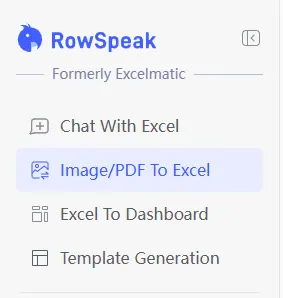
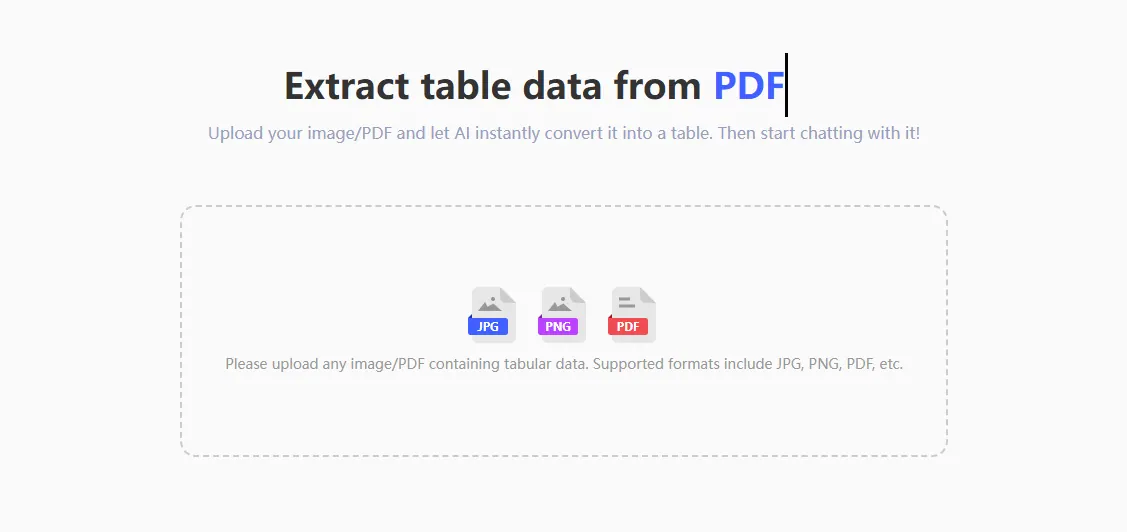
RowSpeakの PDF to Excel converter を開き、PDFをアップロードします。ドキュメントが多ページにわたる場合は、対象となる表を具体的に指定してください。
3ページから5ページにある表を抽出してください。表示されている列ヘッダーを使用してExcelテーブルを作成してください。ページ番号、フッター、繰り返されるレポートタイトルは無視してください。
PDF内に複数の表がある場合は、対象に名前を付けます。
価格表のみを抽出してください。商品名、SKU、パッケージサイズ、単価、割引ティア、適用開始日の列を維持してください。
ステップ2:表の構造を維持する
PDFからの表抽出で最も多い問題は、見た目はスプレッドシートでも、データとして機能しないことです。ヘッダーの結合、テキストの折り返し、行の分割などがあると、フィルタや数式が正しく動作しません。
RowSpeakに表の正規化を指示しましょう。
このPDFの表をフラットなExcelテーブルに変換してください。ヘッダー行は1行にまとめ、グループ化されたヘッダーラベルは各列名に繰り返して含めてください。折り返された行は、それが個別のレコードである場合のみ分割してください。注釈や脚注は別のシートに分けてください。
例えば、PDFで以下のように表示されている場合:
| 地域 | Q1 | Q2 | Q3 | Q4 |
|---|---|---|---|---|
| 北部 | 12,400 | 14,200 | 15,100 | 16,300 |
分析しやすいように、以下のような正規化された形式を依頼することも可能です:
| 地域 | 四半期 | 金額 |
|---|---|---|
| 北部 | Q1 | 12400 |
| 北部 | Q2 | 14200 |
ステップ3:エクスポート前に確認する
ダウンロード前に、以下のチェックリストを確認してください:
- すべての行の列数は一致しているか?
- 数値データがテキストではなく、数値として保持されているか?
- 負の記号(マイナス)は維持されているか?
- パーセンテージはパーセンテージ形式のままか?
- ページのフッターやタイトルが行として混入していないか?
- 表の注釈はメインデータから分離されているか?
- 表の途中に繰り返されるヘッダーは削除されているか?
ステップ4:クリーンなExcel出力を指示する
抽出結果に問題がなければ、必要なワークブック形式を指定します。
抽出した表から最終的なExcelワークブックを作成してください。データをExcelテーブルとして書式設定し、ヘッダー行を固定、価格フィールドには通貨形式を適用し、パーセンテージ列は数値のパーセンテージに変換してください。また、不確かな値がある場合は、それらをリスト化した「Review_Notes」シートを追加してください。
このように指示することで、後工程の作業がスムーズになります。また、不明瞭な箇所を「きれいなファイル」の中に隠さず、可視化しておくことができます。
手動のコピー&ペーストとの比較
| ワークフロー | 最適な用途 | 主なリスク |
|---|---|---|
| コピー&ペースト | 短いテキストリスト | 列の構造が崩れやすい |
| スプレッドシートのインポート機能 | シンプルなネイティブPDF | スキャン画像や複雑なレイアウトで失敗する |
| デスクトップ版PDFソフト | 頻繁なPDF編集作業 | インストールが必要、目視確認は依然として必要 |
| RowSpeak | ブラウザベースの抽出と確認 | 特殊なレイアウトには明確な指示が必要 |
関連ワークフロー
- 請求書の明細については、PDF invoice to Excel をご覧ください。
- 複数ページにまたがる長い表については、multi-page PDF table to Excel をご覧ください。
- 確認項目については、PDF to Excel accuracy checklist を活用してください。
よくある質問
AdobeなしでスキャンしたPDFの表を抽出できますか?
はい、スキャン内容が読み取れる状態であれば可能です。RowSpeakは変換時にOCR(光学文字認識)を使用しますが、低解像度のスキャンデータには人の目による確認が必要です。
結果は元のPDFのレイアウトと完全に一致しますか?
目標とすべきは「分析可能なテーブル」であり、PDFの視覚的なコピーではありません。スプレッドシート作業においては、見た目の再現よりも、クリーンでフラットなテーブル構造の方が価値があります。
抽出後にそのまま分析を続けられますか?
はい。変換後、RowSpeakに対して抽出した表の要約、クリーニング、分類、グラフ作成、またはエクスポートをそのまま指示できます。
コントロール機能を備えたブラウザベースの抽出
デスクトップソフトをインストールせずにPDFの表を抽出したいときは、RowSpeak PDF to Excel を活用してください。ポイントは「変換、確認、修正、そしてエクスポート」という流れで行うことです。