要点
- スキャンされた表のデータ化には、単なるOCR以上の処理が必要です。画像の準備、構造の抽出、スプレッドシートの確認、および検証ルールの適用が不可欠です。
- RowSpeakの画像からExcelへの変換ツールは、鮮明に印刷された表、判別可能なヘッダー、および1画像につき1つの表がある場合に最も効果を発揮します。
- 紙のフォームには、チェックボックス、コード、メモ、結合されたヘッダーが含まれることがよくあります。エクスポート前にこれらのフィールドを標準化しましょう。
- 業務記録については、常に元のスキャンデータを保管し、不確かな行には人間が確認するためのマークを付けてください。
スキャンされた表がスクリーンショットと異なる理由
スクリーンショットは最初からデジタルデータとして作成されますが、スキャンデータは物理的な書類を画像に変換したものです。そのため、スキャンデータには傾き、影、紙の質感、ホッチキス跡、手書きのメモ、不規則な行間などが含まれることがよくあります。
スキャンからExcelへの変換が必要な主な例:
- 倉庫の在庫棚卸表
- 現場チームによる紙の点検ログ
- 印刷されたシフト表
- 出席簿・サインインシート
- 仕入先の価格表
- 実験室、教室、または研究用の表
目的は、見た目の良いスプレッドシートを作ることではありません。並べ替えが可能な行、信頼できるフィルター、そして紙のフォームの意味を保持した列を備えた「使える」データを作成することです。

ステップ 1:スキャンデータの準備
精度の高い抽出は、AIがファイルを読み込む前の準備から始まります。
以下のスキャン設定を推奨します:
| スキャン条件 | 推奨事項 |
|---|---|
| 解像度 | 300 DPI、または鮮明なスマホ写真を使用してください。 |
| 向き | 行を水平に保ちます。必要に応じてアップロード前に回転させてください。 |
| 照明 | 影や反射を避けてください。 |
| 切り抜き | 表全体を含めつつ、無関係な余白は削除してください。 |
| ヘッダー | 列名がはっきりと見えるようにしてください。 |
| ファイル形式 | RowSpeakの画像変換には PNG、JPG、または JPEG を使用してください。 |
表がPDFドキュメント内にある場合は、特に複数ページにわたるファイルであれば、RowSpeakの PDFからExcelへの変換ツール の方が適している場合があります。
ステップ 2:1つずつ表をアップロードする
1つのスキャンデータに複数の独立した表がある場合は、各表を個別にアップロードしてください。これにより、AIに表の境界線を推測させるよりも、通常はよりクリーンな出力が得られます。
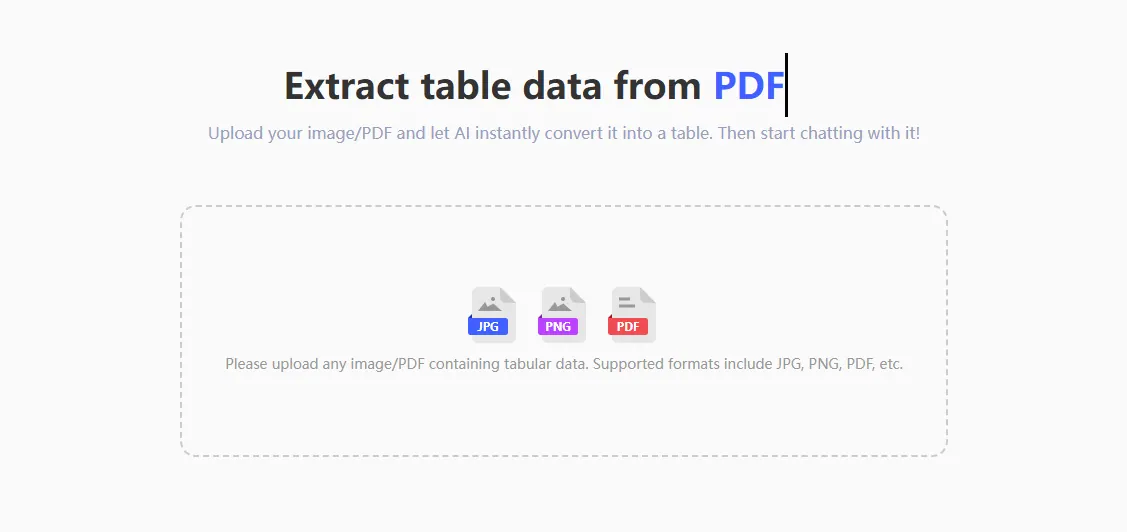
RowSpeakにスキャンデータをアップロードします:
抽出後、エクスポートする前にプレビューとスキャン画像を比較して確認してください。
ステップ 3:表の構造を確認する
スキャンされた紙の場合、テキストの誤りよりも構造の誤りの方が一般的です。
以下の点を確認してください:
- すべての列が、個別のスプレッドシートの列として分離されているか?
- 結合されたヘッダー行が、重複した値として処理されているか?
- メモや署名が、表の行として取り込まれていないか?
- チェックボックスがテキスト、空白、または記号として正しく変換されているか?
- 手書きの修正後に、行番号がずれていないか?
出力結果が惜しいものの完璧でない場合は、RowSpeakに直接修正プロンプトを出してください:
署名やメモが含まれる行を削除してください。「日付」「場所」「項目」「数量」「確認者」の列を持つデータテーブルのみを保持してください。
結合されている「場所 / 項目」列を、2つの別々の列に分割してください。
ステップ 4:紙フォームのフィールドを標準化する
紙のフォームでは略記がよく使われます。これらを一貫性のあるスプレッドシートの値に変換しましょう。
| 紙の値 | スプレッドシートの値 |
|---|---|
| Y、yes、チェックマーク | Yes |
| N、no、空白 | No |
| OK、合格、完了 | Passed |
| 不合格、問題あり、修理 | Needs Review |
| 手書きメモ | メモ列に集約 |
現場の回収シートなどの場合は、確認ステータスを追加します:
「確認ステータス」列を追加してください。必須フィールドが空白または読み取り不能な場合は、ステータスを「要確認」に設定してください。それ以外の場合は「完了」に設定してください。
ステップ 5:エクスポート前の検証
スキャンされた表は、業務、コンプライアンス、または在庫の意思決定に直結することが多いため、使用前に結果を検証してください。
推奨されるチェック項目:
- スキャンデータの行数とExcelの行数を比較する。
- 必須列に空白がないか確認する。
- 数値の範囲を検証する(例:返品が想定されない限り、在庫数はマイナスにならないはずです)。
- 最初、中間、最後の数行を元の画像と照らし合わせて確認する。
- 複数のスキャンデータを結合する場合は、「ソースファイル名」列を追加する。
実践的な例
在庫棚卸表
以下のような列を使用します:
- 棚卸日
- 倉庫
- SKU
- 項目名
- 数量
- 確認者
- 確認ステータス
次に、RowSpeakに指示を出します:
数量が空白、ゼロ、または他の行と比較して異常に高い数値の行をハイライトしてください。
点検フォーム
以下のような列を使用します:
- 点検日
- 資産ID
- 点検項目
- 結果
- 問題点メモ
- 担当者
次に、以下のように指示します:
資産IDごとに「合格」と「要確認」の項目数を集計したサマリーテーブルを作成してください。
期待すべきではないこと
AIによるスキャンからExcelへのワークフローは強力ですが、魔法ではありません。
以下のような場合は、自動抽出だけに頼らないでください:
- ドキュメントのほとんどが手書きである。
- 画像がぼやけている、または端が切れている。
- 表に明確なヘッダーがない。
- 法的またはコンプライアンス上の重大な影響があるフォーム。
- わずかな数値の誤りが財務上または運用上の大きなリスクにつながる場合。
このようなケースでは、AIを一次抽出に使用し、必ず人間による確認工程を設けてください。
よくある質問
紙のフォームをスキャンしてExcelに変換できますか?
はい、フォームに読み取り可能な印刷された表が含まれていれば可能です。スキャンデータを画像からExcelへの変換ツールにアップロードし、プレビューを慎重に確認してください。
解像度はどのくらいにすべきですか?
スキャナー出力の場合は 300 DPI が目安です。スマホ写真の場合は、明るい場所で撮影し、斜めからの撮影を避けてください。
スキャンした手書き文字は変換できますか?
はっきりとしたブロック体であれば機能することもありますが、印刷されたテキストの方がはるかに信頼性が高いです。手書きフィールドは確認が必要な項目としてマークしてください。
「画像からExcel」と「PDFからExcel」のどちらを使うべきですか?
PNG、JPG、JPEGのスキャンデータには「画像からExcel」を使用してください。PDFファイル、特に複数ページのドキュメントには「PDFからExcel」を使用してください。
最終的な推奨事項
最適なスキャンからExcelへのワークフローは、「準備」と「確認」の組み合わせです。鮮明にスキャンし、余白を適切に切り抜き、RowSpeakで変換し、フィールドを標準化してから、エクスポート前に行を検証してください。
このワークフローにより、紙の表が、チームで並べ替え、フィルタリング、監査、分析ができる生きたスプレッドシートに変わります。
RowSpeakのスキャンからExcelへのワークフローを試す ―― 次の紙の表を、すぐに確認可能なワークブックに変換しましょう。