主なポイント
- 請求書OCRは、単なるテキストの塊ではなく、ヘッダー項目と明細テーブルの両方を抽出する必要があります。
- 検証において最も重要なステップは照合です。明細の小計に税金、送料、割引、その他の費用を加算した額が、請求書の合計金額と一致することを確認してください。
- 明細テーブルが確認できる請求書画像には、RowSpeakの画像からExcelへの変換ツールが便利です。PDF形式の請求書には、PDFからExcelへの変換ツールを使用してください。
- 買掛金(AP)チームは、信頼度が低い行、欠落している行、または不一致の行を自動承認せず、確認対象としてマークする必要があります。
テキスト抽出だけの請求書OCRが失敗する理由
請求書は単純な書類ではありません。ヘッダー情報、仕入先詳細、支払条件、明細、税金、割引、送料、そして合計金額が混在しています。基本的なOCRツールは文字を読み取ることはできますが、経理業務には構造化されたデータが必要です。
実用的なExcel出力にするためには、請求書画像を以下の2つの関連するテーブルに変換する必要があります。
請求書ヘッダー
| 項目 | 例 |
|---|---|
| 仕入先 (Vendor) | Northwind Supplies |
| 請求書番号 (Invoice number) | INV-10482 |
| 請求日 (Invoice date) | 2026-05-31 |
| 支払期限 (Due date) | 2026-06-30 |
| 通貨 (Currency) | USD |
| 請求合計金額 (Invoice total) | 4,280.50 |
請求書明細
| 項目 | 例 |
|---|---|
| SKU | CBL-20 |
| 品名 (Description) | USB-C Cable 2m |
| 数量 (Quantity) | 50 |
| 単価 (Unit price) | 12.50 |
| 金額 (Line amount) | 625.00 |
| 税コード (Tax code) | Standard |
この構造化によって、請求書の照合、注文書(PO)とのマッチング、および仕入先ごとの支出分析が可能になります。
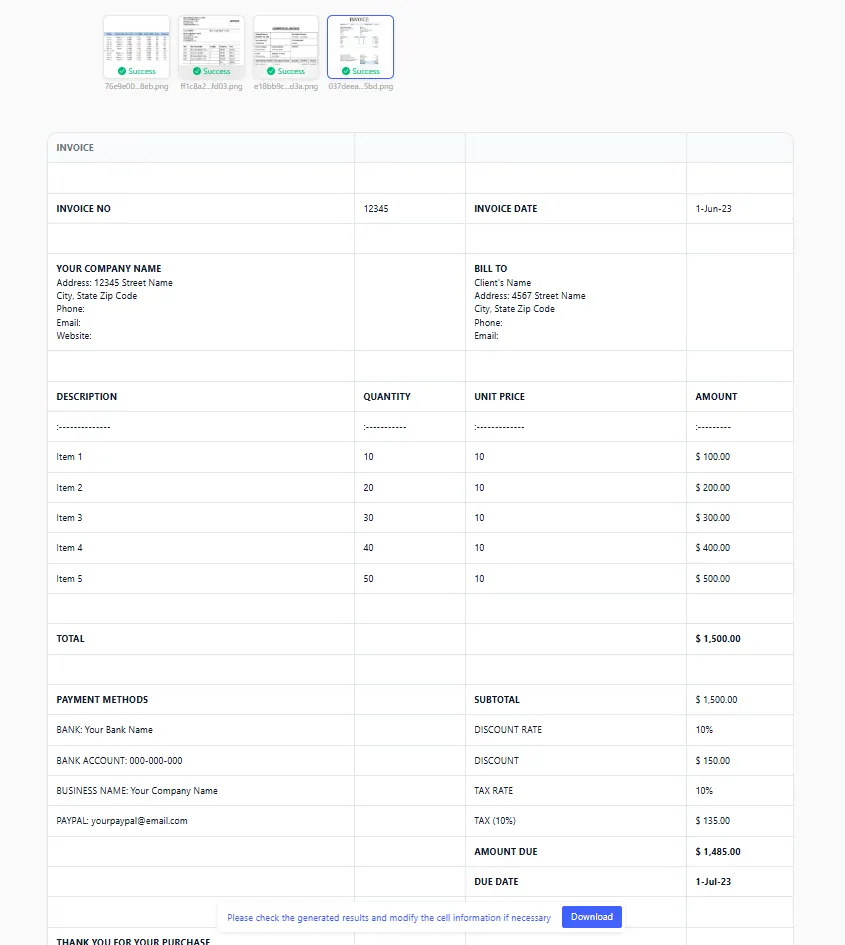
ステップ・バイ・ステップ:請求書テーブルをExcelに抽出する方法
ステップ 1:請求書を鮮明に撮影する
画像形式の請求書の場合、以下の点を確認してください。
- 請求書全体が写っていること。
- 明細テーブルが途切れていないこと。
- 仕入先名、請求書番号、日付、合計金額が読み取れること。
- 斜めに撮影されていないこと。
- 合計金額や税金の行に影がかかっていないこと。
請求書に機密性の高い銀行口座情報が含まれている場合は、アップロード前に自社のデータポリシーに従ってください。
ステップ 2:RowSpeakにアップロードする
画像からテーブルへの変換ツールを開き、請求書画像をアップロードします。RowSpeakがテーブルを自動検出し、プレビュー用のスプレッドシートを作成します。
ステップ 3:経理業務に適したスキーマを指定する
抽出後、出力を標準化します。請求書のレイアウトをそのままコピーしたスプレッドシートよりも、整理されたスキーマの方が監査しやすくなります。
次のようなプロンプトを使用してください。
Invoice_HeaderとInvoice_Line_Itemsの2つのテーブルを持つ請求書ワークブックを作成してください。ヘッダーテーブルには、仕入先、請求書番号、請求日、支払期限、通貨、小計、税金、送料、割引、合計金額を抽出してください。明細テーブルには、SKU、品名、数量、単価、金額、税コードを抽出してください。
請求書にSKU列がない場合:
SKUが見当たらない場合は、SKUを空欄にし、その行のreview_statusを「要確認 (Needs Review)」に設定してください。
ステップ 4:請求書合計を照合する
これは、データの信頼性を確保するために最も重要なステップです。
以下の計算ロジックを使用します。
明細小計 - 割引 + 税金 + 送料 + その他費用 = 請求書合計
RowSpeakに次のように依頼します。
reconciliation_check列を追加してください。明細金額の合計に税金と送料を加え、割引を差し引いた額を請求書合計と比較してください。差額がゼロでない場合は、その請求書を「要確認 (Needs Review)」としてマークしてください。
ステップ 5:一般的な例外事項にフラグを立てる
AIによる抽出は、確認が必要な作業を特定する際にも非常に役立ちます。
以下の条件に当てはまる行にフラグを立てます。
- 数量が空欄。
- 単価が空欄。
- 金額が「数量 × 単価」と一致しない。
- 税コードが欠落している。
- 仕入先名が承認済みリストと異なる。
- 請求書番号が既にトラッカーに存在する。
- 通貨が想定外のもの。
次のように依頼できます。
数量、単価、金額、仕入先、請求書番号、または税コードが欠落しているか、不整合がある請求書の行をリストアップした例外テーブルを作成してください。
抽出した請求書ワークブックの活用方法
エクスポートしたワークブックは、以下の業務に活用できます。
- 買掛金の確認作業。
- 注文書(PO)とのマッチング。
- 仕入先支出分析。
- 未払費用計上の準備。
- 重複請求の検知。
- 税金および送料の照合。
抽出後の継続的な管理については、Excelで自動請求書トラッカーを構築するガイドを参照してください。

請求書OCRの確認チェックリスト
出力を承認したり会計ソフトにインポートしたりする前に、以下を確認してください。
| 確認項目 | 重要性 |
|---|---|
| 仕入先名 | 誤った仕入先への計上を防ぎます。 |
| 請求書番号 | 重複支払いを防ぎます。 |
| 請求日と支払期限 | 支払タイミングと債務管理を適切に行います。 |
| 通貨 | 為替レートの誤りを防ぎます。 |
| 数量と単価 | POマッチングをサポートします。 |
| 税金と送料 | 合計金額の差異の理由を明確にします。 |
| 請求書合計 | ワークブックの内容が原本と一致することを確認します。 |
ビジネス上重要な請求書については、エクスポートしたワークブックに元の画像を添付するか、買掛金システム内にソースへのリンクを保持しておきましょう。
よくある質問 (FAQ)
OCRで請求書の明細をExcelに抽出できますか?
はい、請求書画像が鮮明で明細テーブルが確認できれば可能です。ただし、計上や支払いを行う前に、出力内容の確認が必要です。
請求書OCRと領収書OCRの違いは何ですか?
領収書は通常、経費精算に使用されます。請求書は多くの場合、仕入先、支払条件、明細、税金、送料、および注文書との照合が必要になります。
PDF形式の請求書も同じように処理できますか?
ソースがPDFの場合は、RowSpeakのPDFからExcelへの変換ワークフローを使用してください。複数ページのPDF請求書に適しています。
AIに請求書を自動承認させるべきですか?
いいえ。AIは抽出や問題のフラグ立てを行うことができますが、支払承認は財務管理ルールと人間による確認ポリシーに従うべきです。
最終的な推奨事項
優れた請求書OCRは、単なるデータ入力の短縮ツールではなく、財務管理ワークフローの一部です。テーブルを抽出し、項目を標準化し、合計を照合し、例外にフラグを立て、常に元の画像を確認できるようにしておきましょう。
このアプローチにより、買掛金チームは信頼性を損なうことなく業務をスピードアップできます。
RowSpeakの請求書画像抽出ワークフローを試す – 請求書画像を、確認可能なExcel明細データに変換しましょう。