要点
- 領収書の写真は、精算、記帳、分析の前に、一貫したスプレッドシートのスキーマに変換する必要があります。
- 最も重要な確認項目は、支払先(加盟店名)、取引日、小計、税金、チップ、合計、および支払い方法です。
- RowSpeakの 画像からExcelへのワークフロー を活用することで、領収書内の表を抽出し、編集可能なスプレッドシートの行に変換できます。
- 財務ワークフローにおいては、元の領収書を添付し、合計額を検証し、不明な項目に確認マークを付けるという明確な監査習慣を維持しましょう。
なぜ領収書画像にワークフローが必要なのか
領収書はサイズが小さく、形式もバラバラで、手作業での処理には意外とコストがかかります。ある店はきれいな品目表を使用し、別の店は割引をマイナス行として印字します。レストランの領収書には、チップ、サービス料、税金、手書きのメモが含まれることもあります。また、感熱紙は色あせやすく、写真は斜めに撮影されることも少なくありません。
単に合計金額をスプレッドシートに入力するだけでは、詳細な情報が失われます。一方で、画像だけを保存しておくと、支払先、カテゴリー、プロジェクト、または税額ごとに経費を並べ替えることができません。
財務担当者がレビューできる、実用的な「領収書画像からスプレッドシートへのワークフロー」では、以下の項目を生成する必要があります。
| 項目 | 重要性 |
|---|---|
| 領収書の日付 | 精算期間や会計月を決定します。 |
| 支払先(加盟店) | 重複チェックや支出分析をサポートします。 |
| 品目 | 食事、出張、備品、ソフトウェアなどの分類に役立ちます。 |
| 小計、税金、チップ、合計 | カード明細との照合をサポートします。 |
| 支払い方法 | 法人カード、現金、個人精算の紐付けに役立ちます。 |
| 確認ステータス | 領収書がチェック済みかどうかを示します。 |
ステップ・バイ・ステップ:領収書画像をスプレッドシートの行に変換する
ステップ 1:抽出用に領収書を撮影する
写真の品質が、出力の品質を左右します。
以下の実用的な撮影ルールを守ってください:
- 領収書を平らで無地の場所に置く。
- 合計金額や税金の行に影がかからないようにする。
- 日付と合計金額を含め、領収書全体が写っていることを確認する。
- 可能な限り、1枚の画像につき領収書は1枚にする。
- 領収書が非常に長い場合は、重なる部分を作って分割撮影し、ラベルを付ける。
機密性の高い経費データの場合、領収書の周囲に関係のない個人情報が写り込まないように注意してください。
ステップ 2:画像をアップロードする
JPGまたはPNGファイルをRowSpeakの 画像から表への変換ツール にアップロードします。領収書に明確な品目表がある場合、RowSpeakはそれをスプレッドシートの行として再構成できます。
ステップ 3:スプレッドシートのスキーマを標準化する
領収書によって形式が異なるため、エクスポートする前に出力を標準化する必要があります。
RowSpeakに以下のような列を作成するよう指示します:
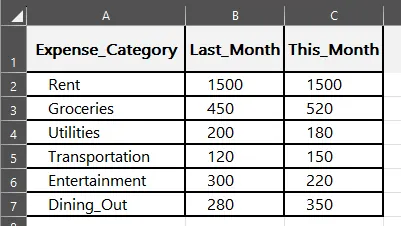
receipt_date(日付)、vendor(支払先)、category(カテゴリー)、item(項目)、quantity(数量)、amount(金額)、tax(税金)、tip(チップ)、total(合計)、review_status(確認ステータス)の列を持つ、整理された経費テーブルを作成してください。
領収書に合計金額のみがあり、品目表がない場合は、1行のサマリーを使用します:
この領収書には1行を使用してください。支払先、日付、小計、税金、チップ、合計、および(記載があれば)支払い方法を抽出してください。
ステップ 4:経費カテゴリーを追加する
カテゴリーを追加することで、変換後のスプレッドシートが実用的になります。
例:
| 領収書のテキスト | 推奨カテゴリー |
|---|---|
| Hotel, lodging, room(ホテル、宿泊) | 出張 - 宿泊費 |
| Taxi, ride, parking(タクシー、乗車、駐車場) | 出張 - 交通費 |
| Coffee, restaurant, meal(コーヒー、レストラン、食事) | 接待交際費・会議費 |
| Printer, cable, notebook(プリンター、ケーブル、ノート) | 事務用品費 |
| SaaS, subscription, license(SaaS、サブスク、ライセンス) | ソフトウェア費 |
RowSpeakに行の分類を依頼し、その結果を確認できます:
支払先と項目の説明に基づいて、経費カテゴリーの列を追加してください。判断が難しいカテゴリーには「要確認」とマークしてください。
ステップ 5:抽出された合計額を照合する
精算や会計処理の前に、スプレッドシートの合計額と領収書の画像を比較します。
以下のチェックを行ってください:
- すべての品目の金額を合算する。
- 税金とチップが別にある場合は加算する。
- 計算された金額と印字された合計額を比較する。
- 差額がある場合は、その領収書に「要確認」のマークを付ける。
このステップは、レストラン、複数の税率が混在する領収書、返金、割引がある場合に特に重要です。
領収書抽出におけるよくある問題と解決策
| 問題 | 対処法 |
|---|---|
| 色あせた感熱紙の領収書 | コントラストを上げるか、より強い光の下で撮り直す。 |
| 長い領収書が複数の写真に分かれている | source_page(ソースページ)列を追加し、抽出後に結合する。 |
| 印字後に手書きされたチップ | 手動で確認し、別のフィールドとして記録する。 |
| 割引行が正の数として認識される | マイナス記号を確認し、割引を標準化するようRowSpeakに指示する。 |
| 店舗のポイント情報が「行」として現れる | エクスポート前に取引に関係のない行を削除する。 |
経理チームのための実用的な確認チェックリスト
各領収書について、以下を確認してください:
- 支払先と日付が記載されているか。
- 合計金額が画像と一致しているか。
- 会計ワークフローで必要な場合、税金が分離されているか。
- 通貨が正しいか。
- 支払先、日付、合計金額から重複した領収書がないか確認する。
- 不明なフィールドは推測せず、「要確認」とマークされているか。
これが「信頼性の担保」となります。AIは入力の手間を減らしますが、人間の確認が会計記録の正当性を守ります。
変換後に行うこと
領収書が構造化されたら、スプレッドシートを以下の用途に活用できます:
- 月次の精算レビュー。
- 法人カードの照合。
- 税務カテゴリー別の集計。
- プロジェクトまたはクライアントごとのコスト追跡。
- 支払先ごとの支出分析。
より広範な経費ワークフローについては、RowSpeakの 経費トラッカーテンプレートガイド を参照してください。
FAQ
AIはすべての領収書を完璧に抽出できますか?
いいえ。精度は画像の品質、領収書のレイアウト、テキストの鮮明さ、手書き項目の有無に依存します。必ず合計金額を確認してください。
品目ごとに抽出するべきですか、それとも領収書の合計だけでよいですか?
税金、カテゴリー、またはプロジェクトの詳細が必要な場合は品目ごとに抽出してください。精算の合計額だけが必要な場合は、領収書レベルのサマリーを使用してください。
チップが含まれるレストランの領収書も処理できますか?
はい。ただし、チップと合計額は手動で確認してください。手書きのチップは、印字された品目よりも読み取りが難しい場合があります。
領収書が英語でない場合はどうなりますか?
どの言語でも、手書きよりも鮮明に印字されたテキストの方が容易に処理できます。抽出された支払先名やカテゴリーを注意深く確認してください。
最終的な推奨事項
領収書の画像を単なる写真の山として放置してはいけません。一貫したスプレッドシートに変換し、金額フィールドを検証し、監査に備えて元の画像をいつでも参照できるようにしておきましょう。
RowSpeakを使えば、時間のかかる作業は「入力」から「確認」へと変わります。これこそが、迅速な抽出、人間による確認、そしてクリーンなスプレッドシート出力という、経費処理における理想的なバランスです。
RowSpeakの領収書からスプレッドシートへのワークフローを試す ―― 次の経費精算の準備を効率化しましょう。