主なポイント
- ソースの種類、表の複雑さ、プライバシーのリスク、および確認(レビュー)の要件に基づいてコンバーターを選択しましょう。
- 非常に小さく低リスクな表であれば手入力も許容されますが、継続的な業務ではコストが高く、ミスも発生しやすくなります。
- 一般的なOCRはテキストを抽出するだけですが、RowSpeakのようなAI画像・Excel変換ツールは、表構造の把握、プレビュー、修正、エクスポートに特化しています。
- ビジネスにおいて重要な数値を扱う場合は、エクスポート前に人間が検証するステップをワークフローに組み込むのが最善です。
重要なのは「どのツールが最高か」ではない
より適切な問いは、「どのワークフローがソース(元のデータ)に適しているか?」です。
鮮明なスクリーンショット、しわくちゃの領収書、スキャンされた紙のフォーム、ベンダーからの請求書。これらはすべて「表を含む画像」ですが、それぞれリスクの度合いが異なります。必要な確認作業も違えば、最適なコンバーターさえ異なる場合があるのです。
以下のガイドを参考に、最適な方法を選択してください。
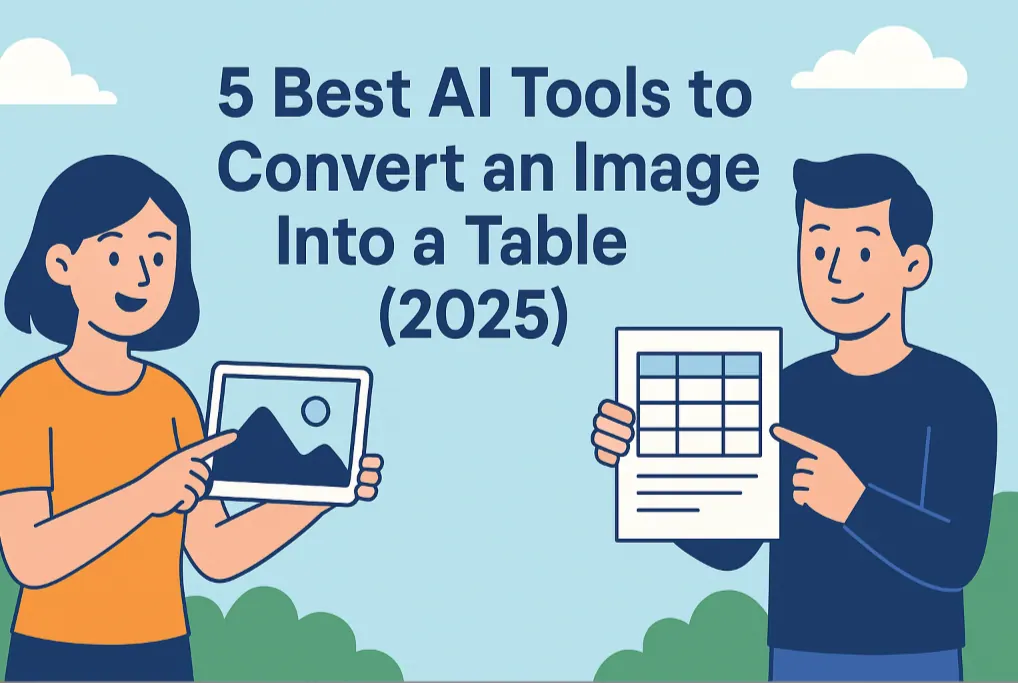
クイック意思決定マトリックス
| ソースの種類 | 最適なワークフロー | 理由 |
|---|---|---|
| 3〜5行程度の小さな表 | 手入力 | リスクが低ければ、ツールを設定するよりも早い。 |
| シンプルな表の鮮明な写真 | Excelの「画像からのデータ」またはAIコンバーター | 単純なケースなら、Excel標準機能で十分な場合がある。 |
| ダッシュボードのスクリーンショット | AI画像・Excel変換 | 表構造の復元とレビュー機能に優れている。 |
| 領収書の写真 | AI画像・Excel変換 + 経費スキーマ | 合計、カテゴリ、および確認ステータスの管理が必要。 |
| スキャンされた紙のフォーム | AI画像・Excel変換 | スキャン画像のクリーンアップと行の検証が必要。 |
| PDFのレポートや請求書 | PDF・Excel変換 | 複数ページや埋め込みテーブルに対応したPDF専用ワークフローが適している。 |
| 大量の規制対象ドキュメント | エンタープライズOCRまたは制御された自動化 | ガバナンス、監査ログ、システム連携が必要。 |
単発または週次の一般的なビジネス業務には、RowSpeakの 画像・Excel変換ツール が実用的でバランスの取れた選択肢です。ブラウザベースで高速、表構造を正確に認識し、内容の確認も容易です。
オプション1:手入力
手入力は、以下のような場合に依然として有効です。
- 表が非常に小さい。
- データの重要度(リスク)が低い。
- 表全体ではなく、特定の数値だけが必要。
- すでに最終的なスプレッドシートを直接編集している。
デメリットは明白で、時間とミスのリスクです。特に請求書の合計金額、SKU、日付、長い数値IDなどの入力ミスは大きなリスクにつながります。
オプション2:Excelの「画像からのデータ」
Excelに内蔵されている画像インポート機能は、特にチームでMicrosoft 365を使用している場合、シンプルな印刷物の表を読み込むのに便利です。
適しているケース:
- 表が鮮明で、きれいな長方形である。
- すでにExcel内で作業を完結させたい。
- 素早い変換だけが必要。
不向きなケース:
- ブラウザベースのワークフローが必要。
- 抽出後に、対話形式でデータを整理したい。
- 画像内に複数の表がある、ヘッダーが特殊、またはコントラストが低い。
オプション3:一般的なOCRツール
一般的なOCRツールは「テキストを読み取る」ために設計されており、スプレッドシートを「再構築」することとは異なります。
以下のような結果になる可能性があります:
- 単なるテキストの塊。
- 構造が崩れたCSV。
- 列のズレ。
- ヘッダーの欠落。
- 手動での大幅な修正が必要なセル。
テキスト抽出だけで十分な場合のみ、一般的なOCRを使用してください。分析にすぐ使えるExcelデータが必要な場合は、表構造を認識できるコンバーターを使用しましょう。
オプション4:AI画像・Excel変換
AI画像・Excel変換ツールは、視覚的な「表」を扱うために設計されています。行、列、ヘッダー、およびセル同士の関係性を正確に識別します。
以下に最適です:
- スクリーンショット。
- JPGまたはPNG画像。
- スキャンされた紙の表。
- 領収書や請求書の画像。
- 確認作業が重要となる、単発のビジネス分析。
RowSpeakは便利なワークフローを提供します。抽出後、クリーンアップ、フォーマット変更、カテゴリ分け、要約などを自然な言葉で指示できます。
プロンプトの例:
変換されたこの表を確認してください。日付をYYYY-MM-DD形式に統一し、金額を通貨形式に変換し、表以外のメモを削除して、値が欠落している行には「確認が必要」というステータス列を追加してください。
オプション5:PDF・Excel変換
ソースがPDFの場合は、PDF専用のワークフローから始めましょう。特に以下の場合に重要です。
- 複数ページのレポート。
- 財務諸表。
- 請求書のPDF。
- 銀行の取引明細書。
- 表が埋め込まれた調査資料。
ファイル形式がPDFの場合はRowSpeakの PDF・Excel変換ツール を使用し、PNG、JPG、JPEG、またはスクリーンショットの場合は画像・Excel変換を使用してください。
オプション6:エンタープライズOCRと自動化
以下のような場合には、エンタープライズ向けのOCRシステムが適しています。
- 毎月数千件のドキュメントを処理する。
- ドキュメントが定型化されたテンプレートに従っている。
- 承認ワークフローや監査ログが必要。
- ERP、買掛金管理、文書管理システムとの連携が必要。
- データが規制対象であり、管理されたインフラ内に留める必要がある。
小規模なチームやアドホックなビジネス分析には、エンタープライズOCRはオーバースペックかもしれません。
ツールを信頼する前にテストする方法
推測に頼らず、小規模なベンチマークを実施しましょう。
以下のテストセットを用意します:
- 鮮明なスクリーンショット 1枚。
- ぼやけたスクリーンショット 1枚。
- 領収書 1枚。
- スキャンされた紙のフォーム 1枚。
- 税金と合計が含まれる請求書 1枚。
- ヘッダーが結合された表 1枚。
- 日付を含む表 1枚。
- 通貨と負の値を含む表 1枚。
- 長いIDや先頭にゼロ(0)がある数値を含む表 1枚。
- あえて失敗するか、確認が必要になるようなソース 1枚。
各ツールを以下の基準で評価します:
| 評価基準 | 測定内容 |
|---|---|
| 構造の正確性 | 行と列は正しく配置されているか? |
| テキストの正確性 | 値は正しく読み取られているか? |
| 数値の正確性 | 小数点、負記号、通貨記号は保持されているか? |
| レビューのワークフロー | エクスポート前にプレビューと修正が可能か? |
| エクスポートの品質 | XLSXファイルが問題なく開けるか? |
| プライバシーの適合 | ツールのポリシーが自社のデータポリシーと合致しているか? |
| 速度 | 確認作業を含めても、時間の節約になっているか? |
シナリオ別推奨ワークフロー
スクリーンショットの場合
AI画像・Excel変換を使用します。表の部分を切り抜き、抽出し、ヘッダーと合計を確認してからエクスポートします。
詳細ガイド:スクリーンショットをExcelに変換するAIワークフロー
領収書の場合
AI画像・Excel変換を使用し、経費精算用の形式に正規化します。必ず合計金額を確認してください。
詳細ガイド:領収書画像をスプレッドシートに変換する
スキャンされた紙の表の場合
スキャン画像の補正機能を持つAI画像・Excel変換を使用します。行数と必須項目が漏れていないか検証してください。
詳細ガイド:スキャンした表をExcelに取り込む
請求書画像の場合
照合ロジックを備えた請求書OCRを使用します。ヘッダー情報と明細行を分けて抽出します。
詳細ガイド:OCRによる請求書の表抽出
信頼性とプライバシーのチェックリスト
ビジネス文書をコンバーターにアップロードする前に、以下を確認してください。
- このファイルに顧客、従業員、ベンダー、支払い、または健康に関する情報は含まれていないか?
- そのツールは社内規定で承認されているか?
- 機密性の高い項目をマスク(隠す)したり、切り抜いたりする必要はないか?
- エクスポート前に出力を確認できるか?
- 元ファイルは保持されるのか、削除されるのか、あるいはログに記録されるのか?
- 変換作業の監査証跡(ログ)が必要か?
低リスクな業務用のスクリーンショットであれば、軽量なAIワークフローで十分でしょう。規制対象の文書については、セキュリティ担当者や財務責任者に相談してください。
FAQ
最高の画像・表変換ツールは何ですか?
最適なツールはソースによって異なります。スクリーンショットや写真の表にはAI画像・Excelコンバーターを、PDFにはPDF・Excelワークフローを使用してください。
表の変換にOCRだけで十分ですか?
必ずしもそうではありません。OCRはテキストを読み取りますが、スプレッドシートへの変換には、表構造の検出、セルの配置、および確認作業も必要です。
自動変換を避けるべきなのはどのような時ですか?
画像が極端にぼやけている場合、手書きのフォーム、規制対象データ、または厳格な承認が必要な財務記録などの場合は、完全な自動変換は避けてください。
AIは手動での確認(レビュー)に取って代わりますか?
いいえ。AIは入力やクリーンアップの時間を大幅に短縮しますが、ビジネスにおいて重要な数値を扱う場合、人間による最終確認は依然として不可欠です。
最終的な推奨事項
ソースの特性とリスクに見合ったワークフローを選択しましょう。小さな表なら手入力で十分です。シンプルな写真ならExcelの標準機能で事足ります。表構造を意識した抽出、確認、クリーンアップ、そしてExcelエクスポートを一気通貫で行いたい場合は、RowSpeakが非常に役立ちます。
優れたプロセスとはシンプルなものです。「素早く変換し、賢く確認し、チェックを通ったデータのみを信頼する」ことです。
RowSpeakの画像表コンバーターを試す ―― 次のスクリーンショット、領収書、スキャン、または請求書画像でぜひテストしてみてください。