主なポイント:
共通の悩み: PDFテーブルを手動でExcelに変換すると、整理されていない静的なデータになり、貴重な時間と労力を浪費する大規模なクリーンアップが必要になることが多い。
AIを活用した解決策: RowSpeakのような最新ツールは、データを正確に抽出するだけでなく、即座に分析や修正が可能な動的なスプレッドシートに変換します。
簡単なワークフロー: 自然な言葉のコマンドを使用することで、単一プラットフォーム内で書式設定、再構築、分析を自動化し、ブラウザを離れることなく生のPDFデータを実用的な洞察に変えることができます。
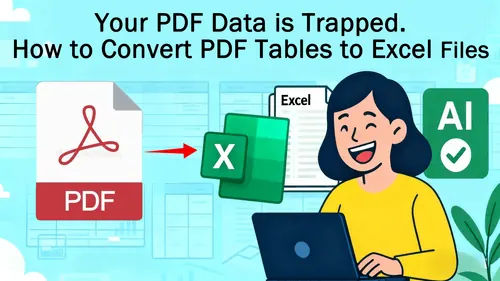
PDFからExcelへの変換が煩雑でお困りではありませんか? データにはもっと良い扱いが必要です
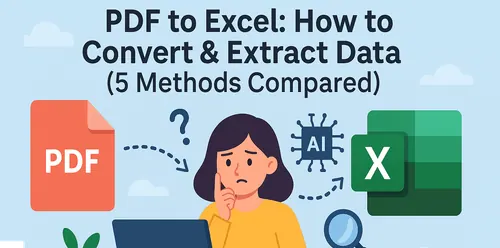
誰もが経験したことがあるでしょう。重要なレポートや財務諸表をPDFで受け取ります。データは内部に閉じ込められており、多くの場合、静的な画像や不適切にフォーマットされたテーブルとして存在します。あなたの仕事は、そのデータを分析、グラフ作成、またはレポート用にExcelに取り込むことです。
そこで、従来のコピー&ペーストを試みます。結果は?ごちゃ混ぜの状態です。テキストは単一のセルに結合され、数字は日付に変換され、列はずれてしまい、次の1時間以上を手動で書式を修正するのに費やすことになります。これは退屈で、エラーが発生しやすく、生産性を損なう苛立たしいプロセスです。
オンラインにはいくつかのPDFからExcelへの変換ツールがありますが、それらには根本的な問題があります。それらは最初のステップ、つまりPDFからデータを取得することは解決しますが、より重要な第二のステップ、そのデータを利用可能にすることを完全に無視しています。
従来のPDF変換ツールの限界
簡単に検索すれば、数十ものオンラインのPDFからExcelへの変換ツールが見つかります。それらは基本的な目的、つまりデータ抽出を果たします。PDFをアップロードすると、XLSXファイルが返ってきます。
しかし、そのダウンロードしたファイルには何が含まれていることが多いでしょうか?通常、書式設定の混沌に直面し、データは静的なままです。変換は一度きりのイベントです。何かを調整する必要がある場合、あなたは再び手作業に戻らなければなりません。
従来の方法における核心的な課題は、それらがデータを理解していないことが多いことです。それらは構造化された行と列、論理的な関係を持つテーブルではなく、ピクセルとテキストボックスを見ています。
それらは「転送」を処理しますが、すべての「変換」作業をあなたに残します。ここで本当の時間が失われているのです。
RowSpeak: 単なる変換ツールではなく、あなたのAIデータパートナー
RowSpeakは、静的なPDFデータを動的でAI対応のスプレッドシートに変換することで、この課題に正面から取り組みます。統合されたAIアシスタントがあなたの指示待ち状態であり、あなたのシンプルな指示に基づいて、そのデータの書式再設定、洗練、または分析を行う準備ができています。 その仕組みは以下の通りです:
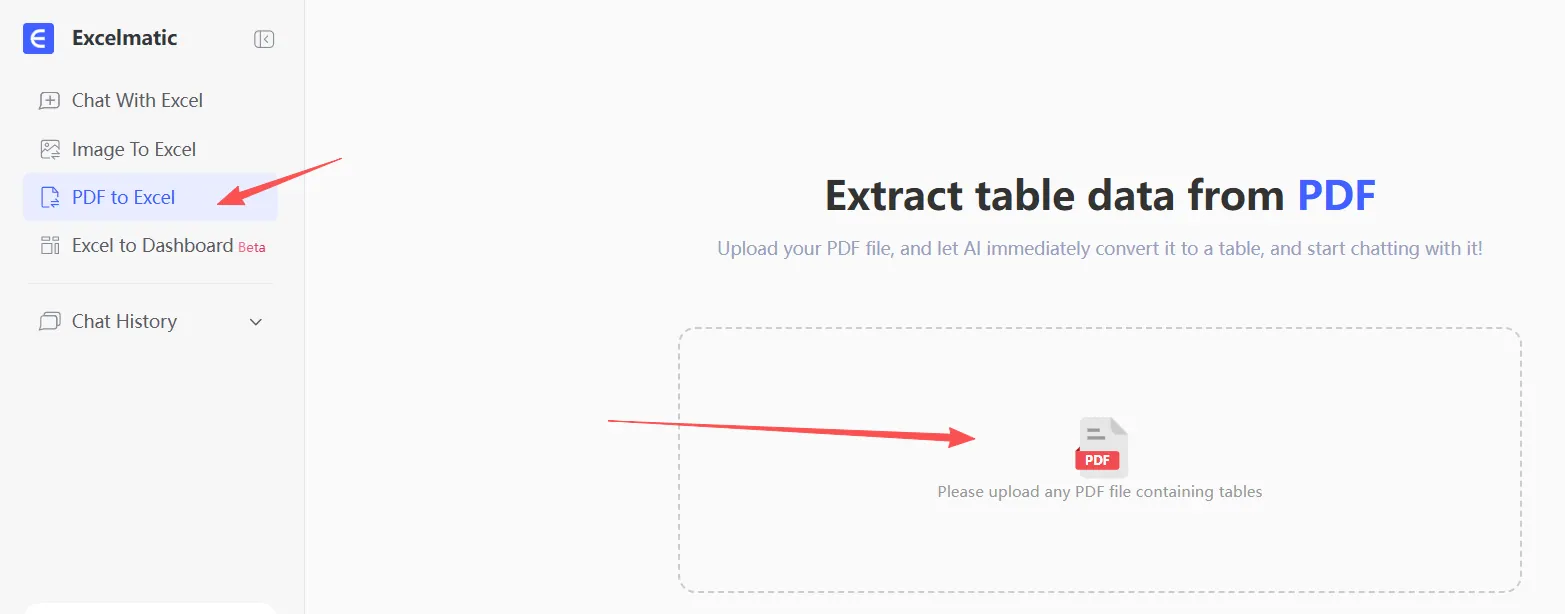
ステップ1: 正確にアップロードして変換
RowSpeakのウェブサイトにアクセスし、PDFファイルをアップロードします。当社のAIは、最初にすべてのテーブルを正確に識別して抽出し、元の構造、ヘッダー、データ型を保持します。
ステップ2: AIでコマンドを実行して洗練
PDFテーブルがRowSpeak内でクリーンなExcelスプレッドシートに変換されたら、すぐにダウンロードするか、自然な言葉を使用してAIに次に何をすべきかを指示できます:
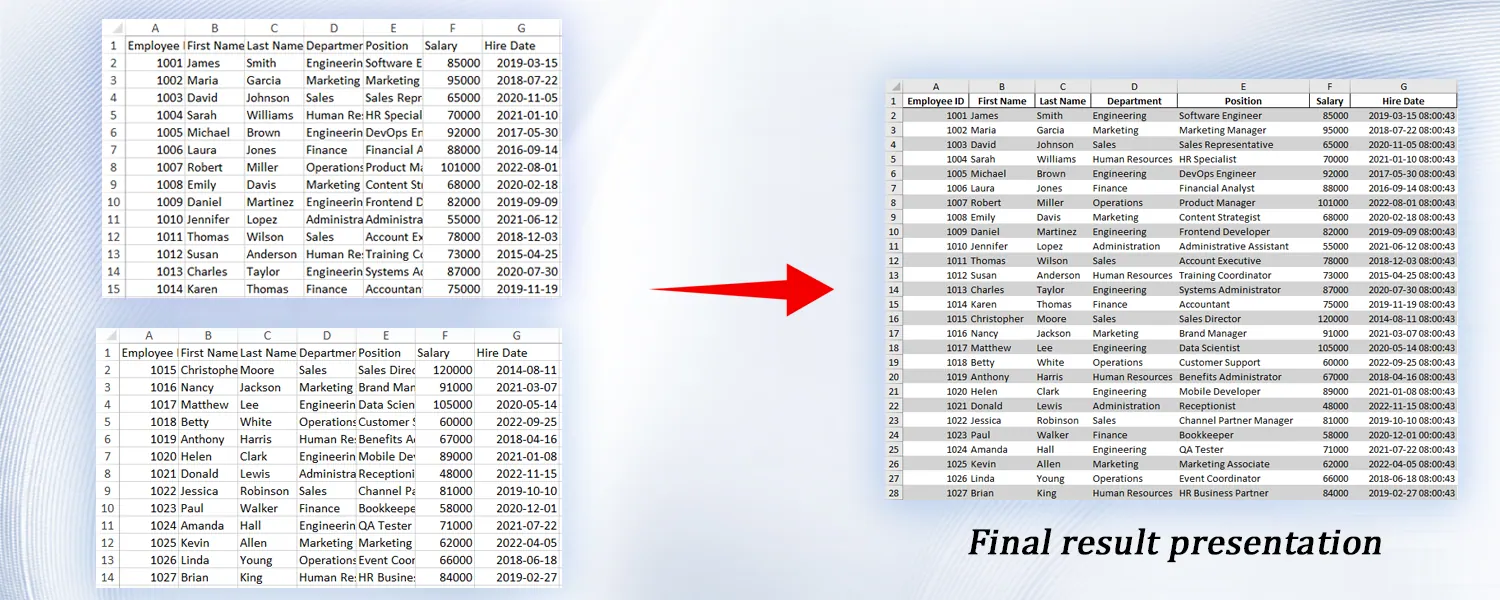
"これを1つのテーブルに結合し、太字のヘッダーと交互の行色でプロフェッショナルな見た目のExcelテーブルとしてフォーマットしてください。"
ステップ3: 最終ファイルをダウンロード
瞬く間に、AIの作業結果を確認できます。これで、完璧にフォーマットされ、分析準備の整ったExcelファイルを手に入れました。
よくある質問 (FAQ)
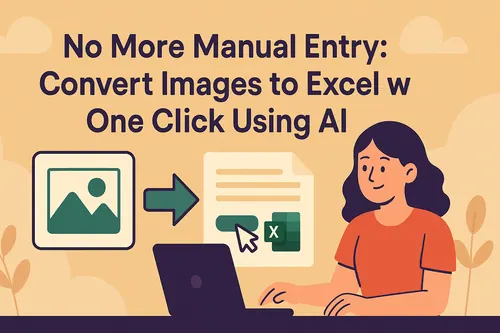
Q1: PDFからExcelへの変換におけるAIの精度はどのくらいですか? A: 構造がしっかりしたネイティブPDFでは、AIツールは非常に高い精度を達成できます。スキャンされたものやフォーマットが不適切な文書の場合、性能は文書の品質に大きく依存しますが、一般的に手動のコピー&ペーストを上回ります。もちろん、当社のExcelは画像からExcelへの変換も正確に処理できます。
Q2: これらのツールは複数ページにまたがるテーブルを処理できますか? A: はい、これは現代のAIツールの主要な強みです。それらはテーブルがページ区切りをまたいで続いていることを認識するように設計されており、各部分を自動的に1つのまとまりのあるテーブルに結合することができます。
Q3: コーディングの知識や複雑な数式を書く必要がありますか? A: いいえ。これらのAIエージェントの前提はすべて、平易な自然な言葉を使用することです。あなたがやりたいことを自然な言葉で説明できれば、ツールを使用できます。
変換をやめて、創造を始めましょう
手動でのデータクレンジングに時間を浪費するには、あなたの時間は貴重すぎます。あなたに必要なのは、単にデータを提供するだけでなく、すぐに使用できる洞察を提供するツールです。
PDFデータを実用的なインテリジェンスに変える準備はできていますか? 今すぐRowSpeakを無料でお試しください!