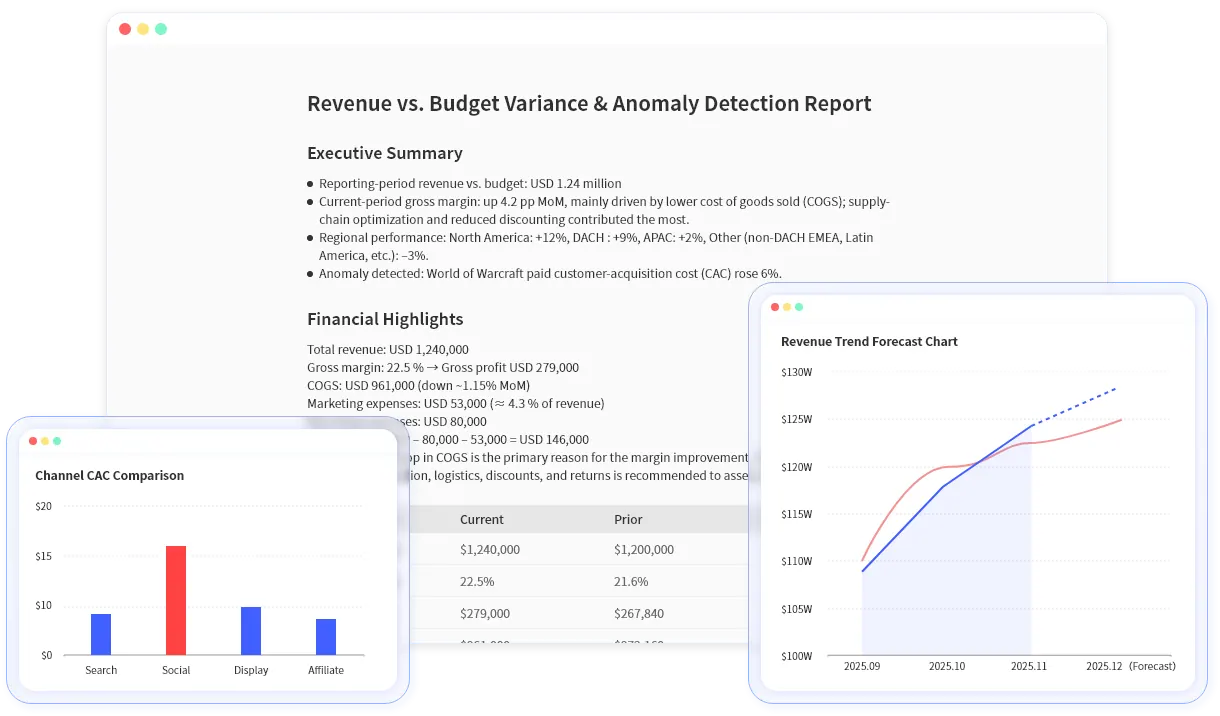
月の3番目の営業日です。会計システムからエクスポートした予算対実績(Budget vs Actual)があり、誰かが半分の部門名を変更しています。先月の仕入先請求書のPDF、そして上司からのメッセージは全文こうです:「何が変わった?」
その答えを出すのに新しいプラットフォームは必要ありません。必要なのは、この仕事のどの部分をAIに任せられるか、そして返ってきた数字が正しいとどう確信するかです。

主なポイント:
- これを読めば、自分の財務タスクを「AIに任せて安全」「任せるが厳しく確認」「任せてはいけない」に分類できるようになります。
- Budget vs Actualファイルを、順位付けされた差異表と短い経営サマリーに変える、コピー可能なプロンプトが手に入ります。
- AIの答えが正しく見えて間違っている、よくあるパターンを捕まえる5項目のレビューチェックリストが手に入ります。
- 自分の状況に合うツールカテゴリが分かります。無料でインストール不要の選択肢で足りる場合と、そうでない場合も含めて。
AIは実際に財務分析を行えるのか?
はい、そのうち特定の有用な部分については。そして、あなたの名前を背負う部分については、いいえ。
AIは、繰り返しが多く、ルールベースで、文書中心の作業が本当に得意です。PDFから数字を抜き出す、2つのリストを照合する、差異を順位付けする、動いた3つの明細を特定する、それらを説明する段落の下書きを作る。これは通常の月次クローズにおける工数の大きな割合です。
AIは判断が伴う事項の適切な責任者ではありません。差異が重要性を持つか、妥当な評価額はいくらか、どの会計処理が適用されるか、指標をどう定義するか、そしてあなたが署名するようなものはすべてそうです。AIはこれらすべての問いに自信満々の答えを出します。だからこそ、人が必要なのです。
実用的な捉え方は「AIは財務分析を行えるか」ではなく、「自分の分析のどの部分にまだ自分が必要か」です。たいていは最初の5分(どの問いが重要かを決める)と最後の10分(答えを確認し、責任を負う)です。真ん中の1時間が自動化する価値のある部分です。
ベンダーではなく、タスクに合わせる
ほとんどのツール比較は製品を並べて、あなたに推測させます。目の前のタスクから始めるほうが速いです。
| あなたのタスク | AIがうまく担うこと | あなたがまだやること |
|---|---|---|
| 散らかったエクスポートのクリーンアップ | 混在した列の分割、日付形式の修正、重複のフラグ付け、結合ヘッダーの解除 | 行が落ちていないか確認する |
| PDFや写真から数字を抜き出す | 表を使えるシートに抽出する | 元文書と合計をスポットチェックする |
| 予算対実績と前月比 | 差異の順位付け、部門別のグループ化、説明の下書き | 何が重要で、なぜ動いたかを決める |
| 予測 | トレンドの投影、いくつかのシナリオ実行 | 前提を設定し、形の妥当性を確認する |
| 異常の発見 | 数千行の中から外れ値を浮かび上がらせる | それぞれがエラーか、リスクか、正常かを判断する |
| 定期的な月次レポート | 翌月のファイルで同じ分析を繰り返す | 行ごとではなく、サイクルごとに一度レビューする |
| 監査証拠と開示チェック | 文書をスケジュールに、追跡可能なリンクで照合する | これには汎用ツールではなく、専用の監査ソフトが必要 |
最後の行は重要です。あなたの仕事が外部監査、内部監査、またはSOX証拠であれば、証拠のリンクと監査証跡のために作られたプラットフォームが必要です。たとえばDataSnipperなどです。汎用の分析ツールでは、ファイルレビュアーが期待する追跡可能性は得られません。このガイドの残りは、それ以外の行、つまりFP&A、経営報告、業務分析についてです。
どのAIを使うべきか?
4つのカテゴリと、正直なトレードオフです。
汎用AIチャット(ChatGPT、Claude、Gemini)。 柔軟で安価。概念の説明や数式の下書きに向いています。ファイルが大きい、または散らかっていると弱く、翌月に同じことを安定して繰り返すのは難しいです。財務データをアップロードする前に会社のポリシーを確認してください。
Excel内のAI(Copilot)。 新しく覚えるツールがなく、モデルがすでにある場所に座っています。適切なMicrosoft 365ライセンスが必要で、きれいな表形式の範囲で最もよく機能し、ヘッダー行が3つありセルが結合されたようなエクスポートは苦手な傾向があります。
Excelアドイン(DataSnipper、Datarails)。 強力で、本当にExcelネイティブです。ベンダー比較表がめったに触れない落とし穴は、アドインにはIT承認、デスクトップ版Excelのインストール、そして多くの場合Windowsマシンが必要なことです。ノートPCがロックダウンされている、またはチームがMacやExcel for webを使っているなら、「Excelネイティブ:はい」は機能ではなくブロッカーです。
ファイルベースのAIワークスペース(RowSpeak)。 届いたままのファイルをアップロードし、平易な英語で質問します。インストールするものがないので、承認を待つものもありません。トレードオフは、システムに直接接続するのではなく、アップロードしたファイルで動作することです。
フルBI(Power BI、Tableau)。 多くの人が毎週読むダッシュボードの正しい置き場所です。ただしデータがクリーンでウェアハウスにある場合です。実際に手元にあるのが月次エクスポートなら、セットアップは重いです。これをもっと軽い道と比べるなら、ビジネスインテリジェンスのワークフローやExcelからダッシュボードへのプロセスと比較してください。
ほとんどの中小規模の財務チームは4番目か5番目のカテゴリにいて、3番目を売り込まれます。ウェアハウスにクエリするのではなくファイルを受け取るなら、ファイルを読むものから始めてください。
実例:1回のパスでの差異分析
実際のファイルのように見えるファイルで、ワークフロー全体を示します。
入力:
| 月 | 部門 | 勘定科目 | 予算 | 実績 | 担当 |
|---|---|---|---|---|---|
| Jan | Sales | Travel | 18000 | 24,750 | RevOps |
| Jan | Support | Software | 12000 | 9800 | Support Ops |
| Jan | Marketing | Paid Media | 60000 | n/a | Growth |
| Feb | Marketing | Paid Media | 60000 | 72800 | Growth |
| Feb | sales | Travel | 18000 | 21,100 | RevOps |
どこがおかしいかに注目してください。実際のファイルにも同じ問題があります。Actual は数値とテキストとカンマが混在し、1つの値が欠けており、「Sales」と「sales」は2つの部門として数えられます。
プロンプト:
これはBudget vs Actualファイルです。分析する前に:
1. Actual列を数値にクリーンアップし、どの行を変更したか教えてください。
2. 部門名は大文字小文字を区別しないものとして扱い、どの部門を統合したか教えてください。
3. 値が欠けている行をリストし、合計から除外してください。推測しないでください。

次に:
4. 不利な差異が大きい順に、部門と勘定科目ごとに、金額と割合の両方で順位付けしてください。
5. 上位3件それぞれについて、原因についてファイルが示していることと示していないことを述べてください。
6. 予算オーナーに送れる5文のサマリーを書いてください。
7. 最後に、クリーンアップ前後の行数、およびBudgetとActualの合計を出してください。
ステップ1から3、そしてステップ7が、見栄えのするプロンプトと信頼できるプロンプトの違いです。ツールに結論を見せる前に、作業内容を見せるよう求めています。
実際にはこうなります。ファイルを入れると、最初に返ってくるのは結論ではなく、何が変更されたかのレポートです。
このデモはBudget vs Actualのエクスポートではなく一般的な台帳ファイルを使っていますが、重要なのはその順序です。アップロード、標準化した内容とどのセルを補完したかの明示的なリスト、そしてダウンロード可能な.xlsx。あなたの差異分析も同じように始めるべきです。
良い答えが与えてくれるもの:
- 順位付けされた差異表。Marketing Paid Mediaが+12,800(21%超過)で最大。
- JanのPaid Media行は欠損として除外されたため、1月は比較可能ではないという注記。
Actualの2つの値がテキストから解析され、2つの部門表記が統合されたという注記。- でっち上げの原因なしの、平易な言葉による短いサマリー。
- 元ファイルに紐付けられる行数と合計。
もし答えが注意書きを飛ばして、いきなり整ったチャートに行くなら、それは感心する信号ではなく、不信感を持つ信号です。
レビューチェックリスト
これはほとんどのAI財務記事が省く部分であり、あなたを守る部分です。5つのチェック、2分:
- 合計を元に紐付ける。 元ファイルでBudgetとActualを合計し、AIの合計と比較します。意図的に除外したものが何もないのに違うなら、止まります。
- 行数を数える。 クリーンアップ前の行数、後の行数。黙って落とされたものは問題です。特にフィルターが部門全体を消した場合は。
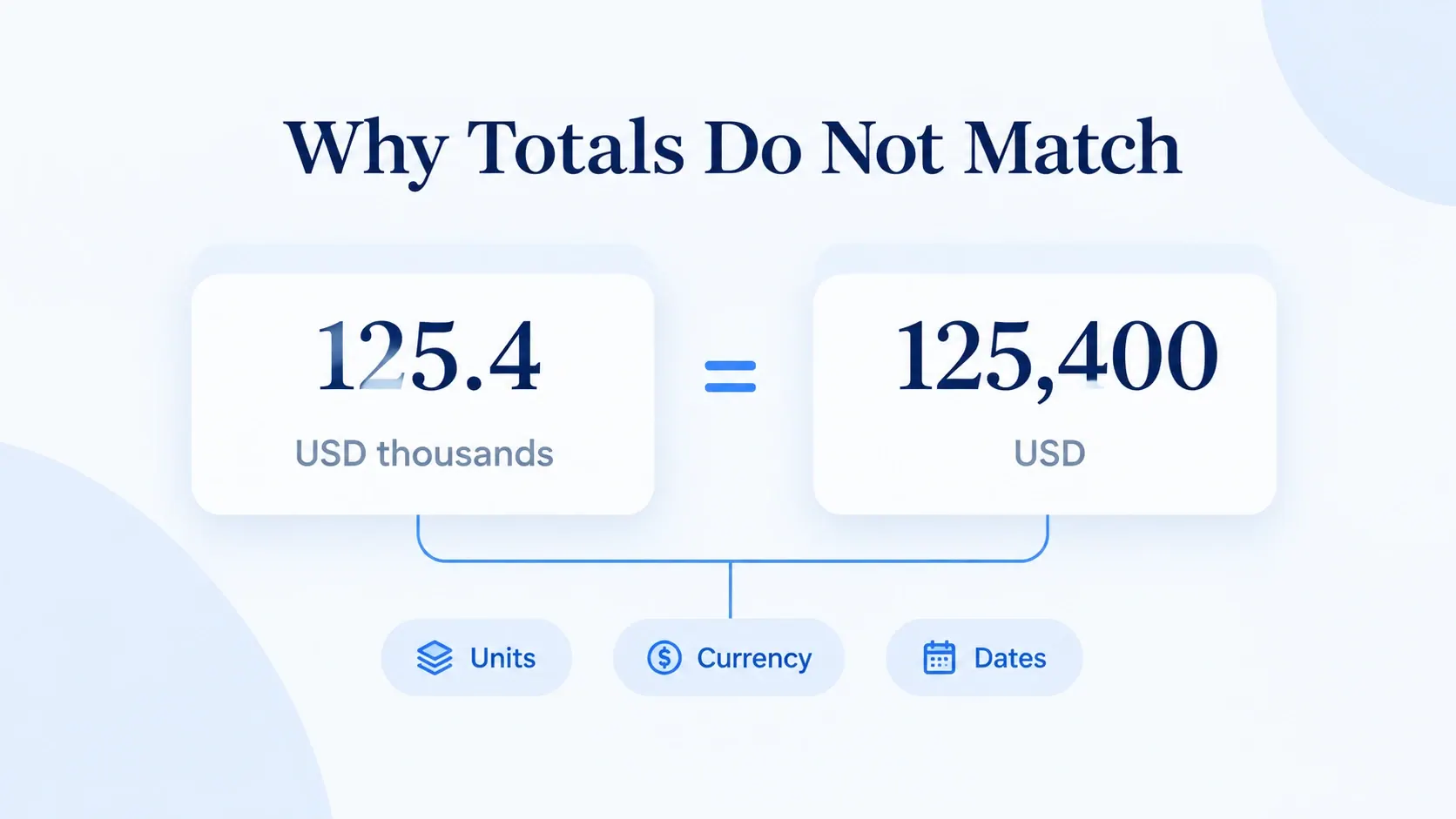
- 分母を確認する。 「Marketingは21%超過」は何に対して?月次予算か年間予算か。割合のエラーは、計算ミスよりも、静かに変更された基準から来ることが多いです。
- 2つの数字を手でスポットチェックする。 最大の差異とランダムな1行を選びます。自分で再計算します。2つ合えば、表全体が正しい強い証拠です。
- 比較基準を確認する。 前月比、前四半期比、前年比、予算対比は、それぞれ4つの異なる物語を語ります。サマリーにあるものが、あなたが求めたものか確認してください。
引っかかるのはチェック3です。画面上は何も壊れて見えないからです。次の2つの文はどちらも算術的には正しく、同じ差異を引用しており、あなたが尋ねた問いに答えているのは片方だけです。
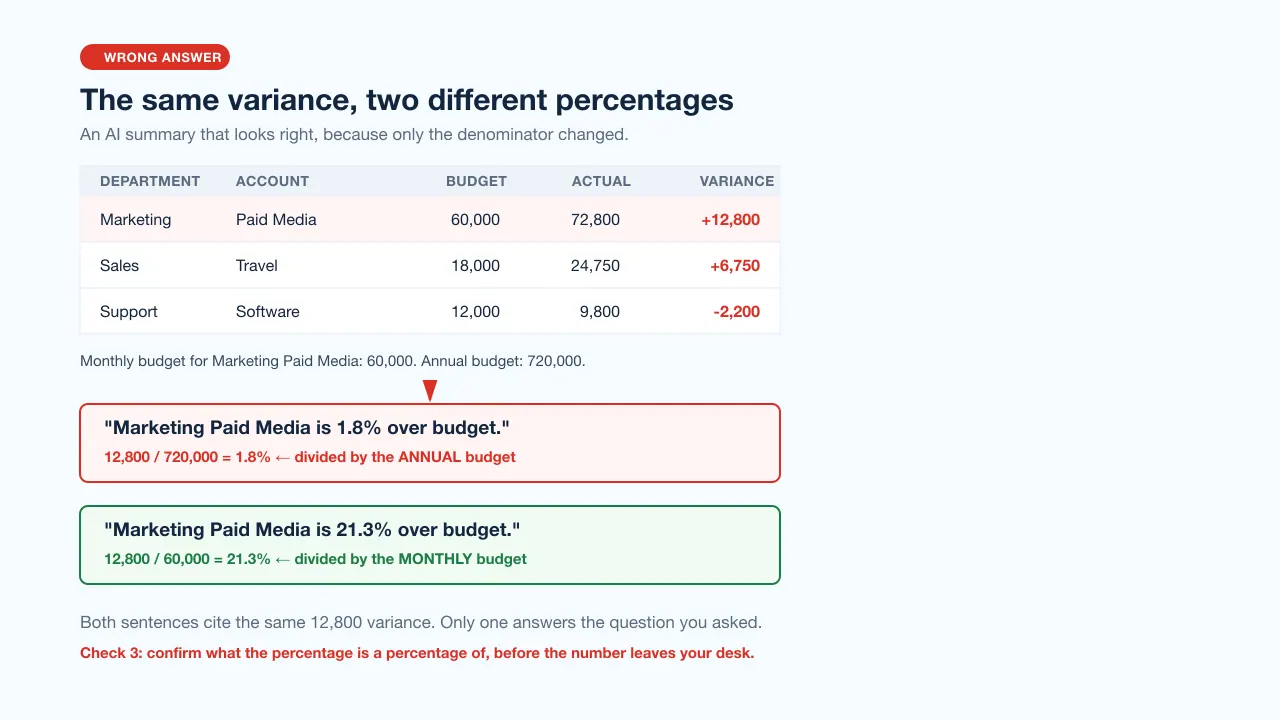
1.8%の差異はファイルに収まります。21.3%の差異は会議を招きます。チェック3を飛ばすと、上司に届くのはツールがたまたま選んだほうです。
除外または統合されたものはすべて書き留め、送るメモに入れてください。末尾に「1月のPaid Mediaは除外、実績記録なし」とある差異サマリーは質問に耐えます。ないものは耐えません。
よくある間違い
- クリーンアップの前に結論を求める。 汚いファイルに「差異を説明して」と頼むと、自信満々のナンセンスが出ます。同じプロンプトの中で、まずクリーンアップします。
- ファイルが曖昧なときに最初の答えを受け入れる。 どの列が実績かツールが推測しなければならなかったなら、間違って推測したかもしれません。何を仮定したか尋ねてください。
- 月をまたいで定義をずらす。 先月のレポートがTravelをSalesに含め、今月は分けているなら、トレンドは人工物です。プロンプトを保持して再利用してください。
- アップロードすべきでないデータをアップロードする。 顧客名、従業員の給与、未公表の結果は、まず自社ポリシーと照らし合わせるべきです。分析に不要なら識別列を削除してください。
- 下書きの説明を完成品として扱う。 AIは段落を書きます。それが何を言うかの責任はあなたにあります。
データ安全性、実務的に言うと
認証は確認する価値がありますが、それがすべての問いではありません。実際の財務ファイルをアップロードする前に、4点の答えを得てください。
- ファイルはどこに保存され、暗号化されているか?
- あなたのデータはベンダーのモデル学習に使われるか?
- 保持期間はどれくらいで、削除できるか?
- 組織内で誰があなたのアップロードを見られるか?
RowSpeakに固有で言うと、アップロードされたファイルは暗号化されたオブジェクトストレージに保存され、モデル学習には使われません。これで4つのうち2つに答えたことになります。残り2つは、このガイドに載っているものも含め、検討しているどのベンダーにも尋ねる価値があります。
RowSpeakが合う場所
RowSpeakは、冒頭の段落のような状況のためのファイルベースのワークスペースです。ファイルは散らかっていて、エクスポートやPDFとして届き、新しいシステムではなくレビュー可能な答えが必要です。
合うのはこんなとき:
- 毎月の入力が、きれいなBIモデルではなくExcel、CSV、PDF、スクリーンショットである。
- Excelアドインをインストールできない、またはIT承認を待ちたくない。
- 分析、チャート、送れる段落を、ファイルへの1回のパスで得たい。
- 来月も同じ定例レポートを、作り直さずに再実行したい。
- 経営チームが実際に読む経営レポートが必要。
試す前に知っておく価値のある3点。アップロードしたワークブック内の既存の数式は削除されず、エクスポートされた.xlsxファイルは数式を保持するので、モデルは往復しても残ります。Google Sheetsへの直接接続はないため、Sheetsユーザーはxlsxまたはcsvにエクスポートし、アップロードし、結果を再インポートします。そしてこれは監査ソフトではありません。文書レベルでの証拠リンクが必要なら、専用の監査プラットフォームを使ってください。
無料プランは月10会話で、クレジットカード不要です。これはこの差異ワークフローを実際のファイルで実行し、デモではなく自分のデータで判断するのに十分です。
次のステップ
毎月すでに作っているレポートを1つ選んでください。先月のファイルで上のプロンプトを実行し、元ファイルに対して5つのレビューチェックを行います。AIがあなたの特定のワークフローに役立つかどうかを、この比較表を含むどんな比較表よりも、15分で多く学べます。
自分の差異ファイルで試す
先月のBudget vs Actualエクスポートをアップロードし、この記事のプロンプトを貼り付け、元データに対して5つのチェックを実行してください。月10会話が無料で、クレジットカードも不要なので、デモではなく実際のデータで判断できます。
関連記事:Excel向けAI財務ツールでツール別比較、無料AI予測チュートリアルで次の12か月を予測、AI生成のExcelレポートを監査する方法でより深いレビュープロセスを。
よくある質問
財務分析にはどのAIが最適ですか? 単一の最適はありません。ツールは仕事の異なる部分を解決するからです。監査証拠なら専用の監査ソフト。多くの人が読むダッシュボードならBI。レビュー可能な答えにする必要がある散らかった月次ファイルなら、RowSpeakのようなファイルベースのワークスペース。概念の説明や数式の下書きなら、汎用AIチャットで十分です。
財務分析にAIをどう使えばよいですか? ファイルをアップロードし、分析前にクリーンアップと変更内容の報告をツールに求め、それから本当の質問をします。最後に、合計、行数、割合の分母、手で再計算した2つの数字、比較基準を確認します。上のチェックリストが5つすべてを網羅しています。
財務分析にはどのAIモデルが最適ですか? モデルの選択は、ファイルの扱い方ほど重要ではありません。3行ヘッダーのエクスポートを読めない強いモデルは、先にファイルをクリーンアップするワークフローに包まれた弱いモデルに負けます。中にどのモデルがあるかではなく、実際のファイルで何をするかでツールを判断してください。
AIは財務アナリストを置き換えられますか? いいえ。AIは仕事の真ん中の1時間、つまりクリーンアップ、順位付け、最初の下書きをなくします。どの問いを立てるかを決め、答えに責任を負うことは、依然として仕事です。
財務データをAIツールにアップロードするのは安全ですか? ベンダーと自社ポリシーによります。データがどこに保存されるか、モデル学習に使うか、どれくらい保持するか、誰が見られるかを尋ねてください。分析に不要な列、特に個人データは削除してください。