CRMには3月の受注高として$144,000が表示されています。財務スケジュールには3月の認識売上高は$0と表示されています。合計を2回確認して、どちらのレポートが間違っているのかと首をかしげます。
このガイドの合成例では、それぞれに記載されたルールの下で両方の数値が正しいです。契約は3月に締結され、一方、提供された財務スケジュールは4月から始まります。有用な次のステップは、誰かが数値を編集する前に、定義、日付、契約IDを比較することです。
このワークフローは、セールスオペレーション、財務、またはビジネスオペレーションのアナリストが、契約締結済み受注高と財務承認済み認識売上高の間にある、レビュー可能なExcelブリッジを作成するのに役立ちます。ダウンロード可能な練習用パック、一次レビュー用のプロンプト、契約金額を二重にする一般的な結合エラーのチェックが含まれます。
主なポイント:
- 受注高と認識売上高は異なる問いに答えます。その月次合計が自動的に一致することは期待されていません。
- CRMの受注高はチーム承認済みの契約締結ルールで、認識売上高は財務提供の期間スケジュールで比較します。
- ソーステーブルは元の粒度のまま保持します。1つの契約行を複数の月次スケジュール行に結合すると、受注高が重複して膨らむ可能性があります。
- レポートを共有する前に、練習用ファイルと失敗テストを使って、合計、欠落したスケジュール行、契約IDの網羅性を確認します。
- RowSpeakはエクスポートされたスプレッドシートファイルを検査し、比較の下書きを支援できますが、会計方針を決定したり、調整を承認したりするものではありません。
2つの売上ビューが測定するもの
チームは、契約の異なる段階を表す数値に対して「売上」という言葉をしばしば使います。CRMは営業が使用する契約締結済み金額を報告することがあります。財務は特定の会計期間について承認済みスケジュールの金額を報告することがあります。請求額と現金受領額はまた別のビューです。
数値を比較する前に、社内での定義を書き留めてください。以下の表は架空の練習用データにのみ当てはまる前提を使用しており、普遍的な会計ルールではありません。
| ビュー | 答える問い | 練習用ファイルのルール例 | ソースと期間 |
|---|---|---|---|
| 受注高 | チームの売上実績に算入される契約締結済み金額は何か? | 契約締結月ごとにグループ化した、契約締結済みの全契約金額 | CRM、契約締結日 |
| 認識売上高 | この期間について財務の承認済みスケジュールが報告する金額は何か? | 提供された金額を使用し、受注高から導出しない | 財務スケジュール、財務期間 |
| 請求額 | 会社は何を請求したか? | 請求書を独立した指標として保持する | 請求エクスポート、請求日 |
| 受領現金 | 銀行または支払口座に到達した資金は何か? | 入金と決済のタイミングを分けて保持する | 銀行または決済処理業者のエクスポート、記帳日 |
あなたの会社では受注高を別の方法で定義しているかもしれません。たとえば、総契約額ではなく年間契約額を使用したり、更新を含めたり除外したり、案件がカウントされるタイミングについて別のルールを使ったりする場合があります。営業と財務の責任者にルールを確認してください。このガイドは会計基準を解釈したり、売上スケジュールを作成したり、経理責任者の判断を代替したりするものではありません。
練習用ファイルをダウンロードする
Excelまたは別のスプレッドシートで合成の売上から財務への練習用パックを使用してください。これには4つの架空のCRM契約と、2026年3月および4月の8行の財務スケジュールが含まれます。スケジュールの値は演習における明示的な入力値であり、契約金額から計算されたものではありません。
ZIP内には、CRM受注高、財務承認済み認識売上スケジュール、期待される月次比較、指標辞書のスターター、コントロールチェックが含まれています。すべての顧客名、金額、ID、スケジュール項目は架空のものです。比較は教育用の参考資料であり、顧客事例やRowSpeakの出力キャプチャではありません。
期待される月次結果は次のとおりです。
| 期間 | 契約締結月別のCRM受注高 | 財務承認済み認識売上高 | 調査対象の差異 |
|---|---|---|---|
| 2026年3月 | $144,000 | $0 | $144,000 |
| 2026年4月 | $96,000 | $20,000 | $76,000 |
「差異」列は比較の手がかりであり、仕訳、未認識売上の残高、またはレポートを無理に一致させる指示ではありません。フィクスチャは4つの契約と2つの期間のみを対象としています。
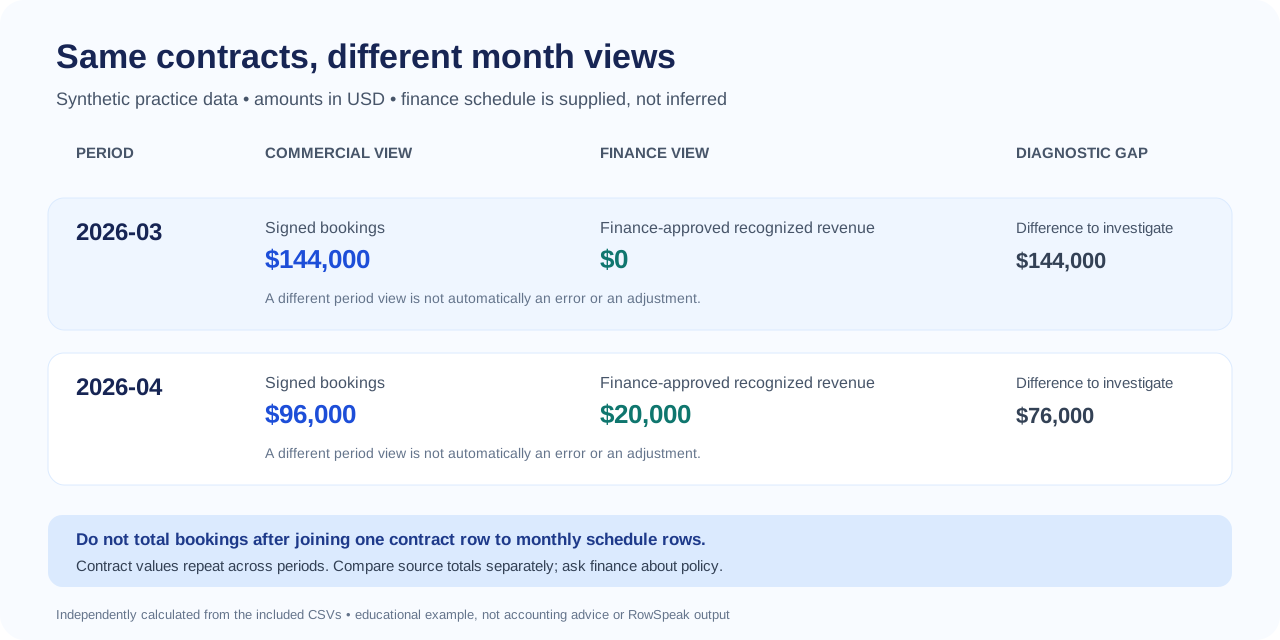
図:含まれているCSVから独立して計算されています。財務スケジュールの金額は演習入力として提供されており、RowSpeakや会計式によって推測されたものではありません。
ステップ1:両方のエクスポートを保持し、レポート期間に合意する
CRMと財務のエクスポートのコピーを作成します。元のファイルは変更せずに保持し、エクスポート日とフィルターを記録し、比較には1つのレポート期間を使用します。合計が近く見えるようにするためだけに、あるチームの日付を別のチームの日付に置き換えないでください。
各ファイルについて、次を確認します。
- 期間: CRMは契約締結日でグループ化されている一方、財務は独自の期間フィールドでグループ化されていますか?
- ステータス: 受注高ルールには、営業責任者が承認したステータスのみが含まれていますか?
- 通貨: ファイルは同じ通貨ですか?承認された換算ポリシーなしで通貨を合算しないでください。
- カットオフ: 両方のエクスポートは同じカットオフ後に生成されましたか、それとも一方のスナップショットから契約が欠落している可能性がありますか?
- ID: 両方のテーブルに安定した契約IDがありますか?顧客名だけでは信頼できる結合キーにはなりません。
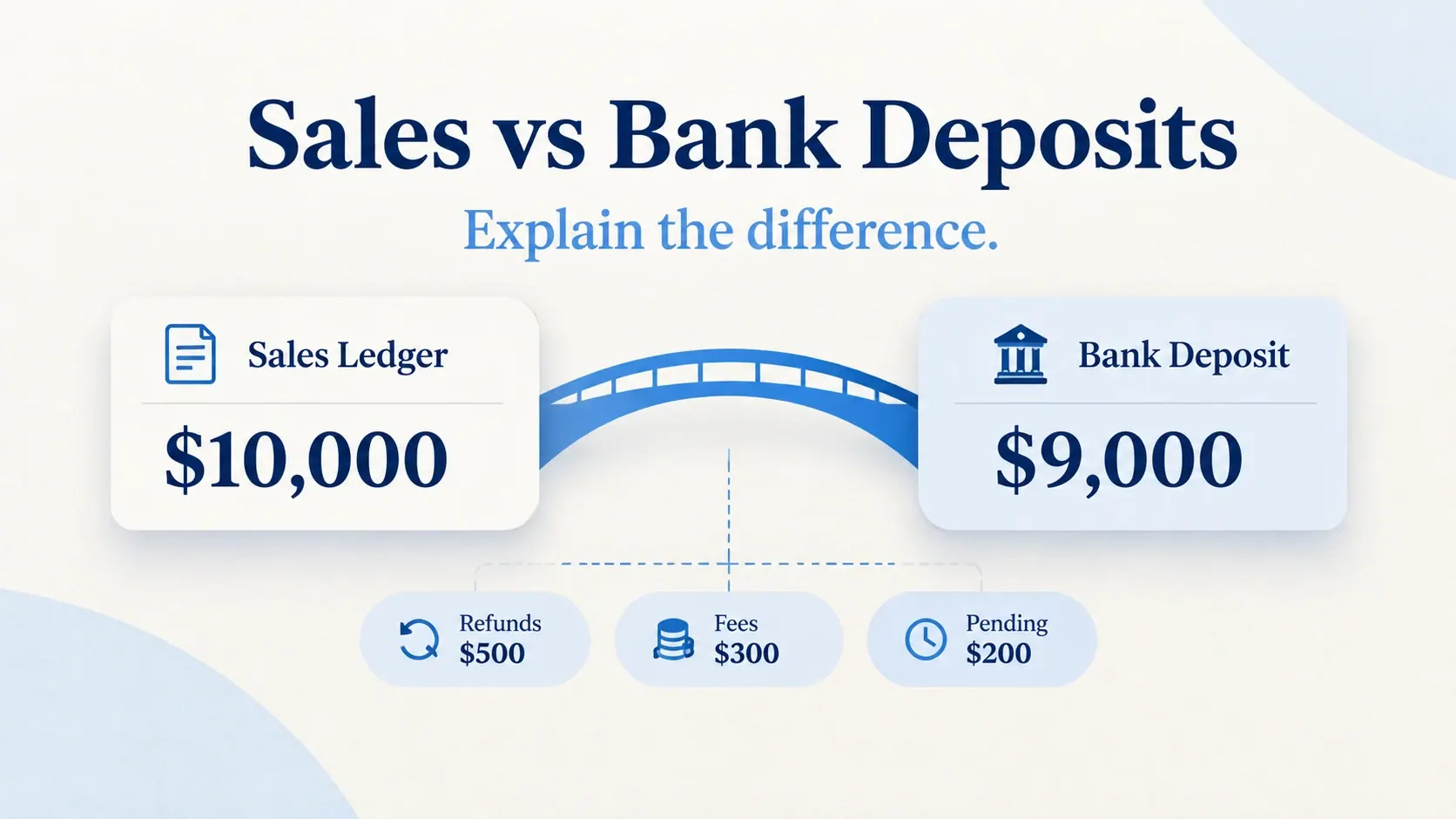
一方のファイルでは日付が注文日を意味し、もう一方では決済日を意味するためにレポートが一致しない場合は、単位、通貨、日付基準、曖昧な値について別のExcelレポート合計ガイドを使用してください。売上と銀行の差異には別の役割があります。売上と銀行預金の照合ワークフローでは、支払金、手数料、返金、記帳済み現金を追跡します。
ステップ2:小さな指標辞書を作成する
行を結合する前に、2人のレポート責任者がレビューできる短い表を作成します。各指標に1行を使用し、何がカウントされるか、どの日付がそれを期間に配置するか、誰がルールを所有するかを記録します。
| フィールド | 受注高の例 | 認識売上高の例 |
|---|---|---|
| 指標名 | 契約締結済み受注高 | 財務承認済み認識売上高 |
| ソース | CRMエクスポート | 財務スケジュール |
| 1行が意味するもの | 1つの契約締結済み契約 | 1つの財務期間における1つの契約 |
| 期間フィールド | signed_date |
period |
| 包含ルール | 社内営業ルールの下での契約締結済みステータス | 財務が提供する金額を使用する |
| 通貨 | この合成例ではUSD | この合成例ではUSD |
| 所有者 | セールスオペレーション | 財務または経理責任者 |
| 未解決の質問 | 総契約額か、別の受注基準か? | すべての契約期間行が存在するか? |
実際のレポートでは、承認済みの除外項目、更新および変更ルール、承認日、行が当てはまらない場合に問い合わせる担当者を追加します。Revenue のようなスプレッドシートのラベルは、それ自体では定義になりません。
ステップ3:各ソースを独自の行レベルで確認する
練習用ファイルは異なる粒度を持ちます。つまり、行は各ファイルで異なるサイズの項目を表します。
crm-bookings.csvは契約ごとに1行です。finance-approved-revenue-schedule.csvは契約ごと、月ごとに1行です。
この違いが、よくあるスプレッドシートの罠を生みます。contract_id でテーブルを結合し、繰り返された受注高を合計すると、結合サンプルではすべての契約が2回現れます。誤った受注高合計は**$480,000になり、ソースCRMの合計は$240,000**になります。
CRMテーブルから契約締結月ごとに受注高を集計します。財務スケジュールから財務期間ごとに認識売上高を集計します。次に、それら2つの月次要約を比較します。契約レベルで追跡する必要がある場合は、別の対応表を使用し、契約IDがCRMテーブルに1回だけ現れることを確認し、結合されたスケジュール行から繰り返された受注高の値を加算しないでください。
また、期待される契約期間行が存在することを確認します。サンプルには3月の明示的なゼロが含まれています。実際の財務エクスポートで契約期間行が省略されている場合、その欠落は自動的に売上ゼロを意味するものではありません。財務に、その行が欠落しているのか、該当しないのか、意図的にゼロなのかを確認してください。
ステップ4:Excelで月次比較を作成する
月ごとに1行、受注高、認識売上高、診断用差異の列を分けたサマリーシートを作成します。CRMと財務のソースシートで、範囲を Bookings と Finance という名前のExcelテーブルに変換します。各月の初日を列Aに、翌月の初日を列Bに配置します。
日付が実際のExcel日付で、テーブルがサンプルの列名を使用している場合、ある月の受注高は次で計算できます。
=SUMIFS(Bookings[booking_amount],Bookings[signed_date],">="&$A2,Bookings[signed_date],"<"&$B2,Bookings[status],"Signed",Bookings[currency],"USD")
サンプルの財務ファイルでは、period は YYYY-MM 形式のテキストです。A2の月初日を使ってその期間を選択します。
=SUMIFS(Finance[approved_recognized_revenue],Finance[period],TEXT($A2,"yyyy-mm"),Finance[currency],"USD")
次に、比較額を bookings total - recognized revenue total として計算し、調査対象の差異というラベルを付けます。ExcelのSUMIFS関数は、指定された条件を満たす行のみを加算します。スプレッドシートが異なる列名やリスト区切り文字を使用している場合は、ローカルファイルに合わせて数式を調整してください。
サンプル結果は、3月が受注高 $144,000 と認識売上高 $0、次に4月が受注高 $96,000 と認識売上高 $20,000 になるはずです。4月の $76,000 の差異は、会計残高を説明するのに十分な情報ではありません。ソース行を追跡し、指標の所有者に2つのレポートが何を含むかを確認してください。
ステップ5:AIを使ってレビューの下書きを作成し、その後チェックする
定義に合意した後、RowSpeakはエクスポートされたExcelまたはCSVファイルを検査し、テーブルを要約し、ファイルからレポートの下書きを作成するのに役立ちます。そのヘルプガイドには複数ファイルの操作が含まれていますが、プロンプトは依然としてリクエストであり、結合、集計、またはビジネスルールが正しいことを保証するものではありません。実際のレポートを使用する前に、合成ファイルから始めて、出力を期待される合計と比較してください。
添付されたCRM受注高テーブルと財務承認済み売上スケジュールを、別々のソーステーブルとしてレビューしてください。これらを1つの加算用元帳として扱わないでください。

CRMテーブルは契約ごとに1行です。この演習に限り、受注高は、status = Signed の行について signed_date ごとにグループ化した契約締結済み全額を意味します。
財務スケジュールは契約ごと、期間ごとに1行です。その approved_recognized_revenue の値は提供された入力値です。booking_amount、契約期間の長さ、契約日、会計ルールから導出しないでください。

まず、各ファイルの行数、日付範囲、通貨値、CRM内の重複 contract ID、Finance内の欠落または重複した contract-period キーを報告してください。
次に、CRM受注高を契約締結月ごとに、Finance金額を財務期間ごとにグループ化してください。
2つのソース合計を別々に表示し、月ごとの診断用差異を示してください。
booking_amount を繰り返されたスケジュール行に結合した後に合計しないでください。

契約を追跡する場合は、完全一致する contract_id 値のみを照合してください。一方のファイルにのみ存在するIDを列挙し、各結果の背後にあるソース行を示してください。欠落したスケジュール行は不明として扱い、ゼロとはしないでください。ソース値を変更したり、売上スケジュールを捏造したり、仕訳を作成したり、ファイルが示していない原因を述べたりしないでください。必要な定義または所有者の承認が欠けている場合は、結果を保留し、セールスオペレーションまたは財務への質問を列挙してください。
期待される出力: 3月の受注高 $144,000 と認識売上高 $0、4月の受注高 $96,000 と認識売上高 $20,000。生の結合済み受注高合計は、契約金額が繰り返されるため安全でないとしてフラグを立てる必要があります。この記事の数値と期待される合計は、フィクスチャから独立して計算されたものであり、RowSpeakによって生成されたものではありません。
AIの出力が異なる場合、CRMに合わせるために財務スケジュールを編集しないでください。ソース行、期間フィルター、通貨、ステータス、一意のIDを比較してください。定期的なレポートについては、より広範な月次CSVレポートワークフローで、レポートサイクル間で指標定義とチェックを保持する方法を説明しています。
レポートを共有する前のレビューチェックリスト
- 営業責任者が受注高の基準、ステータス、日付ルールを確認した。
- 財務が認識売上スケジュールを提供または承認した。誰も受注高からそれを推測していない。
- 両方のソースファイルが意図された期間と通貨を使用している。
- CRMの契約IDが契約ごとに1行で一意である。
- 財務の契約期間キーが重複と欠落行について確認されている。
- 月次受注高と財務合計が、比較前にそれぞれのソーステーブルから計算された。
- 診断用差異にはソース行、所有者、次の質問がある。黙って調整されていない。
- レポートが、どの指標を示し、どの期間を対象とするかを明確にしている。
避けるべきよくある間違い
- 受注高を売上に改名する。 各指標の所有者承認済みの名前と定義を保持します。
- 契約締結済み金額が獲得売上であると仮定する。 財務スケジュールを使用し、会計処理について経理責任者に確認します。
- 異なる日付を比較する。 契約締結日と財務期間は、同じ契約を異なる月に配置する可能性があります。
- 一対多結合後に合計する。 契約金額は月次行に結合すると繰り返されるため、ソース合計を確認します。
- 欠落をゼロとして扱う。 欠落した契約期間行には確認が必要です。
- 顧客名を推測一致として使用する。 安定したIDを確認するか、レビュー済みのマッピングテーブルを作成します。
- AIに説明を捏造させる。 ソースファイルが値の差異の理由を示していない場合は、未回答の質問を記録します。
RowSpeakが適する範囲—そして止まる範囲
RowSpeakは、チームがファイルをエクスポート済みで、一次要約、例外リスト、または人がレビューできるレポートを必要とする場合に役立ちます。受注高と財務売上が何を意味するかを明示した後に、比較を整理するのを支援できます。ガバナンスされたセマンティックレイヤーを作成したり、単独でCRMや会計システムに接続したり、会計方針を確立したり、提案された結合が正しいことを保証したりするものではありません。
本当の問題が一度きりの不一致ではなく定期的な作業である場合は、ExcelおよびCSVデータ分析ワークフローと財務レポートワークフローを参照してください。機密の財務ファイルについては、初期評価には匿名化したコピーを使用するか、セキュリティおよび財務の責任者とともにRowSpeakのプライベートデプロイオプションを確認してください。
次の締めの前に、完了した1か月をテストする
合成の練習用パックから始め、セールスオペレーションと財務が定義を承認した後に、完了した1期間のコピーを試します。日付、キー、行の粒度、コントロール合計が、経営層向けレポートに到達する前にそのギャップを説明できるかどうかがわかります。
機密性の低いワークフローの概要については、RowSpeakのデータ分析ワークフローを参照してください。レポートを共有する前に、財務の責任者と財務定義および未解決の差異を確認してください。