以下は、元の英語コンテンツを日本語に翻訳したものです。Markdown、HTMLタグ、コードブロック、画像パス、URLなどの技術要素はそのまま維持し、日本語として自然な表現に書き換えています。
Excelデータ分析に最適なAIツールとは、機能リストが最も長いものではありません。対象のファイル、タスク、そしてチームがレビューすべきアウトプットに合ったものです。
財務アナリストは、3つの乱雑なエクスポートデータから差異説明を必要とするかもしれません。営業マネージャーは、CRMのCSVからダッシュボードを必要とするかもしれません。スプレッドシートのスペシャリストは、既存のワークブック内で数式を書く手助けだけが必要かもしれません。これらは異なる仕事であり、有用な比較はそれらを同一視すべきではありません。
このガイドは、2026年向けに12の一般的なオプションとカテゴリを比較しています。製品の機能やプランの利用可能性は頻繁に変更されるため、購入や展開の前に最新のベンダードキュメントを確認してください。RowSpeakに関する記述は、記録されたリポジトリの証拠に基づきます。その他の製品については、この記事がベンダードキュメントに依存している場合、明示的にその旨を記載します。
主なポイント:
- ワークブック自体を納品する必要がある場合は、Excelネイティブアシスタントから始める。複数のエクスポートから始まり、管理パッケージに至る場合は、ファイルからレポートを作成するツールをテストする。多くのユーザー向けにライブシステムからメトリクスを更新する必要がある場合は、BIを評価する。
- ツールの評価は、ベンダーのデモではなく、制御された環境で行う:5つの既知のデータ欠陥を仕込み、2つの統制合計を独立して計算し、見落とし、誤検出、レビューアの修正、および列名を変更したバージョンでの再現性を記録する。
- 公表されたアップロード制限をパフォーマンスの主張として使ってはならない。有効な50 MB比較では、同じデータ、アカウント階層、ネットワーク、プロンプト、受入基準を使用し、成功した出力だけでなく失敗も報告する。
- RowSpeakの最も明確な適合領域は、乱雑なファイル分析をレビュー可能な回答、レポート、またはダッシュボードに変換することである。すべての数式タスク、ワークブックモデル、またはエンタープライズBIワークロードに適しているわけではない。
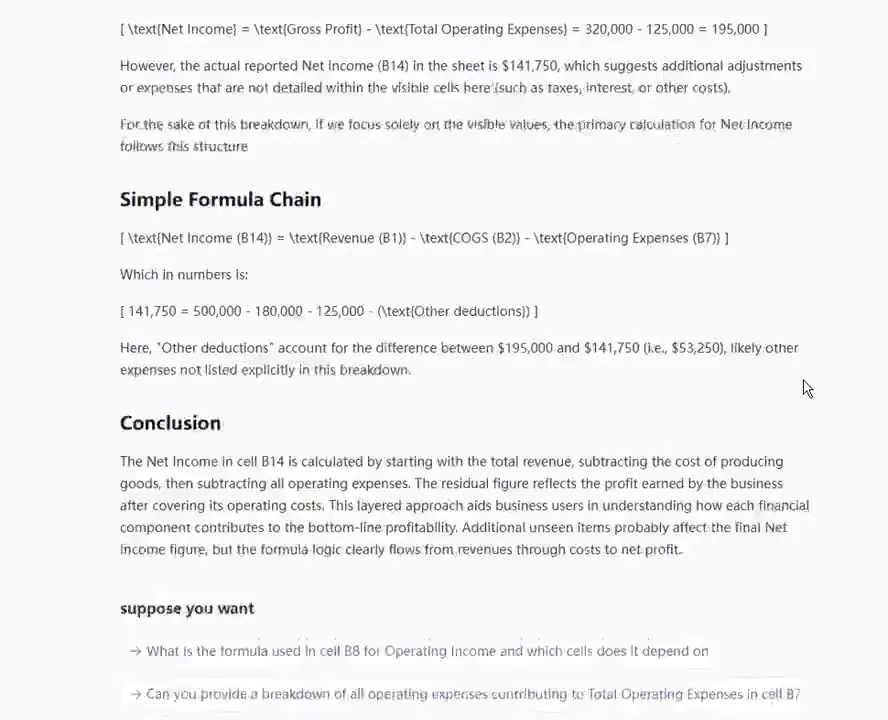
- 記録されたRowSpeakの実行では、有用な分析、チャート、監査、ダッシュボード、ワークブックが生成されたが、混合された日付型、
53,250の残差に対する根拠のない説明、不完全なチャート領域も明らかになった。これらの失敗は購入判断に含めるべきである。
Excelデータ分析のためのAIツールを比較する方法
すべてのオプションに同じ質問を投げかけます:
- チームはどのようなファイルから始められますか? Excel単体と、Excelに加えてCSVエクスポート、PDF、スクリーンショット、画像ベースのテーブルでは異なります。
- 作業はどこで行われますか? ワークブック内、チャットインターフェース、レポート作成ワークスペース、BIモデル内?
- 最終的なアウトプットは何ですか? 数式、クリーニングされたデータ、分析、チャート、ダッシュボード、または定期的な管理レポート?
- 結果はどのようにレビューされますか? チームメイトが定義、行、例外、最終サマリーを確認できますか?
- ワークフローはどの程度の頻度で繰り返されますか? 一回限りの質問は、月次レポートほど構造化を必要としません。
以下は実用的な比較です。あらゆるタスクに最適な製品があると主張するものではありません。
この比較の調査方法
この記事は3つの証拠レベルを使用しています:
- 観察されたRowSpeakのデモンストレーション: リポジトリにホストされた製品録画は、プロンプトが送信され、分析が生成され、ダウンロード可能な結果が表示される様子を示しています。以下のスクリーンショットはそれらの録画からのものです。
- ベンダーが説明する機能: 競合製品の位置づけは、現在のベンダードキュメントに記載されている表面とワークフローに限定されています。価格、プランアクセス、モデル動作、ファイル制限は変更される可能性があります。
- 再現可能なテストプロトコル: 以下のベンチマーク設計は推奨事項です。12のツールすべてが同じ50 MBファイルでタイミング測定されたという主張ではありません。
これは意図的に多くの「最適なツール」リストよりも狭い範囲にしています。同一のソースファイル、プラン階層、プロンプト、ネットワーク条件、期待される回答なしでは、速度の数値は誤った精度を生み出します。
1. RowSpeak
最適な用途: Excel、CSV、PDF、スクリーンショット、エクスポートされたビジネスデータを、レビュー可能な回答、レポート、ダッシュボードに変換するチーム。
RowSpeakは、作業が乱雑なファイルから始まり、議論や共有が必要な結果で終わる場合に強力です。分析を一回の質問チャットとして扱うのではなく、ファイルのクリーンアップ、メトリクスのチェック、チャート、書面によるサマリー、定期レポート作成までの道筋をサポートします。
週次のKPIレビューや月次の管理レポートがExcel単独では手動すぎるが、大規模なBI導入を正当化できない場合に使用します。
以下の記録例では、101件の学生記録を含むワークブックに具体的な指示が与えられています:合計点で並べ替え、平均を計算し、データをプレビュー用に提供する。
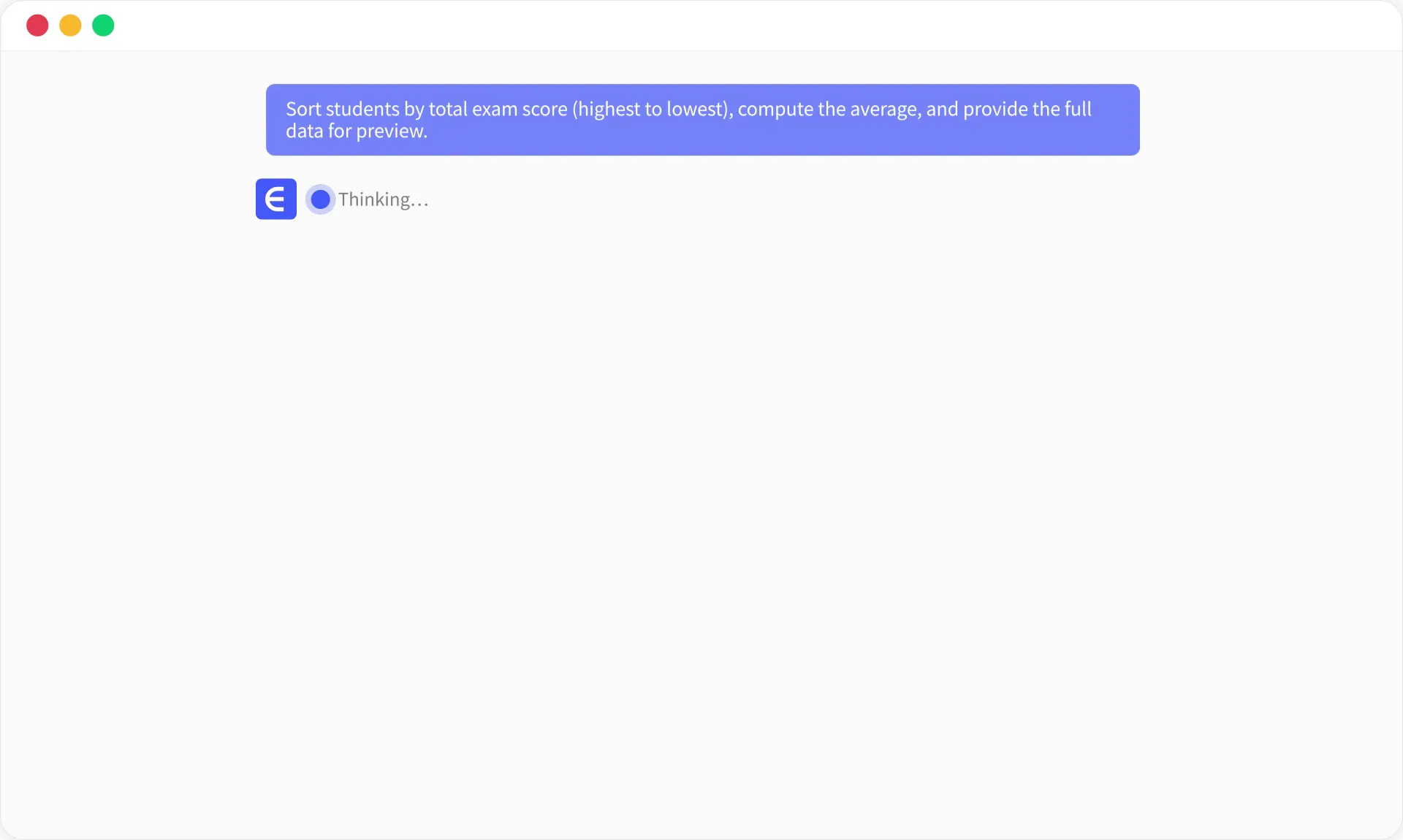
返された結果は、手法を説明し、平均49.85を報告し、分布を説明し、ダウンロード可能なワークブックを提供します。
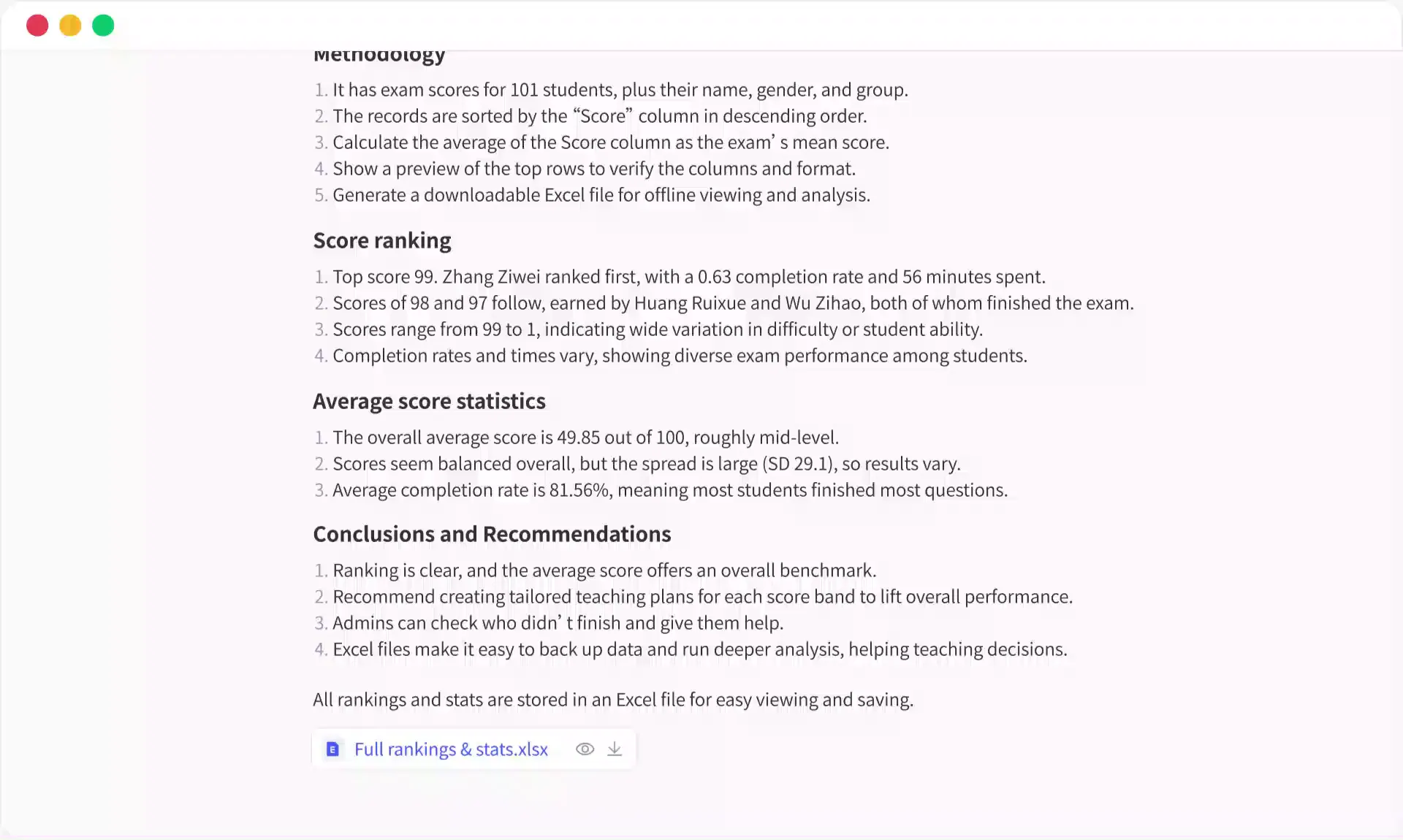
これは有用なワークフロー証拠ですが、分析を受け入れるには十分ではありません。レビューアは、行数、平均、標準偏差を独立して再計算し、空白が除外されたかどうかを確認し、組織がスコア帯を定義していない限り「中程度」などの定性的なフレーズを拒否すべきです。
記録されたRowSpeak実行台帳
これらの観察はリポジトリにホストされた製品デモンストレーションからのもので、一部は以前のExcelmatic名で記録されました。Excelmaticは現在RowSpeakです。これらはワークフロー画面が存在することを確立しますが、クロスベンダーの精度や速度を確立するものではありません。
| タスク | 確認できる具体的な結果 | 失敗または欠落した検証 | 証拠の評価 |
|---|---|---|---|
| 分析 | 101レコード、平均49.85、標準偏差29.1、ランク付けされた出力、ダウンロード可能なワークブック |
標準偏差の表記法と独立した再計算が記録されていない | 結果は観察されたが、精度は未検証 |
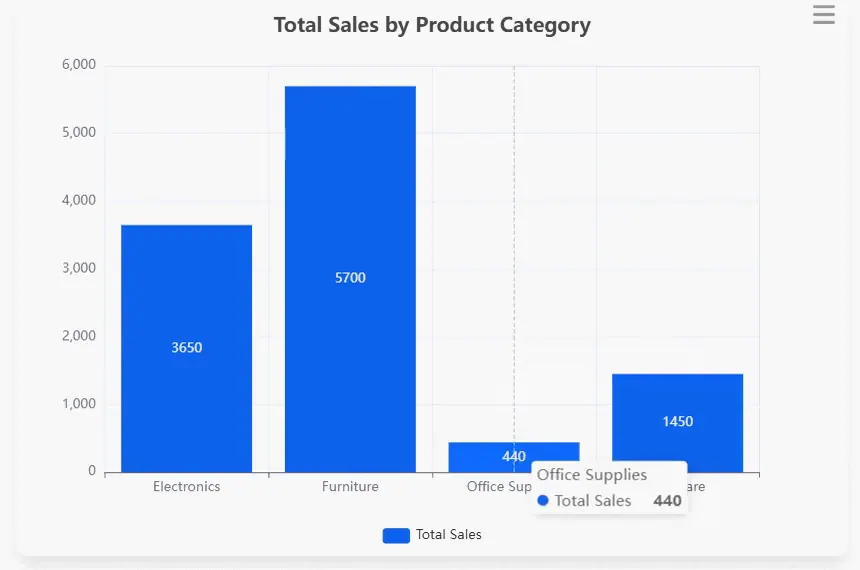
| チャート | 3,650、5,700、440、1,450の4本の棒、表示合計11,240 |
期間、通貨、除外事項、ソースの調整が欠落 | 視覚的合格、KPIは未検証 |
| 数式監査 | 可視的な純利益残差53,250を検出 |
ソース証拠を明示せずに「その他控除」を提案 | 不一致合格、説明不合格 |
| ワークブック生成 | Raw_Data、KPI_Definitions、Pivot_Summary、Dashboardシートを作成 |
いくつかのチャート領域が空または不完全に見える | 成果物合格、表示不合格 |
| ファイルクリーニング | 初期パスで可視的な完全重複を削除 | 日付は混合型のまま残り、後のステップで以前の制約が維持されることが証明されていない | 部分合格 |
| ファイルからダッシュボード | フィルター、KPIカード、チャート、テキストインサイト | メトリクスの粒度と統制合計が独立して取得されていない | 成果物合格、メトリクス承認保留中 |
2. Microsoft Copilot in Excel
最適な用途: 既存のワークブック内で支援を必要とするMicrosoft 365チーム。
ワークブックネイティブのアシスタンスは、テーブルの探索、数式の作成、変更をExcelから離れずに行う必要があるユーザーに役立ちます。ワークブック自体が主要な作業システムであり続ける場合、自然な選択肢です。特定の機能を中心にワークフローを設計する前に、プラン、テナント、地域の可用性を確認してください。
3. ChatGPT with data analysis
最適な用途: アドホックなファイル分析、説明、プロトタイピング、探索的質問。
汎用AIは、アナリストがファイルをアップロードし、一連の質問を投げかけ、複数の仮説を素早く試したい場合に有用です。チームが定義、プロンプト、ソースファイル、レビューチェックを文書化しない限り、定期的なレポートの唯一のオペレーティングプロセスとしては適していません。
4. Claude
最適な用途: 会話型ワークフローでの複雑なドキュメントやテーブルの読み取り、要約、議論。
Claudeは、長いスプレッドシートを理解したり、テーブルコンテキストとナラティブドキュメントを組み合わせる必要があるアナリストに役立ちます。計算やソース定義が独立してレビューされるまでは、分析はドラフトとして扱ってください。
5. Gemini and Google Sheets AI workflows
最適な用途: すでにGoogle Workspaceで作業しており、SheetsやDriveの近くで支援が必要なチーム。
このカテゴリは、主にGoogleツール内にとどまる共同スプレッドシートワークフローに適しています。チームが別のレポート作成ワークスペースではなく、Sheets内でサマリーや数式ヘルプを必要とする場合にテストする価値があります。
6. Julius AI
最適な用途: 会話型分析とデータ探索、技術的なノートブックスタイルの感覚。
Julius AIは、質問を投げかけ、チャートを生成し、専用インターフェースで分析作業を検査したいアナリストによく考えられます。特にアナリストが共有する前に推論と出力をレビューすることに慣れている場合、探索的分析に適しています。
7. Numerous.ai
最適な用途: 反復的なセル内テキスト分類、エンリッチメント、数式に近い作業。
イングリッドAIツールは、行をまたいで繰り返される作業(製品説明の分類、テキストフィールドの抽出、短いコピーの作成)に役立ちます。レポート作成ワークフローとは異なるため、予想されるボリュームでコストと出力の一貫性をテストしてください。
8. Rows
最適な用途: 接続データと共同ビューを備えたモダンなスプレッドシートを求めるチーム。
Rowsは、データ接続、計算、共同レポート作成を組み合わせるために、新しいスプレッドシート環境で作業することをいとわないユーザーに適しています。既存のワークブックを操作面として維持するかどうかが主要な決定事項である場合、Excelネイティブツールと比較してください。
9. Akkio
最適な用途: 予測分析とノーコード分析のユースケース。
質問が予測、スコアリング、モデル駆動型の決定に関するものであり、日常的なスプレッドシートの数式ではない場合、予測分析プラットフォームを使用してください。ビジネスプロセスに予測を展開する前に、ビジネスターゲット、トレーニングデータ、パフォーマンス基準を検証してください。
10. Datawrapper
最適な用途: 明確で出版品質のチャートとマップ。
Datawrapperはチャートファーストであり、スプレッドシートファーストではありません。データがすでにチェックされており、優先事項が洗練された共有可能なビジュアルである場合、適切な最終段階ツールになり得ます。データ準備や差異分析を置き換えるものではありません。
11. Ajelix
最適な用途: 数式、VBA、スプレッドシートタスクの支援。
数式やスクリプトアシスタントは、スプレッドシートのロジックの構築、説明、デバッグがボトルネックである場合に役立ちます。結果のワークブックをレビューし所有するユーザーには有用ですが、エンドツーエンドのレポート作成層を求めるチームには適していません。
12. Formula Bot
最適な用途: 自然な言葉のリクエストを、出発点となる数式や数式の説明に変換する。
数式ツールは、構文で行き詰まった場合の狭いタスクに実用的です。データ分析やBI製品と同じ基準で評価すべきではありません。生成された数式は、本番テーブル全体に適用する前に、必ず既知の値に対してテストしてください。
12ツールすべての証拠ステータスと最初のテスト
| ツール | 主な操作面 | この記事で使用した証拠 | テストすべき最初のワークフロー |
|---|---|---|---|
| RowSpeak | ファイルベースの分析とレポート作成ワークスペース | 記録されたリポジトリ実行と可視的な失敗 | 乱雑なエクスポートから調整済みのレポート/ダッシュボードへ |
| Microsoft Copilot in Excel | Microsoft 365ワークブック | ベンダードキュメント、独立実行なし | 納品ワークブック内の数式/編集タスク |
| ChatGPT data analysis | ファイルアップロード付きの汎用チャット | ベンダードキュメント、独立実行なし | 保存された計算と成果物を含むアドホック分析 |
| Claude | ドキュメント/ファイル付きの汎用チャット | ベンダーの位置づけ、独立実行なし | 数値スポットチェック付きの長テーブル説明 |
| Gemini with Sheets | Google WorkspaceとSheets | ベンダードキュメント、独立実行なし | 共同Sheetsの数式とサマリーワークフロー |
| Julius AI | 専用会話型分析 | ベンダーの位置づけ、独立実行なし | 検査可能な計算を含む探索的分析 |
| Numerous.ai | イングリッドスプレッドシートエンリッチメント | ベンダーの位置づけ、独立実行なし | 一貫性サンプル付きの反復分類 |
| Rows | 代替共同スプレッドシート | ベンダーの位置づけ、独立実行なし | 接続テーブルワークフローと引き継ぎ要件 |
| Akkio | 予測/ノーコード分析 | ベンダーの位置づけ、独立実行なし | 定義されたターゲットによる保持予測テスト |
| Datawrapper | チャートファーストエディター | ベンダーの位置づけ、独立実行なし | チェック済みテーブルから出版準備完了チャートへ |
| Ajelix | 数式/VBAスプレッドシート支援 | ベンダーの位置づけ、独立実行なし | 既知の数式とVBAデバッグ用フィクスチャー |
| Formula Bot | 数式生成/説明 | ベンダーの位置づけ、独立実行なし | 既知の期待出力を持つ10の数式 |
このテーブルは、証拠を装ったランキングではありません。この記事で実践的な視覚的証拠があるのはRowSpeakのみです。ベンダーが説明する機能を調達スコアに変換する前に、同じフィクスチャーを自分で実行してください。
1つのビジネスファイルで公平なテストを実行する
ツールを選択する前に、既知の回答がある同じ匿名化ファイルを使用してください。Executive_Quickstart_Sample.xlsxをダウンロードしてください。これには8つの非空白レコード、1つの空白行、完全な重複ORD-001、混合された日付表現、1つの空白ステータス、および表面化されるべき正当な負の利益値-150が含まれています(静かに「修正」されてはいけません)。完全な重複除去により、7つの非空白レコードが残るはずです。
各オプションに次のように依頼してください:
このワークブックを変更する前にプロファイリングしてください。行数と列数、完全な重複グループ、日付表現、フィールドごとの空白数、負の利益行を返してください。次に、完全な重複のみを削除し、正当な負の値を保持し、変更されたすべてのセルをリストアップした別のクリーニング成果物を作成してください。最終的な非空白行数を期待される7つのユニークレコードに調整してください。
結果を正確性、説明可能性、出力品質、および来月繰り返すために必要な労力で評価してください。空白行がレコードになったり、-150がゼロになったり、欠落ステータスが捏造されたり、日付が表記法を宣言せずに変換された場合は、実行を失敗とみなしてください。そのテストは、無差別な「最適なAIツール」ランキングよりも有用です。
この最小結果シートを使用してください:
| 測定項目 | 記録方法 |
|---|---|
| インポートの整合性 | 期待行数 vs インポート行数、期待列数 vs 認識列数 |
| 数値的正確性 | 2つの統制合計と1つのグループ合計を独立した計算と比較 |
| 欠陥検出 | 仕込んだ問題の発見、見逃し、誤検出 |
| 証拠の質 | 主張にフィールド、フィルター、期間、基礎値が含まれているか |
| 再現性 | 列名を変更したコピーと2回目の実行で同じプロンプト |
| 成果物の実用性 | レビューアの引き渡し準備ができたワークブック、テーブル、チャート、レポート、ダッシュボード |
| レビューアの労力 | 使用可能な結果までの修正と経過時間 |
スケールテストの場合は、同じデータセットから5 MB、25 MB、50 MBのバージョンを作成してください。「アップロード成功」と単に記録しないでください。各実行後に行と合計を調整してください。ベンダーまたはプランが1つのサイズをサポートしていない場合は、「このテスト構成ではサポートされていない」と報告し、モデル品質の失敗として扱わないでください。
より深いカテゴリ比較
| カテゴリと例 | 主な操作面 | 最適な成果物 | マルチファイルコンテキスト | 最強のレビューメカニズム | 典型的な障害モード |
|---|---|---|---|---|---|
| ワークブックネイティブアシスタント — Microsoft Copilot in Excel | 既存のワークブック | 編集済みワークブック、数式、テーブル、チャート | 通常はワークブックと接続されたMicrosoftコンテキストに集中 | 可視セル、数式、テーブル、ワークブックレビュー | 構造化が不十分な範囲、隠れた依存関係、サポートされていないテナント/クライアント構成 |
| ワークスペースネイティブアシスタント — Gemini in Sheets | Google SheetsとWorkspace | 共同Sheet、数式、テーブル、サマリー | ソースがすでにWorkspaceにある場合に最も強力 | セル履歴、コメント、Sheet共有 | Sheetレベルの回答を完全なレポート作成プロセスとして扱う |
| 汎用AI分析 — ChatGPTまたはClaude | ファイルアップロード付き会話 | 探索、コード、テーブル、サマリー、ダウンロード可能な成果物 | 製品制限内のアドホックな組み合わせに有用 | 会話と生成されたコード/成果物 | 定義とステップが次のレポートサイクルに保存されない |
| イングリッドAI — Numerous.aiまたは数式アシスタント | スプレッドシートセル | 行レベルエンリッチメントまたは数式 | グリッドに表現されているものによって制限される | セル単位の検査と数式 | ボリューム時の一貫性のない分類、または隠れた行あたりのコスト |
| ファイルからレポート — RowSpeak | アップロードされたExcel、CSV、PDF、スクリーンショット、画像テーブル | レビュー可能な分析、レポート、ダッシュボード | ファイルパッケージとエクスポートされたビジネスデータ向けに設計 | 表示された分析、例外レビュー、ダウンロード可能/レポート出力 | あいまいなマッピングやビジネス定義に依然としてオーナーが必要 |
| チャートファースト — Datawrapper | 可視化エディター | 出版準備完了チャートまたはマップ | データ準備はほぼ完了していると想定 | 視覚プレビュー、注釈、ソースノート | チェックされていない集計に基づく美しい出力 |
| BIプラットフォーム | ガバナンスモデルとコネクタ | 更新とアクセス制御付き共有ダッシュボード | 複数のライブシステム向けに構築 | データモデル、系列、更新ログ、権限 | 小規模で不安定なエクスポート駆動プロセスに対する高い導入コスト |
このマトリックスは、単一の1~10スコアが誤解を招く理由を説明しています。数式アシスタントは数式レイテンシでファイルからレポートへのツールを上回ることができても、3つのエクスポートから構築された月次レポートには間違った選択肢になり得ます。
3つの一般的な選択パス
パス1:ワークブックが成果物である場合
会計または計画チームが管理されたExcelワークブックを納品する必要がある場合、Excelネイティブアシスタンス、数式ツール、およびワークブック内のレビュープロセスから始めてください。重要な質問は、AIがチャートを作成できるかどうかではなく、ワークブックの所有者がすべての数式と変更を検証できるかどうかです。
出力がモデル、テンプレート、または監査済みワークブックである場合、このパスを選択してください。チャット機能が強力であるという理由だけで、チームを別のデータ分析プラットフォームに無理に移行させないでください。
パス2:チームにエクスポートがあり、管理レポートが必要な場合
作業がCRMエクスポート、トランザクションファイル、PDF、または複数の所有者からのスプレッドシートから始まる場合、ボトルネックは通常、数式の構文ではなく、準備とレポート作成です。ファイルからレポートへのワークフローから始め、メトリクス定義を保持し、例外を表面化し、レビュー可能なドラフトを生成できるかテストしてください。
ここでRowSpeakが最も関連します。これは、チームがファイルを回答、レポート、ダッシュボードに変換し、レビューアが修正が必要なマッピングや解釈を見つけたときに出力を洗練するのに役立ちます。
パス3:ビジネスが多くのユーザー向けに1つのガバナンスされたダッシュボードを必要とする場合
営業、財務、オペレーション、リーダーシップのすべてが、運用システムから更新された同じKPIを必要とする場合、BIプラットフォームとそれをサポートするために必要なデータ作業を比較してください。汎用AIチャットツールは探索を加速させるかもしれませんが、ガバナンス、更新ポリシー、アクセスモデルを単独で作成することはありません。
同じものとして比較してはいけないもの
「ExcelのためのAIツール」というフレーズは、非常に異なる製品をカバーしています。以下の区別を明確に保ってください:
| カテゴリ | 良い質問 | 弱い比較方法 |
|---|---|---|
| 数式アシスタント | 私のワークブックに対して正しい数式を生成できますか? | ダッシュボードプラットフォームと比較する |
| 汎用AI分析 | このファイルを安全に探索し説明できますか? | チャット回答が月次レポートプロセスであると仮定する |
| スプレッドシートネイティブアシスタント | 既存のExcelまたはSheetsワークフロー内で支援できますか? | ワークブックとテナントの制約を無視する |
| ファイルからレポートワークフロー | 乱雑なエクスポートをレビュー可能な出力に変換できますか? | セル内編集のみで判断する |
| BIプラットフォーム | システム間で共有メトリクスをガバナンスできますか? | 未定義のダッシュボードプロジェクトから即時の価値を期待する |
ベンダー評価時に尋ねるべき質問
ベンダーまたは内部オーナーに、自身のデータの安全なバージョンを使用してワークフローをデモンストレーションするよう依頼してください。その後、以下を尋ねます:
- 月次エクスポートが変更された場合、ソース列はどのようにマッピングされますか?
- 出力は、検証済みの計算とナラティブ解釈を分離できますか?
- 結果が間違っているように見える場合、レビューアは何を見ますか?
- チームは繰り返し可能なワークフローまたはレポート構造を保存できますか?
- ファイル内のデータの種類に適用されるプライバシー、アクセス、展開オプションは何ですか?
洗練されたサンプルダッシュボードを、ツールがあなたのデータを処理できるという証拠として受け入れないでください。有効な評価は、レポートオーナーが出力を信頼して来月レビューおよび改善できると言うことで終わります。
もう一つ不快な質問をしてください:このテストでツールは何ができませんでしたか? 信頼できる評価ログには、サポートされていないファイル、見逃された例外、タイムアウト、黙示的な型変換、間違ったカテゴリマージ、最初の回答後に行われた修正が含まれます。失敗した試行を削除すると、ケーススタディの有用性と信頼性が低下します。
現在のカテゴリ詳細については、Microsoft Copilot in Excel、Gemini in Google Sheets、ChatGPT file uploads FAQなどの一次ドキュメントを参照してください。これらのページは製品の動作と制限を文書化していますが、独立したクロスツールベンチマークを提供するものではありません。
RowSpeakの適合場所
データ分析ワークフローは、1つのクリーンテーブルに関する簡単な質問である場合に使用してください。ワークブックを操作面として維持する必要がある場合は、Excelネイティブアシスタンスを使用してください。ガバナンスされた定義、多数のライブシステム、広範なアクセス制御が不可欠な場合は、BIを使用してください。
RowSpeakは、それらの選択肢の間のギャップがある場合に使用してください:チームは実際のビジネスファイルを持ち、分析とレポートまたはダッシュボードを必要とし、重いBIプロジェクトを構築せずに同僚がレビューおよび修正できる出力を望んでいます。
最終チェックリスト
決定する前に、ツールが実際のファイルタイプ、データ処理要件、マネージャーが期待する出力、チームが維持できるレビュープロセスを処理できることを確認してください。その後、洗練されたデモデータセットではなく、次の実際のエクスポートでテストしてください。目標がビジネスファイルからのレビュー可能なレポートまたはダッシュボードである場合は、RowSpeakスプレッドシート分析ワークフローで管理されたフィクスチャーを実行し、失敗した試行も最終出力とともに保持してください。