はじめに
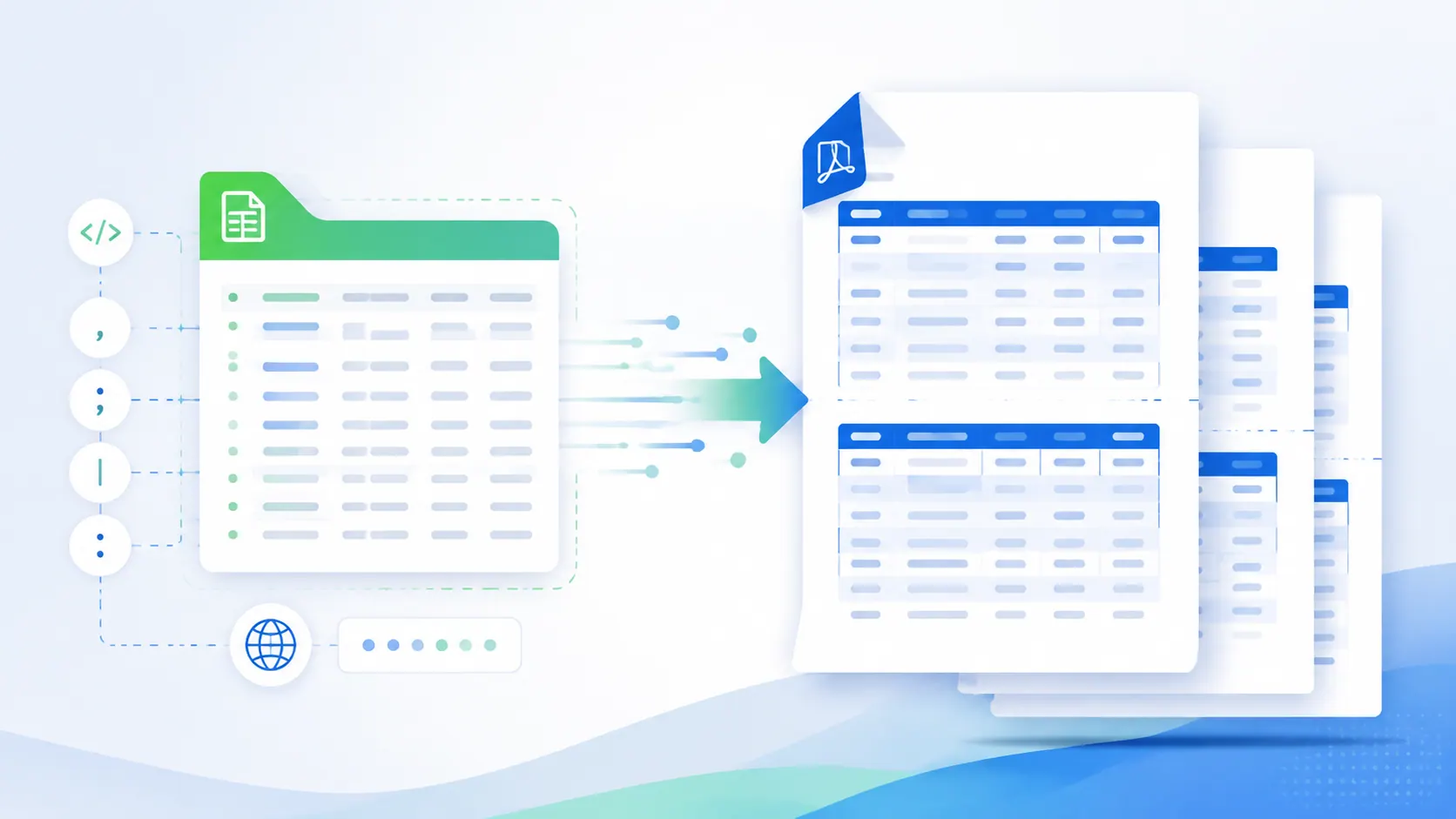
Excelワークブックの内容が正しくても、出来上がるPDFが使い物にならないことがあります。幅広の売上表をエクスポートすると顧客名と金額が離れてしまったり、隠しシートが表示されてしまったり、グラフが小さすぎて読めなかったりします。クライアント、マネージャー、監査人、印刷業者にとって、変換設定は元データと同じくらい重要です。
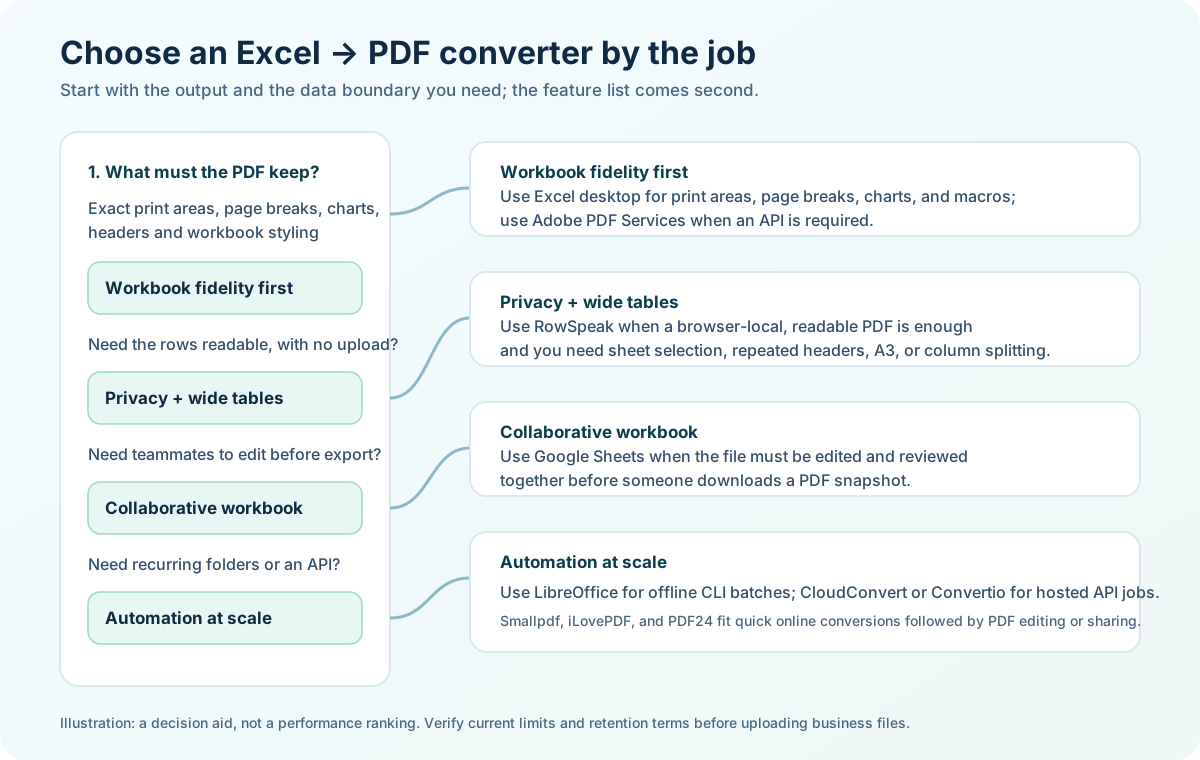
このガイドでは、通常の業務で使われる10種類のExcel→PDF変換オプションを比較します。まず結果に影響する質問を提示し、次に各ツールの適性を説明します。唯一の勝者は存在しません。役立つ選択肢は、あなたのワークブック、プライバシー規則、次のステップに応じて異なります。
重要ポイント
- 印刷範囲、改ページ、グラフ、ワークブックの忠実性が最も重要な場合は、ネイティブのExcelまたはLibreOfficeを選びましょう。
- 複数の人がクラウドスプレッドシートで共同作業してからエクスポートする場合は、Google Sheetsを選びましょう。
- 簡単な通常変換で、データポリシーがファイルのアップロードを許可する状況なら、オンラインPDFサービスを選びましょう。
- 広範なファイル形式のワークフローにはCloudConvertまたはConvertioを検討しましょう。業務データを使用する前に、現在のプラン、制限、保持期間を確認してください。
- ブラウザローカル変換、読みやすい広幅テーブル、シート選択、CJK対応の繰り返しヘッダーが必要な場合はRowSpeakを選びましょう。これはピクセル単位でワークブックを再現するツールではありません。
機能、制限、価格は変動します。この説明は2026年8月4日時点の公開製品ページに基づいています。統一されたベンチマークではありません。各ツールは同一のファイル、アカウント階層、ブラウザ、フォント、受入基準で計測されたわけではありません。下記のテストをご自身のワークブックで実行してください。
判断基準から始める
ブランドを比較する前に、「良いPDF」とは何かをあなたの仕事に合わせて定義しましょう。
- 視覚的忠実性。グラフ、ロゴ、印刷範囲、改ページを含めて、Excelの印刷プレビューと一致する必要がありますか?まずはネイティブのデスクトップスプレッドシートアプリケーションから始めましょう。
- テーブルの可読性。人が読まなければならない幅広のテーブルですか?横向き/A3出力、適切な列分割、繰り返しヘッダーを探しましょう。
- データの境界。ワークブックをコンピュータの外に出しても大丈夫ですか?デスクトップツールやRowSpeakのローカルコンバーターは、ファイルをアップロードするブラウザサービスとは異なります。会社のポリシーを確認してください。
- コラボレーションと後続処理。先にシートを編集する人がいますか?それともPDFを後でマージ、圧縮、署名、注釈付けしますか?変換は1つのステージに過ぎないかもしれません。
- 再現性。週次または月次レポートの場合、設定を記録し、出力を確認しましょう。高速な一回限りのアップロードが自動的に信頼できるわけではありません。
10ツールの概要
| ツール | 最適な用途 | 変換場所 | 主な違い |
|---|---|---|---|
| RowSpeak | 読みやすく、プライバシーを保ったスプレッドシートPDF | ブラウザ内 | ローカル処理と広幅シート対応 |
| Microsoft Excel | ネイティブワークブックの忠実性 | デスクトップまたはMicrosoft 365 | 細かいページ設定 |
| Google Sheets | クラウドコラボレーション | Googleのワークスペース | 簡単な共有編集とエクスポート |
| LibreOffice Calc | 無料、オフライン作業 | デスクトップ | オープンソースのPDFエクスポート制御 |
| Adobe Acrobat | 変換後のPDF編集 | デスクトップまたはWeb | 強力な後続PDFツール |
| Smallpdf | シンプルなブラウザ変換 | オンラインアップロード | 非常に短い変換パス |
| iLovePDF | 変換+PDF関連作業 | オンラインアップロード/デスクトップオプション | マージ、圧縮、変換を一つのファミリーで |
| PDF24 | Windows向けPDFツールボックス | オンラインまたはPDF24 Creator | 幅広いユーティリティセット、デスクトップルートあり |
| CloudConvert | フォーマット重視のワークフロー | オンライン/API | 多くのフォーマットとワークフローフック |
| Convertio | 素早い広範フォーマット変換 | オンラインアップロード | 最小限のインターフェースと多くのファイルタイプ |
10のExcel→PDFコンバーター
RowSpeakはローカルでレビュー可能なワークフローのリファレンスとして最初にリストされています。残りのツールは比較のために含まれています。これは順序の選択であり、パフォーマンスのランキングではありません。
1. RowSpeak
最適な用途: 実際のワークブックから読みやすいPDFを必要とし、ブラウザ内ローカル処理、広幅テーブル対応を重視するが、すべてのExcelオブジェクトをピクセル単位で再現する必要はないビジネスユーザー。
特徴: RowSpeakのExcel→PDFコンバーターはワークブックをブラウザ内で処理し、変換中にアップロードされません。XLSX、XLS、XLSM、XLSBを最大20MB、20シート、20,000行まで受け入れます。含めるシートを選択できます。広幅テーブルには、横向き/A3レイアウト、列のページ分割、ヘッダーの繰り返し、CJKテキスト対応を備えた読みやすいテーブルワークフローを提供します。
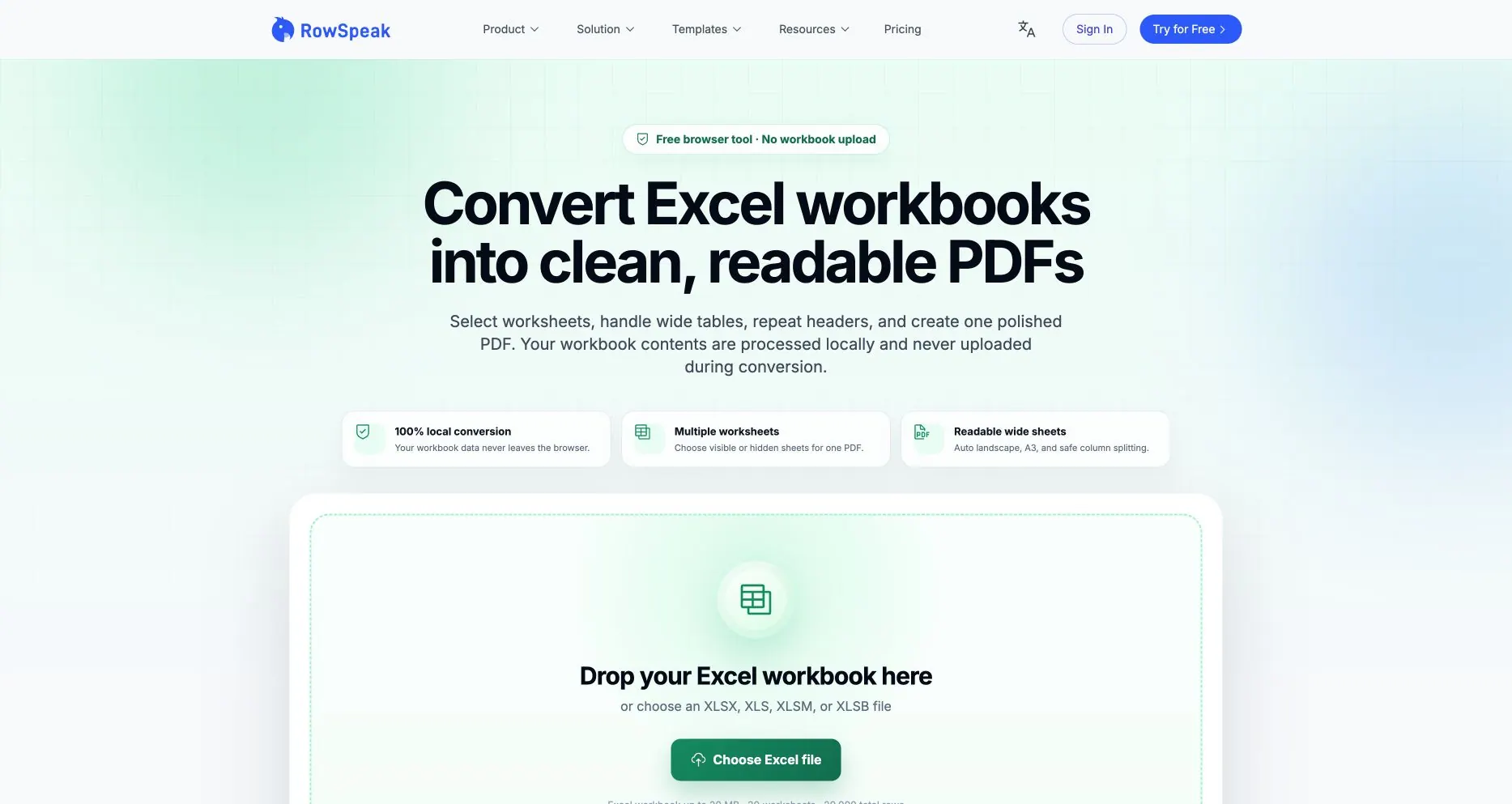
公開RowSpeakページ、2026-08-03取得。記載されているローカル処理の境界と入力制限を示しています。独立した変換精度のベンチマークではありません。
主なトレードオフ: RowSpeakはピクセルレベルでのExcelレンダラーではありません。グラフ、画像、マクロ、スタイルの詳細、印刷範囲の指示をすべて正確に保持する必要がある場合は選択しないでください。数式はキャッシュされた値を使用します。バッチモードやAPIはありません。分析や文書作成については、より広範なExcel AIワークフローとAIレポート作成ワークフローを参照してください。CSVについては、別のCSV→PDFコンバーターを使用してください。
2. Microsoft Excel
最適な用途: すでにExcelでワークブックを管理しており、PDFがその印刷設定に従う必要があるチーム。
特徴: Excelデスクトップのファイル → エクスポートまたはPDFとして保存パスでは、印刷範囲、向き、拡大縮小、用紙サイズ、繰り返し行、選択シートを設定できます。グラフを含む財務モデル、ボードパック、ブランドレポートの適切なリファレンスとなります。MicrosoftのPDFまたはXPSに保存または変換する手順を参照してください。
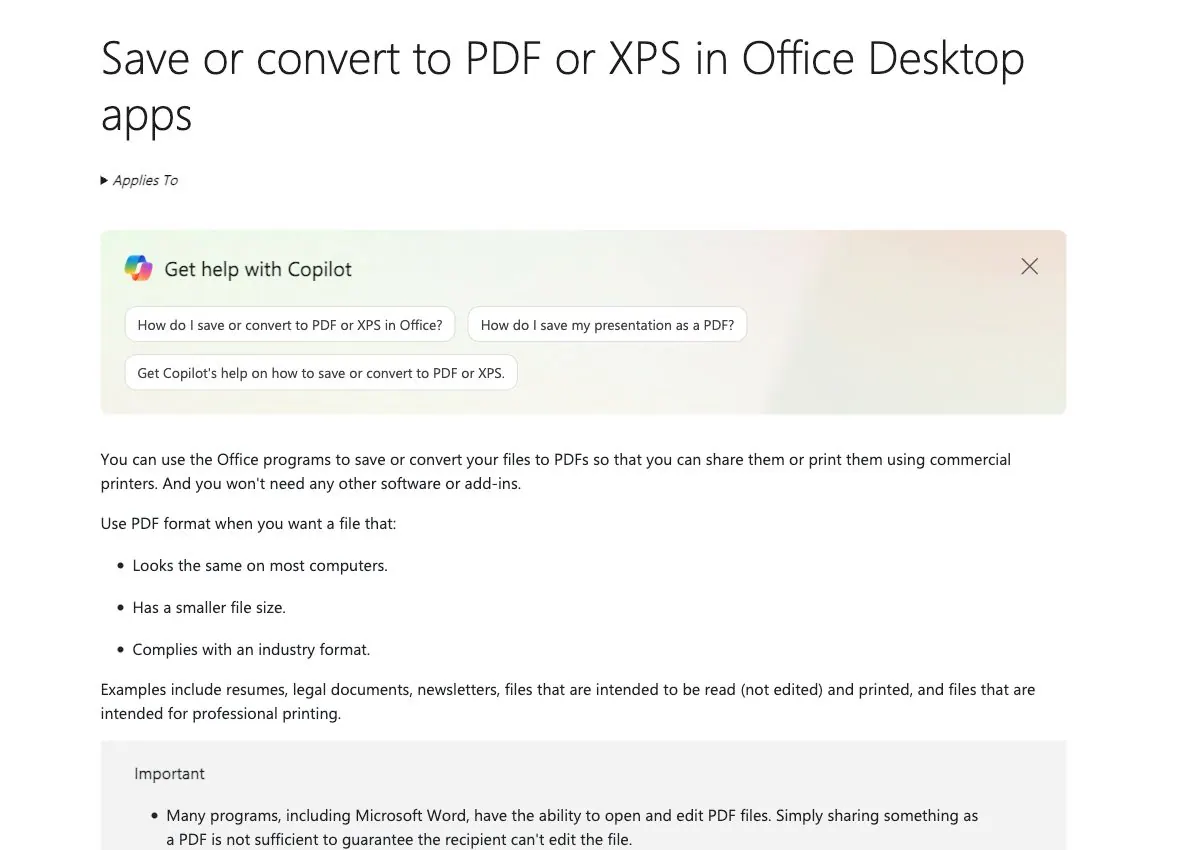
2026-08-03にアクセスした公式Microsoftドキュメントインターフェース。このスクリーンショットはエクスポートパスを説明しており、パフォーマンスの証拠ではありません。
主なトレードオフ: 制御は強力ですが手動です。列、フォント、プリンタードライバー、印刷範囲を変更するとページネーションが変わることがあります。デスクトップアクセスと適切なMicrosoft 365ライセンスが必要な場合があります。
3. Google Sheets
最適な用途: 共有シートを編集し、その後すぐに共有可能なPDFが必要な分散チーム。
特徴: Sheetsは、現在のシートまたはワークブック、用紙サイズ、向き、拡大縮小、余白、改ページなどのブラウザエクスポートオプションを提供します。コラボレーションはGoogle Workspace内に留まり、PDFはスナップショットになります。Googleのスプレッドシートの印刷またはダウンロードヘルプページを参照してください。
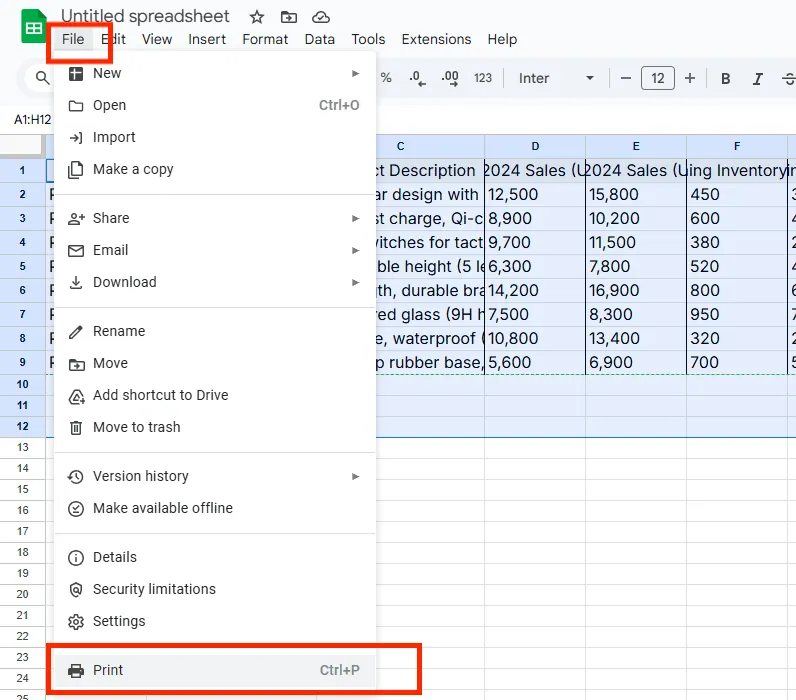
既存プロジェクトのスクリーンショットで、Google Sheetsのファイル → 印刷パスを示しています。ワークフローの位置を特定するのに役立ちますが、変換品質のベンチマークではありません。
主なトレードオフ: インポートされたXLSXは必ずしもExcelのようにレンダリングされるとは限りません。サポートされていない数式、フォント、マクロ、グラフ、ページ設定が変更される可能性があります。厳密なネイティブ忠実性よりもコラボレーションが重要な場合に使用し、PDFを確認してください。
4. LibreOffice Calc
最適な用途: 無料のデスクトップオプションを必要とし、ワークブックをWebサービスに送信できない個人またはチーム。
特徴: Calcはローカルで実行され、選択したシートまたは範囲をPDFとしてエクスポートします。ページスタイル、拡大縮小、シートオプションにより、再現可能なオフライン作業が可能です。LibreOffice PDFエクスポートヘルプを参照してください。
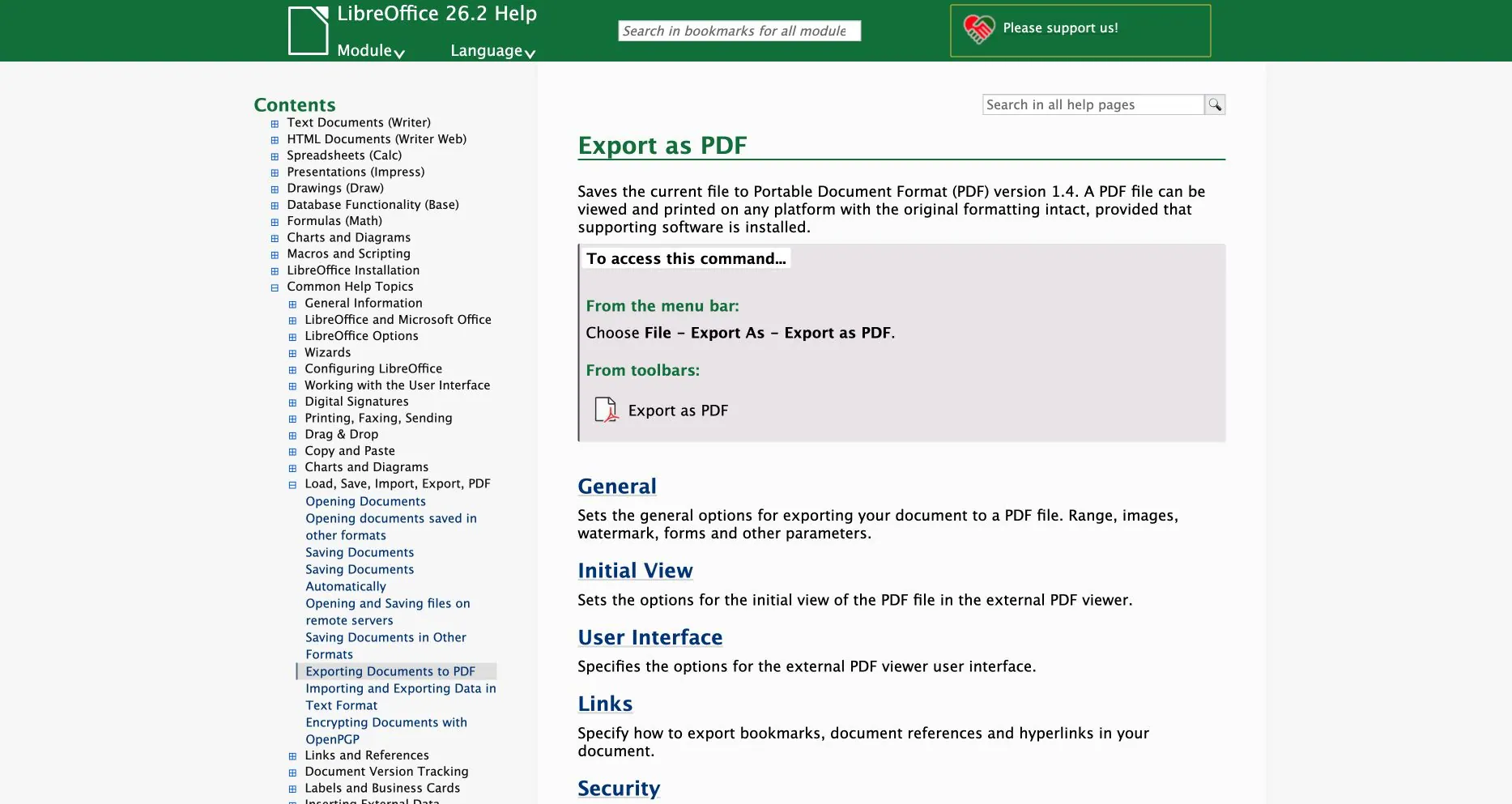
2026-08-04に取得した公式LibreOfficeヘルプページ。PDFエクスポートコマンドとオプションを文書化しており、Excel形式の忠実性を保証するものではありません。
主なトレードオフ: レンダリングはExcelのレンダリングではありません。フォント、VBA、外部リンク、ピボットテーブル、複雑なグラフは異なる場合があります。代表的なMicrosoft 365ワークブックでテストしてください。
5. Adobe Acrobat
最適な用途: 変換後にPDFの編集、結合、セキュリティ保護、署名、レビューが必要なユーザー。
特徴: AcrobatのExcel→PDFコンバーターは、より大きなPDFワークフロー内に位置しています。変換後、チームはコメント、墨消し、権限適用、文書結合、署名準備などが可能で、承認やクライアントへの納品に役立ちます。
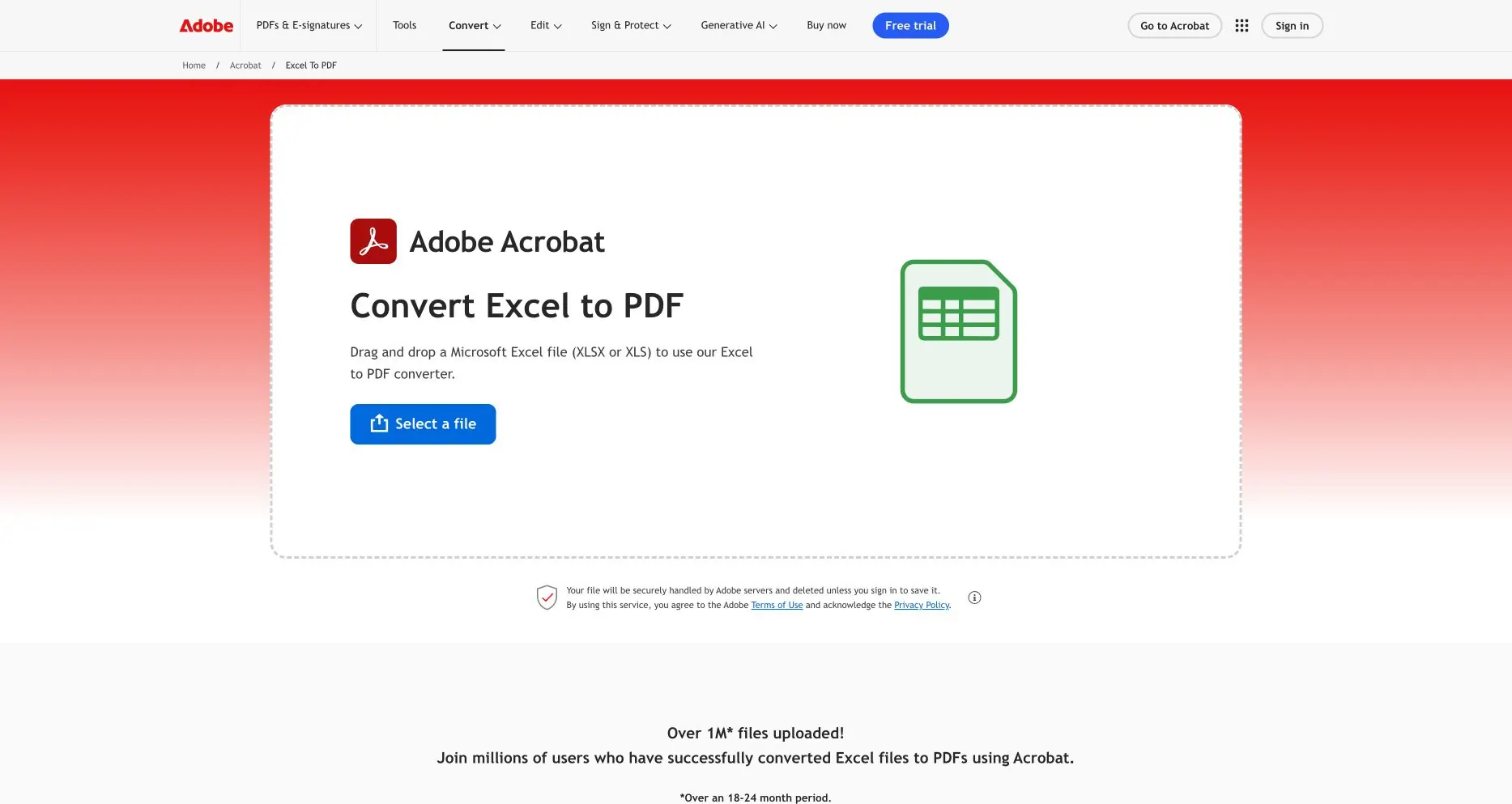
2026-08-04に取得した公開Adobe Acrobatページ。アップロードインターフェースを文書化しており、変換精度、速度、プラン権利を保証するものではありません。
主なトレードオフ: AcrobatはPDFライフサイクルを解決しますが、すべてのスプレッドシートレイアウト問題を解決するわけではありません。変換には有料プランまたはアップロードが必要な場合があり、改ページは依然としてソースとエンジンに依存します。一回限りのテーブルにはオーバースペックな場合があります。
6. Smallpdf
最適な用途: 通常のXLSXまたはXLSファイルに対して短いブラウザフローを望むユーザー。
特徴: SmallpdfのExcel to PDFページはファイル選択とダウンロードを中心に、圧縮や共有ツールも近くにあります。Officeが利用できない場合に便利です。
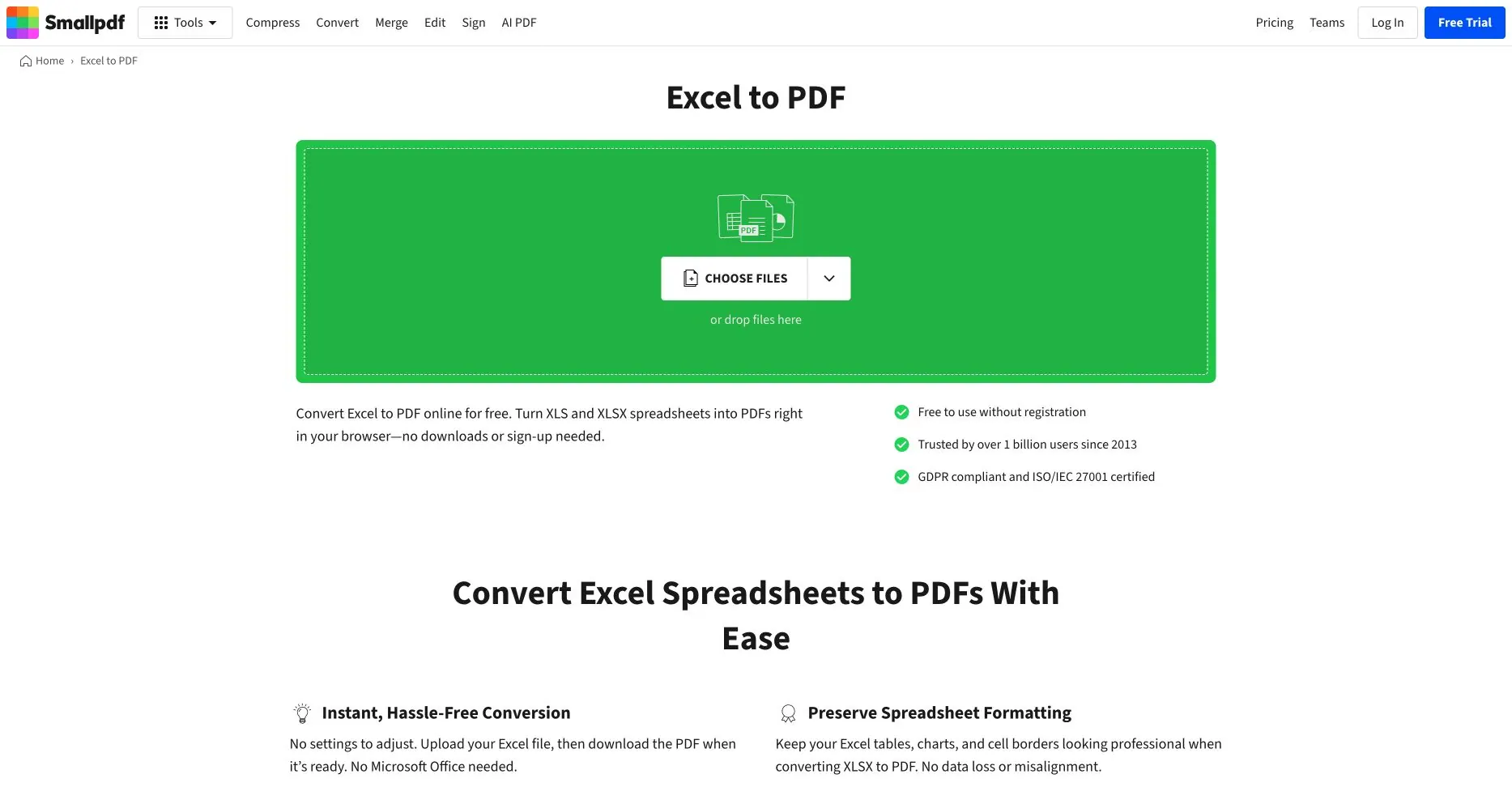
インターフェース参照のみ:この公開Smallpdfページは2026-08-03にアクセスしました。スクリーンショットは品質ベンチマークではなく、すべてのワークブックがレイアウトを保持することを保証するものではありません。
主なトレードオフ: オンラインルートはワークブックをアップロードし、制限、キュー、保持期間、アカウント要件が変更される可能性があります。給与、顧客、財務ファイルを送信する前に現在の利用規約を確認してください。
7. iLovePDF
最適な用途: 日常的なPDFタスクの一環としてスプレッドシートを変換する人。
特徴: Excel to PDFツールは、マージ、分割、圧縮、整理アクションと組み合わせられています。これにより、月次パックにサポートPDFが含まれる場合の手渡しを減らせます。
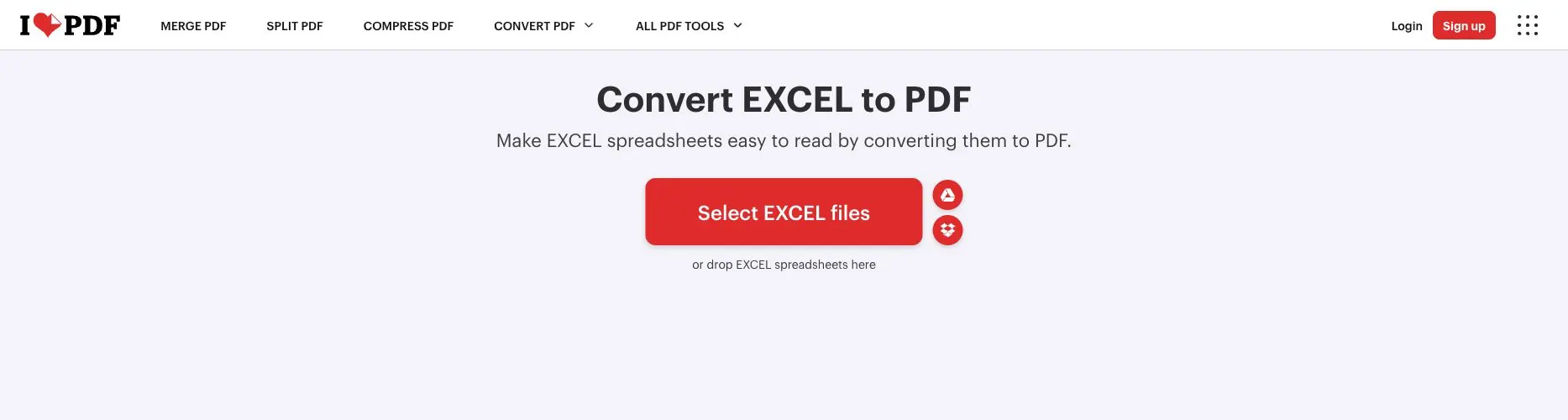
2026-08-04に取得した公開iLovePDFページ。変換エントリポイントを文書化しており、出力忠実性や現在の無料プラン制限を保証するものではありません。
主なトレードオフ: 一般的なPDFユーティリティであり、ページネーションの専門家ではありません。オンライン処理、ファイルサイズ制限、プレミアム機能は変動します。広幅テーブル、隠しシート、非ラテン文字については、ご自身のファイルで確認してください。
8. PDF24
最適な用途: オンラインページまたはPDF24 Creatorデスクトップワークフローを備えた広範なPDFツールボックスを必要とするWindowsユーザー。
特徴: PDF24のExcel→PDFツールは、大きなPDFユーティリティセットの一部です。Creatorはローカルの仮想プリンタールートを提供し、オンラインツールは一回限りの変換に適しています。
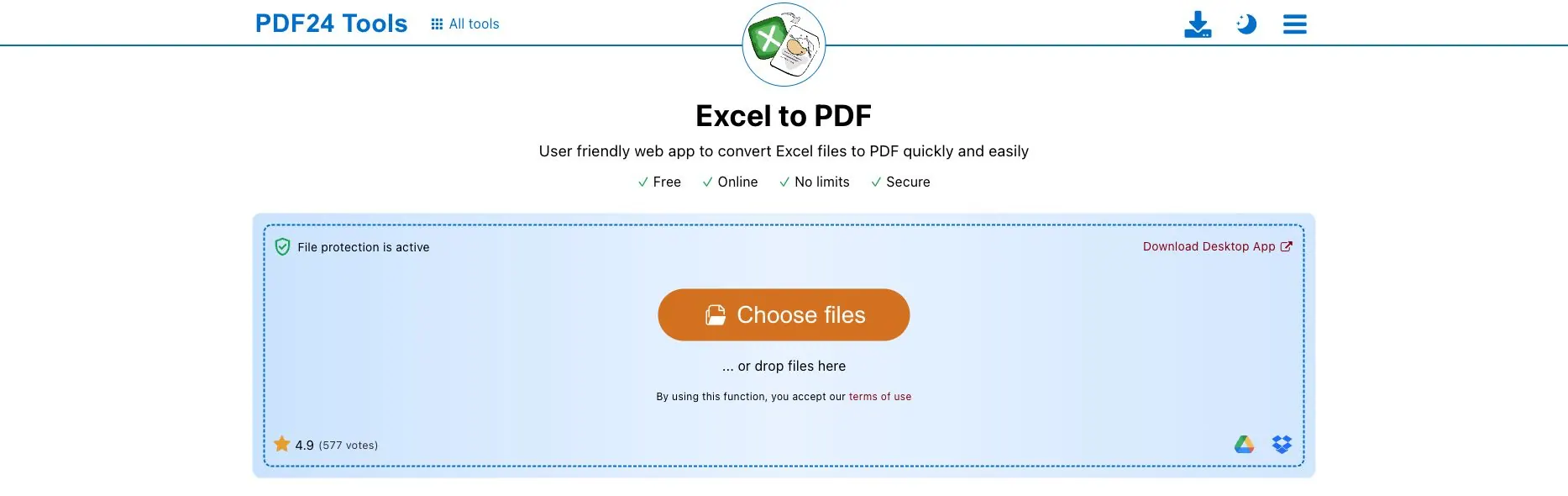
2026-08-04に取得した公開PDF24ページ。スクリーンショットはオンラインインターフェースとデスクトップアプリリンクを示しており、2つの変換エンジンの比較ではありません。
主なトレードオフ: オンラインとCreatorは動作が異なります。スプレッドシート固有の制御はExcelほど明確ではない場合があり、デスクトップパスはWindowsに焦点を当てています。1つのルートに統一してテストしてください。
9. CloudConvert
最適な用途: 多くのファイルタイプを変換し、将来的に変換をワークフローに接続する可能性がある技術チームまたは運用チーム。
特徴: CloudConvertのXLSX→PDFコンバーターは、API指向モデルを備えた広範なフォーマットカタログの一部です。制御されたアップロード、ステータス、ファイル送信先のワークフローに適合します。
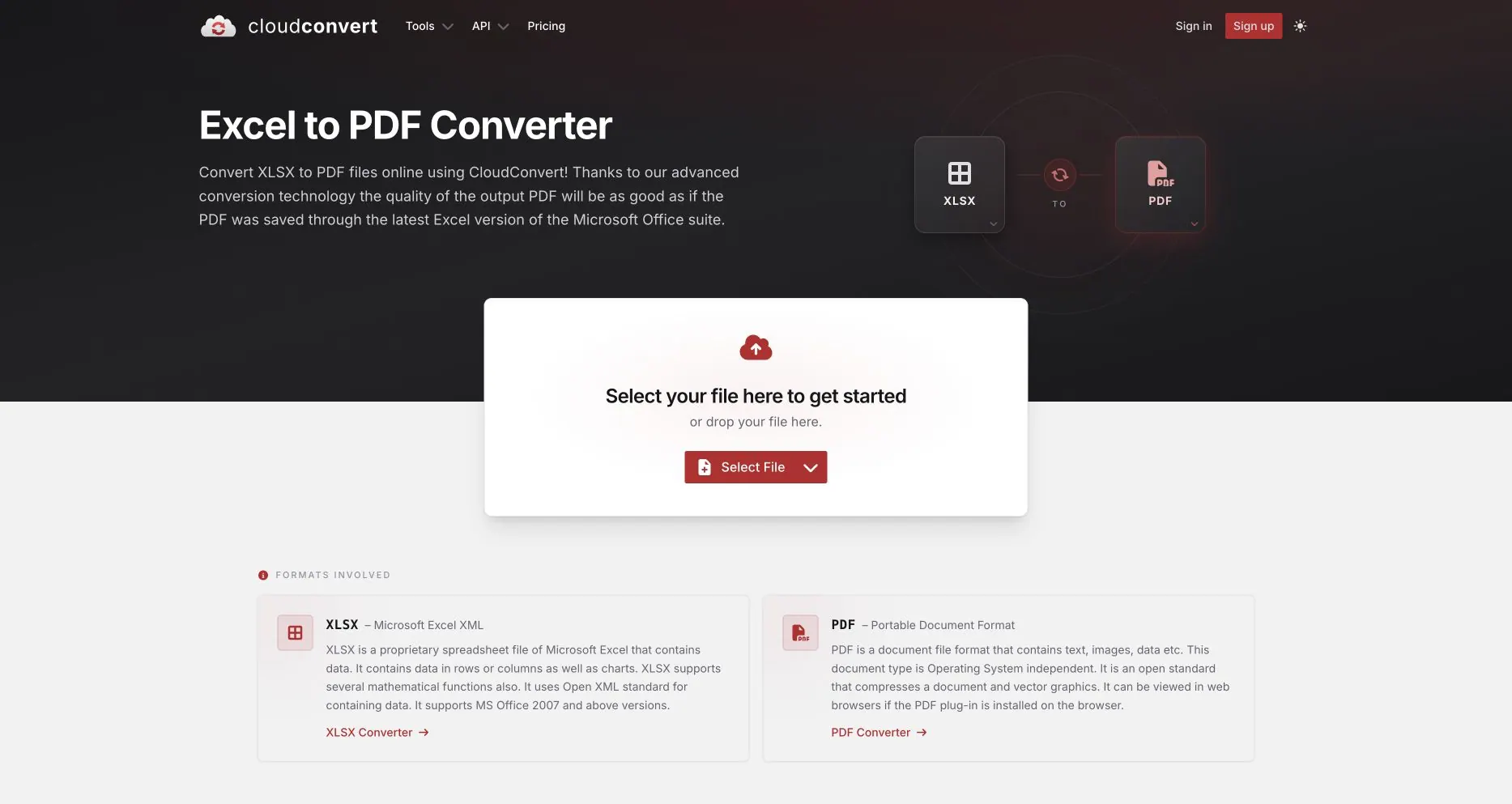
2026-08-04に取得した公開CloudConvert XLSX→PDFページ。フォーマットペアとアップロード手順を文書化しており、出力精度やAPIパフォーマンスを保証するものではありません。
主なトレードオフ: 柔軟性にはセットアップとガバナンスの手間がかかります。ファイルはローカルブラウザから離れ、API/タスク制限はプランに依存し、汎用エンジンはワークブックレベルのページ制御に欠ける場合があります。自動化する前にプライバシーと再試行動作を確認してください。
10. Convertio
最適な用途: ワークブックが簡素な場合の、迅速なフォーマットにとらわれないブラウザ変換。
特徴: ConvertioのXLSX→PDFページはインタラクションをシンプルに保ち、多くのフォーマットをサポートします。Officeをインストールせずに試すのが簡単です。
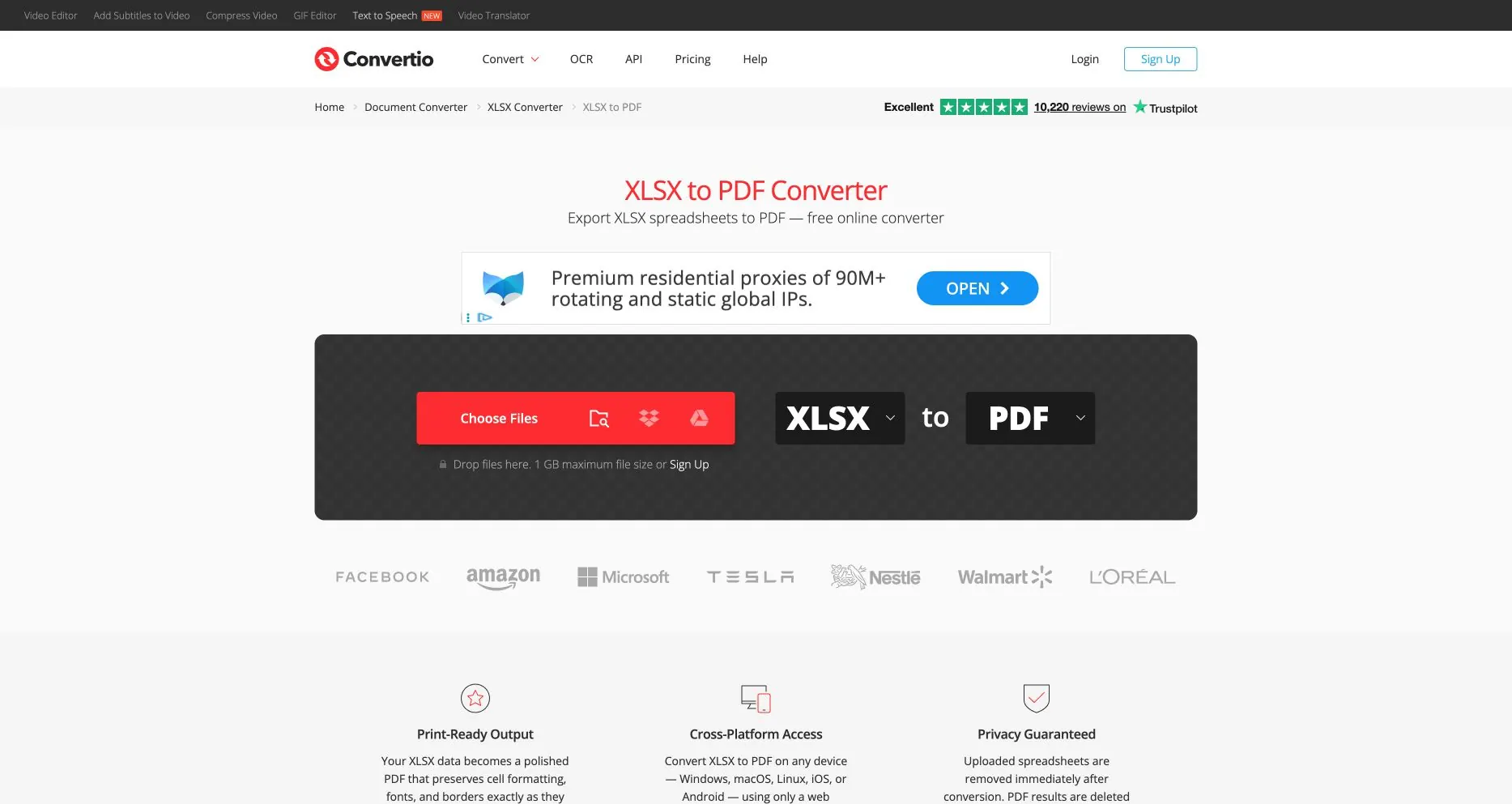
2026-08-04に取得した公開Convertio XLSX→PDFページ。インターフェースを文書化しており、フォーマット保持の正確性を保証するものではありません。
主なトレードオフ: シンプルさは、スプレッドシート固有の決定が少ないことを意味します。制限、キュー、保持期間、アカウントルールは変更される可能性があります。複雑な印刷範囲やグラフを確認してください。レポートレイアウトエディターではありません。
1つのワークブックを使った実践テスト
最終候補のツールに対して、1つの匿名化されたテストファイルを使用します。まずは公開のExecutive Quickstart サンプルワークブックから始め、ページネーションテストを現実的にするために2番目の広幅シートを追加してください。フィクスチャは代表的で、見栄えは気にしないでください。
- シート1:日付、通貨、数式、既知の合計を含む12列のテーブル。
- シート2:長い名前、繰り返しヘッダー、英語とCJKテキストを含む30列200行のテーブル。
- シート3:グラフ、ロゴ、結合タイトル、印刷範囲、非表示列、非表示シート。
すべてのツールについて、次の5つのチェックを記録します。(1) 選択したシートのみが表示される、(2) 列が読みやすい、(3) 3つの独立した合計が一致する、(4) グラフ、画像、数式、CJKテキストが許容範囲内に見える、(5) 処理場所と保持期間を説明できる。また、手動手順、ページ数、切り捨てられた行も記録してください。
これは受入チェックリストであり、統一されたベンチマークではありません。公正な速度や品質の主張には、同一のアカウント、フォント、ネットワーク、デバイス、ファイル、設定、スコアリングルールが必要です。成功と失敗を記録し、1つの修正設定で許容できる場合もあります。
シナリオ別の選択
- 正確な印刷範囲とグラフを含むボードパック: Microsoft Excelから始め、最終レビューと署名にはAcrobatを検討。
- 締め切りまで変更が続く共有チームシート: Google Sheetsが通常最も簡単なコラボレーションサーフェス。
- オフラインまたは制限された環境: ExcelまたはLibreOffice。ブラウザローカル処理がファイル制限に合う場合はRowSpeakも有用。
- 繰り返しヘッダーを含む広幅運用テーブル: まずRowSpeakをテストし、次にExcelの手動ページ設定と比較。
- スプレッドシートとマージまたは圧縮する多くのPDF: Acrobat、Smallpdf、iLovePDF、PDF24が手渡しを減らせる可能性。
- 制御されたマルチフォーマットまたはAPIパイプライン: CloudConvertまたはConvertioを技術レビューし、本番前にガバナンスを確認。
- PDFが分析への単なる中間ステップ: Excel AIまたはAIレポート作成を使用し、ソースを保存して合計を確認。
よくある質問
オンラインコンバーターは財務ワークブックに対して安全ですか?
一律に「はい」とは言えません。現在のプライバシー、保持期間、アカウント、地域処理に関する利用規約を会社のポリシーと照らして確認してください。可能な場合は名前や機密フィールドを削除してください。ローカルデスクトップルートやRowSpeakのブラウザローカルフローはアップロードの境界を減らせますが、それでも独自の管理が必要です。
どのコンバーターがExcelの書式を最も保持しますか?
「保持」が印刷プレビューとの一致を意味する場合、ネイティブExcelが適切な最初のテストです。デフォルトですべてのオブジェクト、フォント、グラフ、マクロ、設定を保持するコンバーターはありません。PDFを100%で開き、改ページ、合計、ヘッダー、グラフを比較してください。
XLSMまたはXLSBファイルを直接変換できますか?
ツールとプランによってサポートは異なります。入力リストを確認してください。RowSpeakはXLSMとXLSBを20MB、20シート、20,000行の制限内で受け入れますが、マクロはPDFで実行されず、数式はキャッシュされた値を使用します。
CSVをPDFに変換するのに同じツールを使うべきですか?
多くの場合、そうですが、常にではありません。CSVにはシートタブ、数式、印刷範囲がないため、有用な制御が異なります。CSV→PDFワークフローを比較し、スナップショットが必要か、レビュー可能なレポートが必要かを判断してください。
PDFを作成するためだけにAIツールが必要ですか?
いいえ。ネイティブスプレッドシートまたはシンプルなコンバーターで、クリーンな一回限りのファイルには十分です。RowSpeakは、ワークブックが広い、または乱雑で、複数のシートを意図的に選択する必要がある場合、またはPDFが反復可能な分析・レポートプロセスの一部である場合に関連します。
次にすべきこと
実際にチームが送信する次の匿名化ワークブックを取り上げ、上記の5つのチェックを実行してください。可読性、選択シート、CJKテキスト、ローカル処理が重要で、ファイルが記載された制限内に収まる場合は、RowSpeak Excel→PDFコンバーターをお試しください。PDFが月次の説明の始まりであり、最終的な成果物ではない場合は、AIレポート作成ワークフローに進み、数字に対するレビュー担当者を維持してください。