以下の内容を日本語に翻訳します。原文のフォーマット(マークダウン、HTMLタグ、コードブロック、画像パス、URL、技術用語)はすべて保持します。
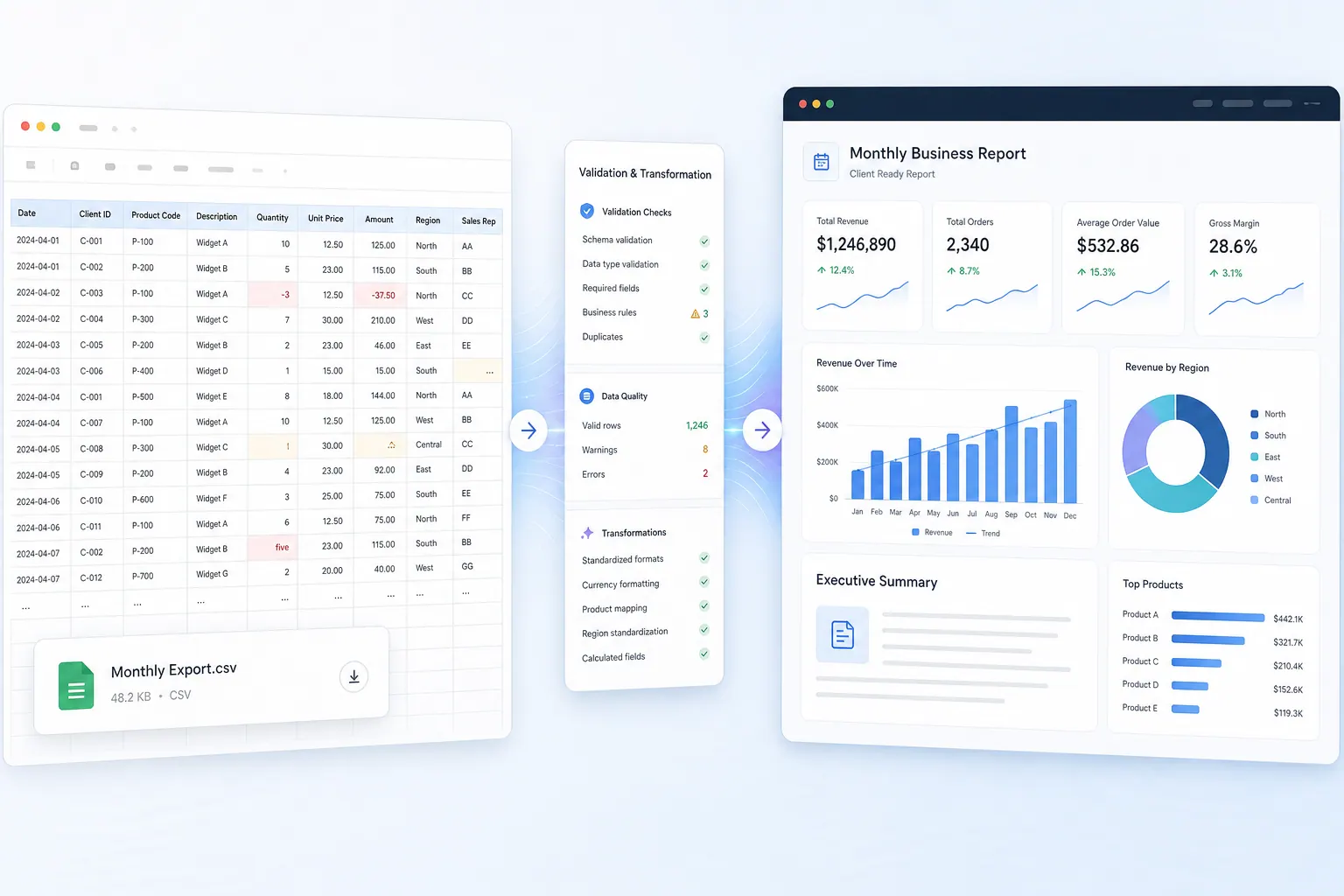
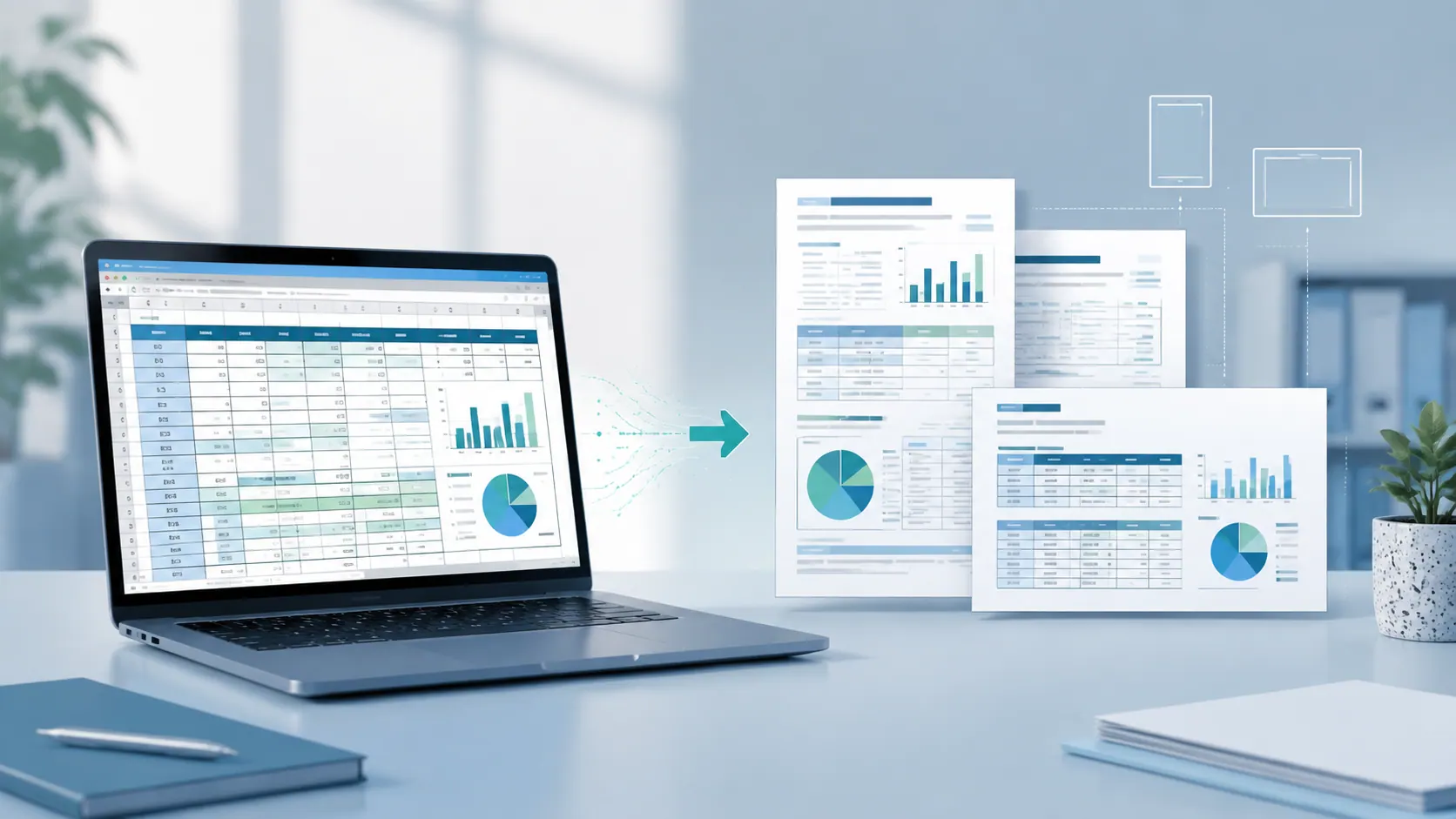
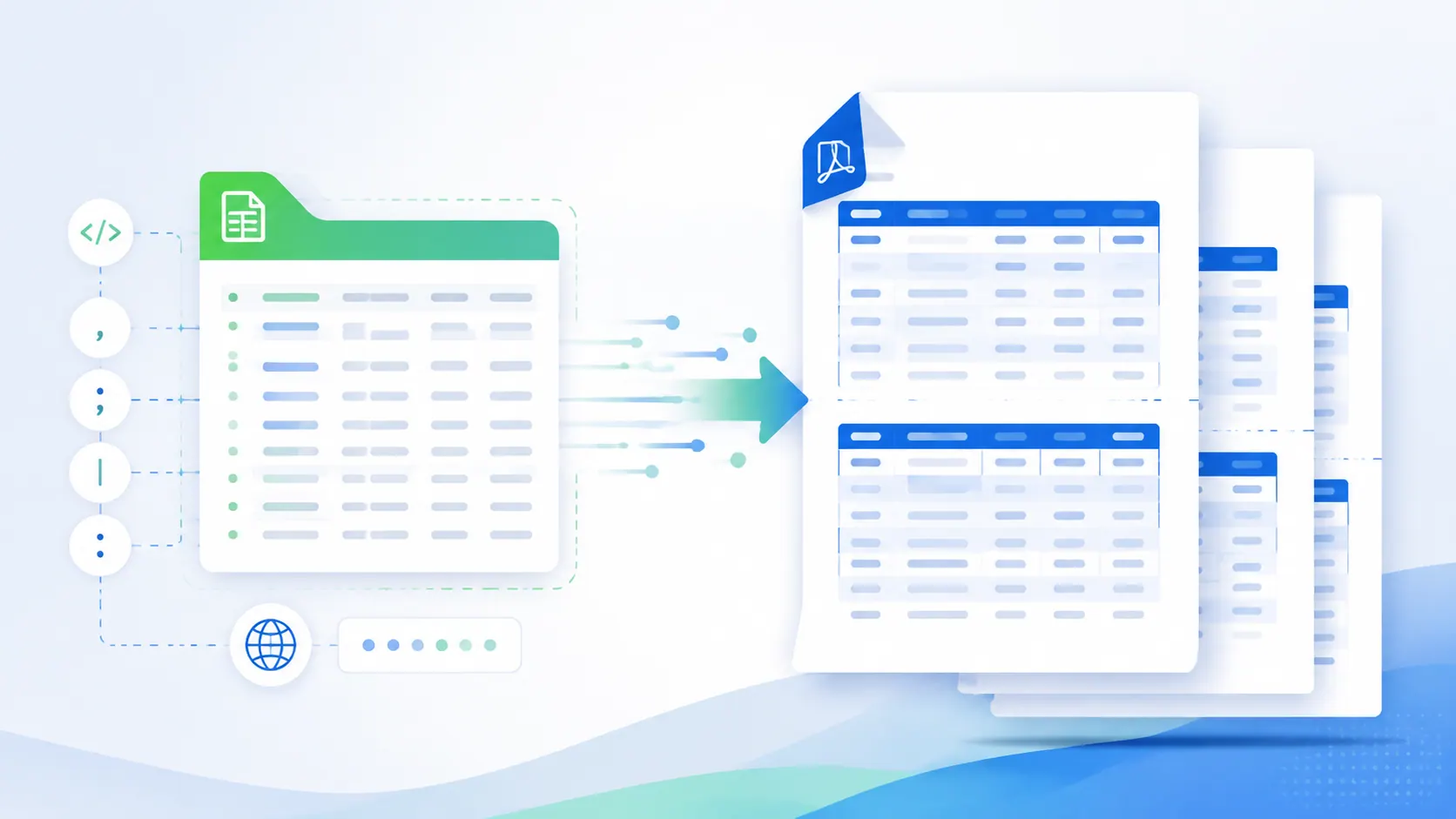
CSVに正しい行が含まれていても、PDFに変換すると不十分な結果になることがあります。区切り文字が値の一部として読み取られたり、長いアカウントIDの先頭ゼロが失われたり、幅の広いテーブルが分割されてヘッダーが意味をなさなくなったりします。適切なコンバーターは、何を保持する必要があるか、PDF作成後に何が起こるかによって異なります。
このガイドでは、よく検討される10のCSV-to-PDFツールをワークフロー別に比較します。これは、普遍的な市場シェアランキングや共通の精度ベンチマークではありません。ベンダーの制限、価格、保持ポリシー、プランアクセスは変更されるため、リンクを出発点として使用し、本番アップロードの前に現在の条件を確認してください。
重要なポイント:
- CSVをPDFとして公開する前に、クリーニング、数式、グラフが必要な場合は、Excel、Google Sheets、またはLibreOfficeを使用してください。
- 手軽な一回限りのエクスポートにはホスト型コンバーターを使用しますが、ファイルがどこで処理され、どのくらい保持されるか、ワイドテーブルに十分なレイアウトオプションがあるかを確認してください。
- ローカルでのバッチ作業にはCoolUtilsまたはLibreOfficeを、システムが繰り返しPDFを作成する必要がある場合はAspose、GroupDocs、CloudConvert、Convertio、ZamzarなどのAPI製品を使用してください。
- 機密性の高いCSVをブラウザ内に留めながら、エンコーディング、区切り文字、長いID、CJKテキスト、繰り返しヘッダー、読み取り可能なワイドテーブルページを保持する必要がある場合は、RowSpeakが適しています。このコンバーターはスプレッドシートエディターでも、バッチキューでも、APIでもありません。
- 既知の行数、合計、負の値、日付、先頭ゼロを使用して、すべての候補をテストしてください。見た目が洗練されたPDFでも、データが正しく解釈されたとは限りません。
簡潔な答え:どのCSV→PDFツールを選ぶべきか?
チームが必要とする出力から始めてください:
| 主なニーズが… | まずテストする… | 理由 |
|---|---|---|
| 1つの業務エクスポートからの、プライベートで読みやすいPDF | RowSpeak | 変換はブラウザ内でローカルに実行され、ワイドテーブルとテキストセーフなIDを処理します。 |
| 編集、クリーニング、計算、その後エクスポート | Excel、Google Sheets、またはLibreOffice Calc | 固定スナップショットを作成する前に行を検査できます。 |
| セットアップ不要の迅速なクラウド変換 | CloudConvert、Convertio、Zamzar、またはGroupDocs | アップロード、変換、ダウンロードを数ステップで実行。 |
| スケーリング、ウォーターマーク、開発者連携 | Aspose.Cells またはCloudConvert、Convertio、GroupDocs、ZamzarのAPI | これらの製品はプログラムによるジョブや追加の出力制御を提供します。 |
| オフラインフォルダまたはスケジュールバッチ変換 | LibreOffice CLI またはCoolUtils Total CSV Converter | ファイルをローカルマシンまたはサーバーに保持できます。 |
以下の決定マップは、これらのルールを素早い出発点に変換します。これは選択の補助であり、1つの製品がすべてのテストに勝つという主張ではありません。
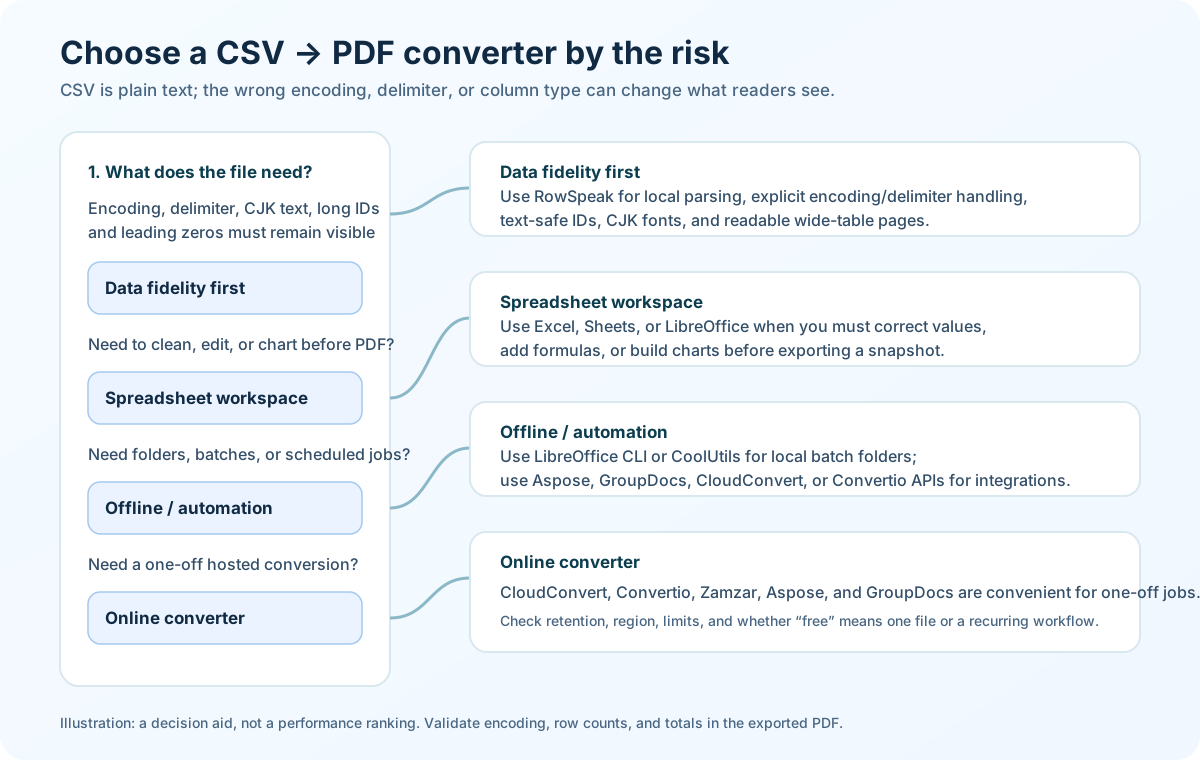
この図を使用して最初のテストを選択してください。ビジネスデータをアップロードする前に、ベンダーページで現在の制限と保持条件を確認してください。
ツールを比較する前に重要なこと
1. コンバーターはあなたと同じようにファイルを読み取りますか?
CSVには普遍的な視覚レイアウトはありません。ファイルはカンマ、セミコロン、タブ、パイプ区切りである可能性があります。UTF-8、UTF-16、Windows-1252、または地域固有のエンコーディングを使用している場合もあります。000123 のような値は識別子であり、数値123ではありません。08/01/2026 のような日付は、ロケールによって異なる日を意味する場合があります。
PDFを信頼する前に、ツールにエンコーディング、区切り文字、ヘッダー行、テキスト列を表示または確認させるようにしてください。サイレントに推測する場合は、インポートされた行数といくつかの制御値をソースと比較してください。
2. PDFは紙と画面の両方で読めますか?
幅の広いエクスポートでは、ランドスケープまたはA3オプション、適切な列分割、繰り返しテーブルヘッダー、ページ番号、最小フォントサイズを探してください。「変換成功」だけでは、最後の6列が切り取られていたり、ラベルなしのページに表示されたりする場合には不十分です。
3. ソースファイルはどうなりますか?
オンラインツールは、インターフェースがシンプルに見えてもアップロードが必要です。ベンダーの現在の保持および削除に関する声明、処理地域、アカウント要件、無料プランがそれらの条件を変更するかどうかを確認してください。給与、顧客、財務データの場合は、最初に匿名化されたフィクスチャを使用し、組織のデータポリシーに従ってください。
4. これは一回限りですか、それとも繰り返しのワークフローですか?
一度きりのPDFには便利なインターフェースが必要です。毎週または毎晩のPDFには、安定したインポートルール、再現可能なレイアウト、監査証跡、そして多くの場合APIまたはコマンドライン経路が必要です。最初のクリックだけでなく、次の10回の実行のために選択してください。
検討すべき10のCSV→PDFコンバーター
RowSpeakは、読みやすいビジネスエクスポートのためのブラウザローカルリファレンスとして最初にリストされています。残りのツールは上記のワークフローカテゴリに従います。これは順序の選択であり、1から10までのスコアではありません。
1. RowSpeak
最適な用途: 機密性が高い、または複雑なビジネスCSVを、ソースファイルを変換サーバーに送信せずに読みやすいPDFにしたい場合。
特筆すべき点: RowSpeakのCSV to PDFツールはブラウザ内でファイルを読み取ります。現在のページでは、10MBおよび10,000データ行の制限が記載されており、UTF-8、UTF-16、GB18030、Windows-1252、およびカンマ、セミコロン、タブ、パイプ区切り文字をサポートしています。長いIDや先頭ゼロをテキストとして保持し、CJKフォントをサポートし、ヘッダーを繰り返し、ワイドテーブルにはランドスケープ/A3と安全な列分割を使用できます。3つのビジュアルテーマから、落ち着いた、財務向け、またはミニマルな結果を選択できます。
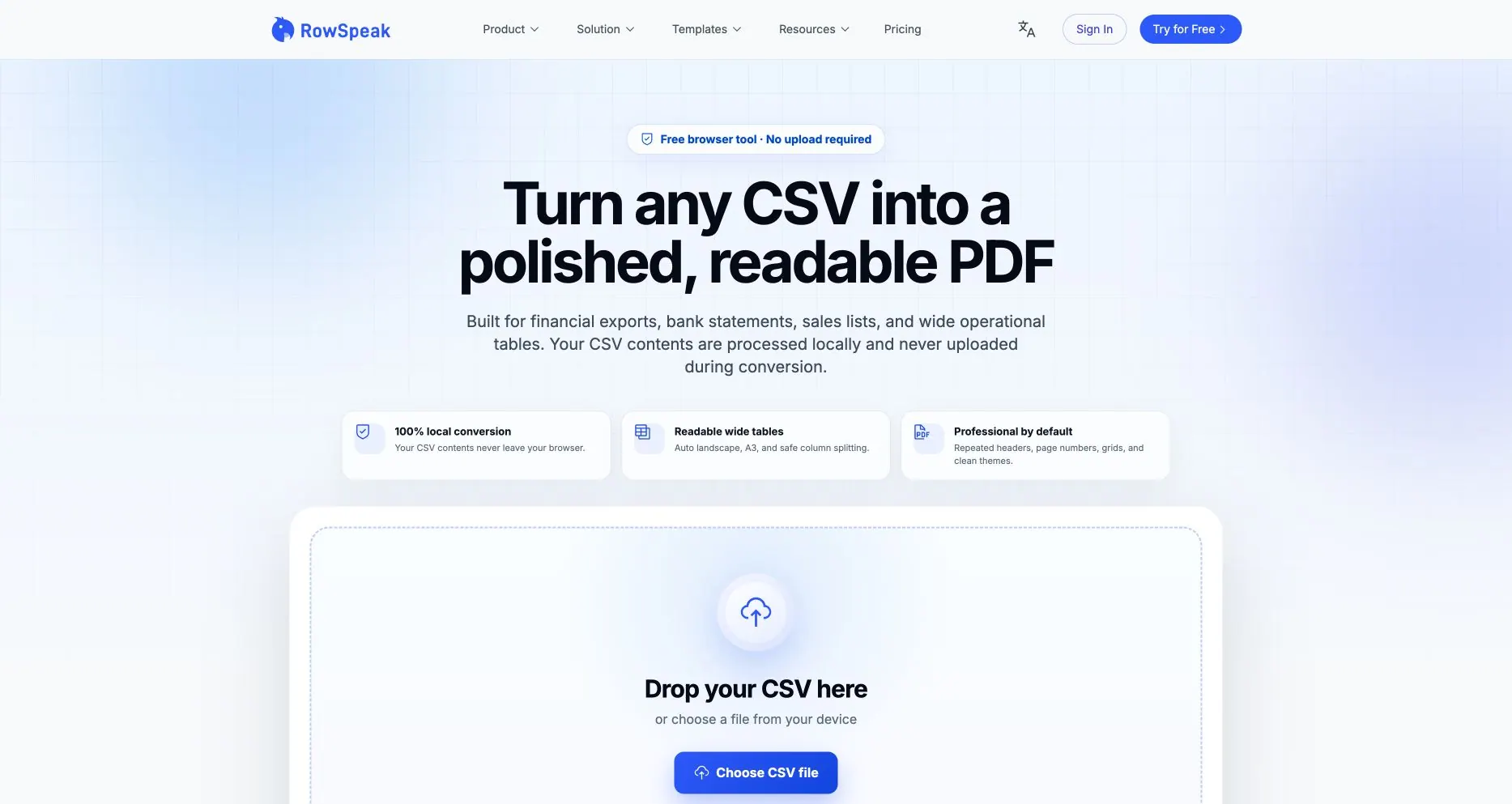
公開されているRowSpeakページ(2026-08-03キャプチャ)。ツールのインターフェースと制限を示しています。独立した精度ベンチマークではありません。
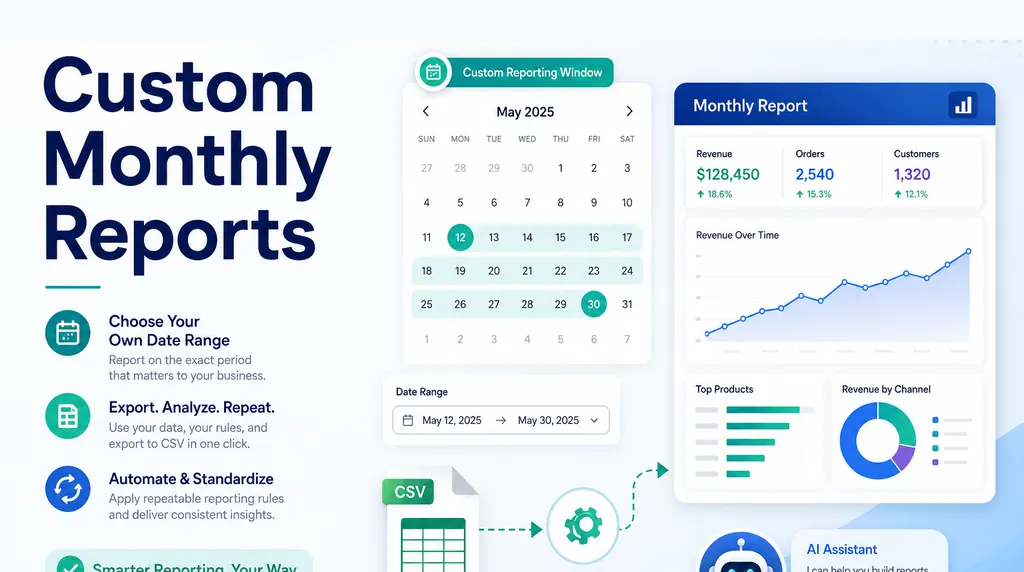
主なトレードオフ: このコンバーターは意図的に焦点を絞っています。セルの編集、フォルダのキューイング、変換APIの公開は行いません。また、既存のスプレッドシートのピクセル単位の再現ではなく、PDFプレゼンテーションを標準化します。変換後にCSVの解釈、定期的な分析、または管理ナラティブが必要な場合は、RowSpeakのAIレポートワークフローまたは月次CSVレポートワークフローを続けて使用してください。逆方向には、PDF to Excelを使用してください。
2. Microsoft Excel
最適な用途: すでにワークブックワークフローを所有しており、エクスポート前にCSVをクリーニングまたはフォーマットする必要があるチーム。
特筆すべき点: Excelでは、インポートしたデータの検査、列タイプの設定、日付と数値のフォーマット、印刷範囲の定義、デスクトップの名前を付けて保存 → PDFパスを使用できます。Microsoftの公式PDFガイダンスでは、PDFが固定された共有/印刷形式であり、内部スプレッドシートリンクは変換中に失われることも説明されています。VBAは、ワークブックが制御されている場合に繰り返しエクスポートを自動化できます。
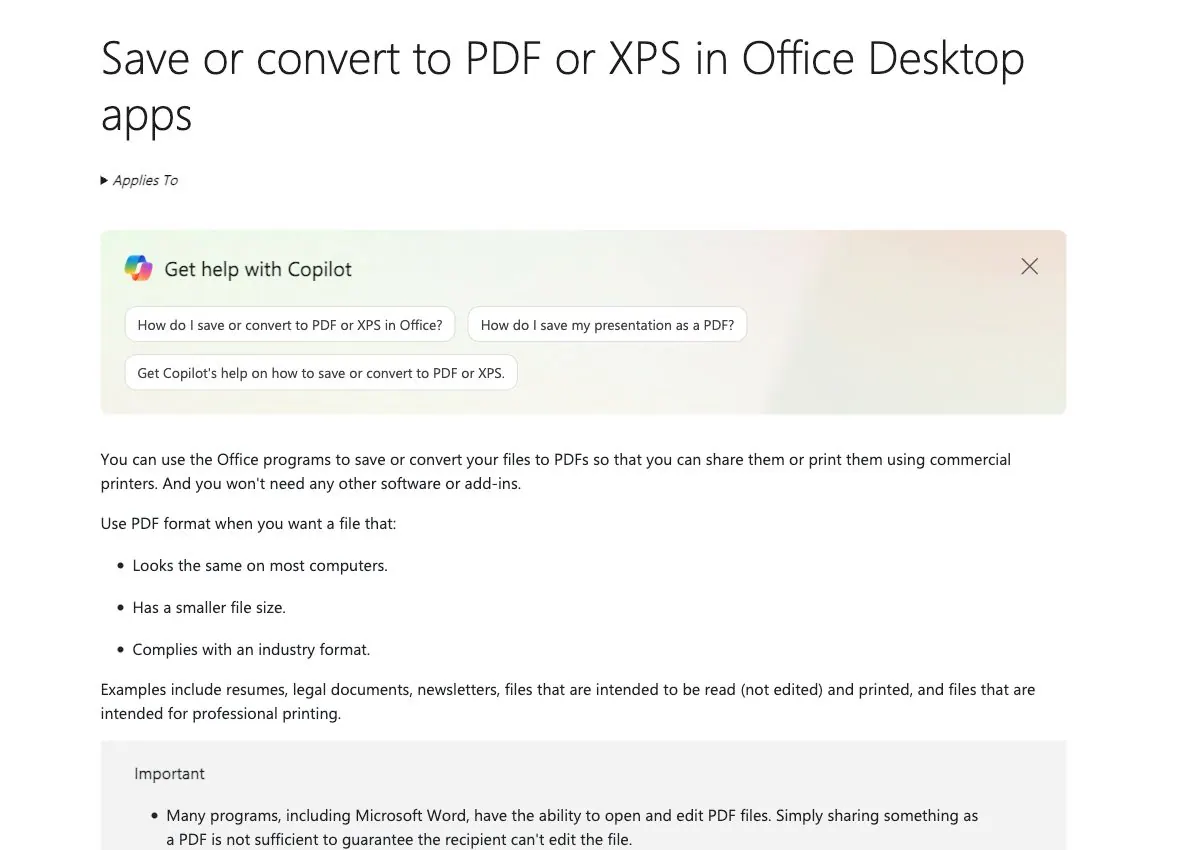
プロジェクトからの公式Microsoftドキュメントのスクリーンショット。ネイティブのOfficeエクスポート経路を説明しており、CSVインポートタイプが正しく解釈されたことを示すものではありません。
主なトレードオフ: Excelは強力ですが、インポート手順でIDや日付に対して誤ったタイプをサイレントに推測する可能性があります。また、手動の印刷設定が人や月によってずれることも簡単に起こります。エクスポートしたPDFを再度開き、ソースと照合してください。
3. Google Sheets
最適な用途: PDFをダウンロードする前に、共同編集やコメントが必要なチーム。
特筆すべき点: CSVをSheetsにインポートし、シートと印刷設定を調整してから、ドキュメント化されたPDFとしてダウンロードワークフローを使用できます。コメント、共有、バージョン履歴は、複数の人が同じエクスポートをレビューする場合に便利です。
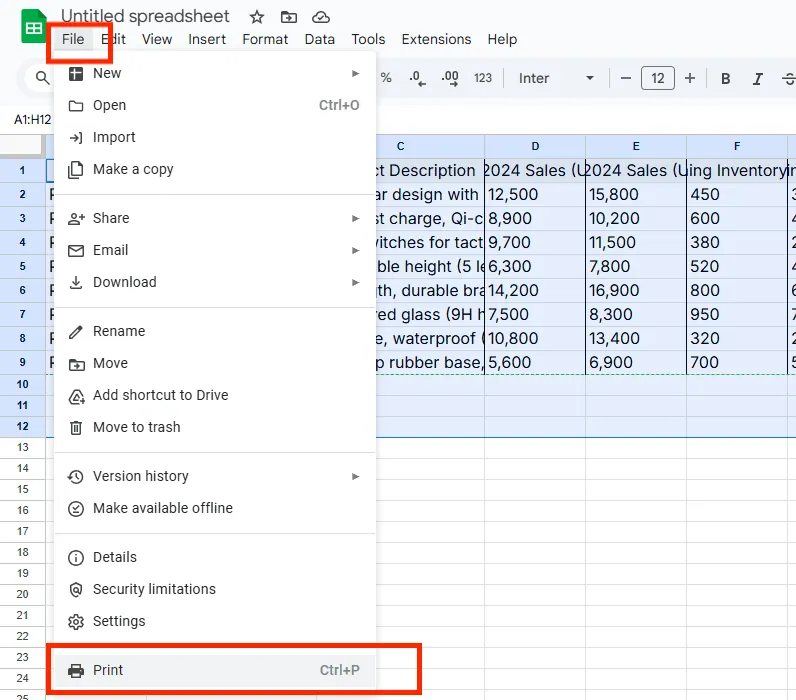
既存のプロジェクトのスクリーンショット。Google Sheetsのファイル → 印刷パスを示しています。PDFワークフローの場所を特定するのに役立ちますが、CSVの日付、ID、区切り文字が正しくインポートされたことを証明するものではありません。
主なトレードオフ: CSVはGoogleの環境にアップロードされ、インポート中に再解釈される可能性があります。PDFを共有する前に、ロケール、日付解析、長い識別子を確認してください。Sheetsは共同スプレッドシートであり、専用のワイドテーブル組版ツールではありません。
4. LibreOffice Calc
最適な用途: 無料のローカルデスクトップワークフロー、またはスクリプト可能なバッチプロセスを希望するユーザー。
特筆すべき点: Calcのテキストインポートダイアログでは、文字セット、区切り文字、列タイプの制御が公開されています。ID列をテキストに設定して、先頭ゼロが保持されるようにします。LibreOfficeは、コマンドライン変換用に --convert-to pdf と --outdir も文書化しており、ローカルフォルダやスケジュールジョブに便利です。
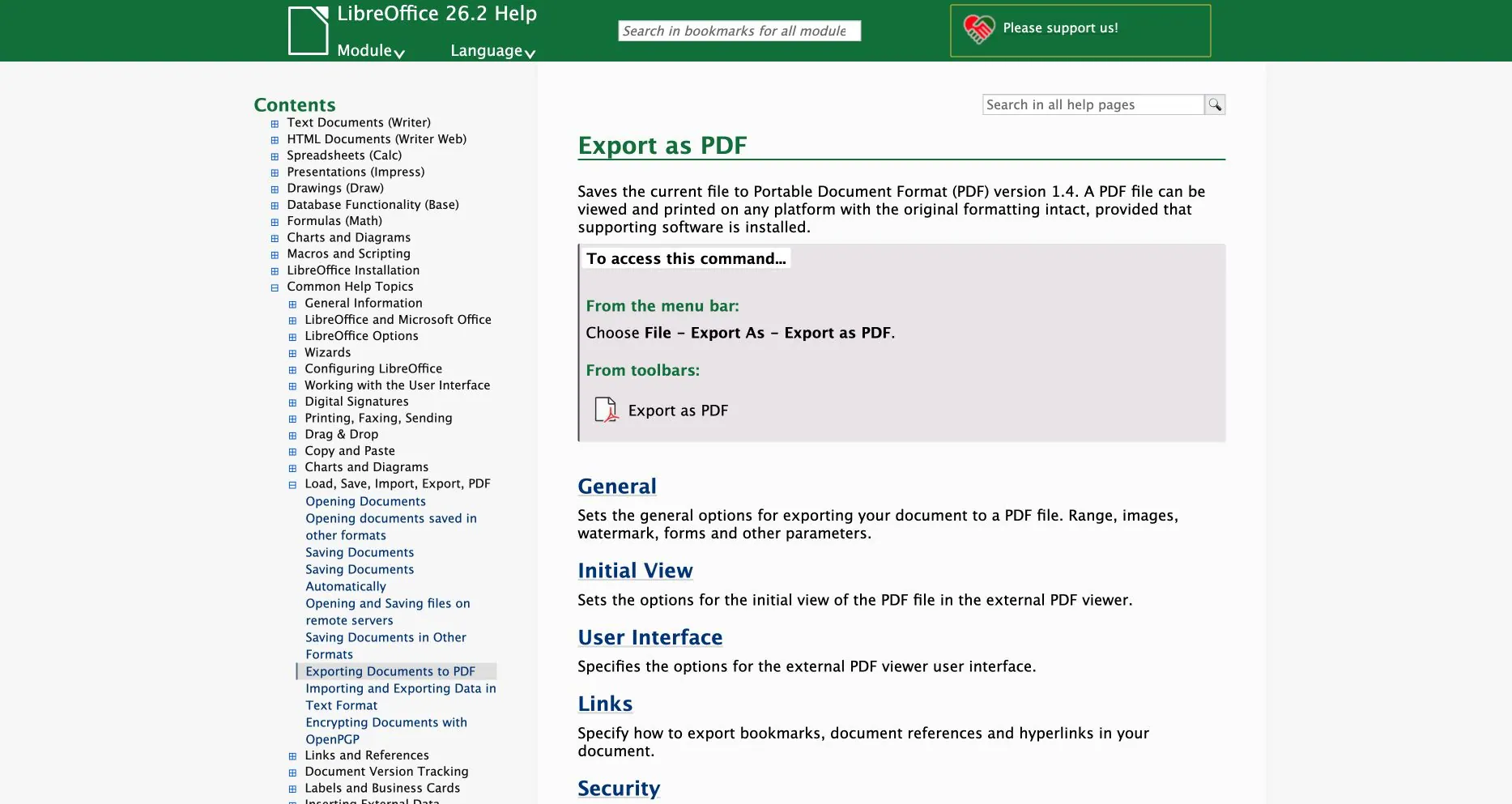
公式LibreOfficeヘルプページ(2026-08-04キャプチャ)。最終的なPDFエクスポートコマンドを文書化しています。インポート時にCSVの区切り文字、エンコーディング、テキスト列の選択を個別に確認してください。
主なトレードオフ: PDFレイアウトはExcelと異なる場合があり、特にソースが複雑な書式に依存している場合に顕著です。バッチを実行するオペレーティングシステムで、ページ区切り、フォント、数式をテストしてください。
5. CloudConvert
最適な用途: 便利なオンライン変換、または変換ジョブを中心に構築された開発者ワークフロー。
特筆すべき点: CSV to PDFページでは、入力と出力の形式が明確に示されており、CloudConvertはジョブ/タスクAPIを提供しています。多くのファイル形式をサポートしているため、CSVがより広範なファイルパイプラインの1ステップである場合に便利です。
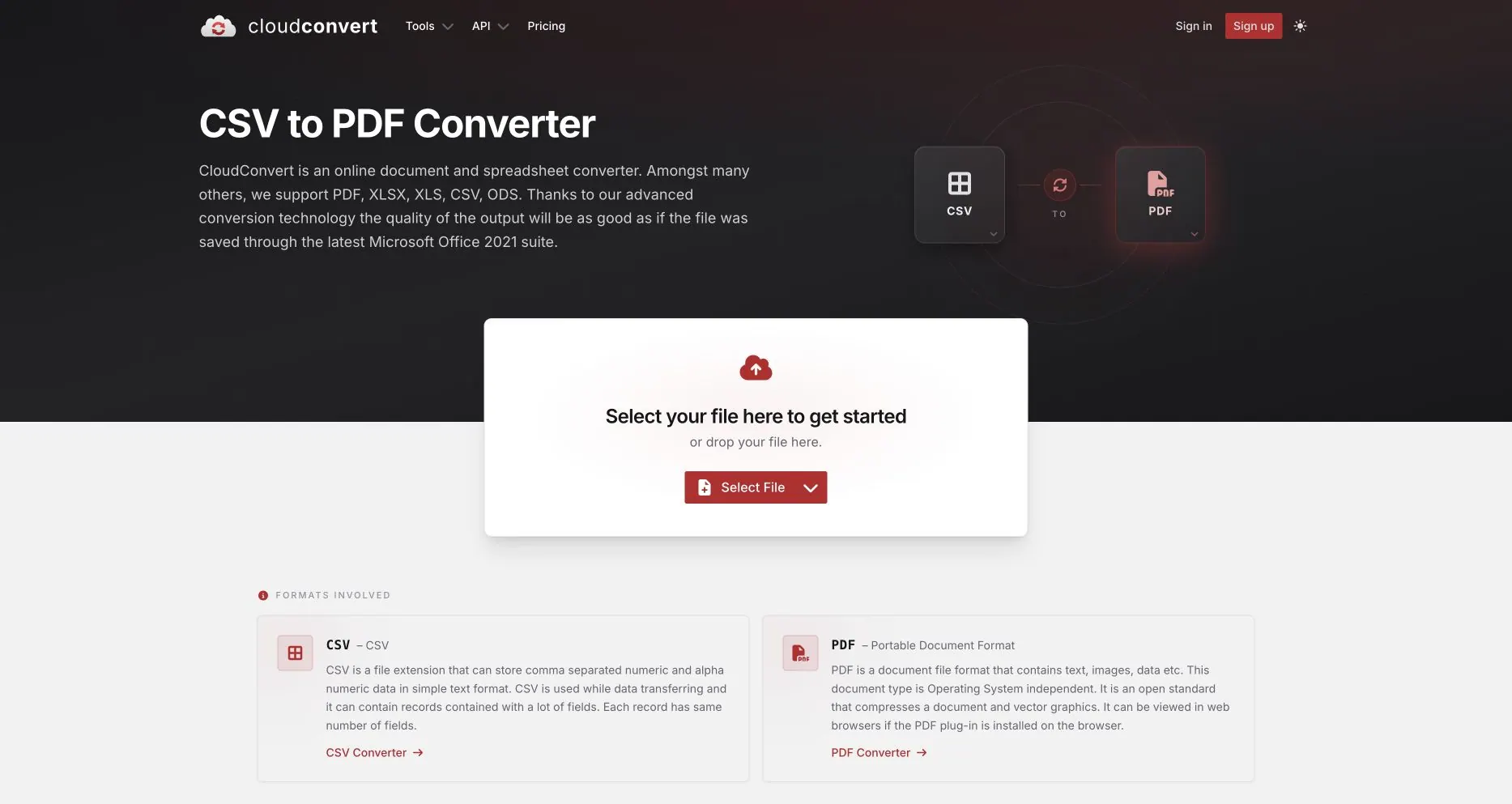
公開CloudConvertページ(2026-08-03キャプチャ)。スクリーンショットはインターフェースと記載されたワークフローを文書化しています。出力精度やサービスレベルパフォーマンスではありません。
主なトレードオフ: ソースはブラウザから離れる必要があります。これはデータクリーニングワークスペースではなく、コンバーターです。アップロード前にエンコーディングと合計を検証し、現在のセキュリティ、地域、削除条件をプランで確認してください。
6. Convertio
最適な用途: コンピューター、クラウドドライブ、URLからの迅速なブラウザ変換。開発者向けのAPIオプションもあります。
特筆すべき点: ConvertioのCSV to PDFコンバーターは一回限りのファイルに簡単で、APIドキュメントではプログラムによる変換とステータス処理を説明しています。これは手動テストから小規模な統合への実用的な橋渡しとなります。
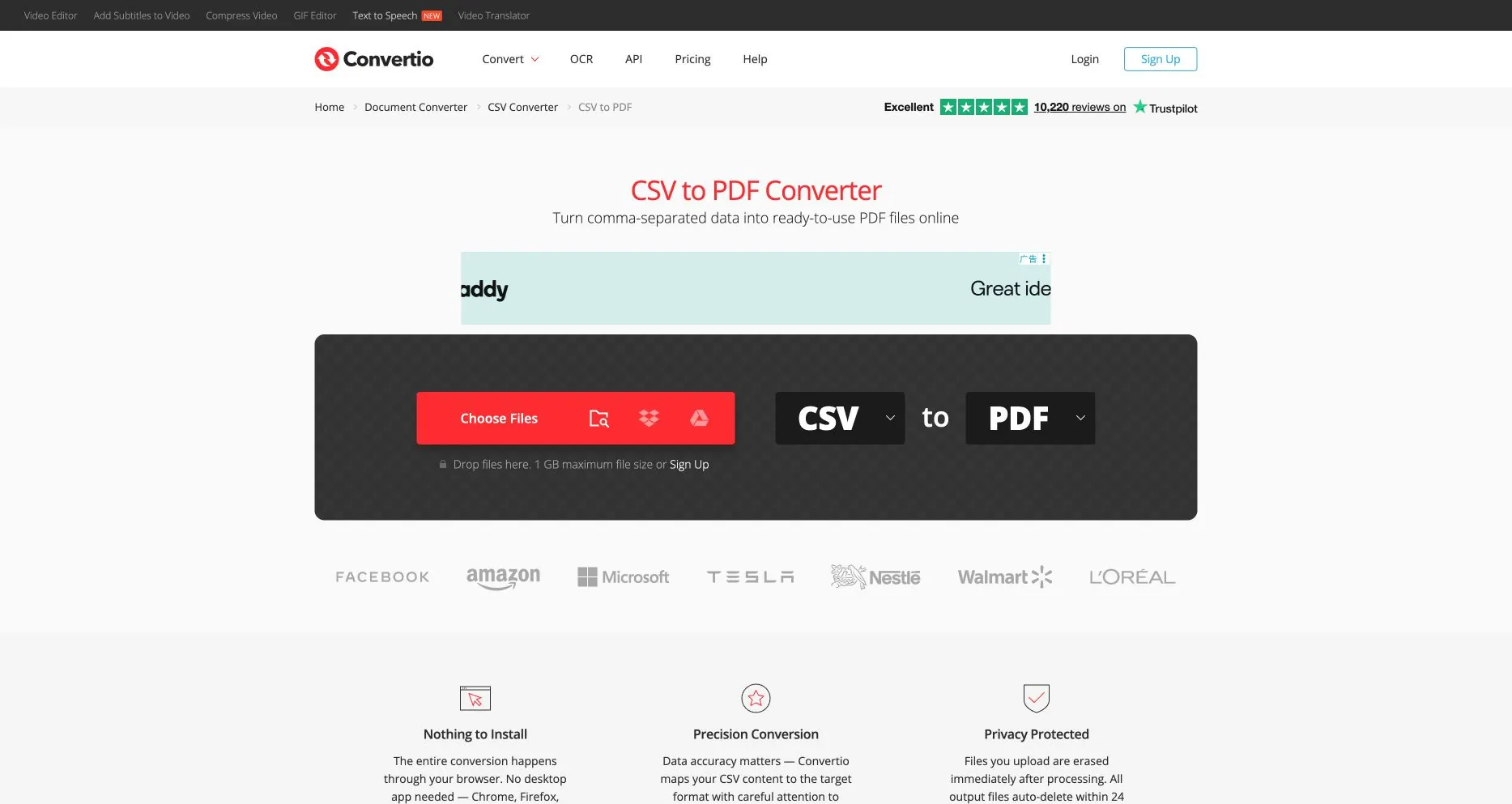
公開Convertio CSV-to-PDFページ(2026-08-04キャプチャ)。これはアップロードインターフェースを文書化しています。区切り文字検出、出力精度、APIスループットではありません。
主なトレードオフ: インターフェースは、ExcelやCalcほどスプレッドシートスタイルの検査を提供しません。ファイルサイズ、キュー、結果保持ルールはプランによって異なるため、テスト時に正確なアカウントと日付を記録してください。
7. Zamzar
最適な用途: 短いアップロード→変換→ダウンロードフローが重要な、たまの変換。複数のCSVもサポート。
特筆すべき点: Zamzar CSVコンバーターは明確な3ステップワークフローを提示し、複数の入力ファイルをサポートします。Zamzarは、後でサービスコールが必要なチーム向けにAPIも公開しています。
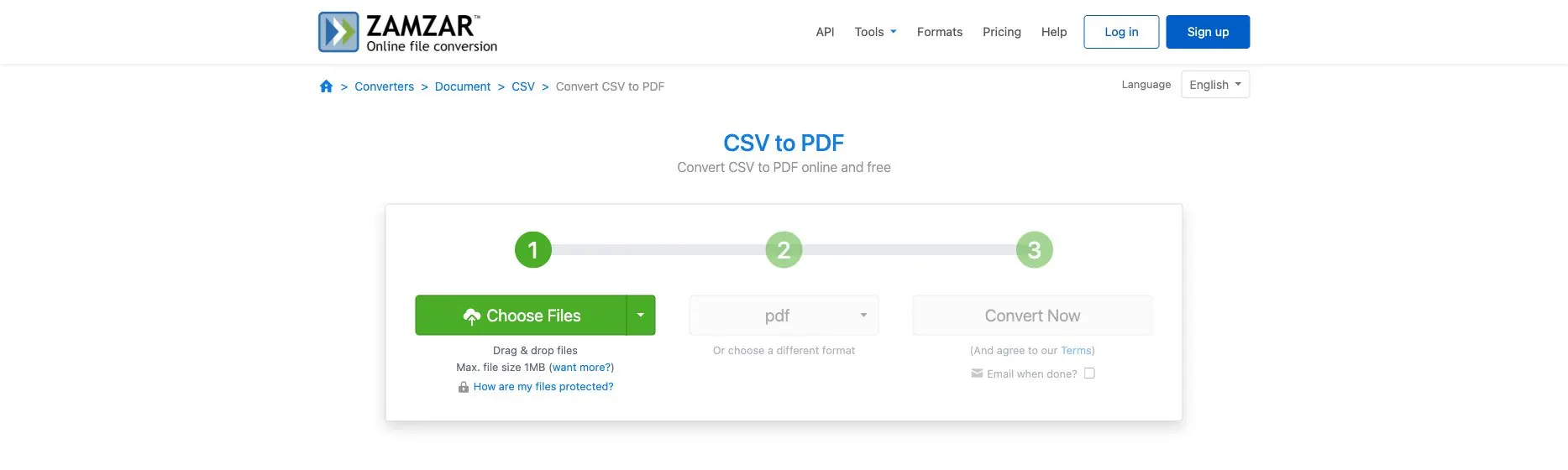
公開Zamzar CSV-to-PDFページ(2026-08-04キャプチャ)。これはワークフローと表示されている無料ファイル制限を文書化しています。複数ファイル間での一貫したレイアウトではありません。
主なトレードオフ: 無料制限と結果が利用可能な期間はプランに依存します。複数ファイルボタンがあっても、PDFが同じレイアウトを使用している、または相互に調整されているとは限りません。
8. Aspose.Cells
最適な用途: 変換設定、幅広いフォーマットサポート、またはオンライン/オンプレミスの開発者経路が必要なチーム。
特筆すべき点: Aspose CSV-to-PDFページでは、拡大縮小、向き、互換性、パスワード、ウォーターマークの制御が公開されています。AsposeはクラウドおよびオンプレミスAPIも公開しているため、制御されたドキュメントパイプライン内に配置できます。
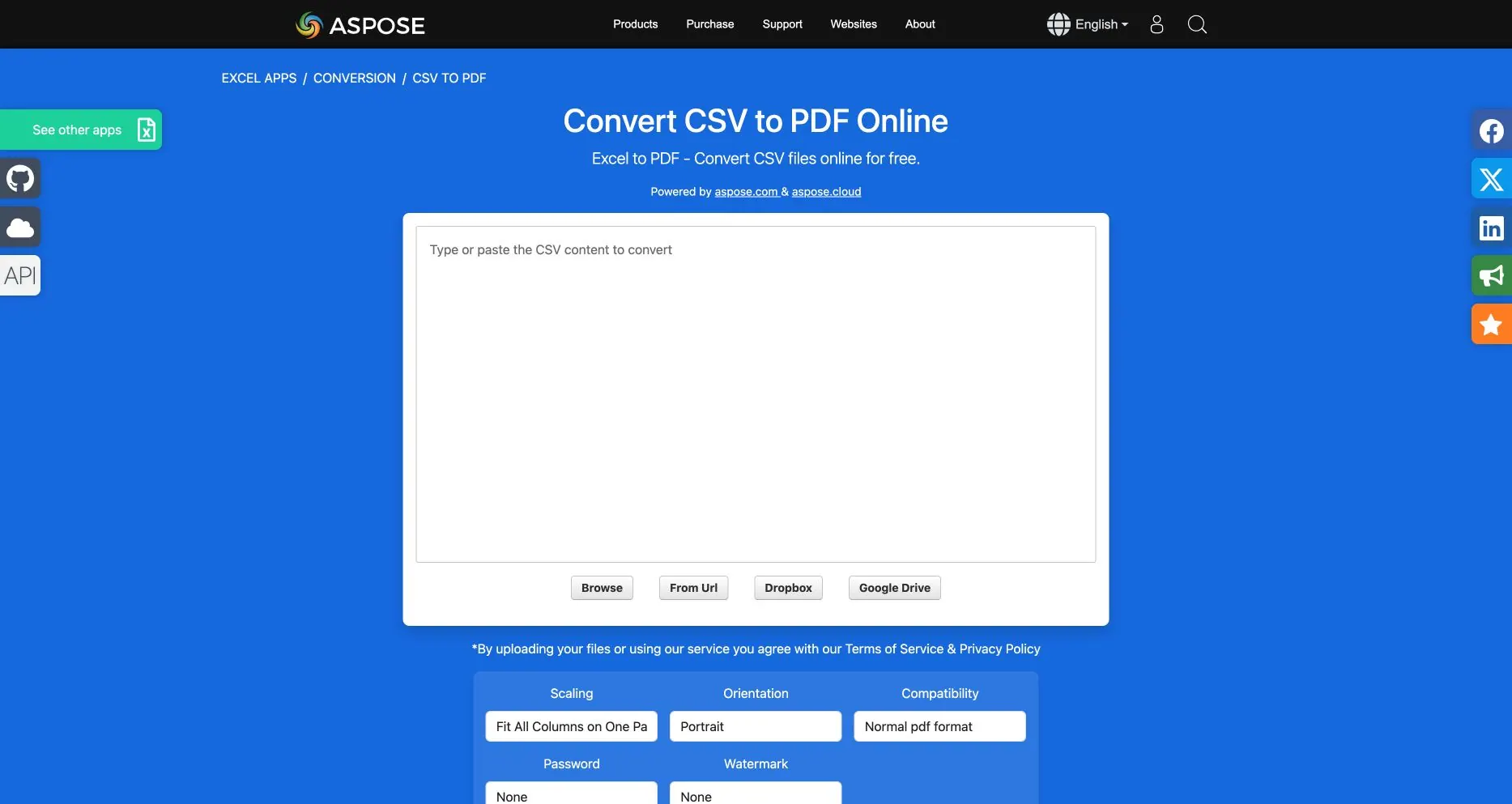
公開Asposeページ(2026-08-03キャプチャ)。表示されている設定は製品の可視コントロールであり、すべてのプランやAPIが同じデフォルトを公開するという主張ではありません。
主なトレードオフ: コントロールが多いということは、管理すべき決定も多いことを意味します。オンラインアプリでは、アップロードされたファイルとダウンロードリンクは一定期間後に削除されると記載されています。現在のポリシーを確認し、データ境界に合ったデプロイメントを選択してください。
9. GroupDocs
最適な用途: ホスト型コンバーターに加えて、.NET、Java、Python、Node統合オプションを希望する開発者。
特筆すべき点: GroupDocs CSV-to-PDFアプリは小規模なテストには簡単で、GroupDocs.Conversion APIはアプリケーションワークフロー向けに設計されています。変換がより大きなドキュメントサービスの一部である場合に検討する価値があります。
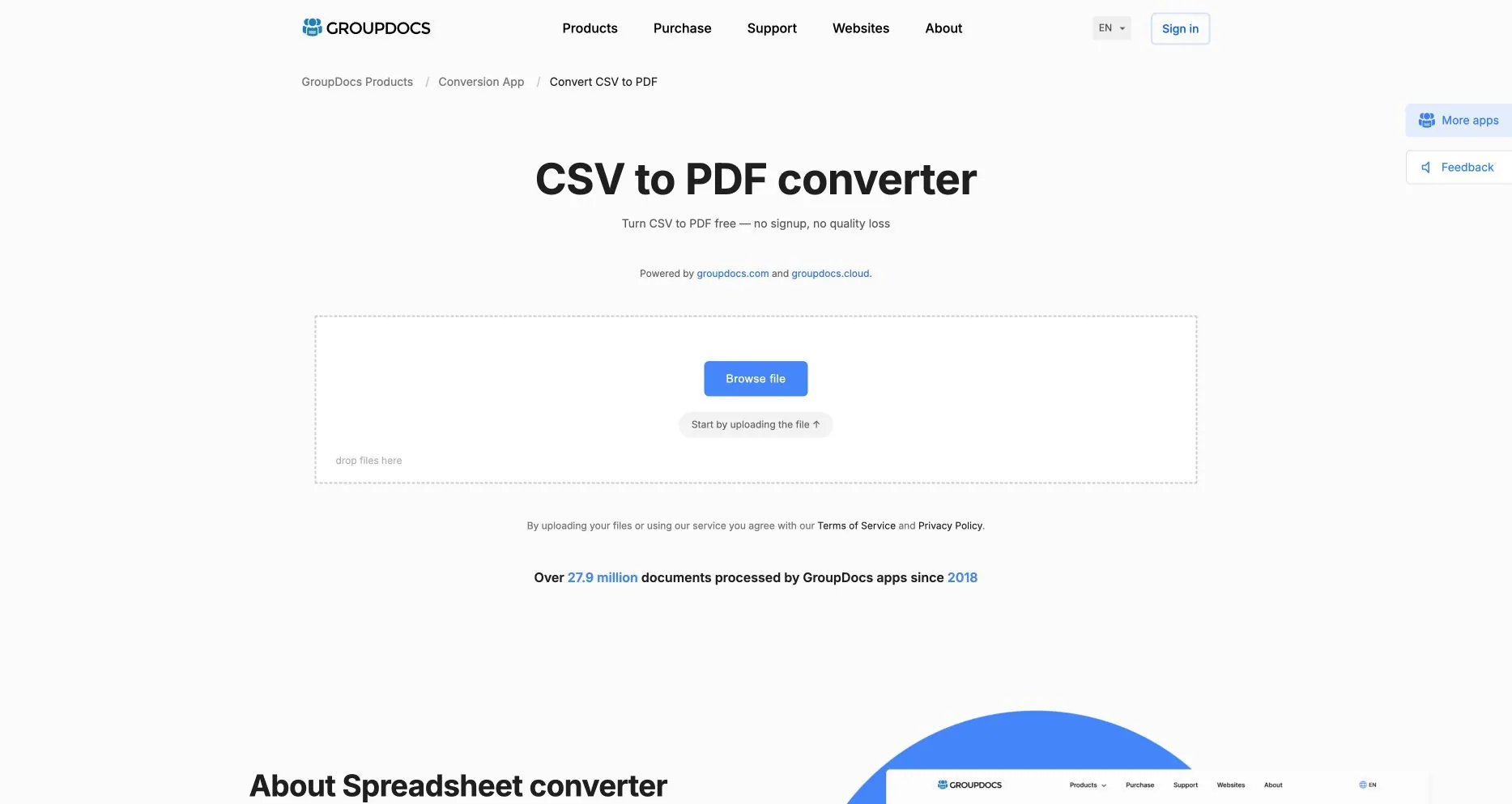
公開GroupDocs CSV-to-PDFページ(2026-08-04キャプチャ)。これはWebの概念実証インターフェースを文書化しています。APIの同時実行性、エンコーディングカバレッジ、保持動作ではありません。
主なトレードオフ: 無料のWebクォータとバッチ制限は制限的で、変更される可能性があります。オンラインページは概念実証として扱い、その後、予想される同時実行数、エンコーディングの組み合わせ、保持要件でAPIをテストしてください。
10. CoolUtils Total CSV Converter
最適な用途: WindowsチームがローカルフォルダのCSV、TSV、TABファイルをスケジュールに従って変換する場合。
特筆すべき点: Total CSV Converterデスクトップ製品は、バッチ変換、区切り文字とエンコーディングの制御、列フィルタリング、保存プロファイル、コマンドライン使用、サーバーエディションを謳っています。これらの制御は、同じエクスポートが毎日届く場合に価値があります。
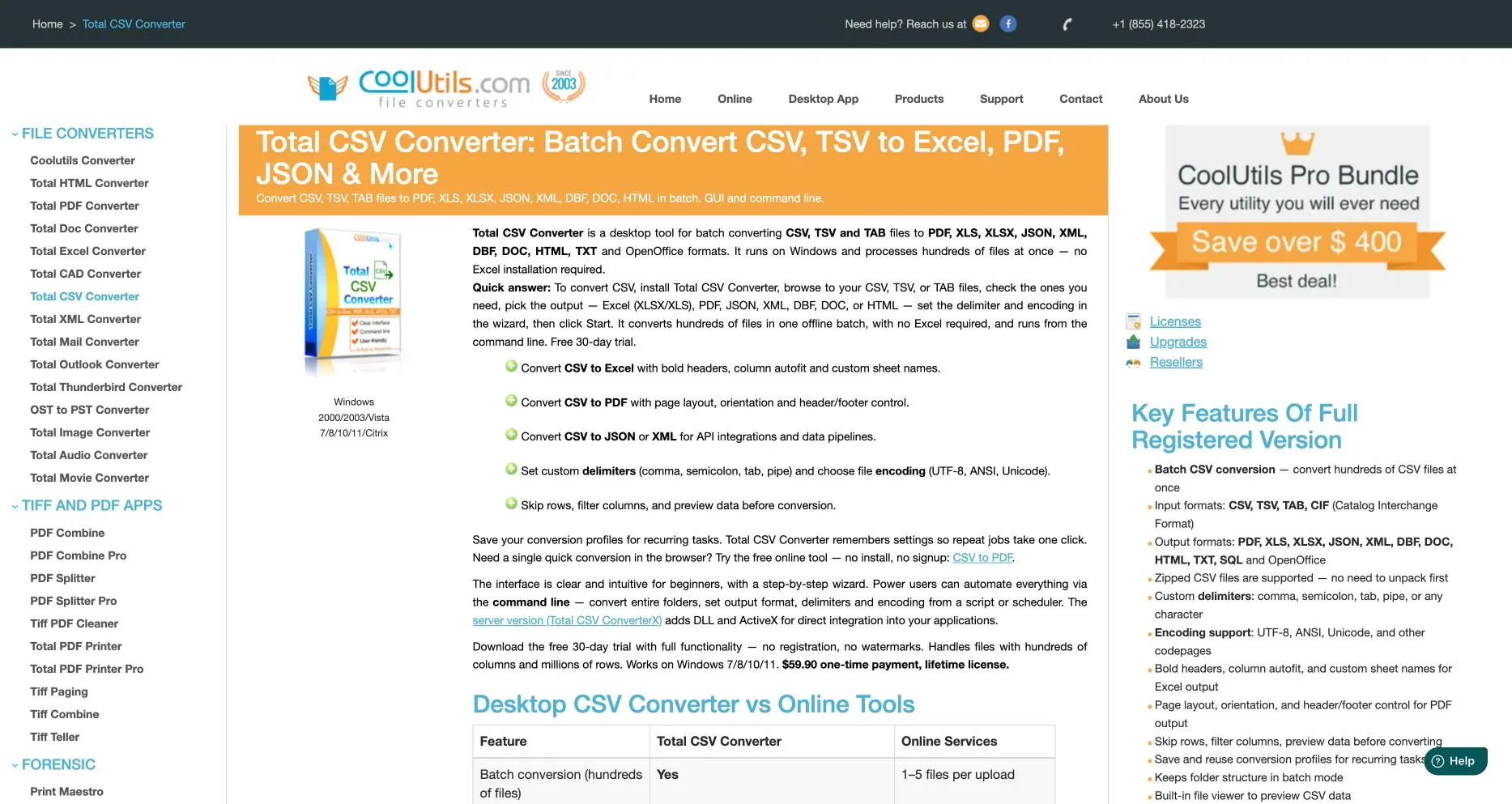
公開CoolUtils製品ページ(2026-08-04キャプチャ)。これは宣伝されているデスクトップワークフローと機能を文書化しています。実践的なバッチパフォーマンスベンチマークではありません。
主なトレードオフ: Windowsに焦点を当てており、試用期間後は有料のデスクトップ製品です。インストール、プロファイルのメンテナンス、PDFレビューはユーザーが担当します。このワークフローは、たまにファイルが必要な分散チームにはあまり便利ではありません。
15分で実行できる公正なテスト
すべてのツールに同じファイルと受け入れチェックを使用してください。小さなCSV変換比較フィクスチャには、8行のデータ、中国語/日本語/韓国語テキスト、負の値、混合日付スタイル、引用符で囲まれた句読点、先頭ゼロのID、長い参照番号が含まれています。期待される収益合計は72,830.50です。
変換する前に、以下を記録してください:
- ソースの行数(8行のデータと1行のヘッダー)。
- 制御合計(
72,830.50)と負の行(-150.00)。 - 正確なテキスト値
000123、00123456789012345678、およびCJK名。 - 最終PDFで期待する日付の規則。
- ツール名、プラン、日付、ファイルサイズ、およびアップロードまたは保持に関するメッセージ。
次に、ツールが指示をサポートする場合、スプレッドシートワークスペースで次のリクエストを使用してください:
このCSVをエクスポートする前にプロファイリングしてください。区切り文字、エンコーディング、ヘッダー行、
データ行数、列タイプを確認してください。Order ID と Long Reference はテキストとして保持してください。
負の Revenue 値は変更しないでください。繰り返しヘッダー、必要に応じて横向き、
および仮定やレビューが必要な行を記載したメモ付きの読みやすいPDFを作成してください。
Revenue を 72830.50 に調整してから、エクスポート完了と呼んでください。
PDF作成後、ダウンロードトーストを信頼するのではなく、結果を確認してください:
- まだ8行のデータがあり、空白や重複したレコードは追加されていませんか?
- 合計はまだ72,830.50ですか?
- 先頭ゼロと長いIDはそのままですか?
- 読者はすべての列とそのヘッダーが表示されているページで見ることができますか?
- 中国語、日本語、韓国語のテキストは使用可能なフォントで表示されていますか?
- 日付は一貫しており、負の値は目に見えて負ですか?
- ツールがオンラインの場合、その保持と削除の境界を説明できますか?
繰り返しレポートの場合は、列名を変更した後と、2番目のエクスポートを受け取った後に同じテストを繰り返してください。一度成功したコンバーターでも、小さなスキーマ変更がサイレントに出力をシフトさせる場合、月次プロセスとして不十分な可能性があります。
機能チェックリストではなく、ワークフローで選択する
CSVはまだ作業ファイルである
PDFがスナップショットになる前に、値を修正したり、数式を追加したり、グラフを作成する必要がある場合は、Excel、Sheets、Calcを選択してください。追加の編集ステップは、ソースがまだ確定していない場合に便利です。
CSVは機密性が高く、PDFが成果物である
RowSpeakまたはCalcやCoolUtilsなどのオフラインデスクトップワークフローを選択してください。最初に匿名化されたフィクスチャを使用し、ローカル処理の主張と組織のポリシーが使用予定のファイルと一致することを確認してください。エクスポートが財務に属する場合や従業員レベルの情報を含む場合、管理されたプライベートデプロイメントがより適切な製品の会話になる可能性があります。
ジョブは一回限りで、機密性が低い
CloudConvert、Convertio、Zamzar、GroupDocs、Asposeは、ソフトウェアをインストールするよりも高速な場合があります。利便性は確かですが、アップロードと削除の条件は決定の一部であり、脚注ではありません。
システムが繰り返しPDFを作成する必要がある
デモファイルが変換されるかどうかだけでなく、API認証、再試行動作、同時実行性、出力命名、ログ、データ所在地を比較してください。Aspose、GroupDocs、CloudConvert、Convertio、Zamzar、PDF焦点のAPIがこの経路に適合する可能性があります。コミットする前に、ソースシステムの所有者を関与させてください。
よくある間違い
- CSVをダブルクリックして開き、スプレッドシートがエンコーディングを正しく推測したと想定する。
- 識別子列を数値にすると、先頭ゼロが削除される。
- PDFの最初のページだけをチェックし、後続のページで切り取られた列を見逃す。
- PDFを改ざん防止として扱う。固定ビューですが、自動的にデジタル署名や監査制御にはなりません。
- 異なる印刷範囲、フォント、または入力ファイルを使用して、ローカルデスクトップエクスポートとオンラインコンバーターを比較する。
- レビューアが調整すべき日付範囲、除外事項、合計を記録せずにPDFを共有する。
よくある質問
CSVからPDFへのコンバーターは数式を保持しますか?
CSVは値とテキストを保存します。ワークブックの数式やチャートオブジェクトは保存しません。数式のロジックが重要な場合は、最終PDFをエクスポートする前に、Excel、Sheets、Calc、またはレポートワークフローで計算してレビューしてください。
先頭ゼロを保持する最も安全な方法は?
インポート時に列をテキストとして扱い、PDF内の既知のIDを確認してください。先頭ゼロの値と長い数値のように見える値の両方をチェックするまで、視覚的にきれいな結果を受け入れないでください。
オンラインのCSVコンバーターは顧客データや財務データに安全ですか?
それはポリシー、ベンダー条件、プラン、地域によって異なります。使用時に保持と削除の声明を確認し、可能な場合は名前を削除し、ファイルを環境外に出すことができない場合はローカルワークフローを使用してください。
非常に幅の広いCSVに最適なツールは?
ツールのランドスケープ/A3動作、繰り返しヘッダー、列分割、最小フォントサイズをテストしてください。RowSpeakはこの種の読みやすいブラウザローカル出力向けに設計されています。ファイルに編集も必要な場合は、スプレッドシートまたはデスクトップバッチツールの方が適している可能性があります。
RowSpeakはCSVを変換するだけでなく分析もできますか?
無料コンバーターはローカルにPDFを作成します。RowSpeakのより広範なワークスペースは、Excel、CSV、PDF、スクリーンショット、その他のビジネスファイルを分析し、レビュー可能な回答、レポート、ダッシュボードに変換できます。変換ステップと分析ステップを明確に分離して、レビューアがどの出力をチェックしているかを把握できるようにしてください。
最終推奨
データを編集する必要がある場合は、スプレッドシートから始めてください。オンラインの一回限りが必要な場合は、ホスト型コンバーターをテストしてください。ローカルバッチまたはAPIが必要な場合は、自動化パスを評価してください。アップロードせずに、機密性が高く、幅が広く、多言語のCSVから読みやすいPDFが必要な場合は、RowSpeakのCSV to PDFツールから始め、上記のフィクスチャチェックを実行してください。
有用な質問は「どのコンバーターに最も多くの機能があるか?」ではありません。「どのワークフローなら、私のチームが行を検証し、仮定を説明し、同じPDFを自信を持って共有できるか?」です。