AIチャートは、誰かが正しい判断を下すのに役立つ場合にのみ有用です。間違った日付範囲、通貨の混在、不明確な指標を含む洗練された折れ線グラフは、依然としてレポートの誤りです。
このガイドでは、データ、グラフの選択、最終的なメッセージを確認可能に保ちながら、ExcelファイルをAIでグラフに変換する方法を説明します。これは、月次レポート、売上レビュー、予算会議、運営ダッシュボード用のグラフを必要とするアナリストやマネージャー向けに設計されています。この記事には、録画されたグラフ出力と、正確な管理合計を含むダウンロード可能なワークブックが含まれており、自分でワークフローをテストできます。
主なポイント:
- グラフを選択する前に、行の粒度、メトリックの計算式、除外条件、レポート期間、比較対象を定義してください。これら5つの項目が不明確な場合、洗練されたグラフでも数値的に間違っている可能性があります。
- 順序付けられた時間には折れ線、カテゴリ比較にはソートされた棒グラフ、実績対計画には差異棒グラフを使用します。円グラフやドーナツグラフは、相互に排他的で有意義な全体を構成する小さな構成要素にのみ使用します。
- 部分的な期間を隠し、通貨を混在させ、パーセンテージを誤って平均し、変化を誇張するために軸を切り詰め、またはソース合計と整合させることができないグラフは拒否してください。
- AIにビジュアルの背後にある集計とソースフィールドを尋ね、グラフ定義をレポートとともに保存します。そうすることで、来月の出力が一回限りの画像ではなく再現可能になります。
- ダウンロード可能なテストワークブックでは、正しい収益合計は
57,700です。カテゴリ合計は37,500、10,500、5,000、4,700です。これらの値と整合しないグラフは、ビジュアルデザインの評価前に不合格となります。
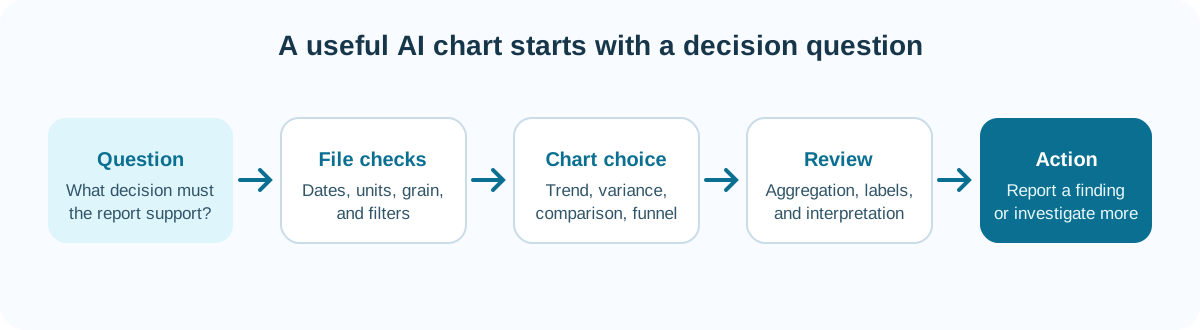
グラフの種類ではなく、問いから始める
「このExcelファイルからグラフを作成して」という依頼はあまりにも漠然としています。代わりに、判断を下すための問いから始めてください。
| 意思決定の問い | 通常有用なグラフ |
|---|---|
| 収益は時間の経過とともに改善していますか? | 折れ線グラフ |
| どの地域が計画に遅れていますか? | ソートされた棒グラフまたは差異グラフ |
| 各チャネルからのシェアはどれくらいですか? | 積み上げ棒グラフまたは構成グラフ |
| コンバージョンファネルはどこで減少していますか? | ファネルグラフ |
| 予算から最も変化したカテゴリはどれですか? | 差異棒グラフ |
これにより、AIの提案を評価しやすくなります。グラフは見た目が美しいから「正しい」のではなく、重要な比較を隠さずに問いに答えられる場合に正しいのです。
ステップ1:Excelファイルを準備する
グラフを生成する前に、次の5つの項目を確認してください。
- 1行1レコード:セルの結合、プレゼンテーション用行、データ範囲内の小計を避けてください。
- 明確なフィールド名:
Order Date、Region、Net Revenueのように、無名の列を使用しないでください。 - 一貫した型:日付は日付、数値はテキストラベルが混在しないようにし、通貨は明示された単位を使用してください。
- 定義された粒度:各行が注文、顧客、製品、月次合計のいずれであるかを把握してください。
- 既知のフィルター:キャンセル注文、返品、非アクティブアカウント、テストレコードが含まれているかどうかを明示してください。
ファイルがこれらのチェックに合格しない場合は、まずAIに問題を特定させてください。テーブルが使用可能になる前にダッシュボードを要求しないでください。
既知の合計を含むグラフテストワークブックをダウンロードする
Quick_Chart_Test.xlsx をダウンロード。シートは1枚で、Date、Category、Region、Revenue、New_Customers フィールドを持つ10行のデータが含まれています。
グラフ作成ツールに依頼する前に、次の管理値を計算してください。
| 管理項目 | 期待値 |
|---|---|
| データ行数 | 10 |
| 収益合計 | 57,700 |
| 新規顧客合計 | 196 |
| エレクトロニクス収益 | 37,500 |
| ソフトウェア収益 | 10,500 |
| オフィス収益 | 5,000 |
| 家具収益 | 4,700 |
4つのカテゴリ合計は合計で 57,700 に戻らなければなりません。これにより、行を黙ってドロップしたり、数値をテキストとして扱ったり、意図しないフィルターを適用したり、ソースと一致しない魅力的な集計を表示するグラフを検出できます。
ステップ2:コンテキストを含むグラフリクエストを使用する
ツールに、メトリック、グループ化、時間範囲、想定読者を指定します。例:
2026年1月から6月までの月次ライングラフで純収益を作成してください。
キャンセルされた注文は除外し、地域ごとに1本のラインを表示します。ファイル内のレポーティング通貨を使用し、y軸に明確にラベルを付け、地域が前月比15%以上変化する月を強調してください。変化を解釈する前に確認すべき事項について短いメモを追加してください。
最後の文は重要です。AIは動きを特定できますが、グラフだけから原因をでっち上げるべきではありません。
実際のグラフ出力—そしてまだレビューが必要な点
以下のスクリーンショットは、録画されたプロダクトデモから抽出されました。RowSpeakが生成した、製品カテゴリ別の総売上を示す棒グラフです。
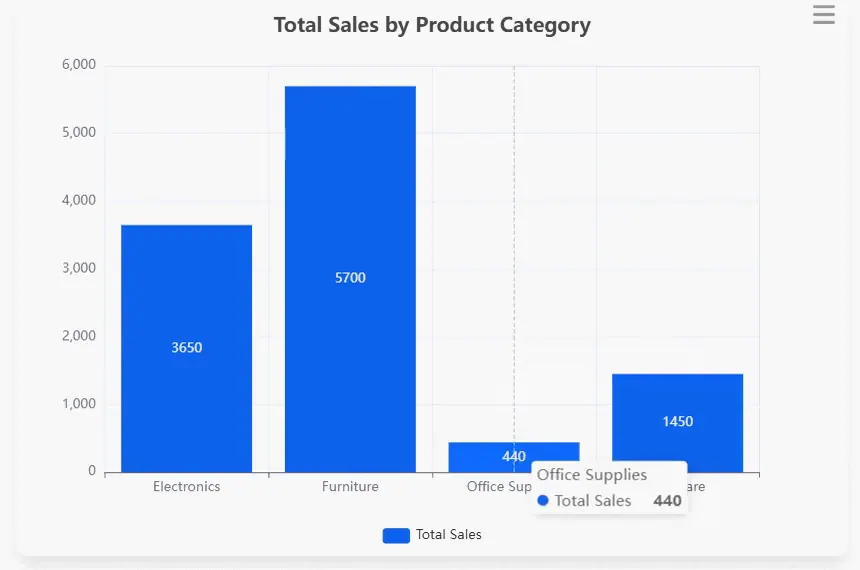
このグラフはいくつかの基本を正しく押さえています。カテゴリは共通のゼロベースラインで比較され、棒はサイズやアルファベット順ではなく並べられていますが読みやすく、値はラベル付けされ、ツールチップで選択された値が表示されます。また、単に「グラフ作成成功」というメッセージでは見逃されるであろうレビュー質問も明らかにしています。
- タイトルは「総売上」とありますが、通貨、期間、売上が総額か純額(返品控除後)かは示されていません。
Office Suppliesがプロット境界に視覚的に近く、小さな画面サイズではラベルがクリップされていないか確認する必要があります。- カテゴリ順序は明示されたビジネス上の優先順位を伝えておらず、降順に並べ替えると比較が速くなる可能性があります。
- グラフだけでは、4本の棒がソーステーブルと整合することを証明できません。
これはエビデンスとしてスクリーンショットを使用する正しい方法です。出力を示し、その強みとまだ必要なチェックの両方を文書化します。
表示されている4つの値は 3,650、5,700、440、1,450 で、合計は 11,240 になります。これによりグラフに表示された算術は検証できますが、ソースの集計は検証できません。この録画グラフは Quick_Chart_Test.xlsx とは異なるソースファイルを使用しています。11,240 という合計を固定の答えとして使用しないでください。
以下の4.4秒のクリップは、録画された英語のグラフ出力とツールチップのインタラクションを示しています。これはグラフ生成のタイミングベンチマークではなく、視覚的なワークフローのエビデンスです。
ステップ3:適切なツールの種類を選ぶ
さまざまなツールが、Excelからグラフへのワークフローの異なる部分を解決します。
Excelネイティブアシスタントは、グラフを既存のワークブック内に残し、アナリストがセルレベルの制御を望む場合に便利です。
グラフファーストツールは、データが確認され、ビジュアルの洗練、公開、特定のグラフタイプが優先される場合に便利です。
汎用AI分析ツールは、データを探索し、フォローアップの質問をし、ビジュアルを選ぶ前にさまざまな切り口を試す必要がある場合に便利です。
ファイルからレポートへのワークフローは、グラフがより大きな出力(サマリー、ダッシュボード、月次経営レポート)の一部に過ぎない場合に適しています。単発のグラフ生成ツールよりも、Excelからダッシュボードへのワークフローがこのユースケースに適しています。
グラフツールを完了するジョブで比較する
一般的な「トップ10」リストから選ぶのではなく、グラフのジョブを最初のフィルターとして使用します。
| グラフのジョブ | テストすべきツールカテゴリ | 確認すべきこと |
|---|---|---|
| 監査可能なワークブック内にグラフを保持する | Excelネイティブアシスタント | 数式参照、フィルター、グラフ範囲 |
| 洗練された外部ビジュアルを公開する | グラフファーストエディタ | エクスポート形式、ブランディング、アクセシビリティ、ソースノート |
| ファイルの複数の切り口を探索する | 汎用AI分析 | 計算、グループ化、フォローアップ間の一貫性 |
| エクスポートを定期的な経営ビューに変換する | ファイルからレポートへのワークフロー | 入力マッピング、KPI定義、レビュー可能性、再現性 |
| ライブシステムからガバナンスされたダッシュボードを構築する | BIプラットフォーム | メトリックガバナンス、更新、共有、権限 |
このアプローチにより、美しいSVGを作成するツールと、週次KPIレポートを準備するツールとの誤解を招く比較を避けられます。両方とも有用かもしれませんが、プロセスの異なる部分を解決します。
ビジュアルを選ぶ前に代替案を依頼する
重要度の高いレポートでは、AIに2〜3のグラフ候補とそれぞれの理由を依頼してください。例:
地域別収益と予算のテーブルについて、最大3つのグラフオプションを推奨してください。
各オプションについて、それがサポートする意思決定、使用する集計、誤解の主なリスク、および別の一般的なグラフタイプがあまり適さない理由を記述してください。
レポート責任者がメトリックと期間を確認するまではグラフを作成しないでください。
これにより、AIは沈黙のグラフ工場ではなく、ビジュアルアナリストになります。また、レビュアーは円グラフ、切り詰められた軸、または会議で議論すべき差異を隠すグラフを拒否する明確な理由を得られます。
ステップ4:共有する前にグラフをレビューする
毎回このチェックリストを使用してください。
- メトリック:グラフは売上高、総売上高、または返品後の純売上高を示していますか?
- 集計:月次合計、平均、中央値、カウントのいずれですか?
- 時間:部分的な月、欠落した日付、不均等な比較期間はありませんか?
- フィルター:キャンセルされた注文、内部取引、テストレコードは一貫して除外されていますか?
- スケール:軸の開始と終了は比較を公平にする値ですか?
- ラベル:読者は説明なしで単位、期間、ソース、系列を識別できますか?
- 色:色は意味のあるカテゴリやしきい値を伝えていますか?
- 解釈:記述された結論はグラフ内のデータによってサポートされていますか?
例えば、ある地域で20%の減少があった場合、それはエクスポートの欠落、管轄区域定義の変更、または実際の需要変化に起因する可能性があります。グラフはどこを調べるべきかを示しますが、それだけで問題を解決するわけではありません。
テストファイルに入れるべき7つのグラフコーナーケース
| テストケース | 何が問題になり得るか | 受理ルール |
|---|---|---|
| 今月は12日間しかない | 線が急落しているように見える | 部分期間はラベル付けされるか、満月比較から除外される |
| 収益にUSDとEURが含まれている | 値が1つの通貨として合計される | グラフは通貨を分割するか、文書化された換算テーブルを使用する |
| ある地域の返品調整後の値がマイナス | 棒が消えるか、スケールが誤解を招く | 負の値は表示され、凡例/注釈で説明される |
| コンバージョン率が行全体で平均化されている | 小さいセグメントに過大な重みがかかる | 率は分子と分母の合計から再計算される |
| カテゴリ名が期間の途中で変更される | 1つのカテゴリが2つの棒になる | マッピングがレビューされ、元のラベルが追跡可能のまま残る |
| ゼロと欠損が混在している | 欠損データが真のゼロパフォーマンスのように見える | 欠損は別途表示されるかフラグが立てられる |
| 1つの外れ値が軸スケールを設定する | 他の差異が読み取れなくなる | 外れ値は保持されるが、テーブル、インセット、または明示的なスケール選択と組み合わせる |
これらの行を再利用可能な回帰フィクスチャに保持します。プロンプト、ツール、グラフ定義が変更されたら、次のレポートを公開する前にフィクスチャを再実行します。
予算対実績の例
FP&Aチームが actuals.xlsx と budget.xlsx を持っているとします。レポートの目標は、月次営業差異の大きい順に5つを説明することです。
まず、両方のファイル間で勘定科目名と期間をマッピングします。次に、合意されたルールを使用して Actual - Budget と Variance % を計算します。その後、円グラフではなく、ソートされた差異棒グラフを依頼します。ソートされた棒により、最大のドライバーがすぐに視認できます。
次に、重要な差異ごとに短い注釈をリクエストします。
営業費用の絶対値差異が大きい順に5つについて、ソートされた棒グラフと、実績、予算、金額差異、差異率を含むテーブルを作成してください。
ソースデータに要因が含まれていない限り、差異を説明しないでください。
レポートが送信される前に財務責任者がレビューする必要がある勘定科目をリストアップしてください。
これにより、グラフに加えてレビュー待ちキューが生成され、ビジュアル単独よりも有用です。
1つのグラフから有用なダッシュボードへ
ほとんどのレポートチームは10個のグラフを必要としません。必要なのは、繰り返し発生する問い(何が変わったか、なぜ変わったか、どこに行動すべきか、誰がフォローアップを担当するか)に答える小さなセットです。
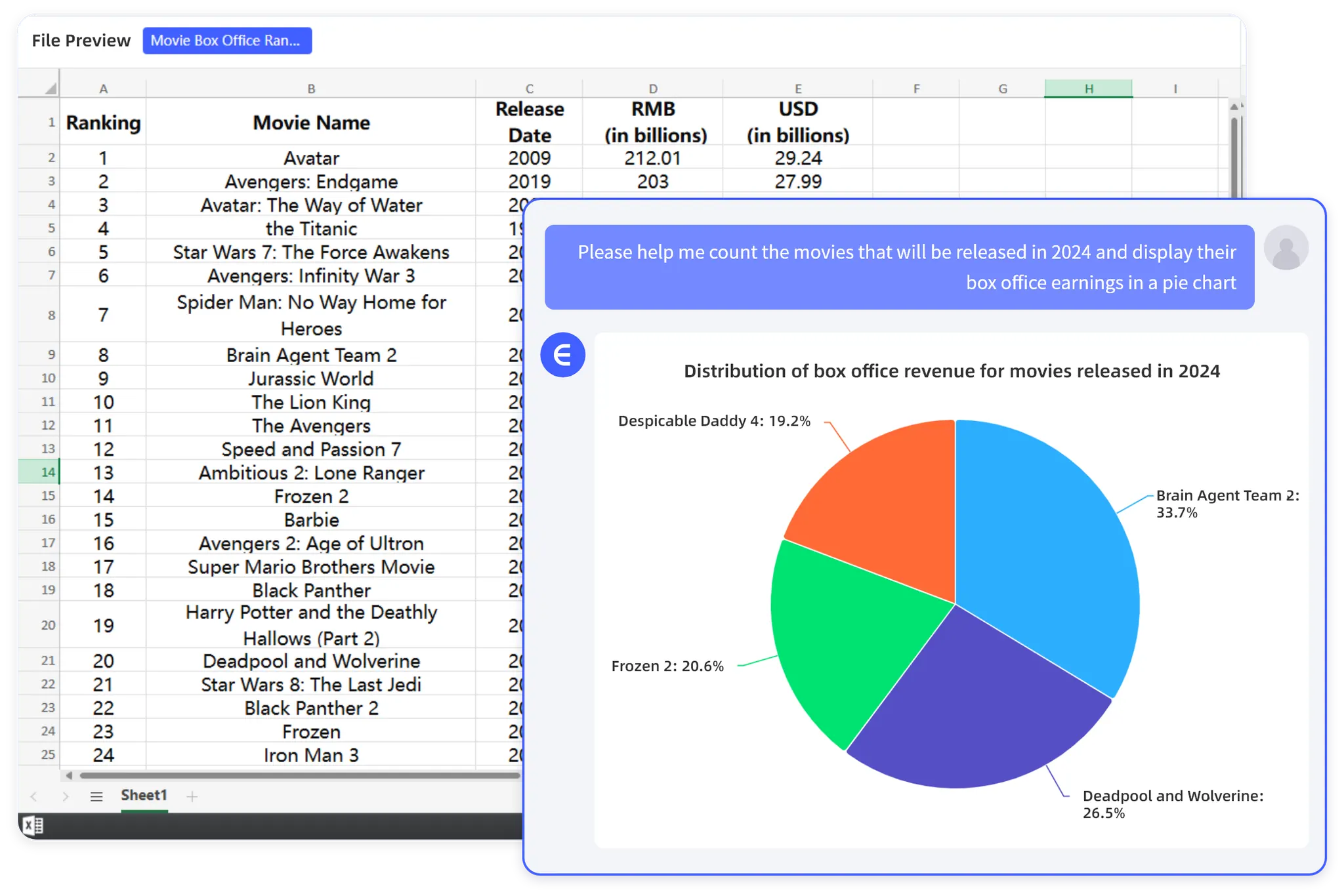
RowSpeakは、チームがExcel、CSV、PDF、画像ベースのテーブルからグラフと図表、記述された発見事項、ダッシュボード対応の出力へと移行するのを支援します。これは、データ準備、分析、レポーティングを連携させたままにしたい場合に最も役立ちます。
ダッシュボードは焦点を絞ってください。良い出発点は、トレンドグラフ1つ、差異グラフ1つ、例外テーブル1つ、短いアクションリスト1つです。繰り返し発生する意思決定が本当に必要とする場合にのみ、追加してください。
「成功」生成後の実際の成果物の失敗
以下に記録されたワークブックは、リクエストされた4つのシートを含み、.xlsx として開きますが、プレビューではいくつかのダッシュボードのグラフ領域が空または不完全に見えます。
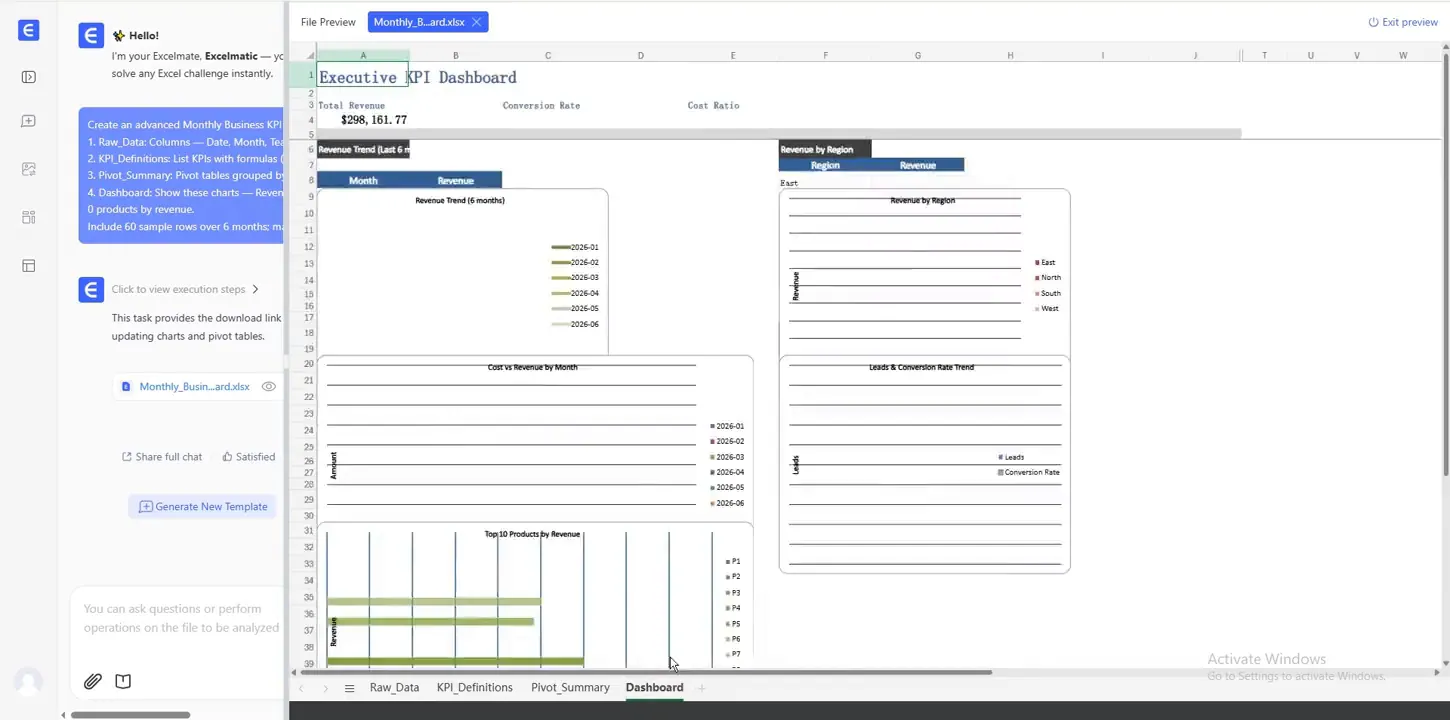
これは重要なグラフ作成の境界です。ファイル作成、数値の整合、ビジュアルの受理は3つの異なるゲートです。ワークブックを再開し、数式を再計算し、すべてのグラフソース範囲を検査し、フィルターをテストし、各出力シートをマネージャーに送信する前にレンダリングしてください。
最初のグラフ以降に重要となるツールの境界
| オプション | 最も強い場合 | レビュアーが検査できるもの | テストすべき制限 |
|---|---|---|---|
| Excelネイティブアシスタント | グラフを管理されたワークブック内に留める必要がある | ソース範囲、数式、フィルター、グラフオブジェクト | 非表示範囲、テーブル構造、ワークブック固有の機能の可用性 |
| 汎用AI分析 | アナリストが複数の探索的切り口を素早く必要とする | 会話、生成された計算/コード、アーティファクト | 来月同じグラフ定義を繰り返すこと |
| グラフファーストツール | データはすでに検証済みで、公開品質が重要 | ビジュアルスタイリング、注釈、エクスポート、ソースノート | データクリーニングとメトリックロジックは別の場所で行われる |
| RowSpeak ファイルからレポートへのワークフロー | グラフが発見事項、テーブル、エクスポートファイルからのレポート/ダッシュボードと並ぶ必要がある | プロンプト、分析出力、グラフ、ダッシュボード、ダウンロード可能なアーティファクト | あいまいなマッピングとビジネス定義にはまだ承認が必要 |
| BIプラットフォーム | グラフがガバナンスされ、更新可能なダッシュボードに属する | セマンティックモデル、メジャー定義、フィルター、更新、アクセス | 小規模なエクスポート駆動型ワークフローに対するセットアップの手間 |
グラフを作成しなかった読者のためにデザインする
エクスポートまたは共有する前に、グラフの作成に関与していない同僚でテストしてください。その同僚は数秒以内に次の4つの質問に答えられる必要があります。
- どのメトリックが表示されていますか?
- どの期間とフィルターが含まれていますか?
- どの比較に注目すべきですか?
- 変化からどのような意思決定またはレビューアクションが生じますか?
グラフに長い口頭説明が必要な場合は、タイトル、ラベル、グラフタイプを簡略化してください。経営者向けグラフは解釈作業を減らすものであり、新たな解読タスクを生み出すものではありません。
次のレポーティングサイクル
データチェック、グラフ定義、レビュー質問をレポートとともに保存してください。次のエクスポートが届いたときに、チームはゼロからビジュアルを再構築する代わりにワークフローを繰り返せます。この再現性こそが、AIチャート作成を、孤立したグラフィックをより速く作成する方法ではなく、レポーティングの改善にするものです。
完全なパスをテストするには、Quick_Chart_Test.xlsx を RowSpeakのグラフと図表ワークフロー に通し、表示されるすべての値を上記の管理値と整合させ、却下されたグラフバージョンを最終レポートとともに保存してください。