財務ワークブックは1つ。ダッシュボードの結果は3通り。
- Excelで手動でダッシュボードを構築するのに 50分。
- RowSpeakで編集可能なExcelダッシュボードを生成するのに 5分。
- RowSpeakでインタラクティブなHTMLダッシュボードを生成するのに 3分。
出力は些細な書式の違いではありません。同じ財務データが、レポート締め切りを変えずにレビュー可能なダッシュボードになるのです。
このガイドでは、同じ Client Financial Data.xlsx ワークブックを使い、同じダッシュボードを3つの方法で構築します:
- Excelで、補助計算、ピボットテーブル、グラフ、スライサー、書式設定を使って手動で。
- RowSpeakのExcel-to-dashboardワークフロー を使って、編集可能なExcelダッシュボードとして。
- RowSpeakを使って、ブラウザ対応のインタラクティブなHTMLダッシュボードとして。
各方法は同じソースファイルと同じダッシュボード要件を使います。また、ダッシュボードの修正が必要になったときにどうなるかを示すため、共通の追加変更を1つ使います。違いは、数字をレビューできるようになるまでに、出力の組み立てにどれだけ時間を費やすかです。
結果の概要
| ワークフロー | 使用可能なダッシュボードまでの時間 | 出力 |
|---|---|---|
| 手動Excel | 50分 | 数式、ピボットテーブル、グラフ、スライサーで構築する編集可能なワークブック |
| RowSpeak Excel | 5分 | ワークブックから生成される編集可能なExcelダッシュボード |
| RowSpeak HTML | 3分 | ブラウザ対応のインタラクティブダッシュボード |
RowSpeakの出力にも簡単なレビューは必要です。違いは、手動ワークフローがまだ最初の計算セットを組み立てている間に、数字をレビューし、表示を調整できることです。

主なポイント:
- このワークブックには、有用な財務ダッシュボードの材料がすでに含まれています:295件の取引、月次日付、カテゴリ、2021年の予算テーブル。
- 手動のExcelダッシュボードは機能しますが、複数の計算領域、ピボットテーブル、グラフ、スライサー、繰り返しの書式設定が必要です。
- RowSpeakは、同じワークブックを、自然な言葉のリクエストから、編集可能なExcelダッシュボードまたはインタラクティブなHTMLダッシュボードに変えられます。
- 生成されたダッシュボードを共有する前に、収入・支出の分類、月の一致、予算差異、フィルターを確認してください。
- このテストでは、最初の使用可能なダッシュボードは、手動で50分、RowSpeak Excelで5分、RowSpeak HTMLで3分かかりました。
このテストで使用した財務ワークブック
サンプルファイルは、2つのシートを持つ、小さいながら現実的な個人またはクライアント向け財務ワークブックです。ソースワークブックは Client Financial Analysis GitHubリポジトリ でダウンロードまたは確認できます。
Transactions
Transactions シートには、2021年1月から12月までの295件のレコードがあり、次の列を含みます:
DateDescriptionCategoryAmount
Amount の値は正の取引金額です。つまり、この列の合計は純キャッシュフローではありません。収入と支出は、比較する前に分類する必要があります。

Budget
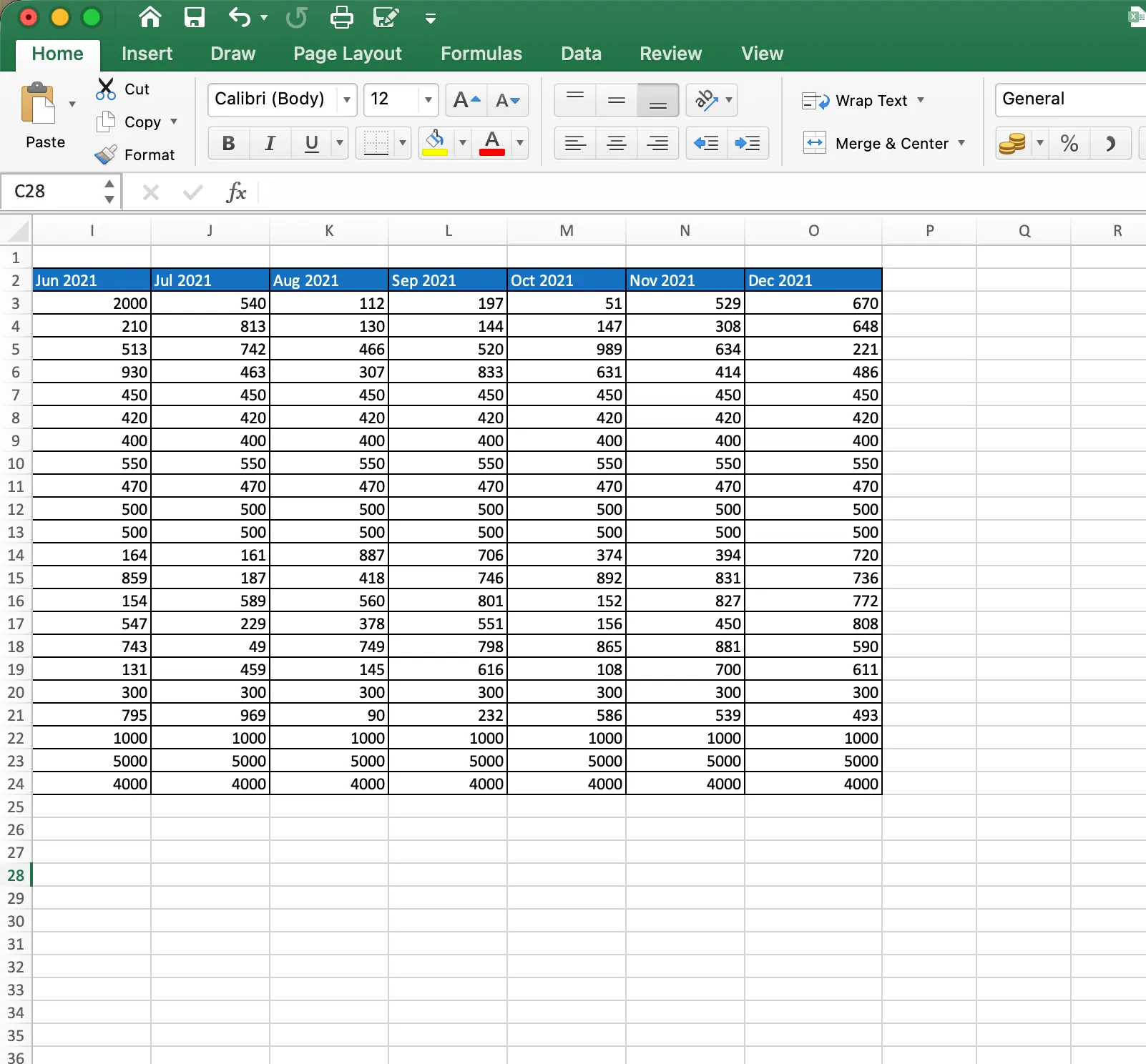
Budget シートには、22のカテゴリ、Class、Type、および Jan 2021 から Dec 2021 までの月次予算列が含まれます。
有用な関係は Transactions.Category と Budget.Category の対応です。Budget.Type フィールドは、一致するカテゴリの Income または Expense の分類を提供します。ダッシュボードはそれにより、実際の取引と月次予算値を比較できます。
この関係は、グラフを作成する前に確認する価値があります。洗練されたビジュアルでも、誤って分類されたカテゴリは修正できません。
インタラクティブダッシュボードが答えるべきこと
このファイルでは、ダッシュボードは月次の財務レビューを支援するべきです。次のことに答える必要があります:
- 収入はいくらだったか?
- いくら支出されたか?
- 純キャッシュフローはいくらだったか?
- 収入の何パーセントが貯蓄されたか?
- どのカテゴリが予算超過になったか?
- 収入と支出は月ごとにどう変化したか?
- どの支出カテゴリが支出の大部分を占めているか?
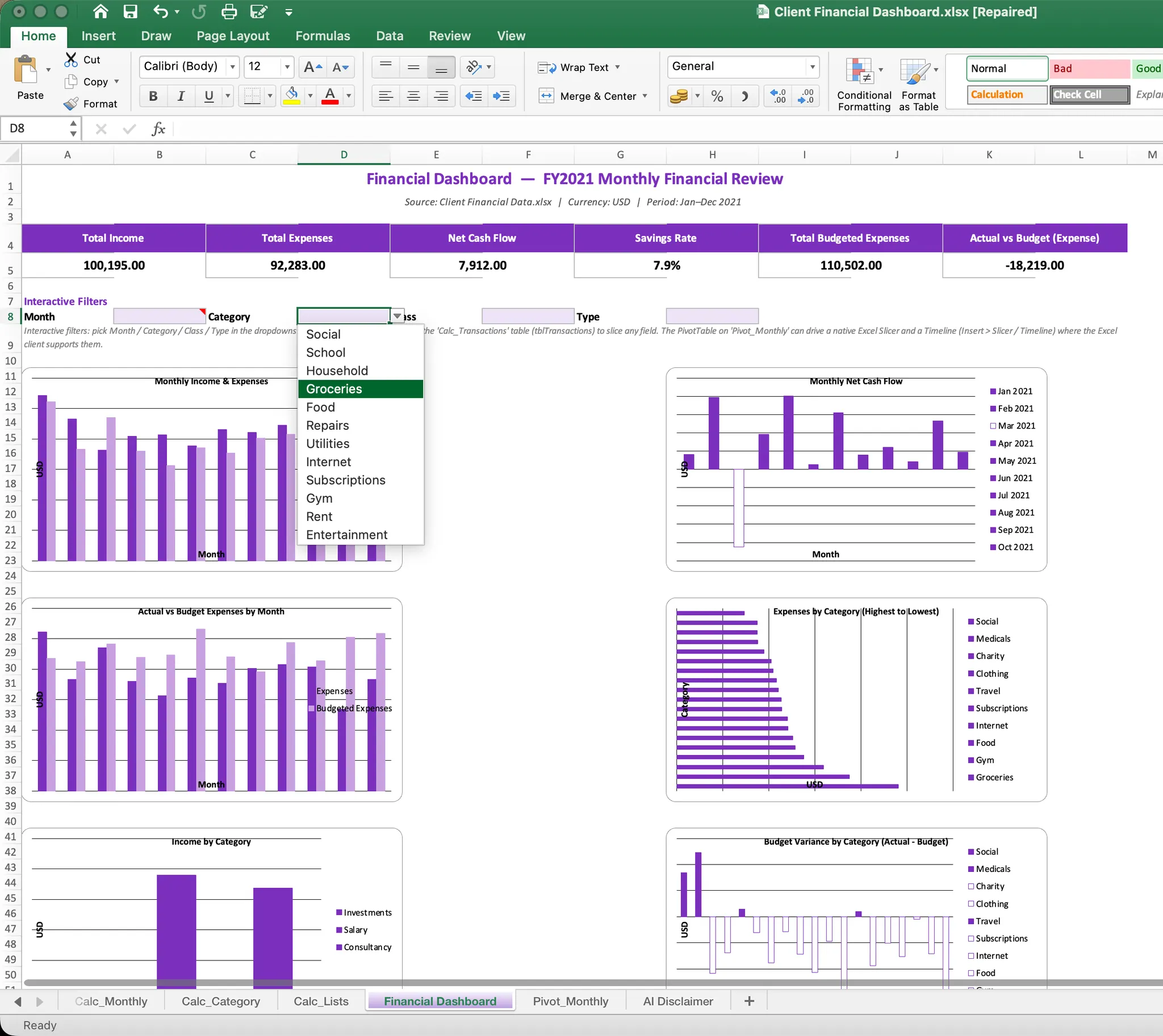
対象のダッシュボードには、次のKPIカードが含まれます:
- 総収入
- 総支出
- 純キャッシュフロー
- 貯蓄率
- 総予算支出
- 実際の支出対予算
また、月次の収入と支出のトレンド、実際対予算の比較、支出ランキング、収入源別内訳、カテゴリ別予算差異が含まれます。Month、Category、Class、Type をフィルターとして利用できるようにする必要があります。
ダッシュボードが定期的な締め処理や差異レビューの一部である場合、RowSpeakの自動財務分析ワークフローは、同じファイルベースのプロセスを、ビジュアル要約から説明とフォローアップ分析へ拡張できます。
方法1:RowSpeakでインタラクティブなHTMLダッシュボードを生成する
この動画では、ワークブックからブラウザ対応ダッシュボードまでの3分間の道筋を示します。HTMLのルートは、完成した結果をブラウザで表示したり、会議でデモしたり、全員にワークブックを開いてもらうことなく共有したりする必要がある場合に便利です。生成されたダッシュボードを開いて、ブラウザで直接フィルターを試すこともできます:ライブのインタラクティブ財務ダッシュボードを見る。
ステップ1:同じデータと定義を使う
同じワークブックをアップロードし、同じ分類ルールを維持します。ダッシュボードは、横長の月次予算テーブルを月ベースの構造に正規化し、それを取引データと比較する必要があります。
ステップ2:ブラウザ対応ダッシュボードをリクエストする
アップロードした Client Financial Data.xlsx を使って、単体で動く
インタラクティブな HTML 財務ダッシュボードを作成してください。

両方のシートを読み込んでください。Transactions.Category と Budget.Category を
照合し、Budget.Type を使って取引を Income(収入)または Expense(支出)に
分類してください。Amount は正の取引金額として扱ってください。
Net Cash Flow は収入から支出を引いた値、Savings Rate は Net Cash Flow を
収入で割った値、Expense Variance は実際の支出から予算の支出を引いた値として
計算してください。支出差異がプラスなら予算超過を意味します。

Total Income、Total Expenses、Net Cash Flow、Savings Rate、
Total Budgeted Expenses、予算に対する Actual Expenses の KPI カードを作成してください。

月別の収入と支出、月別の Net Cash Flow、月別の実際の支出と予算の比較、
カテゴリ別の支出、カテゴリ別の収入、カテゴリ別の予算差異の
インタラクティブなグラフを追加してください。

Month、Category、Class、Type の実際に動くフィルターと、フィルターを
リセットするボタンを追加してください。フィルターを変えたら、すべての KPI カード、
グラフ、取引テーブルが更新されるようにしてください。マウスオーバーで表示される
ツールチップ、並べ替え可能な絞り込み済み取引テーブル、折りたたみ式の
データチェック欄も含めてください。

出力はレスポンシブで、ブラウザですぐに開け、データを HTML に埋め込んだ
単体ファイルにしてください。
ステップ3:インタラクションをテストする
読者が使うようにダッシュボードを使用します:
- 1か月に絞り込む。
- 1つの支出カテゴリを選択する。
- Income と Expense を切り替える。
- 予算差異チャートを確認する。
- フィルターをリセットする。
- KPIカード、グラフ、テーブルが一緒に更新されることを確認する。
方法2:RowSpeakで編集可能なExcelダッシュボードを生成する
この動画では、編集可能なExcelダッシュボードまでの5分間の道筋を示します。RowSpeakは、すでにあるワークブックから始めます。ビジネスビューを説明し、生成されたファイルをレビューして調整します。これが実践におけるExcel-to-dashboardワークフローです。
ステップ1:同じワークブックをアップロードする
最初に別の補助ワークブックを作成せず、Client Financial Data.xlsx をアップロードします。RowSpeakに、Transactions シートと Budget シートを保持し、ダッシュボードと、必要とする明確に名前を付けた計算シートを追加するよう依頼します。
ステップ2:ダッシュボードの目的を説明する
データ関係、KPIロジック、ビジュアルセクション、レビューチェックを定義するリクエストを使います:
アップロードした Client Financial Data.xlsx をデータ元として使ってください。

元の Transactions シートと Budget シートは変更せずに残したまま、
編集可能な Excel 財務ダッシュボードを作成してください。

Transactions.Category と Budget.Category を照合し、Budget.Type を使って
取引を Income(収入)または Expense(支出)に分類してください。
Amount は正の取引金額として扱ってください。Net Cash Flow は収入から支出を
引いた値、Savings Rate は Net Cash Flow を収入で割った値、Expense Variance は
実際の支出から予算の支出を引いた値として計算してください。
差異がプラスなら予算超過を意味します。

Total Income、Total Expenses、Net Cash Flow、Savings Rate、
Total Budgeted Expenses、予算に対する Actual Expenses の KPI カードを作成してください。

月別の収入と支出、月別の Net Cash Flow、月別の実績と予算の比較、
カテゴリ別の支出、カテゴリ別の収入、カテゴリ別の予算差異のグラフを
追加してください。Month、Category、Class、Type のフィルターも追加してください。

ワークブックは編集可能なままにしてください。照合できないカテゴリ、
無効な日付、空欄の金額、重複した取引について、短いデータチェックの
メモを追加してください。
ステップ3:生成されたワークブックをレビューする
まずKPI定義を確認します。次に、予算月が取引月と一致しているか、フィルターが関連するグラフを一緒に変更するかを確認します。
最初のバージョンはダッシュボードのドラフトです。手動で構築したワークブックをレビューするのと同じように、財務上の意思決定に使う前にレビューしてください。ソースファイルを最終レポートの前に確認する必要がある場合、RowSpeakのデータ分析ワークフローが役立ちます。
ステップ4:同じリクエストで調整する
次の追加リクエストを送信します:
Net Cash Flow のカードを Savings Rate に置き換え、支出カテゴリを金額の
大きい順に並べ替えてください。実際の支出が月間予算を超えたカテゴリは
強調表示してください。元のシートは変更せず、グラフとフィルターも
整合性が取れるように更新してください。
生成されたワークブックは、継続的な編集とレビューのためにExcel形式を利用可能なままにします:
方法3:Excelで手動でダッシュボードを構築する
Excelでは、すべてのセル、数式、グラフを制御できます。その代償は、作成して維持しなければならない接続された部品の数です。タイム計測した実行では、同じレビューと修正に使えるダッシュボードになるまで、この方法に 50分 かかりました。
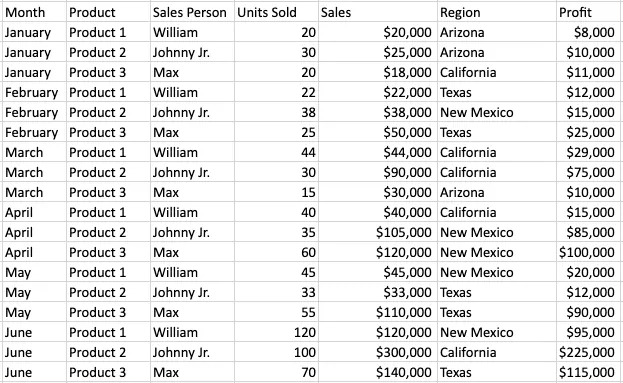
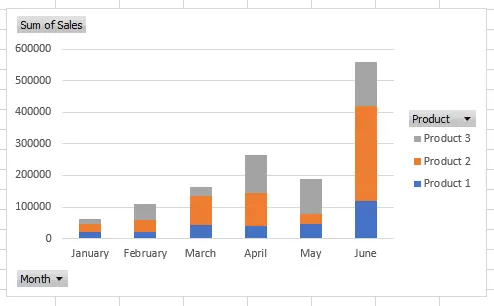
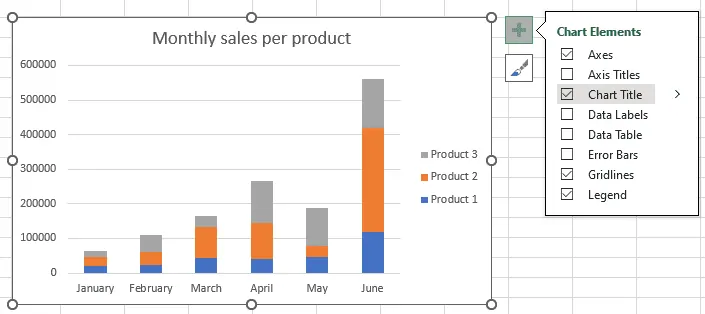
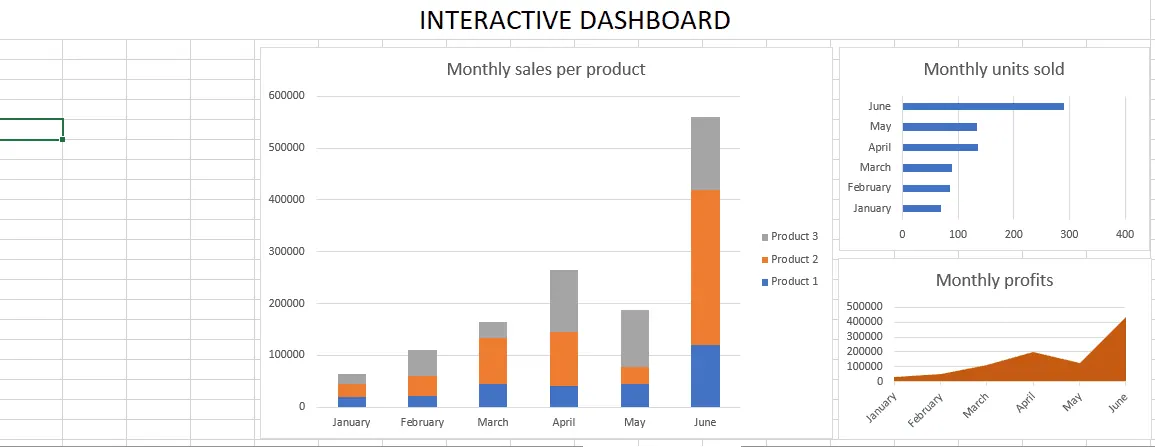
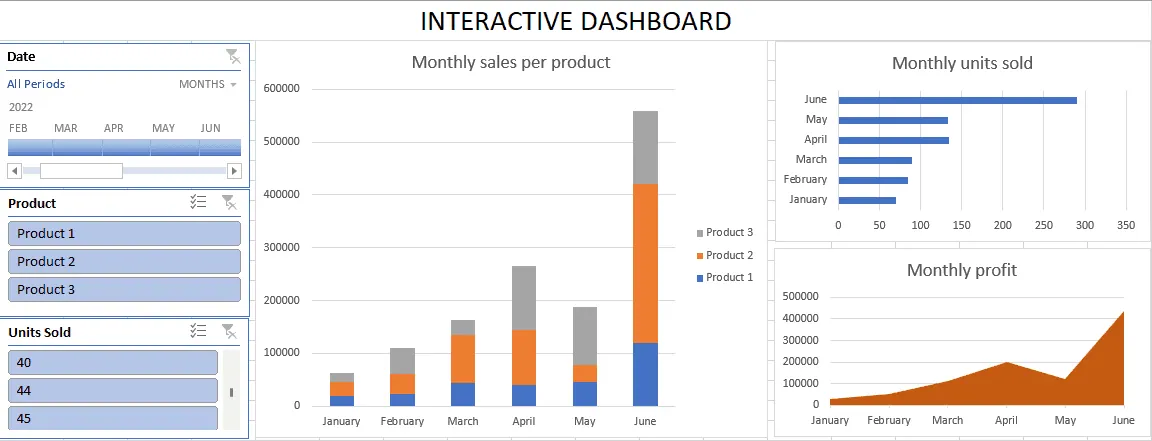
以下の参考スクリーンショットは、標準的なインタラクティブダッシュボードのチュートリアルで使われるExcelの仕組みを示しています。売上例を使っているため、スクリーンショット内のフィールド名は Client Financial Data.xlsx の財務フィールドとは異なります。操作は同じです:範囲をテーブルにし、ピボットテーブルで集計し、集計をグラフにし、スライサーとタイムラインを接続します。
ステップ1:ダッシュボードの目的を定義する
Insertメニューを開く前に、誰がこのページを使い、どの意思決定を支援するべきかを決めます。このワークブックでは、対象読者は月次の収入、支出、予算プレッシャーをレビューする人です。それにより、明確な出力リストが得られます:収入、支出、貯蓄率、キャッシュフロー、予算差異、カテゴリランキング。
このステップにより、利用可能なすべてのグラフを追加するというよくある間違いを防げます。各グラフは1つの財務上の問いに答えるべきです。
ステップ2:ソースを確認し、テーブルに変換する
まず、ヘッダー行、日付値、金額形式、空白行、カテゴリ名を確認します。新しい行をより確実に含められるよう、取引範囲をExcelテーブルに変換します。
予算シートは、各月が別々の列であるため、取引シートより横長です。月ごとに実際値と予算値を比較するには、通常、それらの列を月ベースの計算テーブルに再形成する必要があります。
カテゴリの綴りが間違っている、または予算テーブルに存在しない場合、比較から黙って除外されることがあります。グラフを構築する前に、それらの問題を記録します。
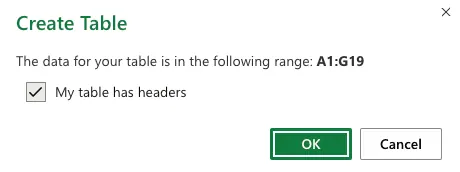
Excelでソース範囲を選択し、Insert > Table を選び、My table has headers を確認して、OK を選択します。参考ワークフローは次のようになります:
ステップ3:ピボットテーブルを作成する
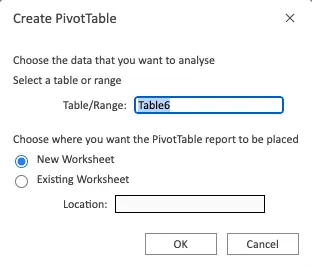
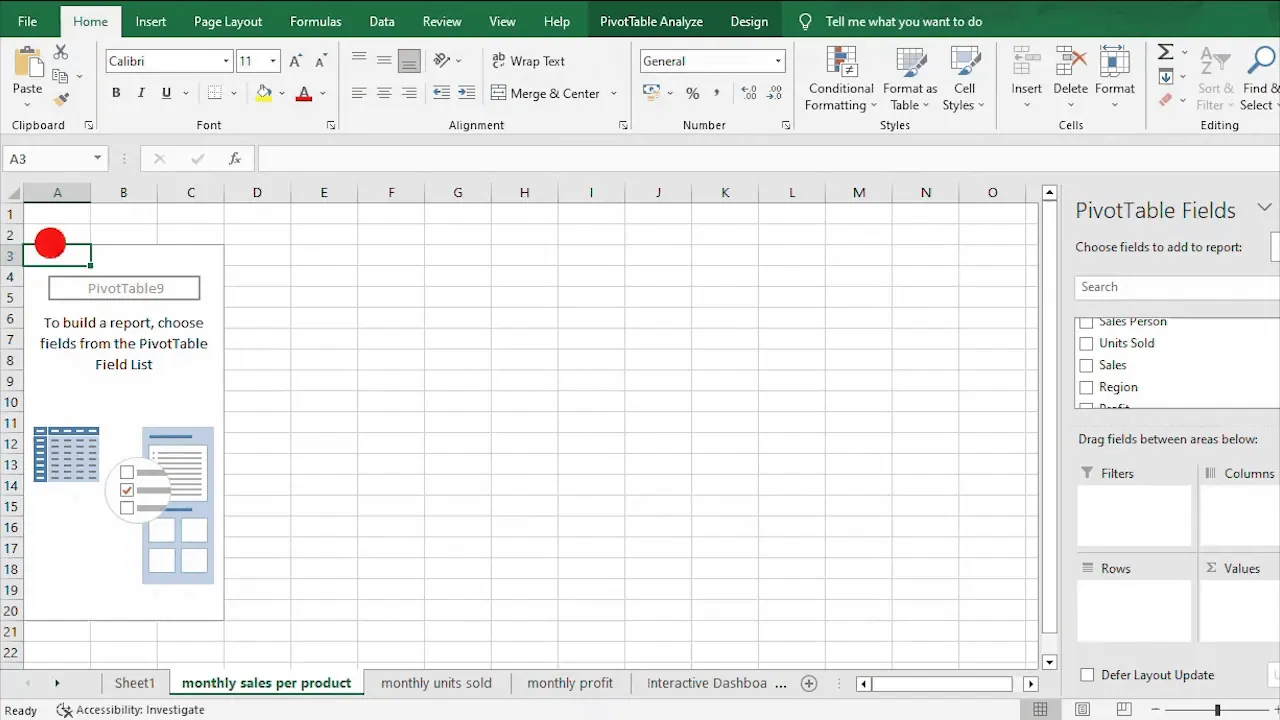
テーブルを選択し、Insert > PivotTable を選びます。最初のピボットテーブルを新しいワークシートに配置します。必要な個別のダッシュボードビューごとに、このプロセスを繰り返すか、計算シートを複製します。
この財務ワークブックでは、次を集計します:
- 月次の収入と支出
- 月次純キャッシュフロー
- カテゴリ別支出
- カテゴリ別収入
- 実際の支出対予算
- カテゴリ別予算差異
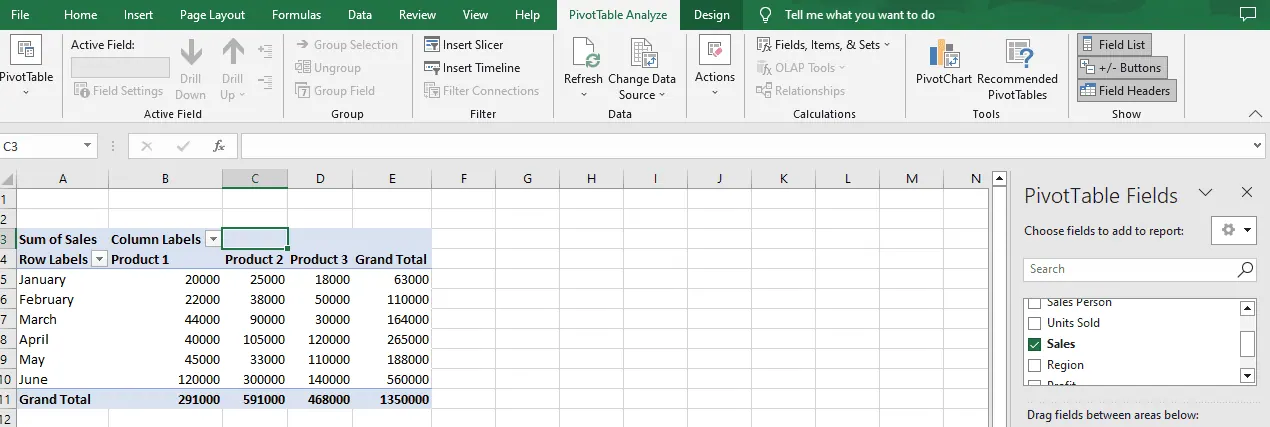
参考ワークフローは同じドラッグ&ドロップのパターンを使います:month や category などのディメンションを Rows に配置し、product や type などのグループ化フィールドを Columns に配置し、数値メジャーを Values に配置します。
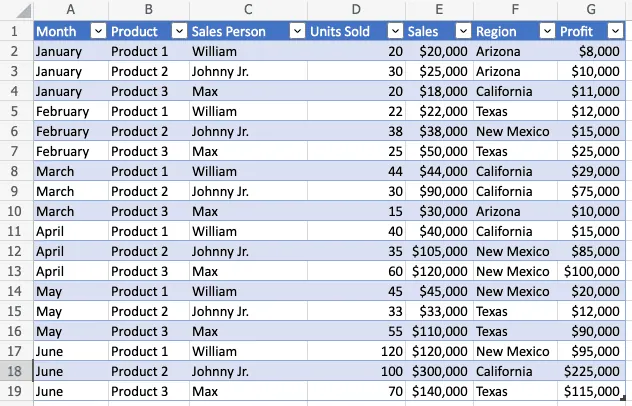
財務例では、トレンドビューには月ごとにグループ化した Date を使い、支出ランキングには Category を使い、実際対予算の比較には正規化した予算月を使います。
一般的な補助計算には次が含まれます:
- 取引月
- Income または Expense タイプ
- 月次収入
- 月次支出
- 純キャッシュフロー
- 貯蓄率
- カテゴリ別実際支出
- カテゴリ別予算支出
- 支出差異
この例では、支出差異を次のように定義します:
実際の支出 - 予算上の支出
正の結果は、そのカテゴリが予算超過であることを意味します。この定義はダッシュボードの注記に記載し、色の意味を誰も推測しなくて済むようにするべきです。
ステップ4:ピボットグラフを作成し、ビジュアルを書式設定する
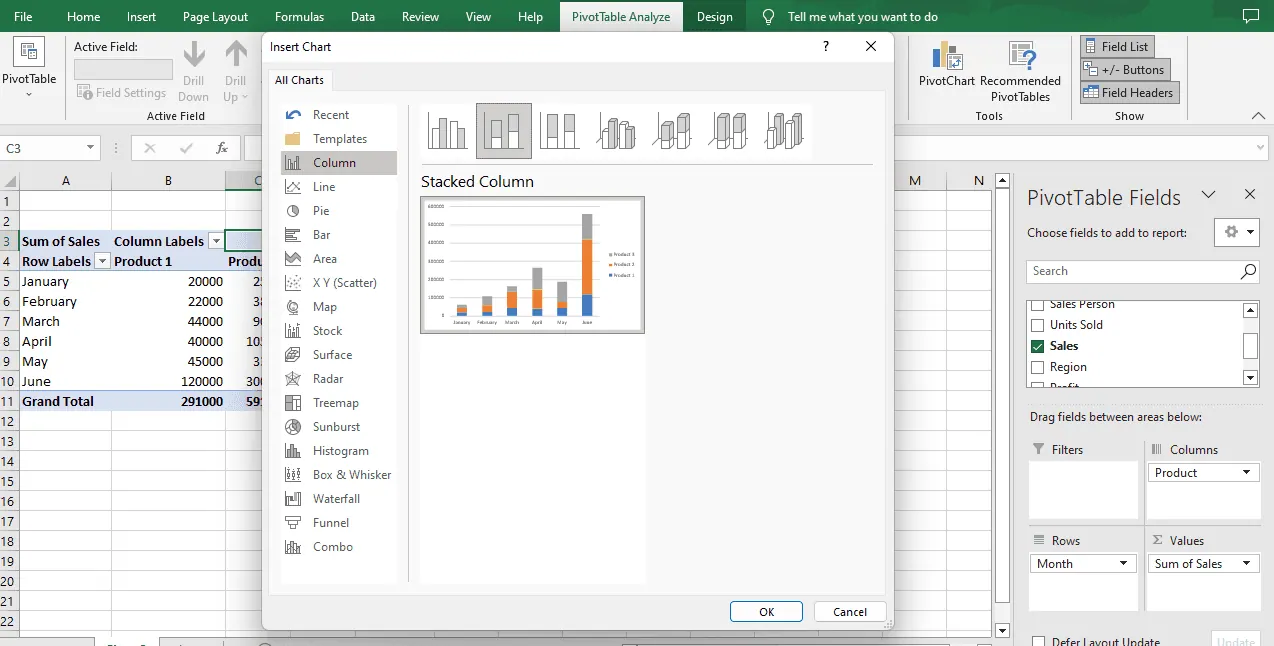
ピボットテーブル内をクリックし、PivotTable Analyze を開き、PivotChart を選び、問いに合うグラフ種類を選択します。月次の動きには折れ線グラフ、カテゴリ比較には横棒または縦棒グラフ、実際対予算には比較グラフを使います。
参考チュートリアルはピボットグラフの選択プロセスを示しています:
グラフ作業は繰り返しです:
- ピボットテーブルを選択する。
- ピボットグラフを挿入する。
- 折れ線、縦棒、横棒グラフを選ぶ。
- タイトルとラベルを追加する。
- カテゴリを並べ替える。
- 色と数値単位を書式設定する。
- Dashboardシート上でグラフを移動し、サイズ変更する。
すべてのビジュアルでこのプロセスを繰り返します。計算への小さな変更は、多くの場合、ピボットテーブルに戻り、その後グラフを再確認することを意味します。
Excelでは、タイトル、凡例、軸、データラベル、色、数値形式に対して個別の書式設定パスも必要です:
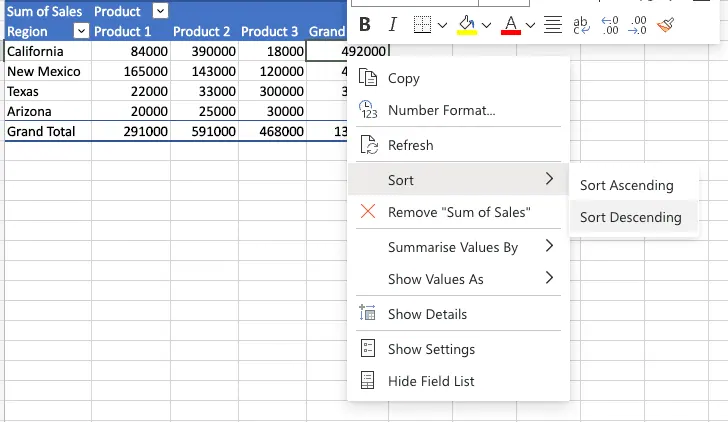
完成したグラフを専用のDashboardシートに移動し、1ページのレビューレイアウトに整列します。より大きなダッシュボードでは、追加のグラフごとに、配置して維持するオブジェクトが増えます。
ステップ5:スライサーとタイムラインを追加する
ページをインタラクティブにするには、Category、Class、Type のスライサーと、日付のタイムラインを追加します。次にレポート接続設定を開き、各コントロールを関連するすべてのピボットテーブルに接続します。
ここが、ダッシュボードが完成して見えてもまだ間違っている可能性がある点です。1つのグラフがスライサーに接続されていないと、ページのセクションごとに異なるフィルターが表示されることがあります。
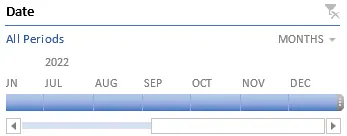
日付コントロールでは、ピボットグラフまたはピボットテーブルをクリックし、PivotTable Analyze > Insert Timeline を選びます。Dateフィールドを選択して確認します。タイムラインは、Excelがソース日付を正しく認識した場合にのみ機能します。
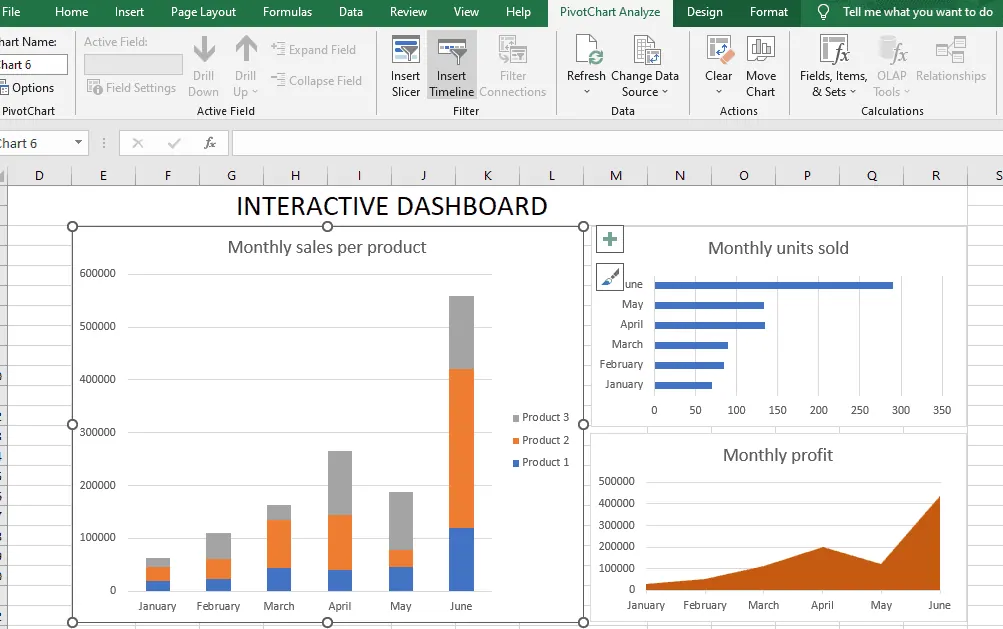
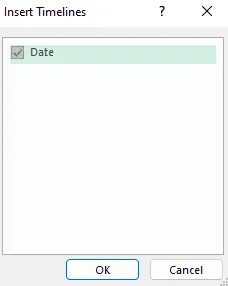
Category、Class、Type では、Insert Slicer を選び、フィールドを選択し、次に Report Connections を使ってスライサーを関連するすべてのピボットテーブルに接続します。
完成した手動ページは洗練されて見えるかもしれませんが、それは多くの個別の設定と接続ステップの結果です:
ステップ6:修正リクエストを適用する
次に、RowSpeakのテストで使ったのと同じ変更を行います:
純キャッシュフローカードを貯蓄率に置き換え、支出カテゴリを高い順から低い順に並べ替え、実際の支出が月次予算を超えたカテゴリを強調表示します。
手動ワークブックでは、数式の変更、ピボットテーブルの更新、グラフの再書式設定、フィルターの再接続、最終合計の再確認が必要になることがあります。このバージョンに50分かかったのは、まさにこの部分です。
手動Excel vs. RowSpeak Excel vs. RowSpeak HTML
録画では同じワークブックと同じダッシュボード要件を使っています。最初の使用可能なダッシュボードまでの計測時間は、手動で50分、RowSpeak Excelで5分、RowSpeak HTMLで3分でした。共通の追加リクエストは、その最初の結果の後にどれだけ作業が残るかを示しています。
| タスク | 手動Excel | RowSpeak Excel | RowSpeak HTML |
|---|---|---|---|
| ソースを準備する | 手動クリーンアップと補助フィールド | ワークブックをアップロード | ワークブックをアップロード |
| 計算を構築する | 数式とピボットテーブル | レビュー用に生成された構造 | レビュー用に生成された構造 |
| グラフを作成する | 各グラフを挿入して書式設定 | ワークブック内で生成 | ブラウザ内で生成 |
| インタラクティブ性を追加する | スライサー、タイムライン、接続 | 自然な言葉でリクエスト | ドロップダウンフィルターとコントロール |
| 修正を適用する | 複数の接続要素を更新 | 追加リクエスト | 追加リクエスト |
| 最初の使用可能な結果までの時間 | 50分 | 5分 | 3分 |
この比較はレビューステップを隠すべきではありません。高速なダッシュボードは、KPIロジック、カテゴリマッピング、日付、フィルターが正しい場合にのみ役立ちます。
どのダッシュボードワークフローがあなたの仕事に合うか?
手動Excelを選ぶ場合
- ダッシュボードが既存の財務モデル内に存在する必要がある。
- チームが数式とレイアウトをセルレベルで制御する必要がある。
- すでに安定したピボットテーブルとスライサーテンプレートを維持している。
- ワークブックに複雑な数式、VBA、または管理されたスプレッドシートプロセスが含まれている。
RowSpeak Excelを選ぶ場合
- 既存のワークブックから編集可能なExcel出力が必要。
- 最初のダッシュボードドラフトの後もチームがExcelで作業を続けたい。
- KPIカード、グラフ、フィルターの設定作業を減らしたい。
- ダッシュボードが定期的なレポートになる前にレビューと調整を必要とする。
RowSpeak HTMLを選ぶ場合
- ブラウザ対応のインタラクティブビューが必要。
- ダッシュボードが主にレビュー、プレゼンテーション、共有のためである。
- 対象読者がソースワークブックを編集せずにフィルターを操作できるべき。
- 本格的なBI導入に投資する前に、スプレッドシート出力からビジュアル結果へ移りたい。
RowSpeakは、手動のスプレッドシート作業と、より重いBI実装の間に位置します。レビューの必要性を取り除くものではなく、ファイルと最初の有用なダッシュボードの間の距離を短縮します。
財務ダッシュボードレビューチェックリスト
どちらの出力を共有する前にも、次を確認してください:
- すべての取引カテゴリが予算カテゴリリストと一致している。
- Income と Expense の分類が正しい。
- 取引月が予算月の列と一致している。
- 貯蓄率が収入を分母として使っている。
- 実際の支出と予算値が同じカテゴリを使っている。
- 正の差異が予算超過として明確にラベル付けされている。
- フィルターが関連するすべてのグラフとKPIを更新する。
- 空白の金額、無効な日付、重複、異常値がレビューされている。
- 最終ダッシュボードが前提を説明している。
次のワークブックをダッシュボードに変える
この比較の有用な部分は録画で見ることができます:手動組み立ての50分に対し、編集可能なExcelダッシュボードは5分、インタラクティブHTMLダッシュボードは3分です。
手動Excelでは、新しいKPIやフィルターごとに、数式、ピボットテーブル、グラフ設定、接続確認の別ラウンドが必要になることがあります。RowSpeakでは、ファイルから始め、ビジネスビューを説明し、ドラフトをレビューし、次の変更を自然な言葉で依頼します。
つまり、長いダッシュボード構築セッションが終わるのを待つのではなく、問いが生じたときに次の月次レビューの準備を始められます。最初のレビュー可能なバージョンが早く存在するほど、誤ったカテゴリ、予期しない差異、説明が必要な数字を早く見つけられます。次のレポート締め切りはすでにカレンダーにあります。有用な問いは、ダッシュボードがその締め切り前に準備できるかどうかです。
自分のExcelまたはCSVファイルで同じワークフローを試す準備はできましたか?最初のRowSpeakダッシュボードを作成し、結果をチームが現在使っている手動プロセスと比較してください。
次のレビューまでにダッシュボードを構築
ExcelまたはCSVファイルをアップロードし、必要なビューを説明し、同じワークフローで編集可能なExcelまたはインタラクティブなHTMLダッシュボードをレビューできます。
ダッシュボードを作成