主なポイント
- レシートOCRは、抽出されたフィールドをチェック、分類し、レポートで再利用できる場合にのみ役立ちます。
- 複数のレシート写真をアップロードできます。きれいな表がないレシートも含まれ、ベンダー、日付、税、チップ、合計、支払い方法のフィールドを抽出できます。
- プロンプト支援による分類により、一般的な勘定科目表を受け入れるのではなく、ビジネスに合ったカテゴリを定義できます。
- 経費ワークフローは、数値がレポートに到達する前に、重複、欠損値、金額の不一致、異常な支出をフラグ付けする必要があります。
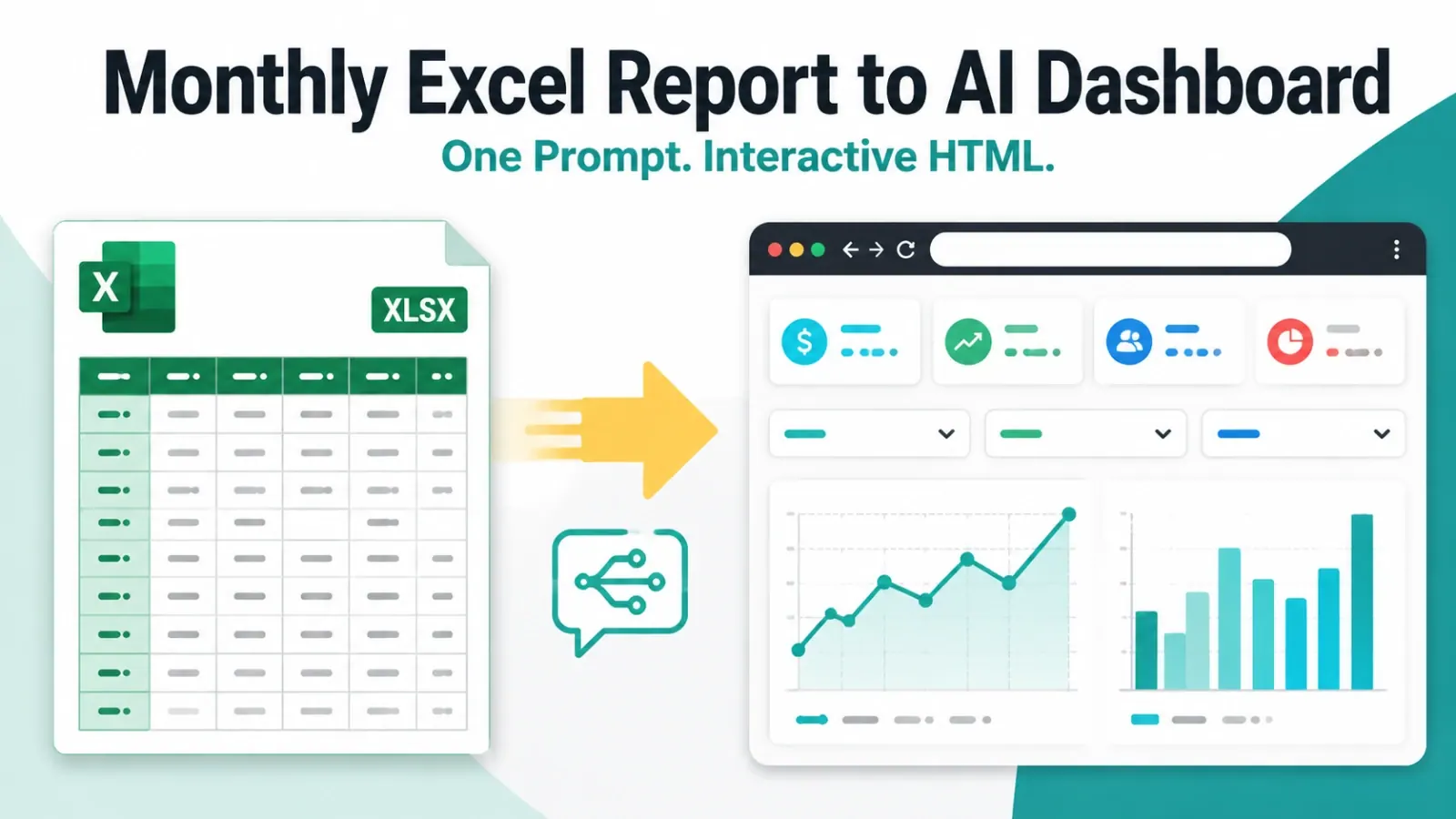
- RowSpeakは、レビュー済みデータをインタラクティブなHTMLダッシュボード、Excel(XLSX)ワークブック、CSVデータ、またはPDFレポートに変換できます。
レシートの写真を撮ることで解決する問題は1つあります。それは、紙を財布に入れておく必要がなくなることです。しかし、レポート作成の問題は解決しません。
役立つ質問は後から出てきます。今月の旅費はいくらでしたか?どのベンダーが料金を値上げしましたか?重複したレシートはありますか?レシートの合計は抽出された明細項目と一致しましたか?払い戻しや記帳の前にレビューが必要な経費はどれですか?
これらの質問には、構造化されたデータ、一貫したカテゴリ、および結果を説明する方法が必要です。テキストのみのOCRツールは単語を認識できますが、通常は別の手動ステップが残ります。フィールドをクリーンアップし、支出を分類し、数値をチェックし、レポートを作成する必要があります。
このガイドでは、複数のレシート写真から、レビュー可能な経費テーブル、インタラクティブなダッシュボード、およびRowSpeakを使用した月次レポートに移行するための実用的なワークフローを紹介します。これは、毎月同じ経費ワークブックを再構築したくない中小企業、フリーランサー、代理店、運用チーム向けに設計されています。
レシート画像をスプレッドシートの行に変換するだけであれば、より焦点を絞ったレシート画像からスプレッドシートへのガイドから始めてください。この記事は、抽出から分類、異常レビュー、ダッシュボード、レポート作成へと続きます。
レシートOCRだけでは不十分な理由
レシートは標準化されたスプレッドシートではありません。あるレシートには明確な品目リストがあるかもしれません。別のレシートには合計、税、支払い方法のみが表示されるかもしれません。レストランのレシートには手書きのチップが含まれることがあります。タクシーのレシートには明細表がまったくないこともあります。
入力は依然として有用ですが、出力には一貫した構造が必要です。レシートレベルの経費テーブルには次のものが含まれる場合があります。
| フィールド | 目的 |
|---|---|
receipt_id |
各写真を1つの経費レコードに紐付けます。 |
receipt_date |
月次レポートと期間チェックをサポートします。 |
vendor |
ベンダー合計と重複チェックを可能にします。 |
category |
ダッシュボード用に支出をグループ化します。 |
project または client |
経費をそれがサポートする作業に結び付けます。 |
subtotal, tax, tip, total |
金額の照合を可能にします。 |
currency |
混在通貨の合計が黙って結合されるのを防ぎます。 |
payment_method |
現金、カード、払い戻し請求の照合に役立ちます。 |
source_file |
元の画像へのパスを保持します。 |
review_status |
チェック済みの行と注意が必要な項目を分離します。 |
この構造は、認識されたテキストのブロックよりも有用です。フィルタリング、グループ化、傾向分析、および監査に優しいレビューステップをサポートできるからです。
ステップ1:レシート写真のバッチをアップロードする
すでに持っているファイルから始めましょう。RowSpeakは、1つのワークフローで複数のレシート写真を処理できます。きれいな表を含まない単一のレシートも含まれます。
より良い抽出のために、次のことを試してください。
- 日付と合計を含むレシート全体を撮影します。
- 税、チップ、支払いセクションに影がかからないようにします。
- 可能な限りカメラをレシートと平行に保ちます。
- 長いレシートで重複する画像が必要な場合は、同じレシートの一部として識別し、二重にカウントされないようにします。
- 元の画像名を含めて、抽出された各行を後でレビューできるようにします。
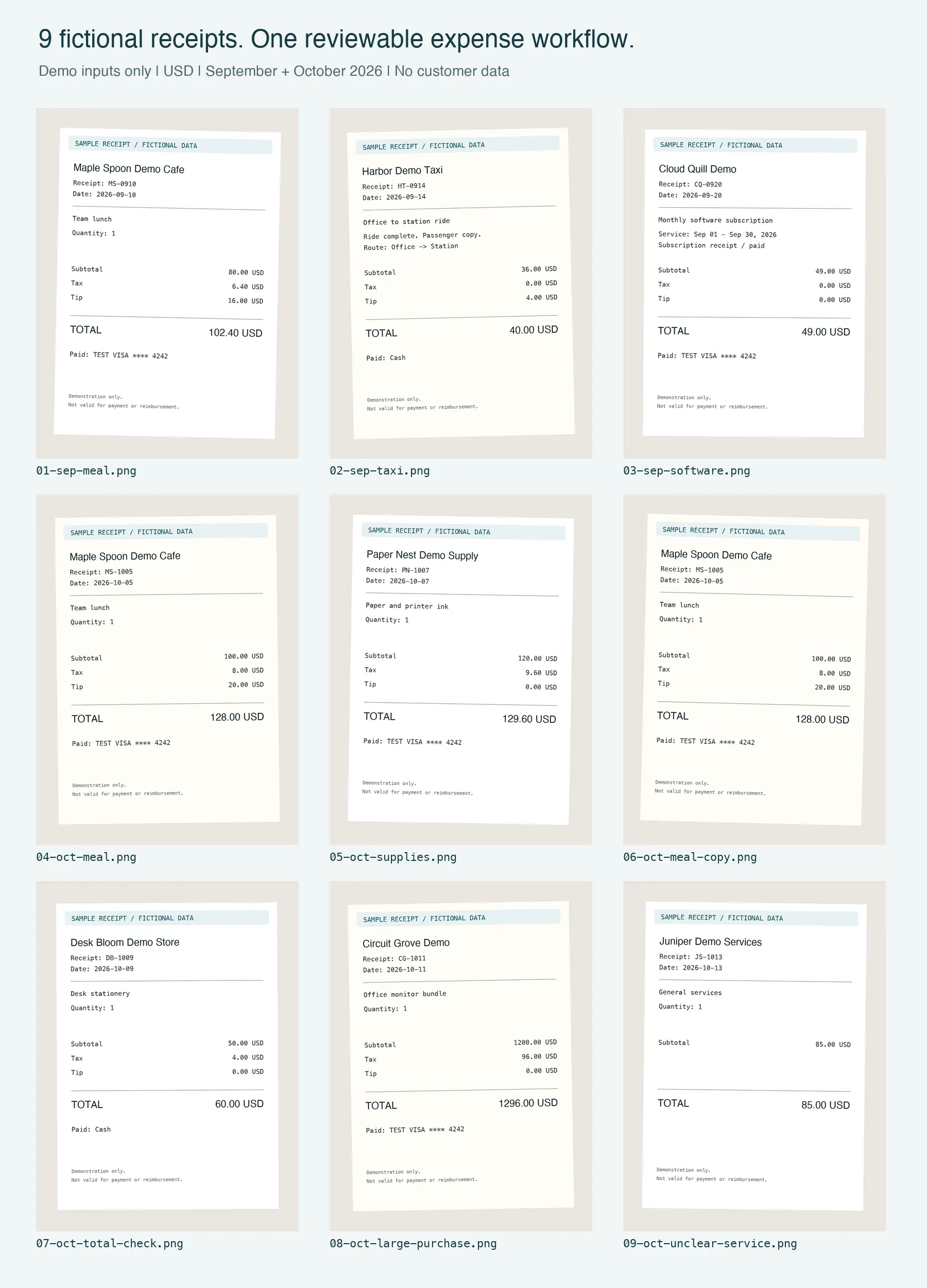
これらはレンダリングされた架空のテストレシートであり、顧客の文書やRowSpeakの出力ではありません。バッチには重複、不一致の合計、大きな購入、欠落フィールドが含まれているため、レビューワークフローを確認できます。
フォローするには、9つのサンプルレシート画像をダウンロードし、解凍して、PNGファイルをまとめてアップロードします。サンプルはUSDを使用し、日付は2026年9月と10月です。これらは部分的なデモンストレーション用データセットであり、完全な月次会計や難しい手書き文字のテストではありません。
分析を開始する前に、すべてのレシートをスプレッドシートに変換する必要はありません。画像をアップロードし、希望する出力を説明します。
表が多い画像やスキャンした請求書の場合、RowSpeakの画像からExcelへのワークフローでも編集可能なワークブックを作成できます。PDFの請求書や明細書の場合は、PDFからExcelへのワークフローを使用してください。
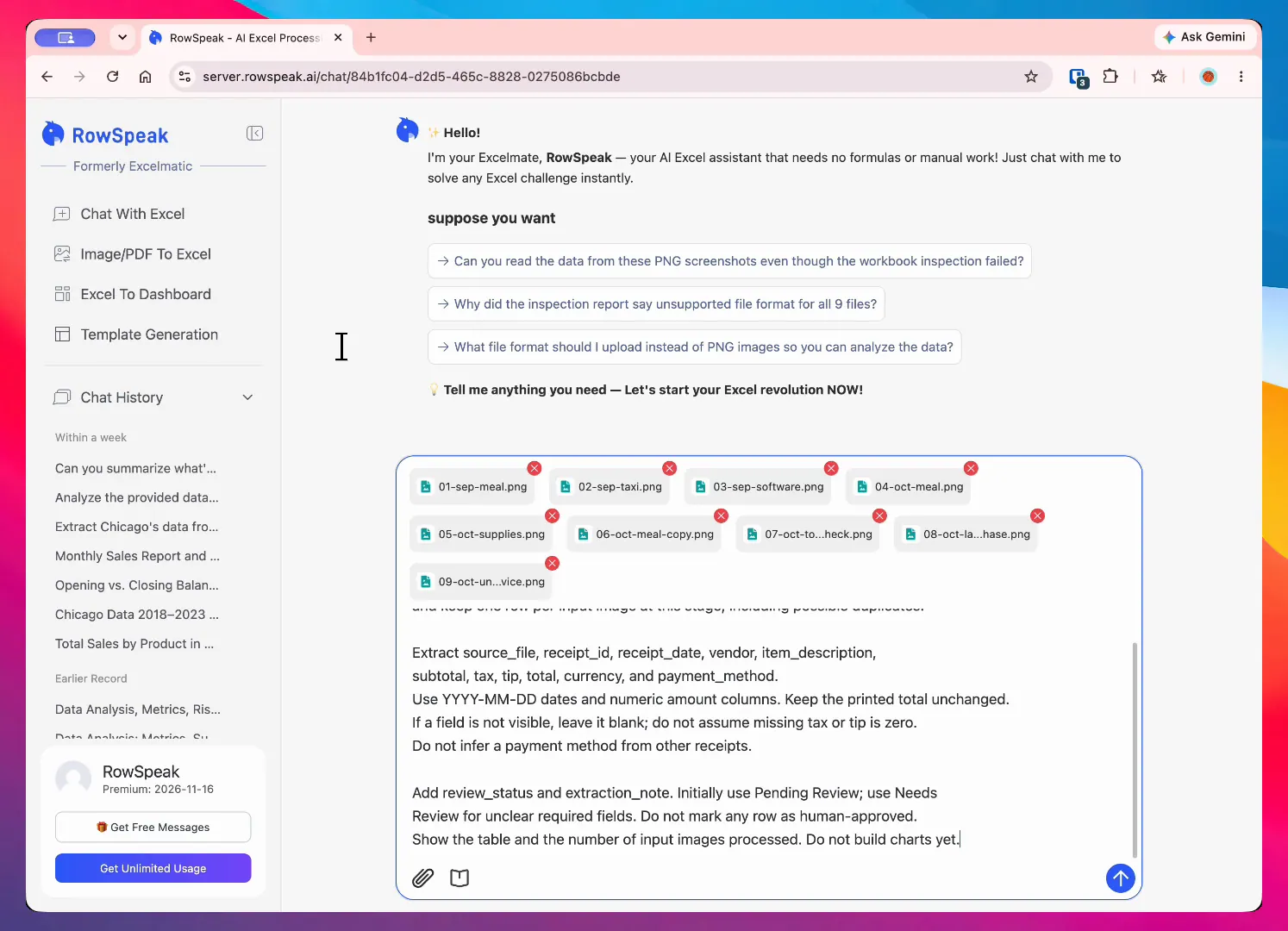
架空のデモバッチを使用した記録済みRowSpeakセッション:重複やレビューケースを含む9つのレシート画像が1つのリクエストに添付されています。
ステップ2:レシートレベルのフィールドを抽出する
払い戻しや月次経費サマリーが必要な場合は、レシートごとに1行を要求します。
Create one row per input image first. Extract receipt_id, receipt_date, vendor, subtotal, tax, tip, total,
currency, payment_method, and source_file. If a field is not visible, leave it blank.
Retain duplicate images as separate source rows until the duplicate check.
Use Pending Review initially. Flag unclear dates, vendors, or totals as Needs Review.
Do not invent values or mark any row as human-approved.
税、顧客請求、またはプロジェクト分析のために品目レベルの詳細が必要な場合は、2番目のテーブルを要求します。
Create an expense line-item table from these receipt photos.
Use receipt_id, receipt_date, vendor, item, quantity, unit_price, line_amount,
tax, tip, total, currency, and source_file. Keep receipt-level totals separate
from line items, and mark unreadable fields as Needs Review.
この区別は重要です。レシートレベルの行は要約が簡単です。明細行は、何が購入されたかを理解する必要がある場合に適しています。
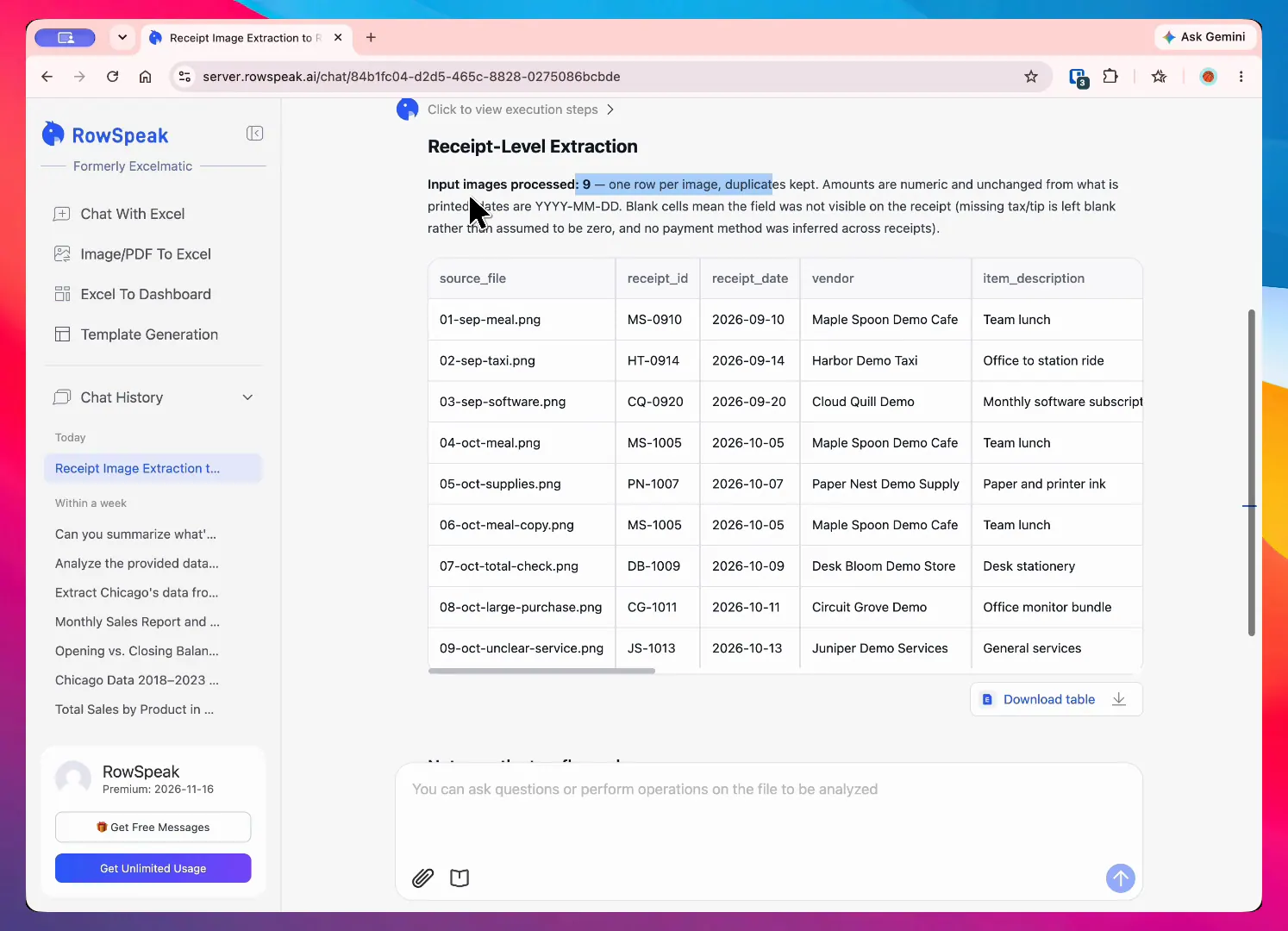
記録された結果:RowSpeakは9つの入力画像を報告し、重複レビューの前に画像ごとに1行を保持します。ソーステーブルは元のファイルと照合できます。
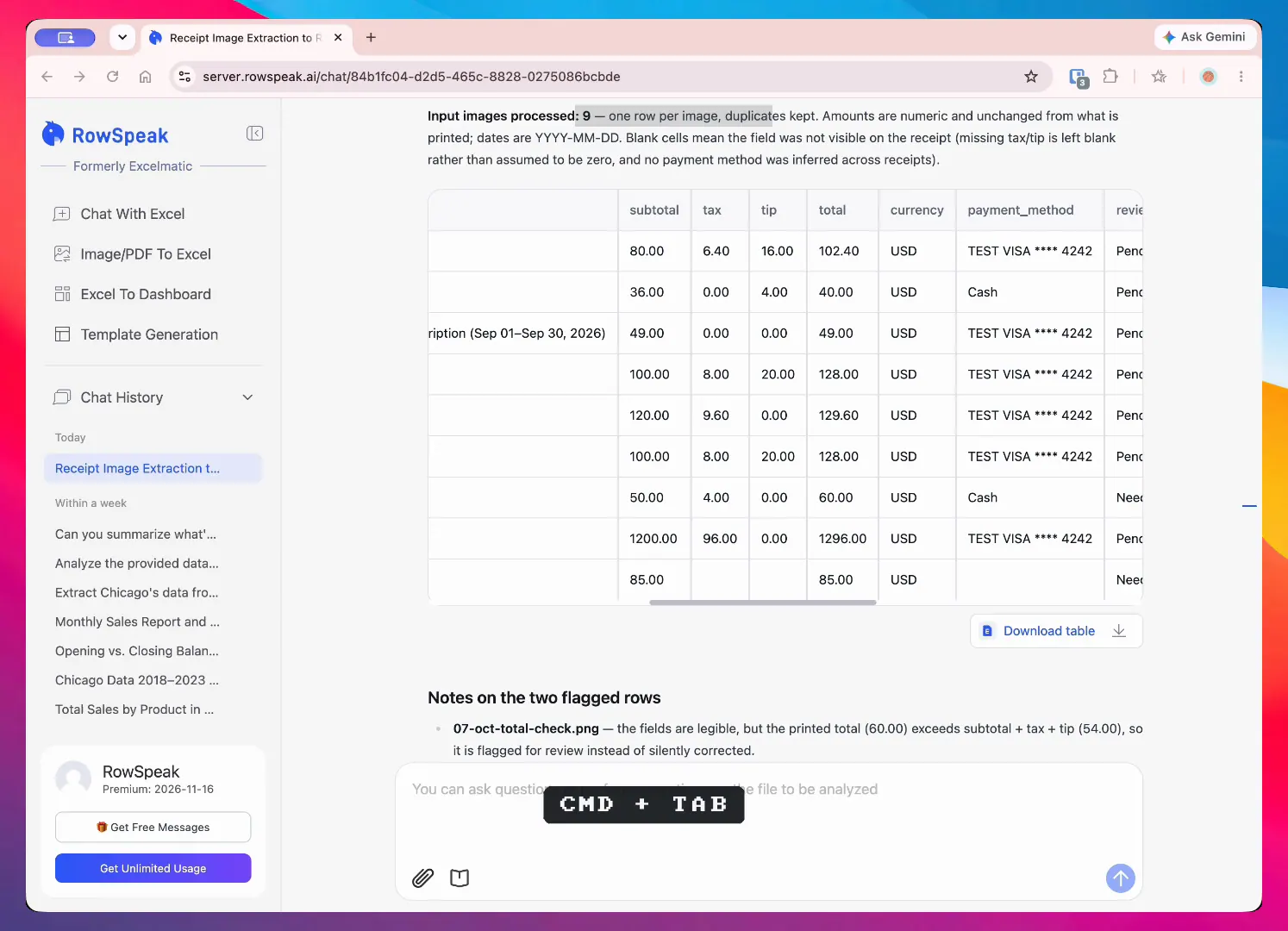
同じ記録された抽出結果が金額列を公開し、ソースレシートに表示されていないフィールドは空白のままにします。
ステップ3:プロンプトで支出を分類する
普遍的な経費カテゴリリストはありません。フリーランサーは Client Travel や Software が必要かもしれません。小売業者は Inventory、Shipping、Store Supplies が必要かもしれません。
プロンプトで許可されたカテゴリを定義し、証拠が弱い場合の処理をRowSpeakに指示します。
Add an expense_category column. Use only these categories:
Meals, Travel, Lodging, Transportation, Office Supplies, Software,
Advertising, Inventory, Client Expense, and Other.

Classify each row using the vendor and visible item description.
If the category is uncertain, leave expense_category blank, set review_status
to Needs Review, and explain why in category_note. Do not create new categories.
プロンプト支援による分類により、ビジネスルールを制御できます。また、自信ありげなラベルの背後に不確実性を隠すのではなく、可視化します。
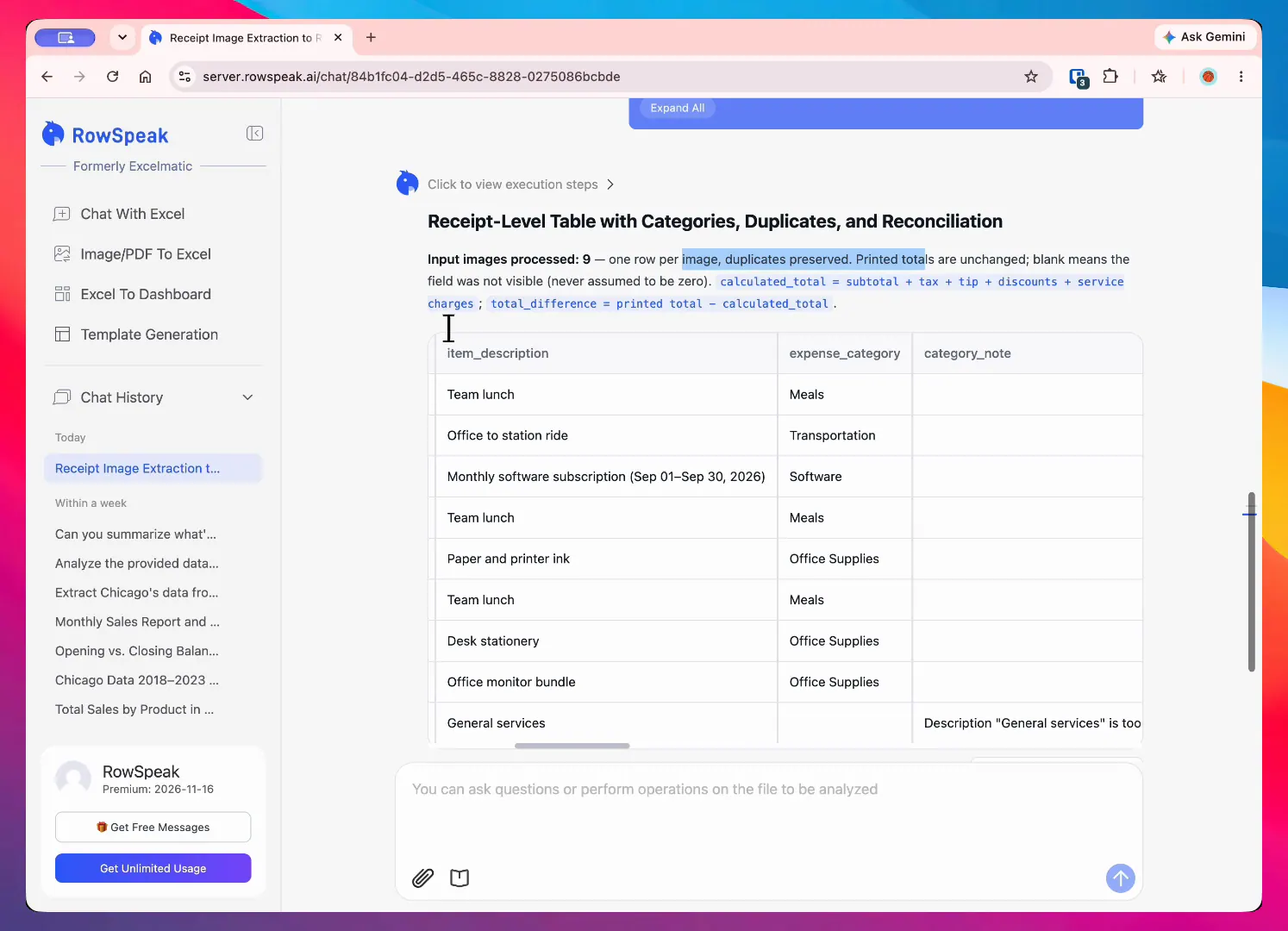
記録された結果:カテゴリプロンプトが出力に反映され、曖昧な General services の説明は、自信のあるカテゴリに強制されることなく、レビュー可能なままになります。
サンプルバッチでは、チームランチは Meals をサポートし、明示的なソフトウェアサブスクリプションは Software をサポートします。「General services」とだけ書かれたレシートはカテゴリチェックが必要です。ベンダー名だけでは何が購入されたかわかりません。
ステップ4:合計を照合し、異常をフラグ付けする
ダッシュボードを構築する前に、金額フィールドを確認します。最も有用なチェックはシンプルで具体的です。
- 目に見える小計、税、チップ、割引、サービス料金を印刷された合計と比較します。必要なコンポーネントが存在する場合にのみ照合します。
- 日付、ベンダー、通貨、または合計が欠落しているレシートにフラグを立てます。
- 重複するベンダー、日付、金額の組み合わせを探します。
- 各経費を、しきい値またはそのカテゴリの通常範囲と比較します。
- 不明確または不一致の行は、承認を強制するのではなく、
Needs Reviewに保持します。
RowSpeakにこれらのチェックを1回で実行するように依頼できます。
Review the expense table for:
- possible duplicates based on receipt ID, vendor, date, and total;
- total mismatches, accounting for visible discounts and service charges;
- missing vendor, date, currency, or total;
- expenses above 1,000 USD;
- missing payment details and uncertain categories.

Add an anomaly_type, anomaly_reason, and review_status column.
Keep printed values unchanged; leave absent tax or tip blank rather than assuming zero.
Keep one original transaction when excluding a confirmed duplicate.
Show original values beside calculated checks. Do not infer business-wide trends
from an incomplete sample or treat a threshold flag as proof of an error.
結果は会計承認の代替ではありません。それはより短いレビューキューです。すべてのレシートを入力する代わりに、レビュー担当者はソース画像と抽出データが一致しない行に集中できます。
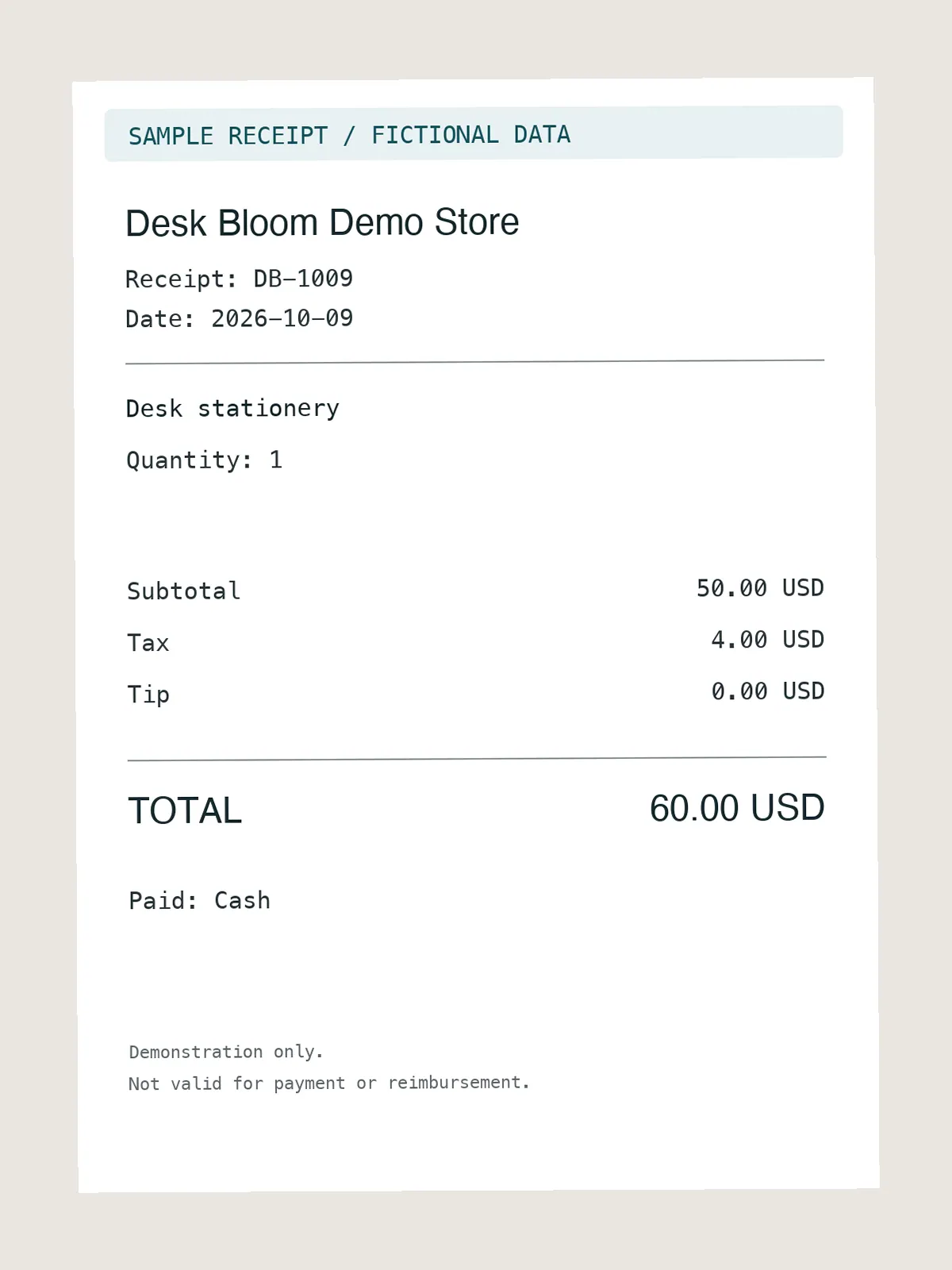
照合チェックの入力例:目に見えるコンポーネントの合計は$54ですが、レシートには$60と印刷されています。印刷された$60を保持し、$6の差をレビュー用にフラグ付けします。
このデモでは、著者が計算した参照チェックは次のとおりです。
| ソース | レビューする内容 |
|---|---|
04-oct-meal と 06-oct-meal-copy |
同じレシートIDと$128の合計。レビュー後、取引を1回カウントします。 |
07-oct-total-check |
印刷合計$60、目に見えるコンポーネント$54、差額$6。 |
08-oct-large-purchase |
$1,296は例の$1,000しきい値を超えています。それでも有効な購入である可能性があります。 |
09-oct-unclear-service |
カテゴリと支払い方法のレビューが必要。税とチップは表示されていません。 |
人間のレビュー担当者がファイル 01–05 のみを含める場合、デモレポートの合計は 5つのレシートで$449 で、税$24、チップ$40です。これらの参照計算は、記録されたダッシュボードに表示される含まれる合計と一致します。重複および未解決のレコードは、その合計の外側に表示したままにします。
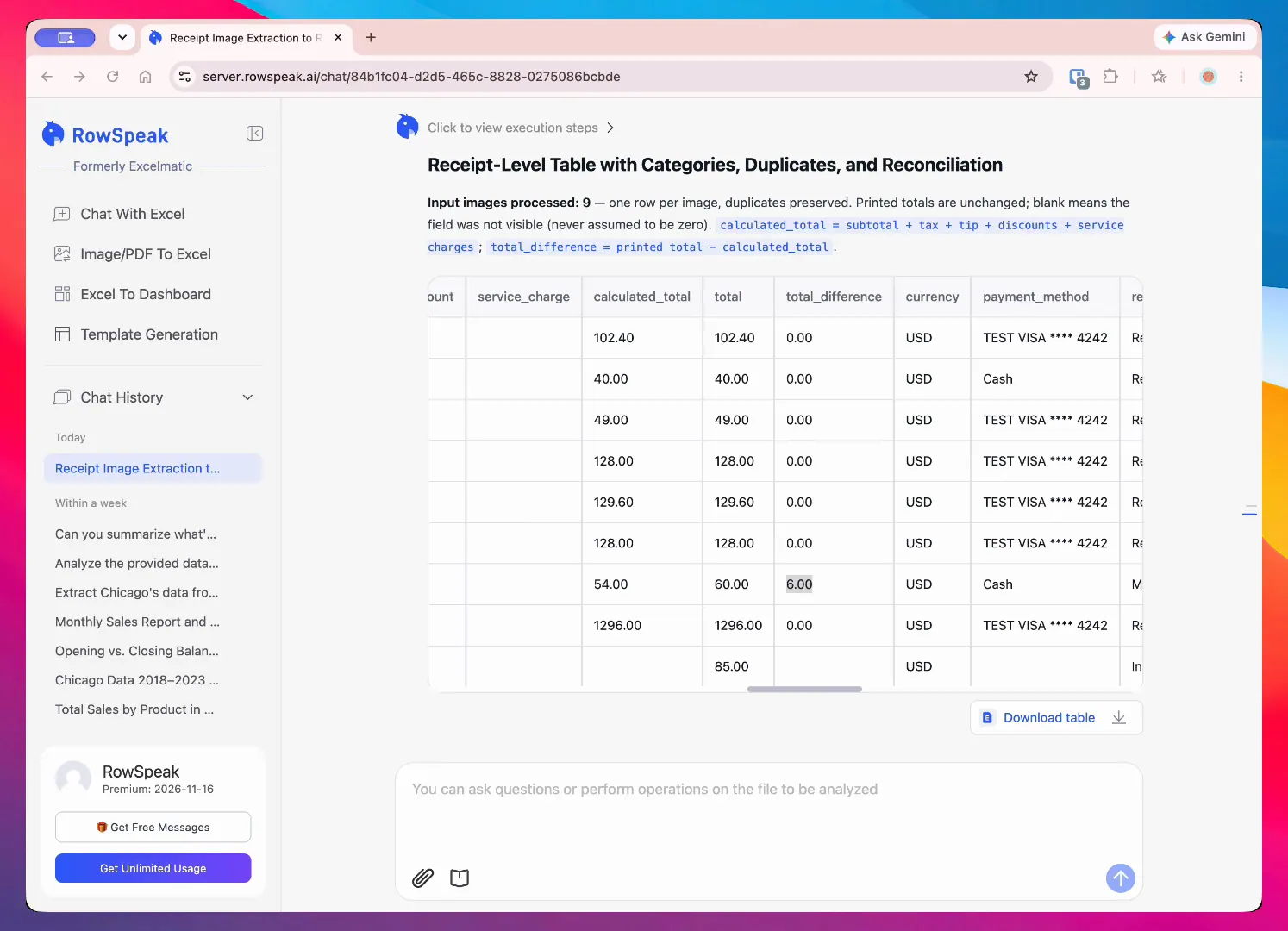
記録された結果:テーブルは印刷された$60の合計を保持し、目に見えるコンポーネントから$54を計算し、$6の差をレビュー用に公開します。
ステップ5:インタラクティブな経費ダッシュボードを構築する
行がチェックされたら、ビジネスが実際に抱える質問に答えるダッシュボードを要求します。有用な月次経費ダッシュボードには次のものを含めることができます。
- 総支出とレシート数
- レシートあたりの平均経費
- カテゴリ別支出
- 月次または週次の支出傾向
- 金額別のトップベンダー
- 税とチップの合計
- プロジェクトまたはクライアント別の経費内訳
- 未解決の異常と
Needs Reviewとマークされた項目
視覚的出力と説明の両方を定義するプロンプトを使用します。
Build an interactive monthly expense dashboard using only rows explicitly
approved by a human reviewer for the main spending metrics.
Include KPI cards for total spend, receipt count, average receipt amount,
tax total, and open review items.

Add a category bar chart, a monthly trend line, a top-vendor table,
and an anomaly table. Add filters for month, category, vendor,
payment_method, and review_status.

For every major change, write a short explanation that cites the values
used in the calculation. Show unresolved records and excluded duplicates separately.
Use project or client filters only if those fields were supplied.
If months are incomplete, label comparisons as sample-only rather than business trends.
ダッシュボードは、承認された支出と未解決のレコードを分離する必要があります。そうしないと、視覚的に洗練されたチャートが不完全なデータを最終的なものに見せてしまう可能性があります。

デモバッチからの記録された結果:HTMLダッシュボードは、ライブの月、カテゴリ、ベンダーフィルター、5つの含まれるレシート、$449のレポート支出、税、チップ、カテゴリチャートを表示します。
RowSpeakは、共有と探索のためのインタラクティブなHTMLダッシュボードを生成できます。また、Excelでデータを操作し続けたり、会計、払い戻し、管理レポート用にCSV、XLSX、PDFバージョンをダウンロードしたりすることもできます。
ステップ6:ダッシュボードを月次レポートに変える
ダッシュボードは人々が数値を探索するのに役立ちます。月次レポートは次に何をすべきかを決定するのに役立ちます。
ワークフローが再現可能になるように、固定構造のレポートを要求します。
Write a monthly expense report using only approved rows.
Include:
1. an executive summary;
2. total spend and month-over-month change;
3. the three largest categories and vendors;
4. anomalies and unresolved review items;
5. notable tax, tip, project, or client patterns;
6. three actions for next month.

For every claim, include the amount and comparison period. If a requested
comparison or project field is unavailable, say so rather than inventing it.
Label incomplete months as sample-only. Separate observations from recommendations.
最終結果を、人々がインタラクティブなビューを必要とする場合はHTMLとして、財務が編集を続ける必要がある場合はExcel(XLSX)ワークブックとして、別のシステムが行を必要とする場合はCSVとして、レポートが共有用の固定バージョンを必要とする場合はPDFとしてエクスポートします。
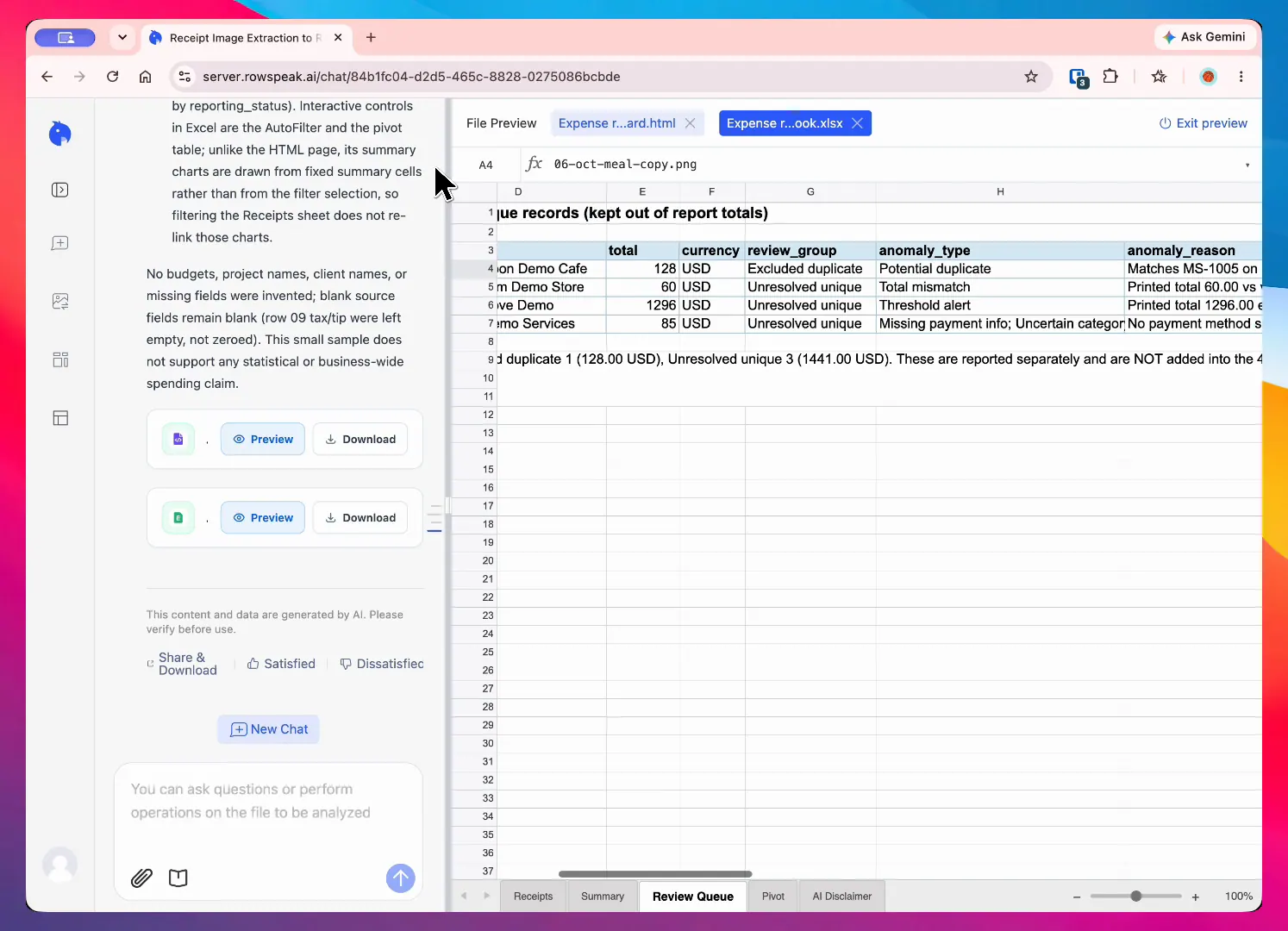
記録されたエクスポート結果:Excelワークブックは、レシート行、レビューステータス、レポートステータス、月、レビューキューを継続的なチェックのために利用可能に保ちます。
結果を共有する前にレビューする内容
払い戻しバッチ、顧客請求書、または管理レポートがチームから出る前に、このチェックリストを使用してください。
- すべてのレシートにソース画像とレシートIDがありますか?
- 目に見える合計と抽出された合計は一致しますか?
- ビジネスが必要とする場所で税とチップは分離されていますか?
- 通貨は一貫しているか、明確に分離されていますか?
- 重複したレシートと異常に大きな金額はフラグ付けされていますか?
- 不確実なカテゴリは
Needs Reviewとマークされていますか? - ダッシュボードの合計は承認されたテーブルと一致しますか?
- PDFまたはExcelのエクスポートは、HTMLダッシュボードと同じ合計を含んでいますか?
エクスポートチェックはスキップしがちです。また、書式設定やフィルタリングのミスにより、ダッシュボードでレビューした合計とは異なる合計が作成される可能性があります。
レシートからレポートへのワークフローにおけるよくある間違い
OCR出力を承認された会計データとして扱う
抽出は開始テーブルを作成します。重要な値をソース画像と比較する必要性を排除するものではありません。
モデルに欠落フィールドを発明させる
ワークフローにフィールドを空白のままにしてレビュー用にマークするように指示します。欠落したチップは、発明されたチップよりも安全です。
あまりにも多くのカテゴリを使用する
ビジネス上の決定をサポートするカテゴリから始めます。長いリストは分類を一貫性のないものにし、ダッシュボードを読みにくくします。
承認された行と未解決の行を混在させる
Needs Review を別のステータスとして表示したままにします。見出しの合計に含まれる場合は、明確にラベルを付けます。
質問を定義する前にチャートを構築する
ダッシュボードは、「どこで支出が増加したか?」や「どの経費が承認を必要とするか?」などの質問に答えるのに役立つべきです。意思決定のコンテキストがないチャートギャラリーは使いにくいです。
RowSpeakが適合する場所
基本的なOCRコンバーターはテキストの認識に役立ちます。スプレッドシートは、誰かがデータを入力およびクリーンアップした後に合計を計算するのに役立ちます。BIプラットフォームは、基盤となるモデルが準備できたら、ガバナンスされたダッシュボードを提供できます。
RowSpeakは、その間のファイルファーストのワークフローに適合します。レシート写真、PDF、または既存のエクスポートをアップロードし、フィールドを抽出および整理し、分類とチェックを要求し、結果をレビューし、承認されたデータからダッシュボードまたはレポートを作成します。
このワークフローは、ビジネスが今日実際のファイルを持っているが、毎月の財務上の質問に答える前にデータパイプラインを構築したくない場合に役立ちます。より広範なスプレッドシート分析については、AIデータ分析を参照してください。定期的な財務レポートについては、AI財務分析を参照してください。
レシートと請求書のファイルは保護されたOSSストレージに保存され、ユーザーは自分で削除できます。機密性の高い財務ワークフローでは、削除とレビューを運用プロセスの一部にし、後付けとして扱わないようにします。
最終的な推奨事項
レシート写真は、別の画像フォルダではなく、レビュー可能な記録になるべきです。実用的なワークフローは次のとおりです。
- バッチをアップロードします。
- レシートレベルまたは明細行のフィールドを抽出します。
- ビジネス定義のプロンプトを使用して分類します。
- 合計を照合し、異常をフラグ付けします。
- 承認された行からインタラクティブなダッシュボードを構築します。
- 結果をHTML、Excel(XLSX)、CSV、またはPDFとしてエクスポートします。
AIの目的は、すべての人間のチェックを排除することではありません。人間の労力を、繰り返しの入力から、注意に値する少数の値と例外に移すことです。
あなたのレシート写真でRowSpeakを試してくださいそして、次の経費バッチを、レビュー、説明、レポートできるデータに変えましょう。