2つのExcelスプレッドシートをマージするのは、ファイルを開くまでは簡単な作業に思えます。
あるスプレッドシートでは列の順番が異なっていたり、別のシートでは「顧客ID」を使っているのに対し、もう一方では「アカウント番号」を使っていたりすることがあります。また、一方はきれいな月次エクスポートデータなのに、もう一方は余計なヘッダー行、空白行、非表示の列、コピーすべきでない数式などが混ざった煩雑なワークブックであることも珍しくありません。
「2つのExcelスプレッドシートをマージする方法」に複数の答えがあるのはそのためです。最適な方法は、あなたが「マージ」によって何をしたいかによって決まります。
主なポイント:
- 2つのスプレッドシートの列が同じ場合は、通常、行を1つのマスターリストに**追加(アペンド)**します。
- 顧客ID、SKU、注文ID、メールアドレスなどの共通IDがある場合は、通常、一方のシートのデータをもう一方に**結合(ジョイン)**します。
- 地域、月、製品、部門ごとの合計が必要な場合は、単純な行のマージではなく、**統合(コンソリデート)**またはピボットテーブルが必要です。
- 3つ以上のスプレッドシートをマージする場合、高度に標準化されたファイルならPower Queryを、列のマッチング、ソースの追跡、チェック、フォローアップレポートが必要な場合はRowSpeakを使用します。
- RowSpeakは、煩雑なファイル、一致しない列名、ソース追跡、レビューチェック、マージ後のレポートやダッシュボード作成が必要な場合に役立ちます。
まず、「マージ」の意味を定義する
ツールを選ぶ前に、必要な結果を定義しましょう。
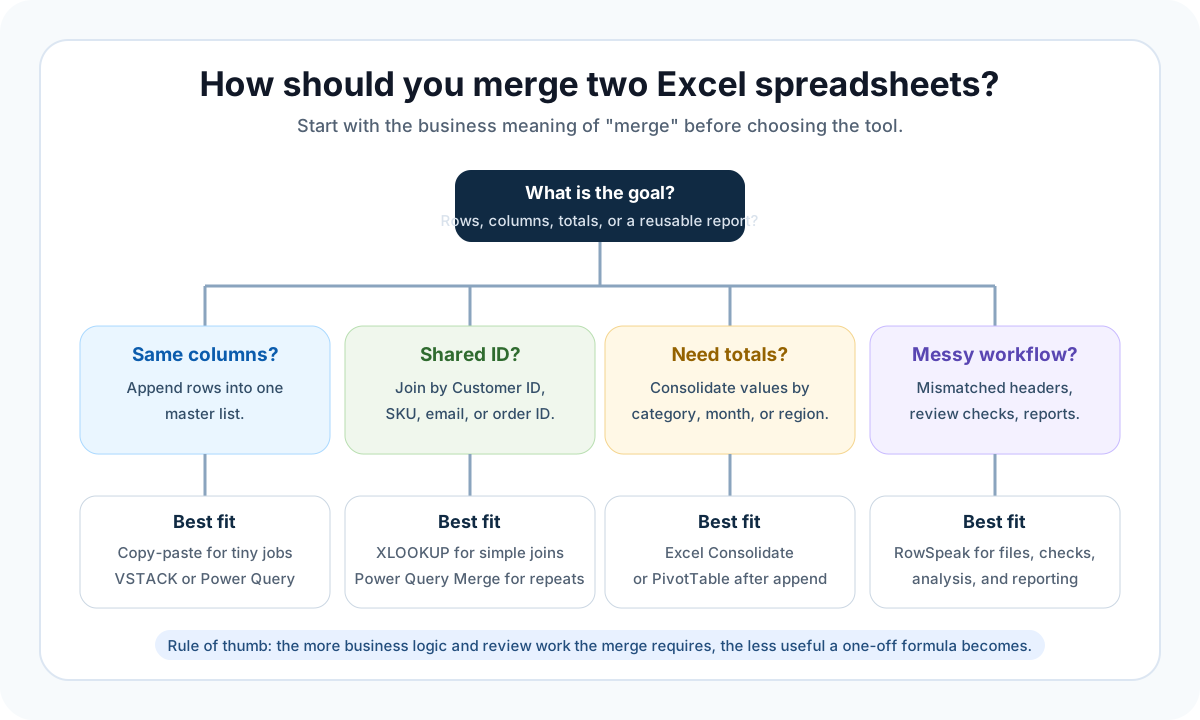
一般的なマージパターンは4つあります。
| 必要なこと | 平易な表現 | 一般的なExcelの手法 | RowSpeakが役立つケース |
|---|---|---|---|
| 行の追加(Append) | シートBをシートAの下に置く | コピー&ペースト、VSTACK、Power Queryの追加 |
列が完全に揃っていない場合や、ソースファイル名の列が必要な場合 |
| IDによる結合(Join) | 共通IDをキーに、別のシートから列を追加する | XLOOKUP、VLOOKUP、Power Queryのマージ |
キーが整理されていない、名称が異なる、または不一致行の確認が必要な場合 |
| 合計の統合(Consolidate) | 複数シートの数値を合算または集計する | Excelの統合、ピボットテーブル、Power Query | 結果に説明や例外処理、あるいはレポートが必要な場合 |
| 反復可能なワークフローの構築 | マージ、クリーニング、チェック、分析、共有 | Power Query、マクロ、BIツール | ワークフローが頻繁に変わる場合や、クエリの保守を避けたい場合 |
この区別が重要なのは、間違ったマージ方法を選ぶと、気づかないうちにデータセットが破損する可能性があるからです。コピー&ペーストは、2つの小さな同一のリストなら問題ありません。しかし、行をIDで一致させる必要がある場合にはリスクが伴います。
方法1:列が一致している場合はコピー&ペーストまたはVSTACK
両方のスプレッドシートが同じ形式のリストである場合にこの方法を使用します。
例:
1月注文.xlsxに「注文ID」「日付」「顧客」「SKU」「金額」がある2月注文.xlsxにも同じ列がある- これらを1つの長い注文テーブルにしたい
1回限りのマージであれば、手動のコピー&ペーストで対応できます。
- 両方のスプレッドシートを開く。
- 新しいワークブックまたはマスターシートを作成する。
- 最初のスプレッドシートからヘッダー行をコピーする。
- 最初のスプレッドシートの行をヘッダーの下にコピーする。
- 2番目のスプレッドシートの行を、最初のデータセットの下にコピーする。
- 行数を確認し、重複したヘッダー行を削除する。
Microsoft 365を使用しており、両方のテーブルが同じワークブック内にある場合は、VSTACK 関数を使うときれいになります。
=VSTACK(JanuaryOrders, FebruaryOrders)
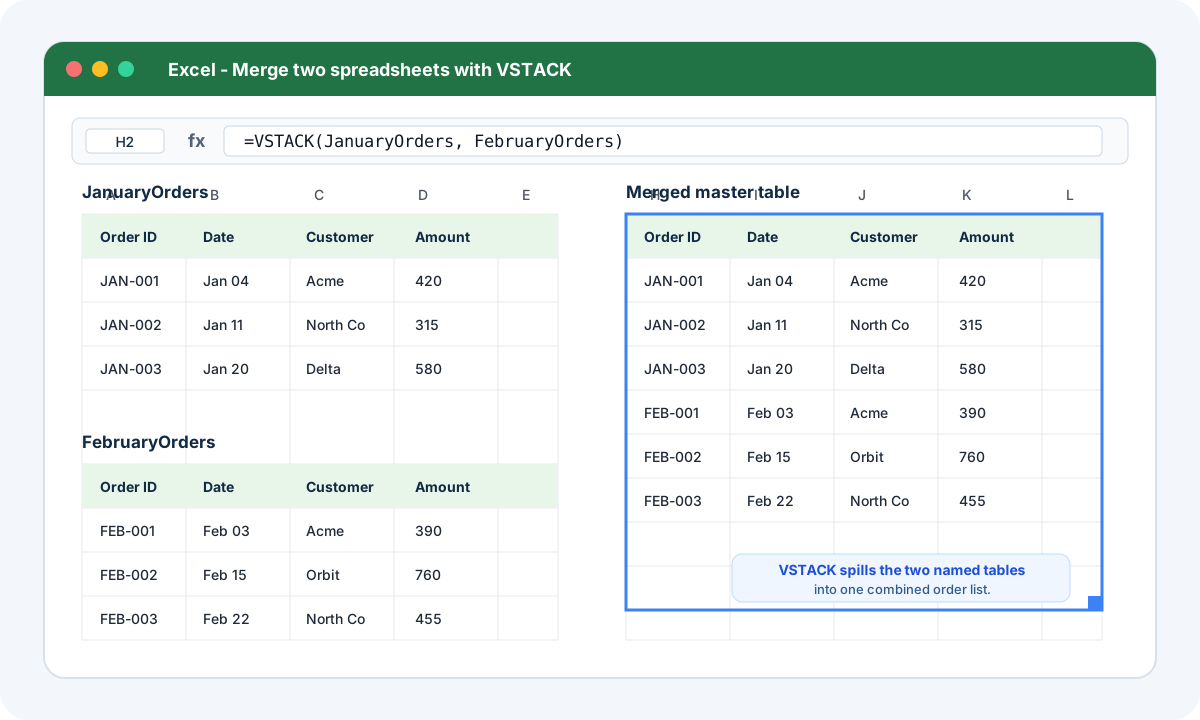
問題は、実際のビジネスデータが完璧であることは稀だということです。ある月には新しい列が含まれているかもしれません。別の月には「金額」が「純売上」に名前が変わっているかもしれません。貼り付けたファイルに、一番下の合計行が含まれてしまうこともあります。
この方法は、構造が安定しており、マージ結果のチェックが容易な場合にのみ使用してください。
方法2:スプレッドシート間でIDを共有している場合はXLOOKUP
「マージ」が、行を積み重ねることではなく、あるテーブルに別のテーブルの列を追加して情報を補完することを意味する場合があります。
例:
- スプレッドシート1:注文データ(「注文ID」「顧客ID」「日付」「収益」)
- スプレッドシート2:顧客データ(「顧客ID」「顧客名」「セグメント」「地域」)
- ゴール:注文テーブルに「顧客名」「セグメント」「地域」を追加する
Excelでは、これはルックアップ(照合)の問題です。シンプルな XLOOKUP は以下のようになります。
=XLOOKUP([@[Customer ID]], Customers[Customer ID], Customers[Region], "見つかりません")
これが機能するのは以下の場合です:
- キーとなる列が整理されている
- 参照テーブル内で各キーが1回だけ出現する
- 返す列が明確に定義されている
- データセットが十分に小さく、手動でトラブルシューティングできる
IDの重複、キー形式の不一致、隠れたスペース、一致するデータの欠落、または取得したいフィールドが多数ある場合には、この方法は破綻します。スプレッドシートが定期的なワークフローの一部である場合、「見つかりません」という表示で隠すのではなく、一致しなかった行をフラグ立てする再現可能な方法も必要になるでしょう。
より高度なルックアップのシナリオについては、VLOOKUPやXLOOKUPを使わずにExcelテーブルをマージするガイドをご覧ください。
方法3:マージを繰り返す場合はPower Query
Power Queryは、繰り返しのマージ作業においてExcel標準機能の中で最も強力な選択肢です。テーブルの追加、キーによるクエリのマージ、列の削除、データ型の変更を行い、結果をきれいなテーブルとして読み込むことができます。
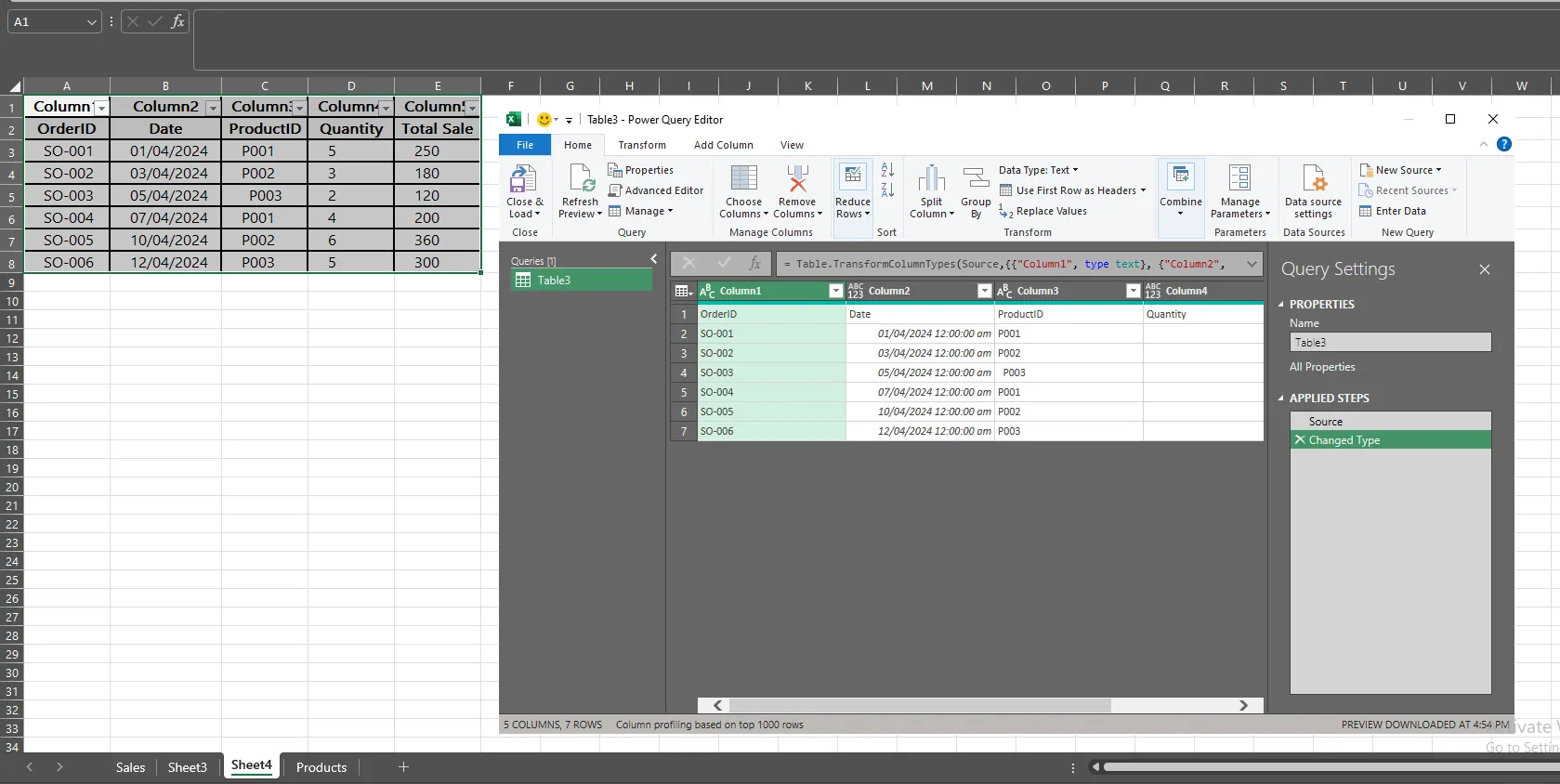
Power Queryを使用すべきケース:
- ソースファイルが毎週または毎月、同じ形式で届く
- ワークブックの所有者がクエリの保守に慣れている
- マージのロジックが安定している
- プロセスを再実行する必要がある
例えば、財務アナリストはPower Queryを使用して、フォルダーから月次のCSVファイルをプルし、それらを1つのテーブルに追加し、空白行を削除し、日付を標準化して、結果をピボットテーブルに読み込むことができます。
トレードオフはメンテナンスです。Power Queryは強力ですが、構造化されたワークフローを前提としています。ソースのヘッダーが変わったり、新しいファイルに余計なメタデータ行が含まれたり、チームメンバーが少し異なる出力を求めたりした場合、誰かがクエリのステップを理解して修正する必要があります。
この段階で、多くのチームがより軽量な Excel AI ワークフロー や、より本格的なBIパイプラインを検討し始めます。
方法4:ファイルが煩雑な場合や出力が重要な場合は、RowSpeakのようなExcel AIエージェントを使用する
RowSpeak は、マージ作業が単なる通過点に過ぎない場合に最適です。
ほとんどのビジネスユーザーは、完璧な技術的データパイプラインを作ろうとしているわけではありません。煩雑なスプレッドシートファイルから、使える答え、レポート、またはダッシュボードを得ようとしているのです。マージはその第一歩に過ぎません。
RowSpeakを使えば、ExcelやCSVファイルをアップロードし、やりたいことを自然な日本語で説明し、出力を確認して、さらに分析を深めることができます。価値があるのは、単にファイルを結合できることだけではありません。マージ作業にビジネスロジック、チェック、フォローアップレポートを含められる点にあります。

2つのスプレッドシートを追加(アペンド)する際のプロンプト例:
これら2つのスプレッドシートを1つのマスター注文テーブルにマージしてください。行を垂直に積み上げ、同じ意味の列を揃え、重複するヘッダー行を削除し、「ソースファイル」列を追加してください。
共通IDで結合(ジョイン)する際のプロンプト例:
顧客IDを使用して、注文スプレッドシートと顧客スプレッドシートを結合してください。注文テーブルに「顧客名」「セグメント」「地域」を追加してください。顧客レコードに一致しない顧客IDがある注文を表示してください。
レビュー可能な出力を求めるプロンプト例:
スプレッドシートをマージした後、各ソースの行数を確認し、重複する注文IDをリストアップし、マージ前後の総収益を比較して、問題点の短い要約を作成してください。
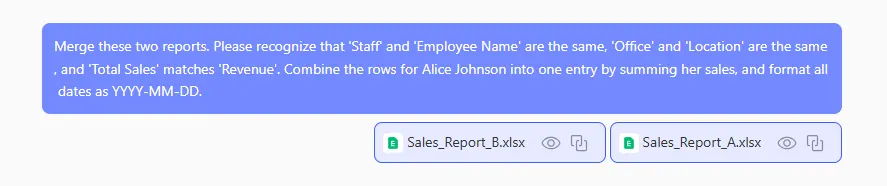
マージされたテーブルの準備ができたら、そのままワークフローを続けられます。
月別および地域別の要約を作成し、収益上位10名の顧客をハイライトし、大きな変化を説明する経営陣向けの要約案を作成してください。
これが、数式だけの回答とRowSpeakの違いです。数式は値を返せますが、レビュー可能なワークフローは、何が変わったのか、何が一致しなかったのか、そしてチームが次に何に注目すべきかを示すことができます。
次のステップが定期的なレポート作成なら、マージされたファイルを AIレポートワークフロー に接続します。次のステップがリーダーシップ向けの視覚的な要約なら、 Excelからダッシュボードへのワークフロー を使用します。
3つ以上のスプレッドシートをマージする必要がある場合は?
3つ、10個、あるいは50個のスプレッドシートがある場合も同じ判断基準が適用されますが、リスクは急速に高まります。
レイアウトが同じきれいなファイルの場合、Power QueryがExcel標準機能の中で最良の選択肢です。すべてのファイルを1つのフォルダーに入れ、「データ」 > 「データの取得」 > 「ファイルから」 > 「フォルダーから」 を使用してファイルを結合し、新しいエクスポートデータが届いたらクエリを更新します。これは、すべてのファイルが同じ列とワークシート名を持つ、標準化された月次レポートや拠点レポート、システムエクスポートに適しています。
しかし、実際のビジネス現場での複数ファイルのマージは、しばしば煩雑になります。
- あるファイルには「収益」、別のファイルには「売上金額」、さらに別のファイルには「純売上」とある
- ターゲットデータが、あるワークブックでは
Sheet1にあり、別のワークブックでは月次売上にある - マージされたファイルの途中に重複したヘッダー行が現れる
- 各ソースファイルの合計行がマスターテーブルにコピーされてしまう
- 最終的なテーブルに「ソースファイル」「ソースシート」「月」「地域」などの列が必要になる
- 一致しないID、重複行、または疑わしい合計値のリストが必要になる
このような場合、RowSpeakのようなAIワークフローは、単発の数式よりも適しています。すべてのソースと列のマッピングを手動で設定する代わりに、ファイルをアップロードして統合ルールを説明するだけで済みます。
多くの類似ファイルをマージするプロンプト例:
アップロードされたすべてのExcelファイルを1つのマスター売上テーブルにマージしてください。各ファイルの売上ワークシートを使用し、同じ意味の列を揃え、重複するヘッダー行と合計行を削除し、「ソースファイル」と「ソースシート」の列を追加してください。
列が不一致な多数のファイルをマージするプロンプト例:
これらの月次スプレッドシートを1つのきれいなテーブルに結合してください。「収益」「売上金額」「純売上」は同じフィールドとして扱ってください。日付列を標準化し、各行にソース列を保持し、欠落しているフィールドや一致しないIDについては別途問題リストを表示してください。
レポート作成準備が整った出力を求めるプロンプト例:
ファイルをマージした後、ソースファイルごとに行数を確認し、マージ前後の総収益を比較し、重複する注文IDにフラグを立て、月別および地域別の要約を作成してください。
「2つのExcelスプレッドシートをマージする方法」を検索しているユーザーにとって、この複数ファイルのシナリオはしばしば次に直面する問題です。ファイルが20個になれば、それはもはや単なるスプレッドシートの結合ではなく、再現可能な「ファイルからレポートへのワークフロー」になります。RowSpeakが便利なのは、同じ対話の中でマージ、レビューチェック、そして次の分析ステップまで処理でき、ユーザーが壊れやすいワークブックを保守し続ける必要がないからです。
実践的なシナリオと最適なマージアプローチ
2つの地域からの月次売上レポート
両方の地域が同じテンプレートを使用している場合は、行を追加し、「地域」または「ソースファイル」列を追加します。VSTACK や Power Query が適しています。
テンプレートが似ているが同一ではない場合は、RowSpeakを使用します。
東部と西部の売上レポートを1つのテーブルに結合してください。「売上金額」「収益」「純売上」は同じフィールドとして扱ってください。ファイル名に基づいて「地域」列を追加してください。
注文データ + 顧客詳細
これは「追加」ではなく「結合」です。キーが整理されている場合は、XLOOKUP または Power Query のマージを使用します。
例外処理も必要な場合は、RowSpeakを使用します。
顧客IDを使用して、注文データと顧客マスターファイルをマージしてください。顧客セグメントとアカウント担当者を追加してください。一致しないIDと重複する顧客IDのリストを別途作成してください。
在庫リスト + 価格表
これは通常、SKUベースの結合です。危険なのは、一致しないSKUや不整合なSKUです。ある製品が在庫にはあるが価格表にない場合、最終レポートにはその問題が明確に示されるべきです。
良い出力とは、マージされたファイルだけでなく、マージされたファイル + 例外タブのことです。
2つのプラットフォームからのマーケティングデータ
これが完璧にマージされることは稀です。あるプラットフォームでは支出フィールドを Cost と呼び、別のプラットフォームでは Amount Spent と呼んでいるかもしれません。日付形式やキャンペーン名も異なる場合があります。
その場合は、分析の前に正規化を依頼します。
これら2つの広告プラットフォームのエクスポートデータをマージしてください。日付、キャンペーン、インプレッション、クリック、支出、コンバージョンの列を標準化してください。その後、CTR、CPC、コンバージョン率を計算してください。
エクスポートされたファイルを再現可能な分析に変える例については、データ分析ワークフロー をご覧ください。
財務または人事ファイル
財務、給与、報酬、人事ファイルには細心の注意が必要です。機密データをツールにアップロードする前に、不要な個人情報フィールドを削除し、可能な限り匿名化されたサンプルを使用し、組織のデータ取り扱いルールを確認してください。
管理されたデータ境界が必要なチームは、機密性の高いスプレッドシートを中心に定期的なワークフローを構築する前に、 RowSpeakのプライベートデプロイメントオプション を検討してください。
結果を信頼する前のマージチェックリスト
どの方法を使用する場合でも、基本的なチェックをパスするまではマージされたスプレッドシートを信頼しないでください。
| チェック項目 | 確認内容 | なぜ重要か |
|---|---|---|
| 行数 | シートAの行 + シートBの行が最終テーブルと一致するか | データの欠落や重複を防ぐ |
| ヘッダーの処理 | ヘッダー行が1回だけ表示されているか | 分析の汚染を避ける |
| キーの一意性 | ルックアップキーが必要な場所で一意であるか | 意図しない多対多の結合を防ぐ |
| 不一致行 | 見つからないIDが別のリストで確認できるか | エラーが隠れてしまうのを防ぐ |
| 合計値の照合 | 収益、数量、残高がマージ前後で一致するか | 列のズレや誤ったフィルターを検知する |
| データ型 | 日付、数値、通貨、パーセンテージが統一されているか | グラフや計算の破損を防ぐ |
| ソースの追跡 | すべての行がファイル、シート、期間に遡れるか | レビューと監査を容易にする |
このチェックリストこそ、多くの一般的なチュートリアルで省略されている部分です。マージは、テーブルが埋まったときに完了するのではありません。結果が説明可能になったときに完了するのです。
どの方法を使うべきか?
コピー&ペースト:作業が非常に小さく、1回限りで、手動で簡単に検査できる場合。
VSTACK:両方のスプレッドシートの列が一致しており、シンプルな数式ベースの追加を行いたい場合。
XLOOKUP:一方のスプレッドシートに別のスプレッドシートの列が必要で、共通キーが整理されている場合。
Power Query:マージが反復的で構造化されており、クエリのステップに慣れている人が保守する場合。
RowSpeak:スプレッドシートが煩雑な場合、マージルールを自然な言葉で説明する必要がある場合、または最終出力にレビューノート、分析、レポート、ダッシュボードが必要な場合。
きれいなテーブルを結合するだけなら、Excelで十分です。煩雑なビジネスファイルを意思決定に役立つ出力に変える必要があるなら、RowSpeakは生のスプレッドシートと重厚なBIの間の、より実用的なレイヤーとなります。
よくある質問
2つのExcelスプレッドシートを1つにマージするにはどうすればよいですか?
両方のスプレッドシートの列が同じ場合は、行を1つのマスターテーブルに追加します。これは、コピー&ペースト、VSTACK、Power Queryの追加、またはRowSpeakで行えます。列が完全に一致しない場合は、結果を信頼する前にマッピングを確認してください。
1つの列に基づいて2つのExcelスプレッドシートをマージするにはどうすればよいですか?
「顧客ID」「SKU」「注文ID」またはメールアドレスなどの共通キーを使用します。Excelでは、XLOOKUP または Power Query のマージを使用します。RowSpeakでは、キーを指定し、AIに不一致行や重複キーをレビュー用に返すよう依頼します。
マージ、結合、追加、統合の違いは何ですか?
「追加(Append)」は行を積み重ねることを意味します。「結合(Join)」または「IDによるマージ」は、共通キーを元に別のテーブルから列を追加することを意味します。「統合(Consolidate)」は通常、部門別や地域別の月次合計を合算するなど、数値を集計することを意味します。
列名が異なる場合でもExcelファイルをマージできますか?
はい、ただし慎重に行ってください。「収益」「売上金額」「純売上」が同じ意味であれば、最終的なテーブルではそれらを1つのフィールドに標準化する必要があります。これは手動、Power Query、またはマッピングを明示的に定義したRowSpeakのプロンプトで行うことができます。
3つ以上のExcelスプレッドシートをマージできますか?
はい。すべてのファイルが同じテンプレートを使用している場合、Power Queryでフォルダー内のファイルを結合できます。ファイルに不一致な列、複数のシート名、重複したヘッダーがある場合や、ソース追跡、フォローアップ分析が必要な場合は、RowSpeakがより優れたAIワークフローとなります。詳細な手順については、 複数のExcelシートをマージする方法 をご覧ください。
スプレッドシートをマージした後は何をすべきですか?
まずレビューチェックを実行してください。次に、マージされたデータをピボットテーブル、グラフ、記述レポート、またはダッシュボードのどれにするかを決めます。目的がレポート作成なら、 AIレポートワークフロー を使用して、最終出力に数値と説明の両方が含まれるようにします。
マージを単なる手作業ではなく、ワークフローに変える
最適なマージ方法とは、ビジネス上の課題に即した方法です。
小さくきれいなタスクなら、Excelの数式で十分です。繰り返される技術的なプロセスなら、Power Queryが正解かもしれません。しかし、スプレッドシートのマージに、煩雑なファイル、不一致なヘッダー、レビューチェック、そして他人が理解する必要のあるレポートが含まれるなら、それを「ワークフロー」として扱いましょう。
ファイルをRowSpeakにアップロードし、必要なマージ内容を説明し、チェックを依頼し、その結果をチームが本当に必要としている分析、レポート、またはダッシュボードへと変換してください。
次回のスプレッドシートマージでRowSpeakを試して、手動のコピー&ペーストではなく、レビュー可能なワークフローでどれだけ作業が捗るか実感してください。