RowSpeakのユーザー成長マネージャーとして、多くのプロフェッショナルがExcelでの基本的な時間計算に苦労するのを目にしてきました。会議のスケジュール設定、プロジェクトのタイムライン追跡、時間ベースのデータ分析において、時間値の操作方法を理解することは不可欠です。
RowSpeakのようなAI搭載ツールがこれらの計算を自動化できる一方で、基礎を理解することでスプレッドシート操作全般のスキルが向上します。Excelで時間値に30分を加算する5つの確実な方法をご紹介します。
Excelの時間システムを理解する
方法に入る前に、Excelが時間をどのように解釈するかを理解することが重要です。Excelは時間を24時間の分数値として保存します:
- 1.0 = 24時間(1日)
- 0.5 = 12時間(正午)
- 0.25 = 6時間(午前6時)
つまり、30分(1日の1/48)を加算するには、時間値に0.020833を加えるだけです。手動でも可能ですが、Excelにはより直感的な方法があります。
方法1:基本加算式(シンプルなアプローチ)
最も簡単な方法はTIME関数を使用します:
- 元の時間をセルA1に入力
- 別のセルに
=A1 + TIME(0,30,0)と入力- 0 = 加算する時間
- 30 = 加算する分
- 0 = 加算する秒
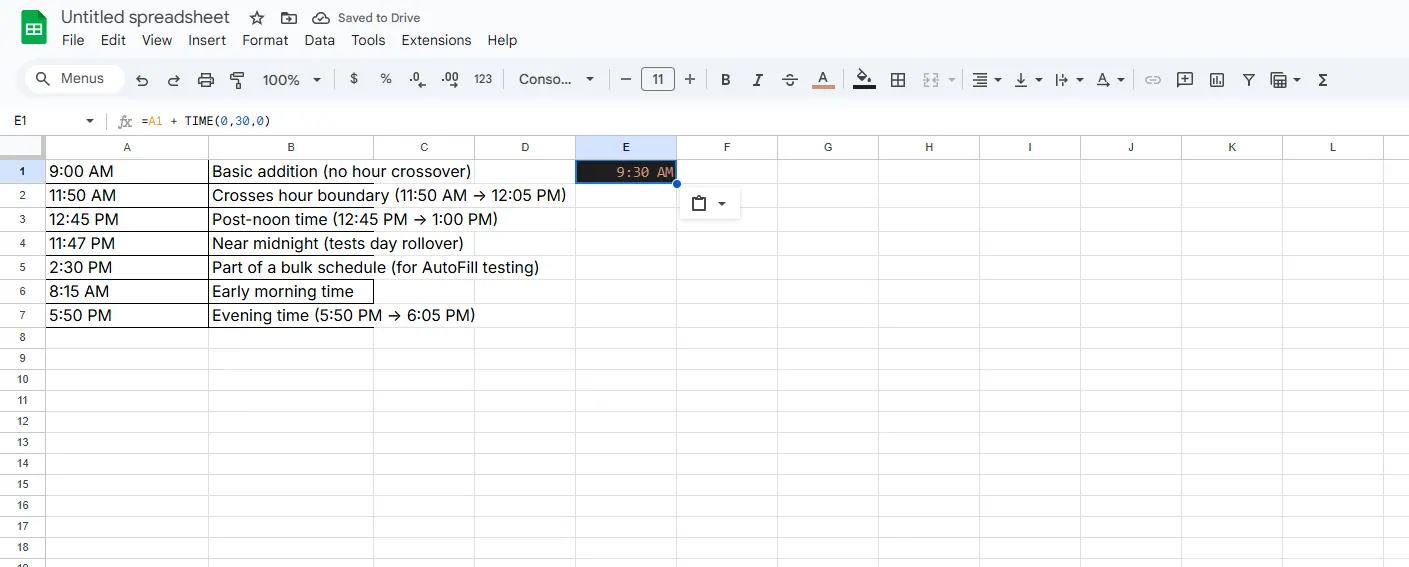
この方法は単発の計算に最適です。複数プロジェクトの時間追跡には、RowSpeakのAI時間分析機能の使用を検討してください。
方法2:プロフェッショナル向けカスタム書式
時間を加算後、特定の形式で表示したい場合:
- 結果セルを右クリック
- 「セルの書式設定」を選択
- 「表示形式」タブで「ユーザー定義」を選択
- 希望の形式を入力(例:"h:mm AM/PM")
プロのヒント:RowSpeakはデータコンテキストに基づき最適な時間書式を自動適用します。
方法3:フィルハンドルで一括操作
複数の時間エントリを処理する場合:
- セルB1に
=A1 + TIME(0,30,0)を入力 - フィルハンドル(セルの右下にある小さい四角)をクリックして列の下にドラッグ
- Excelが各行で式を自動調整
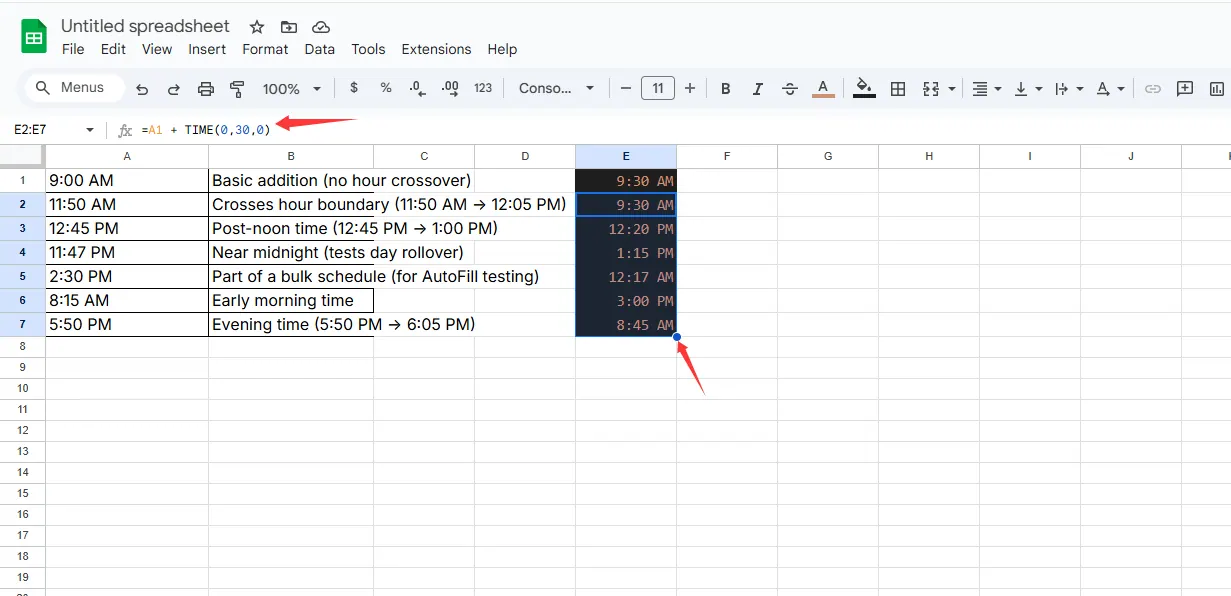
大規模データセットには、RowSpeakのバッチ処理機能が有効です。
方法4:高度な関数の組み合わせ
より複雑な時間操作に関数を組み合わせます:
=TEXT(A1 + TIME(0,30,0), "h:mm AM/PM")で結果を書式設定済みテキストに変換=MOD(A1 + TIME(0,30,0), 1)で深夜を跨ぐ時間を処理
方法5:深夜を跨ぐ時間の処理
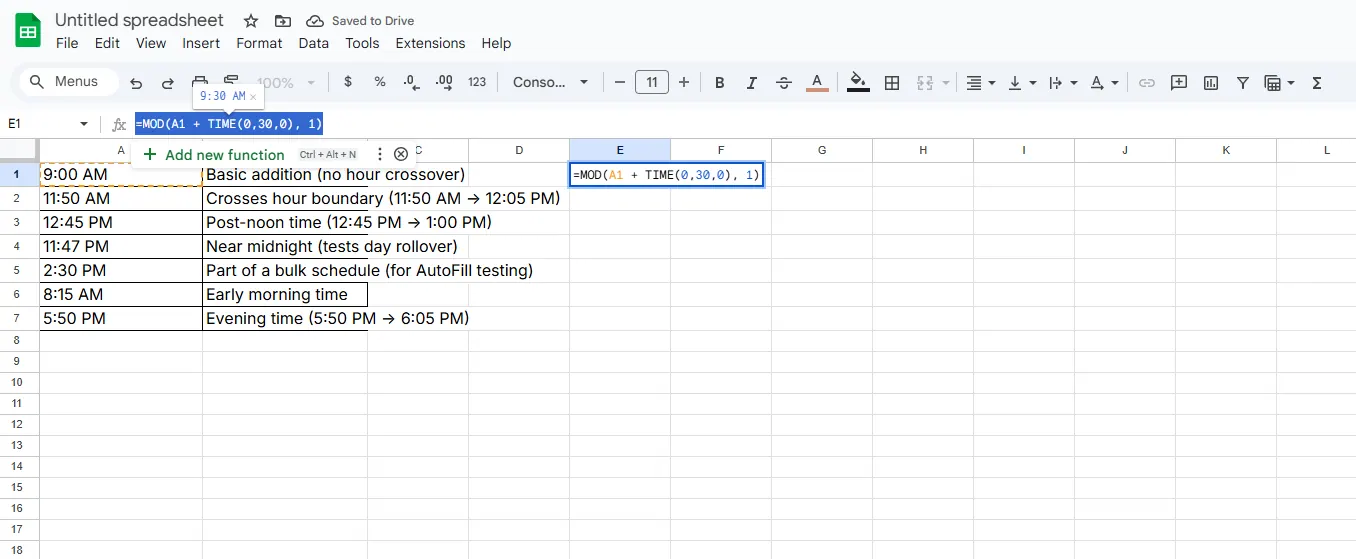
時間加算が深夜を超える場合:
- MOD関数を使用:
=MOD(A1 + TIME(0,30,0), 1) - これにより時間が正しく「循環」します(例:午後11:45 + 30分 = 午前0:15)
RowSpeakを使用すべき場合
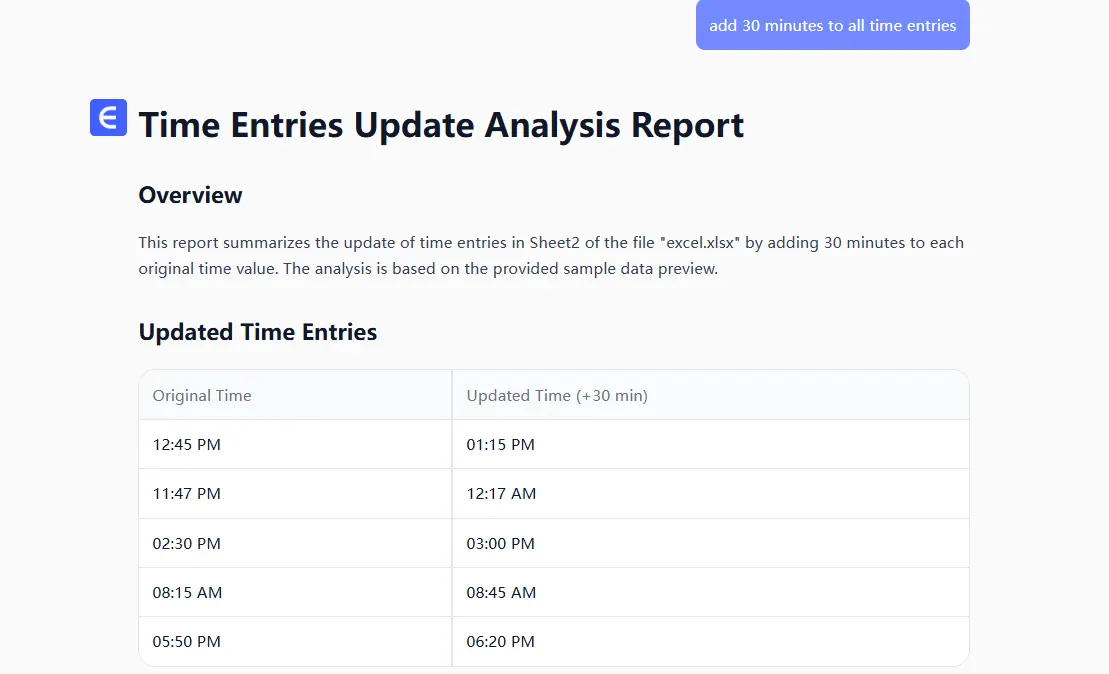
これらの手動方法は、複雑なデータセットでは時間がかかります。RowSpeakは以下により時間計算を簡素化します:
- 時間列の自動検出
- インインテリジェントな時間計算の適用
- 視覚的なタイムラインとスケジュールの生成
- 自然言語コマンドの提供(例:「全会議時間に30分追加」)
まとめ
Excelでの時間計算の習得は、ビジネスプロフェッショナルにとって基本スキルです。手動方法かRowSpeakのようなAIツールかを選択するにせよ、時間データを正確に操作する能力はスケジューリング、レポート作成、分析能力を向上させます。
次のプロジェクトでこれらの技術を試し、時間管理を次のレベルに引き上げる準備ができたら、RowSpeakがこれらのプロセスをどのようにインインテリジェントに自動化できるかを探索してください。