RowSpeakの成長マネージャーとして、多くのプロフェッショナルが手動でのデータ整形に何時間も費やしているのを目にします。財務レポートに通貨記号を追加するにせよ、商品コードを標準化するにせよ、セルに文字を追加する作業はExcelの基本的ながら時間のかかるタスクです。
良い知らせ?これには複数の効率的な方法があります - 基本的な数式からAIを活用した自動化まで。このガイドでは、5つの実証済みの方法を解説し、特にRowSpeakがこの面倒なプロセスをワンクリック操作に変える方法に焦点を当てます。
1. RowSpeak:AI搭載の即時ソリューション
手動方法の前に、今日利用できる最速のソリューションを紹介します。RowSpeakのAIデータ変換機能では:
- スプレッドシートをアップロードするか、データソースに直接接続
- 必要な処理を簡単に記述(例:「B列の全値に$を追加」)
- AIが即座に完璧にフォーマットされた結果を生成
従来の方法と異なり、RowSpeakは自然言語コマンドを理解し、複雑なフォーマットルールも簡単に処理します。大規模なデータセットを扱う場合や、複数の文字追加を同時に適用する必要がある場合に特に価値があります。
2. CONCATENATE関数(従来のアプローチ)
手動方法を好む方には、CONCATENATEが信頼できる選択肢です:
- 修正データ用の新しい列を作成
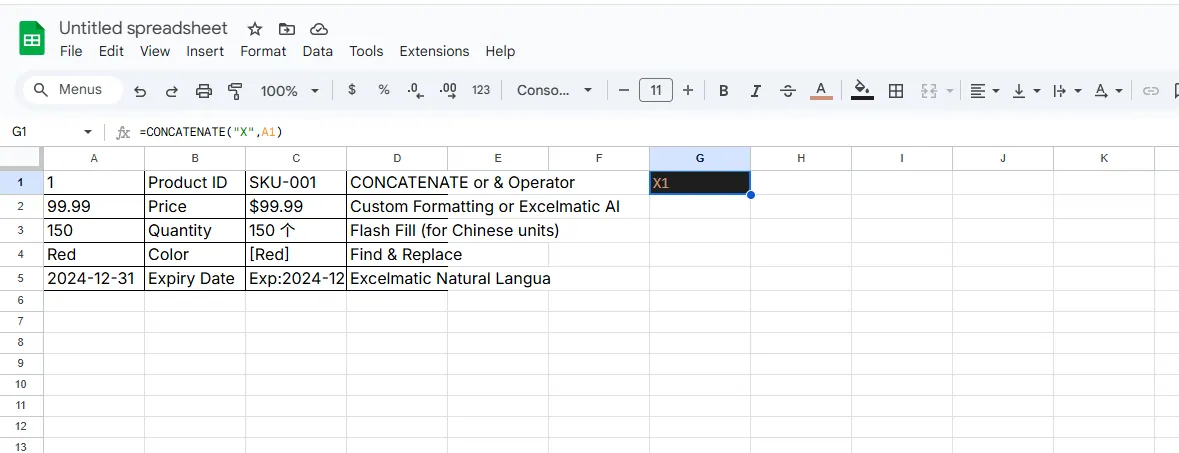
- 数式を入力:
=CONCATENATE("X",A1)(「X」は追加したい文字)
- フィルハンドルをドラッグして全セルに適用
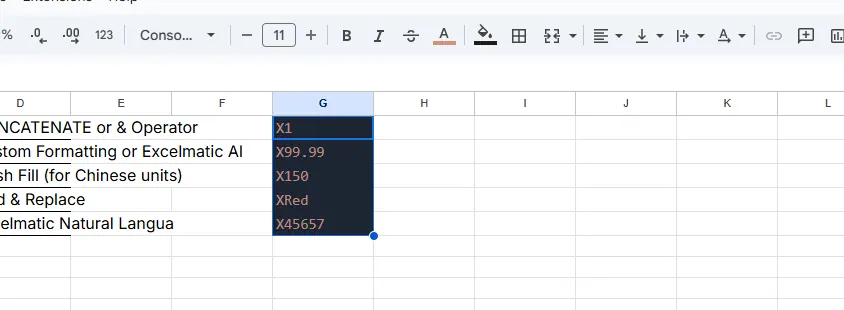
機能しますが、大規模なデータセットでは煩雑になり、ソースデータが変更された場合に手動で更新する必要があります。
3. アンパサンド(&)ショートカット
CONCATENATEより簡潔な代替方法:
- 出力セルに
="X"&A1と入力 - 数式を列全体にコピー
この方法はキーストロークを節約できますが、スケーラビリティに関してはCONCATENATEと同じ制限があります。
4. パターン認識のためのフラッシュフィル
Excelのフラッシュフィル(2013以降)は自動的にパターンを検出:
- 最初のセルに希望のフォーマットを手動で入力
- 2番目のセルに入力開始 - Excelが候補を提案
- Enterキーで候補を承認
シンプルなパターンには強力ですが、複雑な変換には不向きで、手動での検証が必要です。
5. 一括編集のための検索と置換
既存データを一様に修正する場合:
- 対象範囲を選択(Ctrl+Aでシート全体)
- Ctrl+Hで検索と置換を開く
- 「検索する文字列」は空白(先頭に追加)または修正対象のテキストを入力
- 「置換後の文字列」に追加文字を含む新しいテキストを入力
この方法は一度限りの変更には有効ですが、数式ベースのアプローチほどの精度はありません。
現代のチームがAIソリューションを選ぶ理由
これらの方法は全て有効ですが、共通の制限があります:
- 大規模データセットには時間がかかる
- ミスが発生しやすい手動プロセス
- バージョン履歴や元に戻す機能がない
- 複雑な条件付き書式の適用が困難
これこそが先進的なチームがRowSpeakのようなAIツールを採用している理由です。

当社プラットフォームは文字追加を簡単に処理するだけでなく、以下を提供します:
- 直感的なコマンドのための自然言語処理
- バージョン管理と監査証跡
- 既存ワークフローとのシームレスな統合
- リアルタイムコラボレーション機能
最終的な推奨
時折の小規模な編集には、上記の手動方法で十分です。しかし、文字追加や複雑なフォーマットを必要とするデータを定期的に扱う場合、RowSpeakの試用を強くお勧めします。当社ユーザーは通常、フォーマット作業だけで週に2-3時間を節約 - 戦略的分析に充てられる時間です。
Excelワークフローを変革する準備はできましたか?今すぐRowSpeakを無料で試すして、データフォーマットの未来を体験してください。