プロのようにGoogleスプレッドシートで計算スタイルを適用する方法

Googleスプレッドシートを開いた瞬間、数字の壁に圧倒されたことはありませんか?誰もが経験したことのある光景です。良いニュースは?適切な計算スタイルを使えば、その混沌としたデータを数分で整理されたプロフェッショナルな見た目のスプレッドシートに変えられることです。そしてプロのヒント:RowSpeakのようなツールを使えば、あなたが分析に集中している間に、こうした書式設定の大部分を自動化できます。

### 計算スタイルが重要な理由

生データは研磨前の宝石のようなもの——価値はあるが、その価値を理解するのは難しい。計算スタイルはあなたの研磨ツールです。それは以下のことを可能にします:

- 重要な数値を即座に強調表示する
- 傾向を視覚的に明らかにする
- 関係者が実際に読みたくなるレポートを作成する

### 数値の書式設定:最初の変身ツール

Googleスプレッドシートには、いくつかのすぐに使える数値形式が用意されています:

1. データ範囲を選択する
2. [書式] > [数字] をクリックする
3. 以下のようなオプションから選択する:
   - 通貨 ($12.34)
   - パーセント (12.34%)
   - 指数表記 (1.23E+01)

![number1](/images/blog/how-to-apply-a-calculation-style-in-google-sheets-1.png)
![number2](/images/blog/how-to-apply-a-calculation-style-in-google-sheets-2.png)
![number3](/images/blog/how-to-apply-a-calculation-style-in-google-sheets-3.png)

プロのヒント:RowSpeakはデータ型に基づいて最適な数値形式を自動検出し適用できます——手動で選択する必要はありません。

### 条件付き書式:データのスマートハイライター

ここからが本当に面白くなります。以下のようなルールを設定できます:

- 「値が目標値を下回ったらセルを赤くする」
- 「上位10%のパフォーマンスを緑で強調表示する」

手順は以下の通り:
1. データをアップロードする
2. 要件を送信する
3. 結果を待つ

![jieguo](/images/blog/how-to-apply-a-calculation-style-in-excel-jieguo.png)

RowSpeakを使えば、要件を送信するだけで、新しいデータに自動的に適用されます——日々更新されるダッシュボードに最適です。

### デザイナーのようなカラーコーディング

色は単に見た目が良いだけではなく、情報を伝えるべきです。以下のシステムを試してみてください:

- 緑 = 良好(利益、成長)
- 赤 = 要注意(損失、減少)
- 青 = 中立(参照データ)

RowSpeakのAIは、データのパターンに基づいてカラースキームを提案でき、視覚化における推測作業を省きます。

### 枠線:見えない整理係

戦略的な枠線は以下のことができます:
- 異なるデータセクションを分離する
- 合計を強調する
- 読者の視線を誘導する

枠線の簡単なヒント:
- 合計には太い枠線を使用する
- グリッドの区切りには薄い灰色の線を使用する
- モダンでクリーンな見た目には枠線を使用しない

### テンプレート:書式設定の近道

一から始める代わりに:
1. Googleスプレッドシートのテンプレートギャラリーを閲覧する
2. 自身で書式設定したシートをテンプレートとして保存する
3. 一般的なビジネスレポートにはRowSpeakの事前構築済みテンプレートを使用する

### 保護:苦労して作った書式を守る

書式をロックダウンする方法:
1. 保護するセルを選択する
2. [データ] > [保護されたシートと範囲] に移動する
3. 編集権限を設定する

### スプレッドシート書式設定の未来

手動での書式設定も有効ですが、RowSpeakのようなAIツールがゲームチェンジャーとなっています。想像してみてください:

- 自動的なスタイル推薦
- ワンクリックでのプロフェッショナルな書式設定
- データの変化に応じたリアルタイムの書式調整

### スプレッドシートをアップグレードする準備はできていますか?

計算スタイルをマスターすれば、スプレッドシートが瞬時にプロフェッショナルで有用なものになります。しかし、さらに一歩進みたいのであれば、RowSpeakが書式設定と分析の両方を処理してくれるので、装飾ではなく意思決定に集中できます。

AIが数秒でできることに何時間も費やす必要はありません。[今すぐRowSpeakを試して](https://rowspeak.ai)、スマートな自動化の違いを実感してください。未来の自分(とチーム)に感謝されるでしょう。
いつものExcel・CSVを、チームで確認・共有できるレポートに

お手元のExcelまたはCSVファイルから始められます。RowSpeakが注目すべきポイントを見つけ、チームで確認・共有しやすいレポートやダッシュボードにまとめます。

ファイルで試す

おすすめ記事

3つの無料Googleスプレッドシート経費追跡テンプレート(AI活用方法付き)
Excel操作

3つの無料Googleスプレッドシート経費追跡テンプレート(AI活用方法付き)

ビジネス経費の管理は複雑である必要はありません。これらの3つの無料Googleスプレッドシートテンプレートで経費追跡を効率化できます。ただし、リアルタイムの分析と自動化には、RowSpeakのようなAIツールが革新的です。

Gianna
無料Googleスプレッドシート経費追跡テンプレート(さらにスマートなAI代替案も)
Excel操作

無料Googleスプレッドシート経費追跡テンプレート(さらにスマートなAI代替案も)

スプレッドシートでの手動経費管理は面倒です。無料のGoogleシートテンプレートも役立ちますが、RowSpeakのAIが財務管理を自動化し、洞察に満ちたプロセスに変える方法をご覧ください。

Gianna
GoogleスプレッドシートにAIでカレンダーを追加する方法(ステップバイステップガイド)
Excel操作

GoogleスプレッドシートにAIでカレンダーを追加する方法(ステップバイステップガイド)

手動の日付入力ミスに疲れていませんか?RowSpeakのようなAIツールでGoogleスプレッドシートのカレンダー連携を自動化し、時間を節約して精度を向上させる方法をご紹介します。

Gianna
Googleスプレッドシートでデータ範囲を追加・管理する方法(AIショートカット付き)
Excel操作

Googleスプレッドシートでデータ範囲を追加・管理する方法(AIショートカット付き)

データ範囲は効率的なスプレッドシート作業の要です。このガイドではGoogleスプレッドシートでの作成と管理方法を解説し、RowSpeakのような最新AIソリューションがこれらの作業を自動化し手作業を何時間も節約できる方法を紹介します。

Gianna
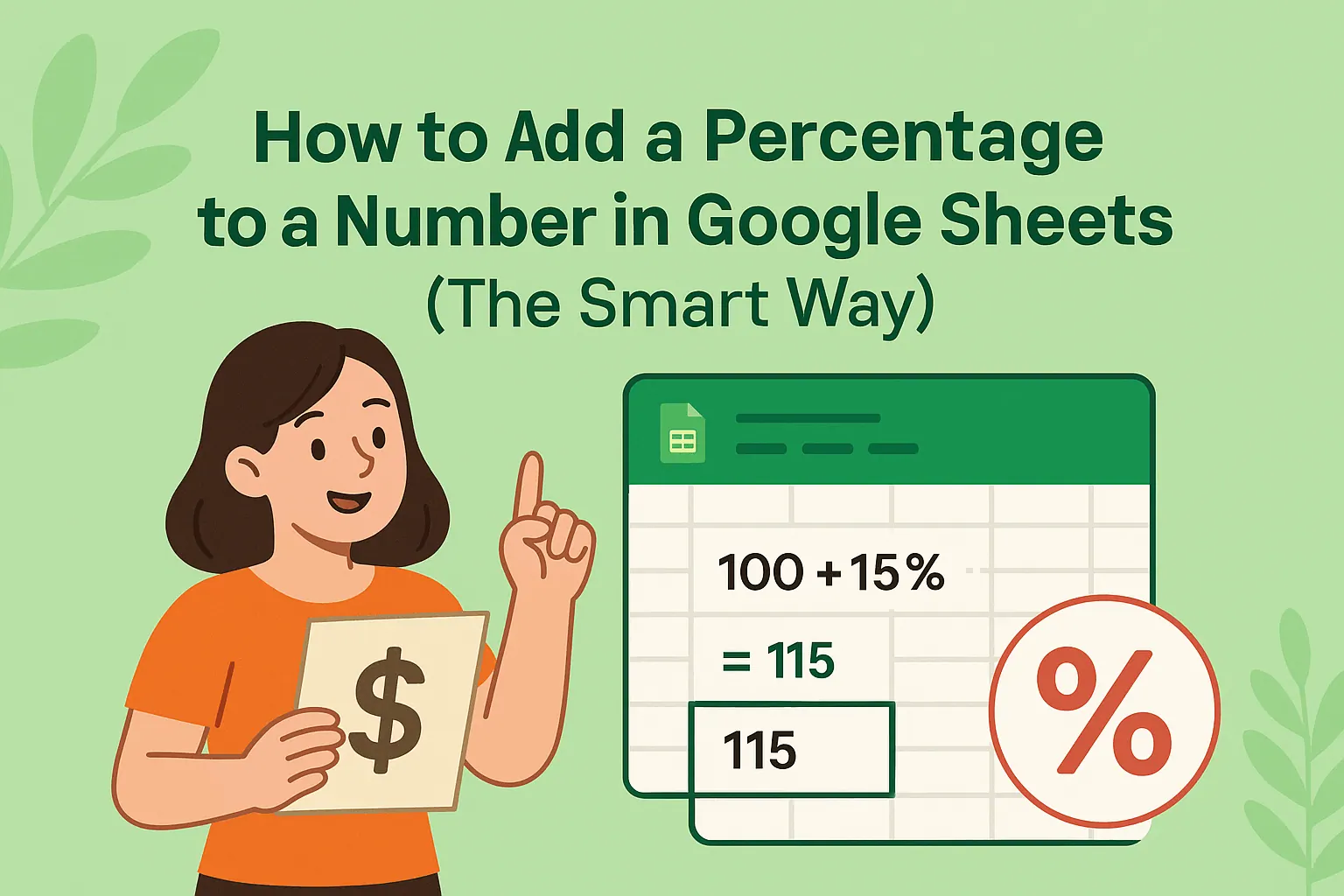
Googleスプレッドシートで数値にパーセンテージを追加する方法(スマートなやり方)
Excel操作

Googleスプレッドシートで数値にパーセンテージを追加する方法(スマートなやり方)

手動のパーセンテージ計算に疲れた?Googleスプレッドシートの数式とRowSpeakのAI搭載スプレッドシートが自動で計算する方法を発見しましょう。

Gianna
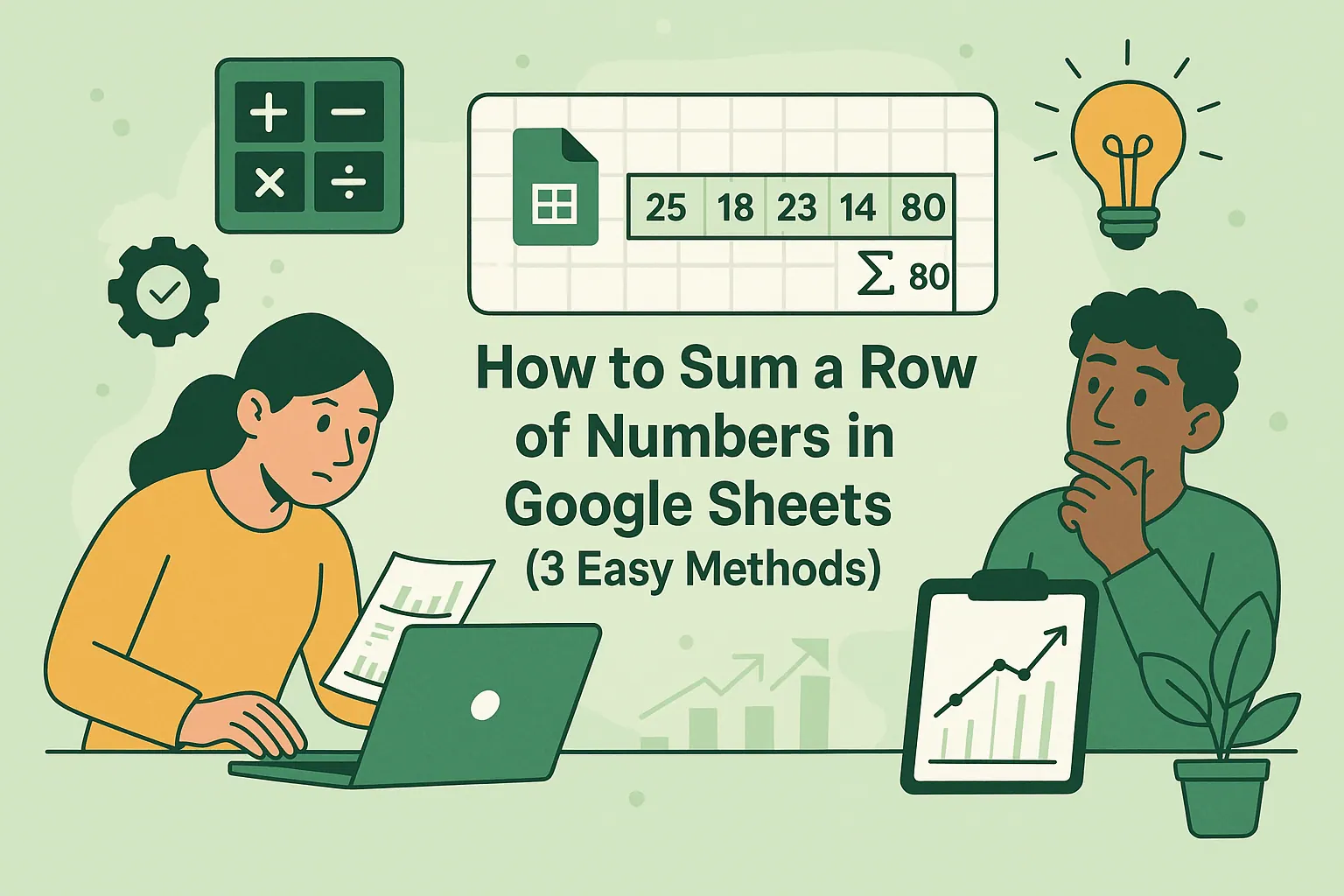
Googleスプレッドシートで行の合計を求める方法(3つの簡単な方法)
Excel操作

Googleスプレッドシートで行の合計を求める方法(3つの簡単な方法)

手動計算に疲れた?このガイドでは、Googleスプレッドシートで行を合計する複数の方法と、RowSpeakのようなAIツールで自動化する方法を紹介します。

Gianna
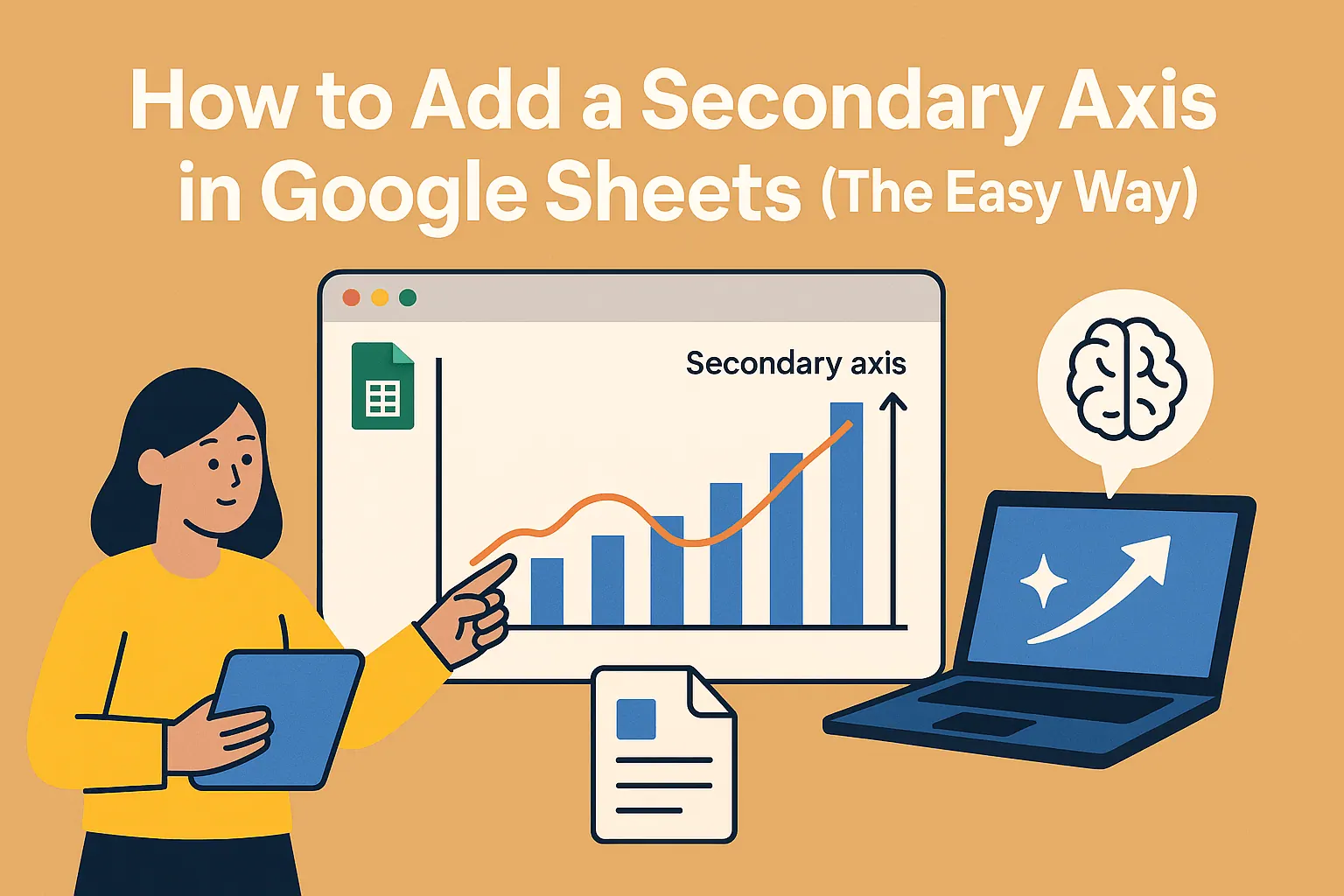
Googleスプレッドシートで第2軸を追加する方法(簡単な手順)
Excel操作

Googleスプレッドシートで第2軸を追加する方法(簡単な手順)

チャートで異なるデータスケールを比較するのに苦労していませんか?このステップバイステップガイドでは、Googleスプレッドシートで第2軸を追加する方法と、RowSpeakがAIで自動的に行う方法を紹介します。

Gianna
Googleスプレッドシートで傾きを計算する方法(ビジネスにおける重要性)
Excel操作

Googleスプレッドシートで傾きを計算する方法(ビジネスにおける重要性)

数学の授業だけじゃない - 傾き計算はビジネストレンドを見極める強力なツールです。Googleスプレッドシートでの傾き計算方法と、RowSpeakのAI分析でさらに簡単にする方法をご紹介します。

Gianna