Googleスプレッドシートで第2軸を追加する方法(簡単な手順)

チャートはデータを生き生きと表現しますが、全く異なるスケールの指標を比較する必要がある場合はどうすればよいでしょうか?そこで第二軸が活躍します。Googleスプレッドシートでこの画期的な機能をマスターする方法と、RowSpeakがAIでそれをいかに簡単にするかをご紹介します。

第二軸が必要な理由(そして使うべきタイミング)

例えば、四半期の業績をドル建ての売上高と数量単位の販売数量で分析しているとします。同じ軸に両方をプロットすると、一方の指標が小さく見えてしまいます。第二軸を使えば、各データセットに独自のスケールを与え、比較を明確にできます。

ただしプロのアドバイス:やりすぎは禁物です。読みやすいチャートを保つため、最大2~3つのデータ系列に留めましょう。また、温度と売上高のように単位が完全に無関係な指標の場合は、別々のチャートを検討してください。

手動での方法:Googleスプレッドシートで第二軸を追加する

ステップ1:データを準備する

明確なヘッダー付きの整った列にデータを整理します。空白セルは禁止 - 後でチャートを台無しにします。プロのヒント:数値の書式を統一しましょう(すべての通貨をドル表示にするなど)。

ステップ2:基本チャートを作成する

  1. データ範囲をハイライト
  2. [挿入] > [グラフ]をクリック
  3. 縦棒または折れ線グラフを選択(これらが第二軸に最適)

ステップ3:第二軸を追加する

  1. チャートをクリックしてグラフエディタを開く
  2. [カスタマイズ] > [系列]に移動
  3. 2番目の指標(「販売数量」など)を選択
  4. 「軸」をチェックし「右軸」を選択

出来上がり!チャートに異なるスケールで両指標が明確に表示されます。

スマートな方法:RowSpeakに自動で処理させる

ここからがエキサイティングな部分です。RowSpeakを使えば、これらの手動ステップをすべてスキップできます。ただ:

  1. データをアップロード

upload

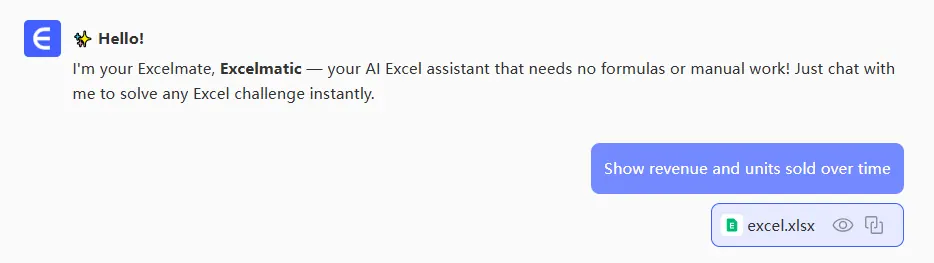
  1. AIに可視化したい内容を伝える(例:「時間経過に伴う売上高と販売数量を表示」)
send

  1. RowSpeakが自動的に:
    • 異なるスケールを検出
    • 最適な第二軸を追加
    • 最大の明確さを得られるようチャートをスタイリング

設定をいじったり書式を心配する必要はもうありません。当社のAIがデータを理解し、数秒で公開準備完了のビジュアルを作成します。

優れたチャートのためのプロのヒント

  • 賢く色分けする: 異なる軸には対照的な色を使用
  • すべてにラベルを付ける: 明確な軸タイトルで混乱を防止
  • スケールに注意: データに適した軸範囲を確保
  • シンプルに保つ: 虹色の爆発のように見える場合は控えめに

第二軸と別れるべき時

時には少ない方が良いことも。第二軸は以下では避けましょう:

  • データが複雑すぎる場合(別々のチャートを試す)
  • 指標が完全に関連していない場合
  • 非常に小さなデータセットを扱っている場合

第二軸を超えて:RowSpeakの可視化スーパーパワー

基本チャートで止まる必要はありません。RowSpeakは以下が可能です:

  • 生データからインタラクティブなダッシュボードを作成
  • 指標に最適なチャートタイプを提案
  • 主要なトレンドや外れ値を自動的に強調
  • データ変更時にビジュアルを即時更新

結論

Googleスプレッドシートは第二軸を手動で制御できますが、RowSpeakはあなたの時間を返します。設定と格闘する代わりに、完璧なAI最適化ビジュアルを即座に得られます。

データ活用をアップグレードする準備はできましたか?今すぐRowSpeakを試すと、データ可視化がいかに簡単かわかります。未来の自分(そしてチーム)が感謝するでしょう。
いつものExcel・CSVを、チームで確認・共有できるレポートに

お手元のExcelまたはCSVファイルから始められます。RowSpeakが注目すべきポイントを見つけ、チームで確認・共有しやすいレポートやダッシュボードにまとめます。

ファイルで試す

おすすめ記事

3つの無料Googleスプレッドシート経費追跡テンプレート(AI活用方法付き)
Excel操作

3つの無料Googleスプレッドシート経費追跡テンプレート(AI活用方法付き)

ビジネス経費の管理は複雑である必要はありません。これらの3つの無料Googleスプレッドシートテンプレートで経費追跡を効率化できます。ただし、リアルタイムの分析と自動化には、RowSpeakのようなAIツールが革新的です。

Gianna
無料Googleスプレッドシート経費追跡テンプレート(さらにスマートなAI代替案も)
Excel操作

無料Googleスプレッドシート経費追跡テンプレート(さらにスマートなAI代替案も)

スプレッドシートでの手動経費管理は面倒です。無料のGoogleシートテンプレートも役立ちますが、RowSpeakのAIが財務管理を自動化し、洞察に満ちたプロセスに変える方法をご覧ください。

Gianna
GoogleスプレッドシートにAIでカレンダーを追加する方法(ステップバイステップガイド)
Excel操作

GoogleスプレッドシートにAIでカレンダーを追加する方法(ステップバイステップガイド)

手動の日付入力ミスに疲れていませんか?RowSpeakのようなAIツールでGoogleスプレッドシートのカレンダー連携を自動化し、時間を節約して精度を向上させる方法をご紹介します。

Gianna
Googleスプレッドシートでデータ範囲を追加・管理する方法(AIショートカット付き)
Excel操作

Googleスプレッドシートでデータ範囲を追加・管理する方法(AIショートカット付き)

データ範囲は効率的なスプレッドシート作業の要です。このガイドではGoogleスプレッドシートでの作成と管理方法を解説し、RowSpeakのような最新AIソリューションがこれらの作業を自動化し手作業を何時間も節約できる方法を紹介します。

Gianna
Googleスプレッドシートで数値にパーセンテージを追加する方法(スマートなやり方)
Excel操作

Googleスプレッドシートで数値にパーセンテージを追加する方法(スマートなやり方)

手動のパーセンテージ計算に疲れた?Googleスプレッドシートの数式とRowSpeakのAI搭載スプレッドシートが自動で計算する方法を発見しましょう。

Gianna
Googleスプレッドシートで行の合計を求める方法(3つの簡単な方法)
Excel操作

Googleスプレッドシートで行の合計を求める方法(3つの簡単な方法)

手動計算に疲れた?このガイドでは、Googleスプレッドシートで行を合計する複数の方法と、RowSpeakのようなAIツールで自動化する方法を紹介します。

Gianna
Googleスプレッドシートで傾きを計算する方法(ビジネスにおける重要性)
Excel操作

Googleスプレッドシートで傾きを計算する方法(ビジネスにおける重要性)

数学の授業だけじゃない - 傾き計算はビジネストレンドを見極める強力なツールです。Googleスプレッドシートでの傾き計算方法と、RowSpeakのAI分析でさらに簡単にする方法をご紹介します。

Gianna
Googleスプレッドシートで散布図にトレンドラインを追加する方法(スマートなやり方)
Excel操作

Googleスプレッドシートで散布図にトレンドラインを追加する方法(スマートなやり方)

トレンドラインは生データを実用的な洞察に変換します。Googleスプレッドシートでの作成手順と、RowSpeakなどのAIツールを使った効率化方法を解説。

Gianna