データは物語を語る——聞き方がわかれば。成長マネージャーとしてユーザーメトリクスを分析する中で、散布図とトレンドラインがスプレッドシートに潜むパターンを見つける最も強力な方法の一つだと気づきました。そして何より、データサイエンティストでなくても作成できるのが魅力です。
トレンドラインが重要な理由(特にビジネスユーザーにとって)
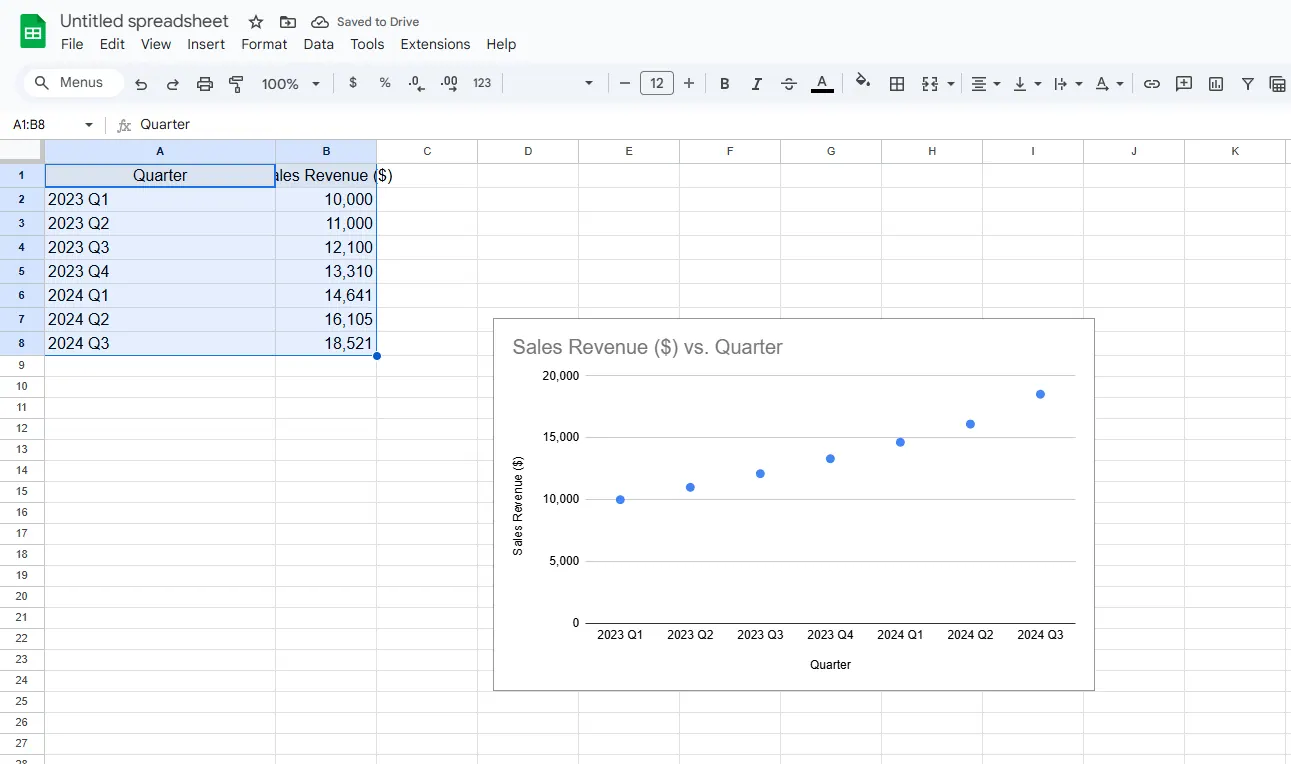
散布図はウェブサイトトラフィック対コンバージョンや広告費対売上など、2つの変数の関係を示します。しかしトレンドラインはさらに一歩進んで、データの根底にある方向性を明らかにします。四半期ごとの収益データ点を通る上向きの線?それが視覚化された成長軌道です。
RowSpeakでは、こうしたシンプルな可視化がチームに以下の助けをもたらすのを目撃してきました:
- 成長機会の発見(急勾配の曲線?)
- 潜在的問題の特定(なぜ線が平坦化している?)
- インサイトの迅速な共有(生データの羅列は誰も望まない)
散布図の作成:基礎編
トレンドラインを追加する前に、適切なキャンバスが必要です。Googleスプレッドシートで散布図を設定する方法:
- データを2列に整理(例:A列:期間、B列:指標)
- 両列を選択
- [挿入] > [グラフ]をクリック
- グラフエディタでドロップダウンから「散布図」を選択
プロのヒント:まずデータをクリーンに。空白セルやテキスト入力は可視化を壊す原因に。RowSpeakのAIは、乱雑なデータセットでも自動的に問題を検出・修正できます。
従来の方法でトレンドラインを追加
Googleスプレッドシートでは基本的なトレンドラインの追加が簡単:
- 散布図をクリックしてグラフエディタを起動
- [カスタマイズ] > [系列]に移動
- 下にスクロールし「トレンドライン」をチェック
- トレンドラインタイプを選択(ビジネスケースでは線形が最適)
- 明確さのために色/太さをカスタマイズ
ただしこの方法には限界が——「ダム」な線しか得られません。トレンドの理由や未来予測は説明してくれないのです。ここでAI強化ツールがゲームチェンジャーになります。
スマートなアプローチ:AIに重労働を任せる
RowSpeakはこのプロセスを手動プロットからインテリジェント分析へと進化させます。AIパワードトレンドラインの追加方法:
- GoogleスプレッドシートデータをRowSpeakに接続
- AIに質問:「[変数X]と[変数Y]の間のトレンドを表示」
- 受け取るもの:
- 可視化されたトレンドライン
- 強度評価(R²値)
- 「この15%の月次成長は...を示唆」といった平易なインサイト
- 自動外れ値検出
先四半期、当社のeコマースクライアントはこれを使用して、コンバージョン率トレンドが単に成長しているだけでなく加速していることを発見。このインサイトが高性能チャネルへの集中投資につながりました。
最大のインパクトを得るためのプロのヒント
- 複数トレンドの比較:異なる顧客セグメントのトレンドラインを重ねる
- 未来予測:「トレンドラインを延長」オプションで将来のパフォーマンスを投影
- 賢いラベル付け:ステークホルダーへのプレゼン時は方程式/R²値を表示
問題発生時(とその解決法)
よくあるトラブル:
- 平坦なトレンドライン:通常は相関なし、または異なるトレンドタイプが必要(多項式を試す)
- 極端に不正確な線:結果を歪める外れ値をチェック(RowSpeakは自動検出)
- データ点の欠落:すべての値が数値であることを確認(「#N/A」やテキストは不可)
私たちが愛する実世界のユースケース
- マーケティングチーム:キャンペーンパフォーマンスの時系列追跡
- プロダクトマネージャー:機能使用率とリテンションの相関分析
- 財務チーム:収益成長シナリオのモデリング
基本トレンドラインで止まらない理由
RowSpeakのようなツールを使えば、単純な線形トレンドに制限されません。当社のAIは:
- 統計的に最も有意なトレンドタイプを推奨
- 季節的スパイクのような変化パターンを強調
- 新データ取得時に自動でビジュアルを更新
結果として、チャート作成に費やす時間を減らし、そのインサイトに基づいて行動する時間を増やせます。
データ分析をアップグレードする準備は? RowSpeakはGoogleスプレッドシートをAI駆動のインサイトエンジンに変えます。手動チャート作成の時間をどれだけ節約できるか、無料でお試しください。