
以下の内容を英語から日本語に翻訳します。すべての書式を保持してください:
Excelで「Enter」を押して改行しようとしたら、下のセルに移動してしまった経験はありませんか?誰もが経験のあることです。毎日スプレッドシートを使う者として、複数行のセルをマスターすることは、データの見た目をプロフェッショナルにする小さなスキルの1つです。
RowSpeakでは、チームがデータをスマートに扱えるよう支援しており、適切なセルフォーマットはその基礎です。Excelセルに2行目を追加するベストな方法を、簡単なキーボードショートカットから高度な数式までご紹介します。
複数行セルが重要な理由
方法の前に、なぜこれが必要なのかを説明します。現代のビジネスデータには以下のようなものがよく含まれます:
- 複数行にわたる顧客住所
- 箇条書きの製品説明
- 詳細なメモやコメント
- 複数部分の識別子(SKU+説明など)
これらのシシナリオでは、1行のセルでは不十分です。適切な改行はスプレッドシートの読みやすさとプロフェッショナルな見た目を向上させます。
方法1:魔法のキーボードショートカット(おすすめ)
RowSpeakで推奨する最速の方法:
- セルをダブルクリックして編集(またはF2を押す)
- 改行を入れたい位置にカーソルを置く
- 次のキーを押す:
- Windows:Alt + Enter
- Mac:Control + Option + Enter
プロのヒント:RowSpeakでは、スマートテンプレートでこのフォーマットを複数セルに自動適用でき、手作業を大幅に削減できます。
方法2:数式バーでの精密編集
長いテキストやより制御が必要な場合:
- セルを選択
- 数式バーをクリック
- カーソルを移動し、同じキーボードショートカットを使用
- テキストがセル内で整列します
この方法は複雑な入力や数式を扱う際に特に有効です。
方法3:自動テキスト折り返し
手動で改行を追加した後、正しく表示されるように:
- セルを選択
- 「ホーム」>「配置」>「折り返して全体を表示する」を選択
- Excelが自動的に行の高さを調整
RowSpeakでは、AIがテキスト折り返しで読みやすさが向上する場合に自動的に提案します。
上級者向けテクニック
改行を含む数式の使用
異なるセルのテキストを改行付きで結合:
=A1 & CHAR(10) & B1
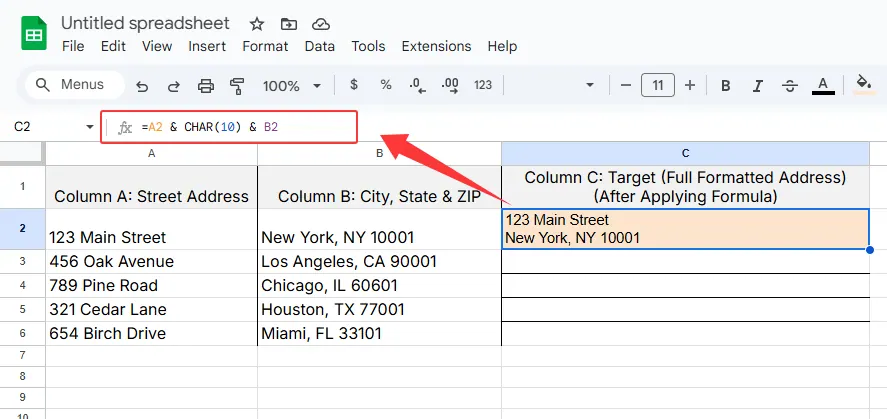
これらの数式結果にはテキスト折り返しを有効にすることを忘れないでください。
一括処理(検索/置換)
数百のセルに改行を追加する必要がありますか?以下を試してください:
- Ctrl+Hで検索/置換を開く
- 検索する文字列:「, 」(または区切り文字)
- 置換後の文字列:Ctrl+J(改行の特殊文字)
- 「すべて置換」をクリック
よくある落とし穴(と回避方法)
- テキスト折り返しの忘れ:有効にしないと改行が表示されません
- 結合セルの問題:ソートが複雑になるため、控えめに使用
- 数式バーの見落とし:長いテキストは必ずここで確認
スマートなソリューションの検討時期
これらのExcelテクニックは有効ですが、複雑なスプレッドシートの手動フォーマットは貴重な時間を消費します。そのためRowSpeakを開発しました。AIが自動的に:
- 複数行フォーマットが有益な場面を検出
- 類似データに一貫した改行を適用
- 更新時もクリーンなフォーマットを維持
テキストの多いデータを扱うチームには革命的なツールです。
最終的なプロのヒント
- クリーンなデータのため、改行位置を一貫させる
- 折り返し後は列幅を調整して最適な表示に
- 適切なセル配置(上/中央/下)と組み合わせる
覚えておいてください:適切にフォーマットされたデータは読まれ、理解され、行動に移されます。ネイティブのExcelを使い続けるにせよ、RowSpeakのようなスマートツールにアップグレードするにせよ、これらのテクニックをマスターすればスプレッドシートがより効果的に働きます。







