
正直に言いましょう——Excelデータはめちゃくちゃに見えることがあります。電話番号にハイフンがない、名前の間にスペースがない、製品コードに必要なハイフンが抜けているなど。スプレッドシートの混沌と何年も格闘してきた者として、Excelで文字を追加する方法を知っていることがどれだけ革命的なことか学びました。
RowSpeakでは、チームが煩雑なデータを数秒でクリーンでプロフェッショナルな形式に変えるお手伝いをしています。以下は私が日常的に使う7つの文字追加方法(そしてAIツールがそれをさらに簡単にする方法)です。
1. 定番: CONCATENATE(&演算子)
名前と苗字を結合したい?単語の間にスペースを追加したい?CONCATENATE関数(またはそのクールな相棒である&記号)があなたの親友です。
=A2&" "&B2 // 「John」+「Doe」を「John Doe」に変換
プロのヒント: RowSpeakのSmart Fill機能は、これらの結合を自動的に提案します——数式を覚える必要はありません。
2. TEXTJOIN: 区切り文字のボス
住所やリストを扱っていますか?TEXTJOINを使えば、複数のセルにわたって一貫した区切り文字(カンンマ、スラッシュなど)を追加できます:
=TEXTJOIN(", ",TRUE,A2:A10) // 「Apple, Banana, Orange」を作成
これは以下に最適です:
- メーリングリスト
- CSVエクスポート
- 製品カタログ
3. SUBSTITUTE: 検索&挿入
「1234567890」があるが「123-456-7890」が必要ですか?SUBSTITUTEはあなたのフォーマットスーパーヒーローです:
=SUBSTITUTE(SUBSTITUTE(A2,"-",""),"",3,"-",7,"-") // 3番目と7番目の位置にハイフンを追加
RowSpeakのパターン検出はこれを自動的に行います——フォーマットされた例を1つ見せるだけです。
4. CHAR: 特殊文字を簡単に
改行(Alt+Enter)や特殊記号を追加したいですか?CHARはASCIIコードを使用します:
=A2&CHAR(10)&B2 // セル間に改行を追加
(「折り返して全体を表示する」を有効にすることを忘れずに!)
5. カスタム書式: 見た目の魔法
実際の値を変更せずにデータの表示方法を変更——以下に最適:
- 電話番号:
000-000-0000 - 社会保障番号:
000-00-0000 - 製品ID:
XX-0000
右クリック>セルの書式設定>ユーザー定義で設定できます。
6. LEFT/RIGHT/MID: 精密挿入
「PROD1234」の4文字目にハイフンを追加したいですか?
=LEFT(A2,4)&"-"&MID(A2,5,20) // 「PROD-1234」になります
7. REPT: リピーター
テキストベースの進捗バーやフィラーを簡単に作成:
=REPT("■",B2) // 値5に対して■■■■■を表示
なぜ数式を入力する時間を無駄にする?
これらのExcelハックは機能しますが、数式の操作が必要です。RowSpeakのAIはこれをすべて自動的に行います:
- フォーマットパターンを自動検出
- 最適な文字挿入を提案
- クリック1つで変更を列全体に適用
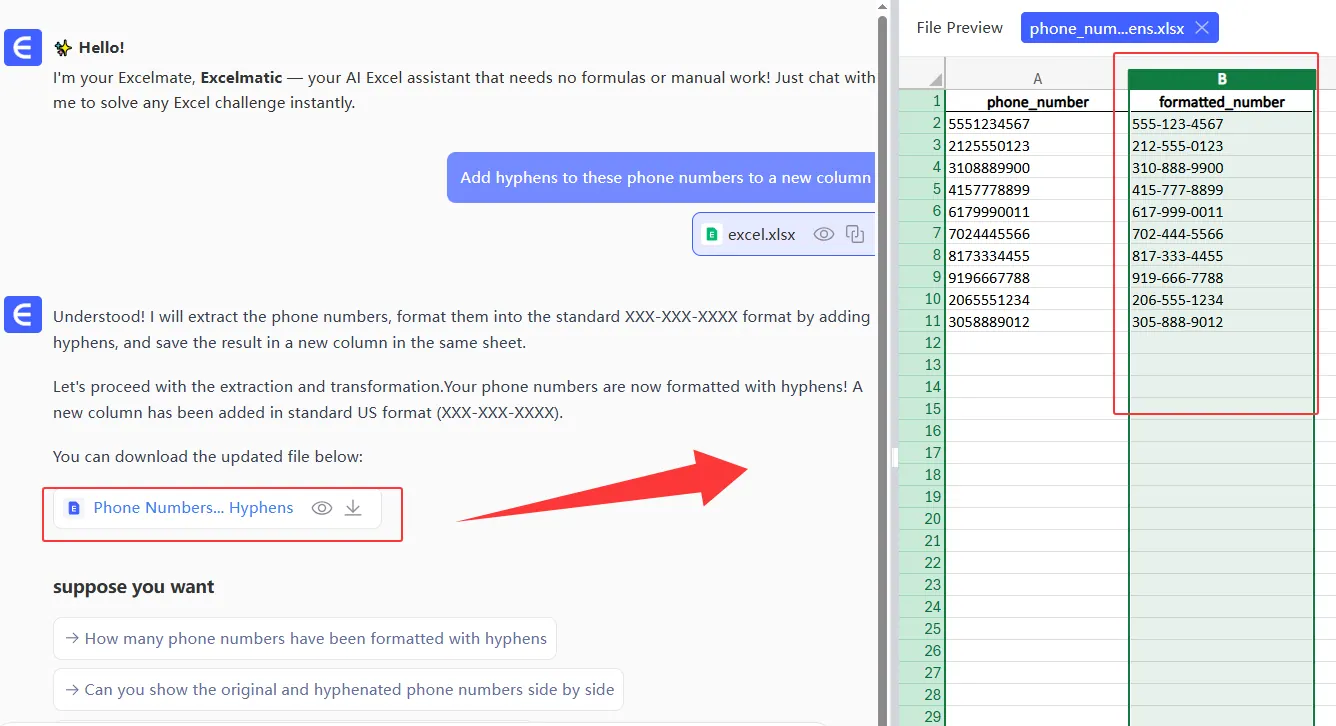
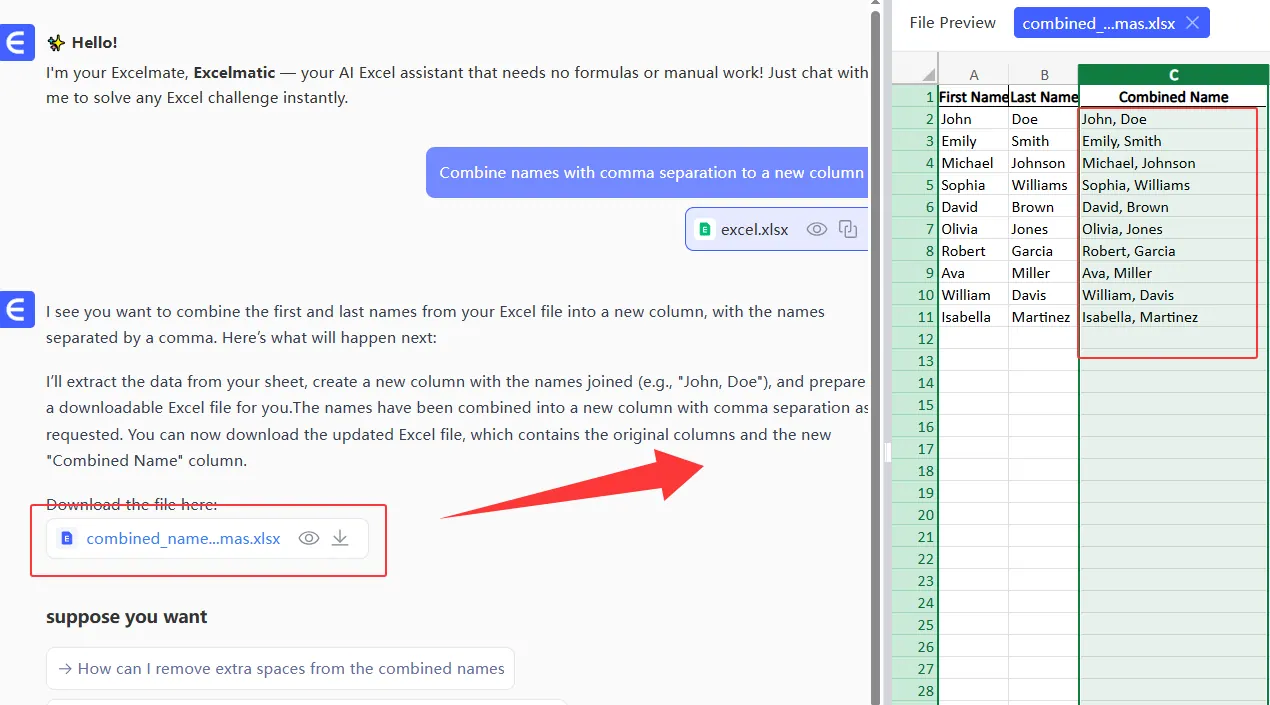
CHAR(10)やTEXTJOINの構文を覚える代わりに、自然な言葉で「これらの電話番号にハイフンを追加」や「名前をカンンマ区切りで結合」と入力するだけです。
あなたの番です
次のデータセットでこれらのテクニックを試してみてください。最速の結果を得るには、RowSpeakの無料AIアシスタントを試してみてください——それはExcelの達人が肩越しに見ているようなものです。
どんな文字追加の課題に直面していますか?コメント欄にあなたの最も難しいExcelフォーマット問題を投稿してください、私が最適な解決策を共有します!







