'%3e%3crect%20id='矩形_7888'%20data-name='矩形%207888'%20class='cls-1'%20width='20'%20height='20'%20rx='4'%20transform='translate(6260%20-4478)'/%3e%3cpath%20id='联合_155'%20data-name='联合%20155'%20class='cls-2'%20d='M6.074,12.147a6.207,6.207,0,0,1-.621-.031A6.087,6.087,0,0,1,.031,6.694a6.177,6.177,0,0,1,0-1.241A6.086,6.086,0,0,1,5.453.031,6.177,6.177,0,0,1,6.074,0H9.152V2.029H6.074a4.053,4.053,0,0,0-3.916,3.03H9.152V7.088H2.158a4.053,4.053,0,0,0,3.916,3.03H9.152v2.029Z'%20transform='translate(6264.693%20-4473.9)'/%3e%3c/g%3e%3c/svg%3e)
핵심 요점
- 접근 장벽: 보호된 시트와 잊힌 비밀번호가 큰 병목을 만들며, 팀이 중요한 비즈니스 정보를 편집하거나 분석하지 못하게 합니다.
- 복호화 이상의 문제: 시트 보호 해제는 첫 단계일 뿐이며, 진짜 과제는 잠금 뒤에 숨은 비정형·‘지저분한’ 데이터를 정리하는 것입니다.
- 지능형 자동화: 최신 AI 도구는 번거로운 수동 정리를 건너뛰고, 수천 행의 패턴을 찾아 형식 오류를 즉시 수정합니다.
- 데이터 무결성: 보호 해제 및 정리 과정에서 데이터가 정확하고 손상되지 않도록 유지하는 것이 신뢰성 있는 분석에 필수입니다.
잠긴 시트 딜레마
우리는 모두 이런 좌절을 경험했습니다. 중요한 워크북이 메일함에 도착했지만 “읽기 전용”이거나 오래된 비밀번호로 보호돼 있습니다. 이 장벽은 편집을 막는 것을 넘어 전체 작업 흐름을 멈추게 합니다. 재무 수치를 업데이트하거나 사소한 오타를 수정하기 위해 Excel 시트 보호 해제가 필요하든, 잠금 상태는 생산성을 크게 저하합니다.
하지만 “잠금”은 문제의 시작에 불과합니다. 접근에 성공하면 흔히 “지저분한 데이터”—비정형 행, 일관성 없는 날짜 형식, 텍스트로 저장돼 계산되지 않는 숫자—와 마주합니다.
데이터 정리가 진정한 과제인 이유
명확성 없이는 접근이 무의미합니다. 수동 데이터 정리는 시간 소모가 크고 오류가 잦습니다. 제품 ID를 표준화하기 위해 숫자 앞에 문자 추가를 수작업으로 시도하거나, 겹치는 범위 때문에 발생한 #SPILL! 오류 해결에 애를 먹을 수 있습니다.
전문 환경에서는 “지저분한 데이터”를 감당할 수 없습니다. 일관성 없는 기록은 부정확한 보고와 잘못된 이사회 결정을 초래합니다. 목표는 파일을 여는 것에 그치지 않고, 원시 정보를 구조화된 신뢰할 수 있는 자산으로 전환하는 것입니다.
지저분한 데이터를 전략적 인사이트로 전환하기
전통적인 데이터 정리 방법은 TRIM, CLEAN, PROPER와 같은 복잡한 수식을 일일이 적용하는 것이었습니다. 그러나 현대 팀에게 이러한 수작업은 과거의 유물입니다.
RowSpeak과 같은 AI 기반 에이전트를 활용하면 “수정”에서 “지시”로 전환됩니다. 열을 재포맷하거나 셀에 달력 추가 등에 시간을 들이는 대신, 원하는 결과를 자연어로 설명하면 됩니다. AI가 의도를 파악하고 오류를 찾아 여러 시트에 동시에 정리를 실행합니다.
몇 초 만에 보호 해제 및 데이터 정리 방법 (RowSpeak 방식)
RowSpeak는 직관적인 4단계 프로세스로 잠긴 지저분한 파일을 이사회용 보고서로 전환하는 과정을 간소화합니다:
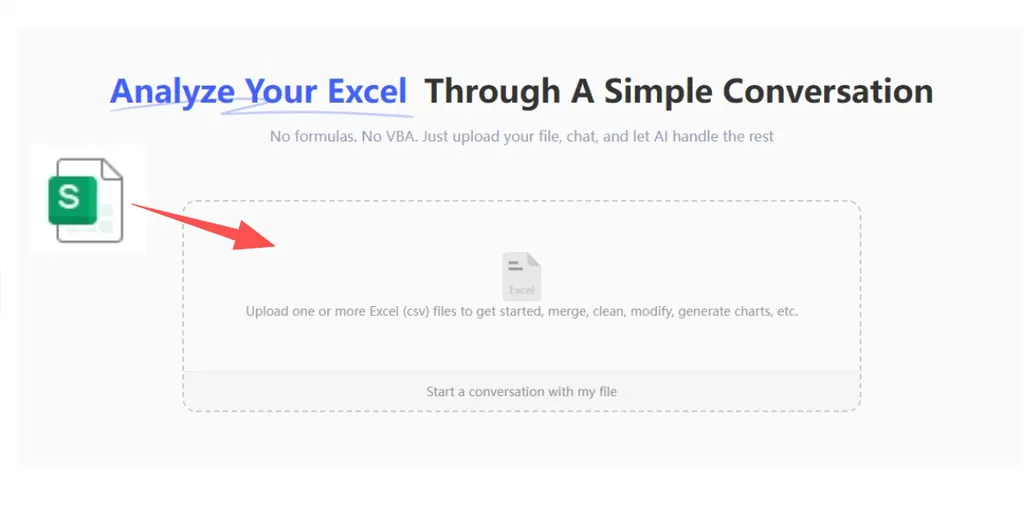
1단계: 보호된 파일 업로드
워크북을 RowSpeak 인터페이스에 끌어다 놓기만 하면 됩니다. AI는 다양한 데이터 상태를 처리하도록 설계돼 있으며, 서로 다른 형식 간 구조적 조정이 필요한 경우도 지원합니다.
2단계: 정리 요구사항 설명
복잡한 구문을 외울 필요 없습니다. 자연어로 AI에게 정확히 어떤 부분을 고쳐야 하는지 알려 주세요:
Unify the formatting in the 'Sales' tab, remove all duplicate entries, and ensure all currency columns are standardized to USD.

3단계: 지능형 정리 미리보기
AI가 데이터를 스캔해 숨은 공백, 일관성 없는 대소문자, 형식 오류 등을 찾아냅니다. 정리된 데이터의 실시간 미리보기를 생성해 최종 적용 전에 변화를 확인할 수 있습니다.
4단계: 내보내기 및 분석
데이터가 깔끔해지면 내보내기 및 다운로드를 통해 최적화된 워크북을 받으세요. 이제 데이터가 해제·정리돼 고급 분석이나 프레젠테이션에 바로 사용할 수 있습니다.
미래: 데이터 정리 담당자에서 전략 설계자로
데이터 정리에 80%, 분석에 20%만 투자하던 시대는 끝났습니다. 보호 해제와 정리 과정을 자동화하면 다음을 달성합니다:
- 속도: 잠긴 사용 불가능 파일을 60초 이내에 정리된 데이터셋으로 변환합니다.
- 정확성: 반복적인 수동 정리 작업에서 발생하는 “인간 오류”를 제거합니다.
- 신뢰: 모든 행이 지능형 로직으로 검증·표준화됐음을 확신하고 리더십에 보고합니다.
복잡한 기업 예산을 관리하든 개인 예산 추적기를 사용하든, AI 기반 자동화는 데이터가 언제나 자산이 되고 장애물이 되지 않도록 보장합니다.