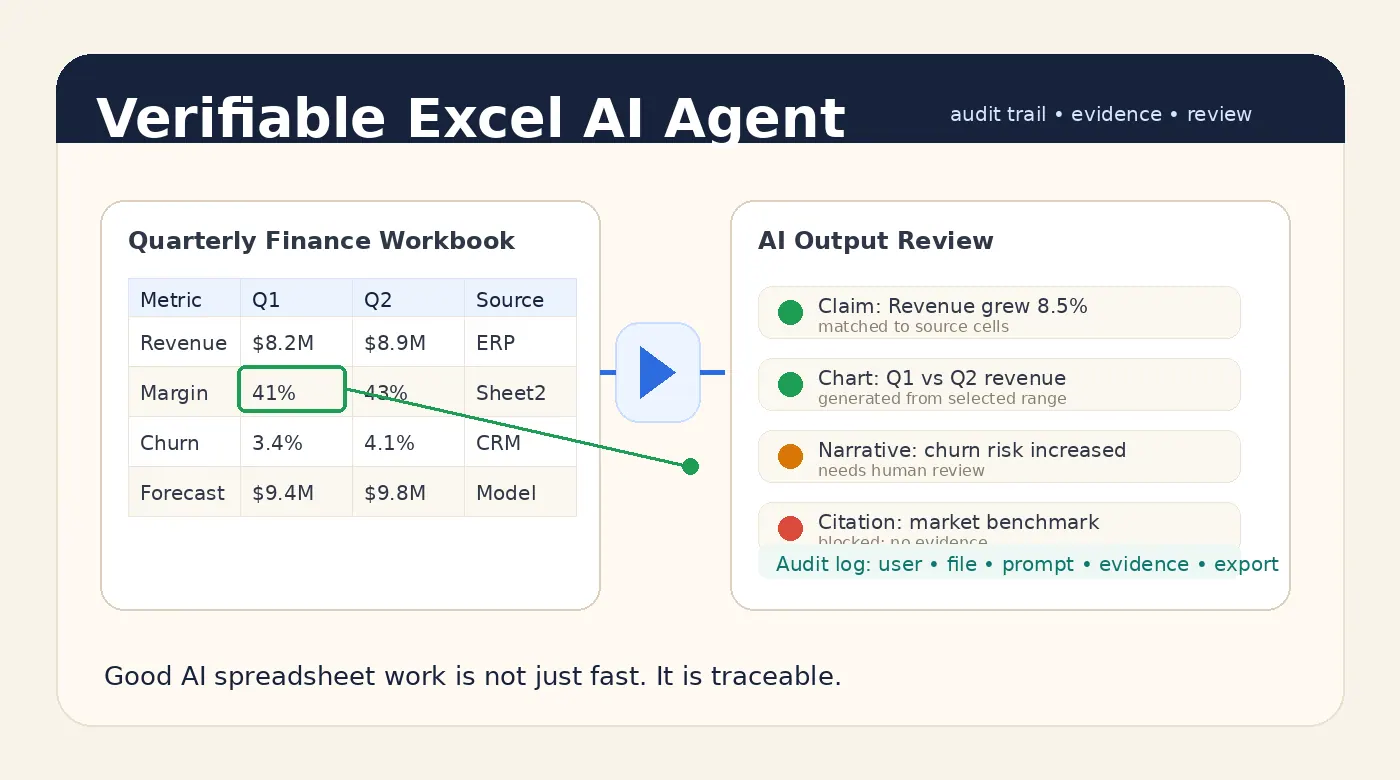
Excel AI 에이전트는 스프레드시트 데이터를 조사하고, 분석 단계를 계획하며, 지표를 계산하고, 시각화 자료를 생성하고, 결과를 설명하며, 출력물을 팀에서 검토하고 재사용할 수 있는 형태로 변형하도록 돕는 AI 워크플로우입니다.
정의는 깔끔해 보이지만, 실제 스프레드시트 업무는 결코 깔끔하지 않습니다.
재무 분석가는 실적용 Excel 통합 문서, 예산용 CSV 내보내기 파일, 공급업체의 PDF 명세서, 그리고 다른 시스템의 테이블 스크린샷을 동시에 다룰 수 있습니다. 영업 운영 관리자는 단계가 불일치하고 종료 날짜가 누락되었으며 계정 이름이 수동으로 수정된 CRM 내보내기 파일을 가지고 있을 수 있습니다. 이커머스 운영자는 광고비, 주문, 환불, 재고 데이터를 각각 별도의 파일로 관리하기도 합니다.
이런 상황에서 사용자가 찾는 것은 단순한 함수 도우미가 아닙니다. 이들은 엉망인 파일들로부터 다음과 같은 비즈니스 해답을 얻고자 합니다.
- 무엇이 변했는가?
- 원인은 무엇인가?
- 차트에는 무엇을 넣어야 하는가?
- 보고서에는 어떤 내용이 들어가야 하는가?
- 사람이 직접 확인해야 할 부분은 무엇인가?
이것이 바로 Excel AI 에이전트의 진정한 역할입니다.
핵심 요약
- Excel AI 에이전트는 다단계 스프레드시트 워크플로우를 조정한다는 점에서 단순한 함수 생성기와 다릅니다.
- 최고의 에이전트는 질문에 답만 하는 것이 아니라, 정리, 분석, 시각화, 설명 및 검토 컨텍스트 보존을 돕습니다.
- 비즈니스 팀은 파일 지원 범위, 계산 신뢰성, 차트/보고서 출력 품질, 수정 프로세스, 개인정보 보호 및 반복 가능성을 기준으로 Excel AI 에이전트를 평가해야 합니다.
- RowSpeak는 Excel, CSV, PDF, 스크린샷 및 내보낸 비즈니스 데이터를 검토 가능한 차트, 대시보드, 요약 및 보고서로 변환해야 하는 팀에 적합합니다.
Excel AI 에이전트란 무엇인가요?
Excel AI 에이전트는 AI와 워크플로우 도구를 결합하여 사용자가 자연어를 통해 스프레드시트 작업을 완료할 수 있도록 돕는 소프트웨어입니다.
기본적인 AI 어시스턴트는 다음과 같은 질문에 답할 것입니다.
매출 총이익을 계산하는 Excel 수식을 작성해줘.
반면, Excel AI 에이전트는 더 광범위한 요청을 처리할 수 있어야 합니다.
이 월간 판매 통합 문서를 분석해줘. 지역별 매출, 환불률, 매출 총이익을 비교해줘. 가장 큰 변화가 있는 항목에 대해 차트를 만들고, 경영진 보고용 요약 초안을 작성해줘.
두 번째 요청에는 다음과 같은 여러 단계가 필요합니다.
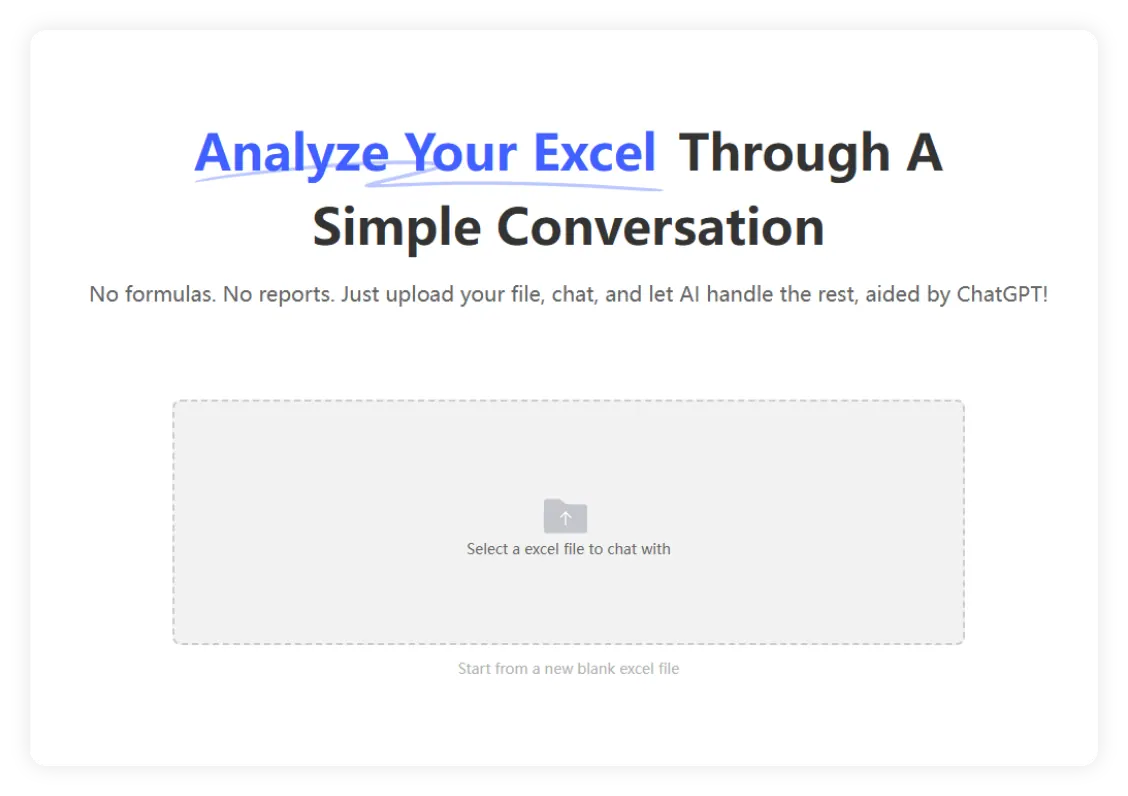
- 업로드된 파일 읽기.
- 시트, 열, 측정값, 날짜 및 세그먼트 식별.
- 데이터가 분석 가능한 수준으로 깨끗한지 확인.
- 계산 경로 선택.
- 결론을 뒷받침하는 차트나 테이블 생성.
- 비즈니스 언어로 결과 설명.
- 사용자가 공유 전 확인해야 할 사항 제시.
"에이전트"라는 단어가 중요한 이유는 이 도구가 단순히 텍스트를 생성하는 데 그치지 않고, 워크플로우 전체를 조정하는 데 도움을 주기 때문입니다.
Microsoft는 Excel용 Copilot 경험을 통해 이 카테고리를 대중화했습니다. 현재 지원 페이지에서는 Excel의 "Copilot으로 편집" 기능을 이전에 에이전트 모드로 마케팅되었던 기능으로 설명하며, Copilot이 Excel 내부에서 다단계 스프레드시트 편집 작업을 도울 수 있다고 설명합니다. 자세한 내용은 Microsoft 지원 페이지에서 확인할 수 있습니다: Excel에서 Copilot으로 편집.
이러한 시장의 변화는 유용하지만, 선택의 고민을 안겨주기도 합니다. 모든 "Excel AI" 도구가 동일한 목적을 위해 만들어진 것은 아니기 때문입니다.
Excel AI 어시스턴트 vs Excel AI 에이전트
차이점을 이해하는 가장 쉬운 방법은 결과물을 확인하는 것입니다.
| 도구 유형 | 일반적인 입력 | 일반적인 결과물 | 적합한 용도 | 한계점 |
|---|---|---|---|---|
| 함수 도우미 | "SUMIFS 수식 작성해줘" | 수식 텍스트 | 빠른 Excel 구문 도움 | 전체 워크플로우를 이해하지 못함 |
| 스프레드시트 챗봇 | "이 표를 요약해줘" | 텍스트 답변 | 빠른 Q&A | 계산 및 근거 컨텍스트를 잃을 수 있음 |
| Excel AI 에이전트 | "분석, 차트 생성 및 보고서 초안 작성" | 계산, 차트, 요약, 검토 노트 | 비즈니스 보고 워크플로우 | 명확한 검토 및 수정 제어 기능 필요 |
| BI 플랫폼 | "거버넌스가 적용된 대시보드 구축" | 모델링된 대시보드 | 기업용 보고 | 임시 스프레드시트 작업에는 너무 무거움 |
비즈니스 팀에게 가장 유용한 중간 지점은 대개 세 번째 행입니다. 즉, 모든 정기 보고서를 완전한 BI 시스템으로 구축하지 않고도 수동 Excel 작업보다 빠르게 움직일 수 있는 에이전트 기반 스프레드시트 워크플로우입니다.
검색 의도가 변하는 이유
"Excel AI 에이전트"를 검색하는 사람들은 대개 단편적인 질문 하나를 던지는 것이 아닙니다.
어떤 이들은 Microsoft Copilot이 그 일을 할 수 있는지 알고 싶어 합니다. 어떤 이들은 도구 목록을 원하고, 어떤 이들은 직접 에이전트를 구축하고 싶어 합니다. AI가 재무나 감사 파일을 안전하게 분석할 수 있는지 궁금해하는 이들도 있고, 단순히 Excel 내보내기 파일에서 차트와 보고서를 더 빨리 만드는 방법을 찾는 이들도 있습니다.
그렇기 때문에 유용한 답변은 정의 그 이상을 다루어야 합니다.
DataSnipper의 Excel AI 에이전트 가이드는 Excel 내부에서의 추적 가능성, 증거 및 자동화에 중점을 둔 감사 및 재무 워크플로우에 집중합니다. GPT for Work에서 발표한 Excel AI 에이전트 벤치마크는 일반적인 스프레드시트 작업 전반에 걸쳐 도구들을 비교합니다. 두 페이지 모두 동일한 패턴을 보여줍니다. 이 카테고리가 "AI가 수식을 써주는 단계"에서 "AI가 스프레드시트 업무 완수를 돕는 단계"로 이동하고 있다는 점입니다.
RowSpeak의 경우, 접근 방식이 약간 다릅니다. RowSpeak는 모든 스프레드시트 작업이 단일 통합 문서 안에서 이루어져야 한다고 가정하지 않습니다. 많은 비즈니스 워크플로우는 Excel, CSV, PDF 테이블, 스크린샷, 복사된 데이터 등 내보낸 파일에서 시작됩니다. 따라서 더 강력한 관점은 다음과 같습니다.
Excel AI 에이전트는 실제 비즈니스 파일을 검토 가능한 차트, 대시보드 및 보고서로 변환해야 합니다.
Excel AI 에이전트가 실제로 해야 할 일
진정한 Excel AI 에이전트는 다음 다섯 가지 업무를 수행해야 합니다.
1. 엉망인 비즈니스 파일 이해하기
에이전트는 답변하기 전에 파일을 먼저 조사해야 합니다.
다음을 식별해야 합니다.
- 시트 및 테이블
- 열 이름 및 예상 지표 필드
- 날짜, 카테고리, ID 및 측정값
- 공백, 중복, 소계 행, 병합된 헤더 및 일관되지 않은 형식
- 가용 데이터로 질문에 답할 수 있는지 여부
이는 많은 스프레드시트 오류가 계산 전 단계에서 발생하기 때문에 중요합니다. 에이전트가 잘못된 범위를 사용하거나, 숨겨진 소계를 무시하거나, 필터링된 내보내기 파일을 전체 데이터셋으로 취급하면 결과 차트는 그럴싸해 보여도 답변은 부실해집니다.
2. 모호한 비즈니스 질문을 분석 단계로 변환하기
비즈니스 사용자가 처음부터 완벽한 프롬프트를 제시하는 경우는 드뭅니다.
그들은 이렇게 묻습니다.
매출이 왜 떨어졌지?
유용한 에이전트는 이를 다음과 같은 계획으로 번역해야 합니다.
- 적절한 기간 비교
- 지역, 제품, 채널 또는 고객별 매출 계산
- 환불, 할인, 수량 및 누락된 데이터 확인
- 주요 동인(Driver) 식별
- 동인을 시각화하는 차트 생성
- 사실과 가정을 구분한 짧은 설명 초안 작성
이러한 번역 과정이 에이전트를 단순한 모델보다 더 유용하게 만듭니다.
3. 사용자가 검사할 수 있는 방식으로 계산하기
스프레드시트 업무에서 답변은 유려한 문장에만 의존해서는 안 됩니다.
에이전트가 마진이 6.8% 개선되었다고 말한다면, 사용자는 어떤 열이 사용되었는지, 어떤 행이 포함되었는지, 어떤 수식이나 집계가 결과를 만들었는지 확인할 수 있어야 합니다.
이것이 검토 가능한 결과물이 중요한 이유입니다. 더 자세한 내용은 좋은 Excel AI 에이전트는 검증 가능한 답변을 생성해야 합니다를 참조하세요.
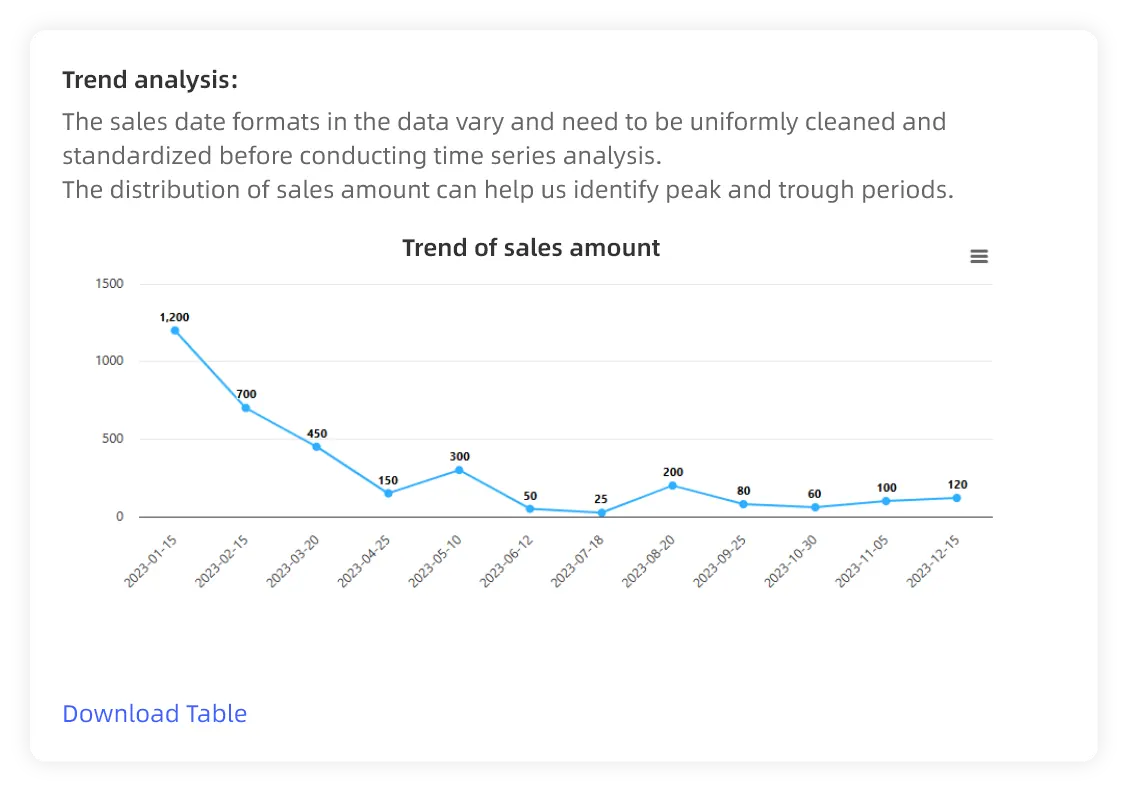
4. 차트, 대시보드 및 보고서용 요약 생성하기
대부분의 비즈니스 스프레드시트 업무는 채팅 답변으로 끝나지 않습니다.
결국 다른 사람이 보게 될 결과물로 이어집니다.
- 매출 차트
- KPI 대시보드
- 예산 대비 실적(Variance) 노트
- 고객 이탈 요약
- 재고 예외 테이블
- 경영 보고서
Excel AI 에이전트는 사용자가 피벗 테이블, 차트 범위, 설명을 처음부터 다시 만들지 않고도 이러한 결과물을 생성할 수 있도록 도와야 합니다.
5. 수정 및 반복 가능성 지원
첫 번째 AI 답변이 최종 비즈니스 답변이 되는 경우는 거의 없습니다.
관리자는 이렇게 말할 수 있습니다.
도매 계정은 제외하고 지역별로 차트를 다시 그려줘.
또는
지표는 그대로 유지하되, CFO 보고용 실적 분석 노트 형식으로 다시 써줘.
이러한 수정 루프는 워크플로우의 일부입니다. 좋은 에이전트는 컨텍스트를 유지하고, 조정을 수행하며, 결과물을 검토 가능한 상태로 유지해야 합니다.
실제 워크플로우 예시: 주간 판매 보고
영업 운영 팀이 다음과 같은 필드가 포함된 주간 Excel 내보내기 파일을 받는다고 가정해 보겠습니다.
| 열 | 예시 |
|---|---|
| 주문 날짜 | 2026-05-29 |
| 지역 | 서부 |
| 채널 | 파트너 |
| 제품 | 프로 플랜 |
| 매출 | 18400 |
| 환불 금액 | 720 |
| 고객 세그먼트 | 중견기업 |
사용자가 다음과 같이 요청합니다.
지역 및 채널별 주간 판매 실적을 분석해줘. 이번 주와 지난주를 비교하고, 매출이 8% 이상 감소한 지역을 표시해줘. 데이터에서 파악된 주요 원인을 설명하고, 가장 큰 변화에 대한 차트를 만들고, 경영진 보고용 요약 초안을 작성해줘.
부실한 도구는 문단 하나로 답할 것입니다.
더 나은 에이전트 워크플로우는 다음을 생성합니다.
- 데이터 품질 노트: 누락된 날짜, 중복 행, 비정상적인 환불 또는 확인이 필요한 세그먼트.
- 지표 테이블: 매출, 환불률, 순매출 및 전주 대비 변화율.
- 동인 분석: 어떤 지역, 채널, 제품 또는 고객 그룹이 변화를 일으켰는지 분석.
- 차트: 변화를 가장 잘 설명하는 시각화 자료.
- 짧은 요약: 보고서에 들어갈 핵심 내용.
- 검토 체크리스트: 사용자가 확인해야 할 가정 사항들.
이것이 "스프레드시트와 채팅하기"와 "진정한 보고 워크플로우"의 차이입니다.
RowSpeak의 역할
RowSpeak는 파일을 해답, 보고서 및 대시보드로 변환해야 하는 스프레드시트 중심의 팀을 위해 구축되었습니다.
다음과 같은 경우에 적합합니다.
- Excel, CSV, PDF, 스크린샷, 이미지 기반 테이블 또는 내보낸 비즈니스 데이터를 보유하고 있는 경우.
- 차트, 대시보드, 요약 또는 보고용 설명이 필요한 경우.
- 후속 질문을 던지고 결과물을 다듬어야 하는 경우.
- BI 구축보다는 가볍지만 일반적인 채팅 업로드보다는 구조화된 도구를 원하는 경우.
RowSpeak가 모든 Excel 작업에 정답인 것은 아닙니다. 한 줄짜리 수식만 필요하다면 수식 도우미가 더 빠를 것입니다. 회사에 완전히 관리되는 시맨틱 모델이 있고 여러 시스템에 걸친 기업용 대시보드가 필요하다면 BI 플랫폼이 주된 레이어가 되어야 합니다.
RowSpeak는 엉망인 비즈니스 파일에서 시작하여 검토 가능한 결과물로 끝나는 작업에서 가장 강력한 힘을 발휘합니다.
RowSpeak와 일반적인 대안 비교
| 옵션 | 적합한 경우 | 부족한 점 |
|---|---|---|
| Microsoft Copilot in Excel | Microsoft 365 내부에서 작업하며 통합 문서 네이티브 지원을 원하는 사용자 | 데이터가 이미 지원되는 Excel 워크플로우 내에 있을 때 가장 효과적임 |
| ChatGPT 또는 Claude | 임시 설명, 코드 도움, 빠른 탐색 | 검토, 증거, 결과물 재사용 및 파일 워크플로우 관리가 어려울 수 있음 |
| 수식 생성기 | 빠른 구문 도움 | 다단계 분석이나 보고용으로 설계되지 않음 |
| BI 도구 | 거버넌스가 적용된 대시보드 및 전사적 정기 보고 | 임시 스프레드시트 내보내기 파일에는 설정이 무거움 |
| RowSpeak | Excel, CSV, PDF, 스크린샷 등 파일 기반의 해답 도출 워크플로우 | 모든 Excel 기능이나 모든 BI 아키텍처를 대체하는 것은 아님 |
도구별 상세 비교는 2026년 비즈니스 보고를 위한 최고의 Excel AI 에이전트를 참조하세요. Microsoft Copilot과 RowSpeak 사이에서 고민 중이라면 Copilot 에이전트 모드 vs RowSpeak를 읽어보시기 바랍니다.
Excel AI 에이전트용 프롬프트 예시
파일, 지표, 결과물 및 검토 요구 사항을 명시하는 프롬프트를 사용하세요.
재무 실적 분석 (Variance)
부서별로 예산 대비 실적을 비교해줘. 예산을 10% 이상 초과한 카테고리를 표시하고, 차이 금액과 백분율을 계산해줘. 상위 3개 동인에 대한 차트를 만들고, 확인해야 할 가정을 포함한 짧은 경영진 노트를 작성해줘.
영업 파이프라인
지역, 단계 및 고객 세그먼트별로 파이프라인을 분석해줘. 가중치 적용 파이프라인을 계산하고, 목표 달성이 어려울 것으로 보이는 지역을 식별한 뒤, 주간 영업 검토를 위한 대시보드 스타일의 요약을 만들어줘.
이커머스 성과
채널별 매출, 환불률, 광고비 및 매출 총이익을 비교해줘. 마진이 가장 많이 감소한 채널을 찾고, 문제가 트래픽, 환불, 할인 또는 제품 믹스 중 어디에서 기인했는지 설명하는 차트를 생성해줘.
재고 검토
재고 가치는 높고 이동은 적으며 재고 보유일이 90일 이상인 SKU를 찾아줘. 예외 테이블을 만들고 어떤 항목을 먼저 검토해야 하는지 요약해줘.
월간 보고
이 월간 내보내기 파일을 보고용 요약으로 변환해줘. KPI 변화, 주목할 만한 예외 사항, 차트 하나, 그리고 공유 전 검토해야 할 데이터 품질 문제 체크리스트를 포함해줘.
평가 체크리스트
Excel AI 에이전트를 선택하기 전에 다음을 질문해 보세요.
- 팀이 실제로 사용하는 파일 형식을 지원하는가?
- 답변하기 전에 통합 문서 구조를 조사할 수 있는가?
- 사용자가 검토할 수 있는 방식으로 지표를 계산하는가?
- 차트, 대시보드 또는 보고용 결과물을 생성할 수 있는가?
- 사용자가 가정을 수정하고 워크플로우를 다시 실행할 수 있는가?
- 유려한 문장 뒤에 숨기지 않고 주의 사항을 명시하는가?
- 민감한 데이터 요구 사항을 지원하는가?
- 반복되는 주간 또는 월간 보고에 적합한가?
대부분의 질문에 "아니오"라고 답하게 된다면, 그 도구는 유용할 수는 있어도 비즈니스용 에이전트라기보다는 어시스턴트에 가까울 것입니다.
자주 묻는 질문 (FAQ)
Excel AI 에이전트란 무엇인가요?
Excel AI 에이전트는 파일을 읽고, 비즈니스 질문을 해석하며, 분석을 수행하고, 차트나 보고서를 생성하며, 사용자가 결과를 검토할 수 있도록 돕는 AI 기반 스프레드시트 워크플로우입니다.
Excel AI 에이전트는 Microsoft Copilot in Excel과 같은 것인가요?
아니요. Excel용 Copilot은 Microsoft 365 내부의 중요한 Excel AI 워크플로우 중 하나입니다. 더 넓은 범주에는 Excel 외부에서 작동하거나, 내보낸 파일을 수용하거나, 보고, 대시보드, 감사 또는 비즈니스 분석에 집중하는 도구들이 포함됩니다.
Excel AI 에이전트가 대시보드를 만들 수 있나요?
네, 도구가 대시보드나 시각적 출력을 지원한다면 가능합니다. RowSpeak는 사용자가 스프레드시트 데이터를 차트, 대시보드 스타일의 KPI 뷰, 요약 및 보고서로 변환할 수 있도록 설계되었습니다. 자세한 내용은 Excel-to-dashboard 워크플로우를 참조하세요.
Excel AI 에이전트가 PDF 테이블이나 스크린샷을 분석할 수 있나요?
일부 도구는 Excel 통합 문서만 처리할 수 있습니다. RowSpeak는 Excel, CSV, PDF, 스크린샷, 이미지 기반 테이블 및 내보낸 데이터를 포함한 광범위한 비즈니스 파일을 처리하도록 설계되었습니다.
RowSpeak는 BI 도구인가요?
RowSpeak는 기업용 BI를 완전히 대체하는 도구는 아닙니다. 수동 Excel 작업과 무거운 BI 사이의 레이어에 적합합니다. 비즈니스 파일을 업로드하고, 질문하고, 시각화 자료를 만들고, 가정을 검토하며, 보고서나 대시보드용 결과물을 준비하는 용도입니다.
비즈니스 보고에 가장 적합한 Excel AI 에이전트는 무엇인가요?
최선의 선택은 워크플로우에 따라 다릅니다. Microsoft 365 환경에서 주로 작업하는 사용자에게는 Microsoft Copilot이 적합할 수 있습니다. Excel, CSV, PDF, 스크린샷 또는 내보낸 비즈니스 파일을 검토 가능한 차트, 대시보드, 요약 및 보고서로 변환해야 하는 팀에게는 RowSpeak가 적합합니다.
결론
Excel AI 에이전트는 프롬프트에 얼마나 자신 있게 답하느냐가 아니라, 팀이 실제 파일로부터 신뢰할 수 있는 결과물을 도출하도록 돕느냐로 평가받아야 합니다.
비즈니스 팀에게 이는 파일 지원, 계산 원칙, 검토 가능한 결과물, 수정 프로세스 및 반복 가능한 보고를 의미합니다.
이 지점에서 RowSpeak의 위치는 명확합니다. 팀이 이미 가지고 있는 스프레드시트와 내보낸 파일을 가져와 필요한 해답을 요청하고, 그 결과를 공유하기 전에 다시 한번 확인할 수 있는 차트, 대시보드 및 보고서로 변환하십시오.
데이터가 스스로 말하게 하세요(Let Rows Speak).
다음 스프레드시트 작업에 RowSpeak를 사용해 보세요
Excel, CSV, PDF, 스크린샷 또는 이미지 기반 테이블을 업로드하세요. 필요한 차트, 대시보드, 요약 또는 보고서를 요청한 다음, 공유하기 전에 결과물을 검토하세요.