'%3e%3crect%20id='矩形_7888'%20data-name='矩形%207888'%20class='cls-1'%20width='20'%20height='20'%20rx='4'%20transform='translate(6260%20-4478)'/%3e%3cpath%20id='联合_155'%20data-name='联合%20155'%20class='cls-2'%20d='M6.074,12.147a6.207,6.207,0,0,1-.621-.031A6.087,6.087,0,0,1,.031,6.694a6.177,6.177,0,0,1,0-1.241A6.086,6.086,0,0,1,5.453.031,6.177,6.177,0,0,1,6.074,0H9.152V2.029H6.074a4.053,4.053,0,0,0-3.916,3.03H9.152V7.088H2.158a4.053,4.053,0,0,0,3.916,3.03H9.152v2.029Z'%20transform='translate(6264.693%20-4473.9)'/%3e%3c/g%3e%3c/svg%3e)
Wichtige Erkenntnisse
- Das „relationale“ Geheimnis: Daten zum Datenmodell hinzufügen ist der einzige Weg, mehrere Tabellen in einer Pivot‑Tabelle zu analysieren, ohne VLOOKUP zu verwenden.
- Die manuelle Belastung: Traditionelles Modellieren erfordert das manuelle Definieren von „Beziehungen“, „Schlüsseln“ und „Schemata“ – ein fehleranfälliger Prozess.
- RowSpeaks dimensionale Schlagkraft: RowSpeak automatisiert das gesamte Modellierungs‑Backend. Es erkennt passende IDs und verknüpft Ihre Daten sofort per natürlicher Sprache.
- Effizienz statt Architektur: Warum 30 Minuten damit verbringen, Tabellen zu „verkabeln“, wenn Sie die Antwort in 30 Sekunden erhalten, indem Sie einfach fragen?
Die „Add to Data Model“-Falle
Immer wenn Sie versuchen, eine Pivot‑Tabelle aus mehreren Quellen zu erstellen, fragt Excel, ob Sie „Diese Daten zum Datenmodell hinzufügen“ wollen. Für die meisten Anwender beginnt hier das Problem. Zwar ist diese Funktion mächtig – sie verwandelt Excel praktisch in eine Mini‑Relation‑Datenbank –, sie führt aber ein technisches Niveau ein, das den meisten Business‑Professionals fehlt. Wenn Sie die Tabellen im Hintergrund nicht korrekt „verkabeln“, zeigen Ihre Berichte doppelte Summen oder Fehlermeldungen wie „Beziehung könnte nötig sein“.
Methode 1: Der traditionelle „Manuelle Aufbau“ (Szenario 1)
In einem typischen Szenario haben Sie eine Verkaufstabelle und einen Produktkatalog. Sie möchten „Gesamtgewinn nach Kategorie“ sehen, aber die „Kategorie“-Information steht nur in der zweiten Datei. So sieht der manuelle „Power Pivot“-Weg aus:
- Als Tabellen formatieren: Konvertieren Sie beide Datenbereiche zuerst in offizielle Excel‑Tabellen (
Ctrl + T). - Modell initialisieren: Gehen Sie zu Einfügen > Pivot‑Tabelle und aktivieren Sie das kleine Kästchen „Diese Daten zum Datenmodell hinzufügen“.
- Power Pivot öffnen: Öffnen Sie das Power Pivot‑Fenster – eine separate Oberfläche, die eher an SQL als an Excel erinnert.
- Diagrammansicht: Wechseln Sie zur „Diagrammansicht“, um Ihre Tabellen als schwebende Kästchen zu sehen.
- Manuelles Verkabeln: Klicken Sie auf „Product_ID“ in Tabelle A und ziehen Sie manuell eine Linie zu „Product_ID“ in Tabelle B, um eine „Eins‑zu‑Viele“-Beziehung zu erstellen.
- Pivot erstellen: Kehren Sie zu Excel zurück und ziehen Sie Felder aus beiden Tabellen in eine Pivot‑Tabelle.
Der Engpass: Dies ist ein arbeitsintensiver Workflow. Bei nicht übereinstimmenden IDs (z. B. „ID01“ vs. „id01“) oder fehlenden Schlüsseln bricht das Modell zusammen, und Sie kämpfen mit Datentyp‑Problemen statt mit Verkaufsanalysen.
Methode 2: Der RowSpeak‑„Dimensionale Schlag“
Warum die Architektur bauen, wenn Sie einfach die Antwort erhalten können? RowSpeak führt einen „Dimensionalen Schlag“ aus, indem es das gesamte Backend automatisiert. Sie müssen nicht wissen, was ein „Primärschlüssel“ ist – RowSpeak kennt das einfach.

Warum es ein Game‑Changer ist:
- Unsichtbare Modellierung: RowSpeak übernimmt im Hintergrund automatisch die Schritte „Zum Datenmodell hinzufügen“ und „Beziehung erstellen“.
- Kontextuelle Intelligenz: Es erkennt, dass „Item ID“ in einer Datei und „SKU“ in einer anderen dasselbe bedeuten.
- Direkte Antworten: Sie umgehen die Pivot‑Tabellen‑Oberfläche vollständig.
So geht's:
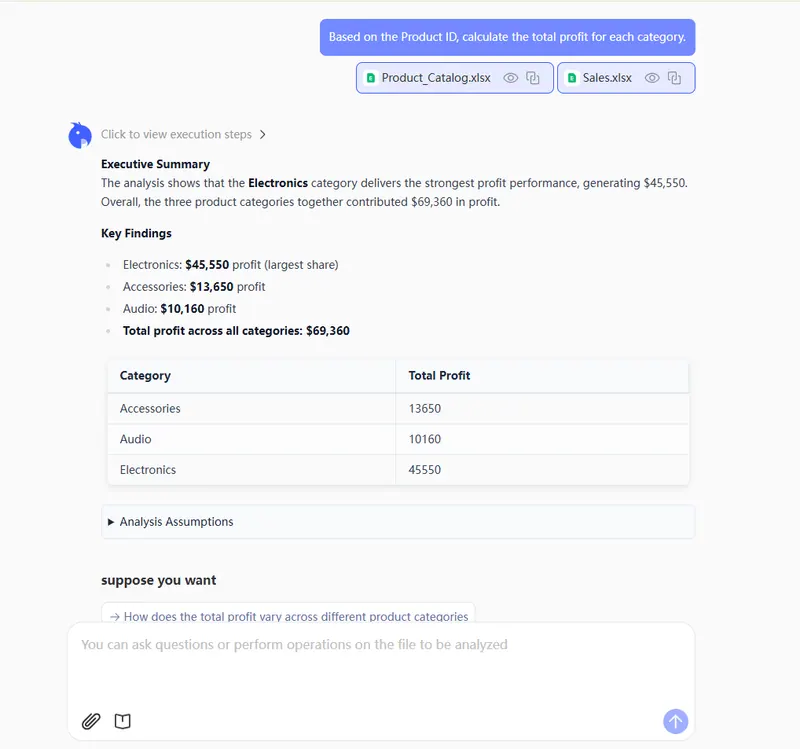
- Hochladen Sie sowohl Ihre Verkaufsdatei als auch Ihren Produktkatalog zu RowSpeak.

- Sagen Sie Ihre Absicht:
"Based on the Product ID, calculate the total profit for each category."
- Sofortiges Ergebnis: RowSpeak verknüpft die Tabellen, führt die Berechnung aus und stellt die bereinigten Daten zum Download bereit. Keine Linien zum Ziehen, keine Kästchen zum Ankreuzen.
Vergleich: Manuelles Power Pivot vs. RowSpeak AI
| Feature | Manuelles Datenmodell (Power Pivot) | RowSpeak (KI) |
|---|---|---|
| Einrichtungs‑Prozess | 6+ Schritte (Formatieren, Ankreuzen, Zuordnen, Ziehen) | 2 Schritte (Hochladen & Fragen) |
| Logik‑Zuordnung | Manuell (Benutzer muss Schlüssel identifizieren) | Automatisch (KI erkennt Beziehungen) |
| Benutzeroberfläche | Separates „Power Pivot“-Fenster | Einfache Chat‑Oberfläche |
| Fehlerbehandlung | Manuelle Fehlersuche bei „Schlüsseln“ | KI‑geprüfte Datenintegrität |
FAQ: Das Datenmodell meistern
1. Ist RowSpeak nur ein VLOOKUP?
Nein. Wie das Excel‑Datenmodell nutzt RowSpeak relationale Logik. Das ist viel schneller und sicherer als VLOOKUP, besonders bei Millionen von Zeilen, bei denen VLOOKUP Ihren Rechner zum Absturz bringen würde.
2. Kann ich mehr als zwei Tabellen zusammenführen?
Absolut. Während manuelles Modellieren mit jeder zusätzlichen Tabelle exponentiell schwieriger wird, kann RowSpeak 3, 4 oder 5 Dateien genauso leicht verbinden. Laden Sie einfach alles hoch und stellen Sie Ihre Frage.
3. Was, wenn meine Daten zuerst bereinigt werden müssen?
Das Excel‑Datenmodell ist sehr pingelig bei „sauberen“ Schlüsseln. RowSpeak ist flexibler, bereinigt automatisch schmutzige Daten und standardisiert Formate, bevor es die Verknüpfung vornimmt.
Aufhören, Modelle zu bauen – Antworten erhalten
Die Funktion „Zum Datenmodell hinzufügen“ war ein großer Fortschritt für Excel, aber KI ist der nächste riesige Sprung. Sie sollten nicht zum Datenbank‑Administrator werden, nur um Ihre Kategorieg Gewinne zu sehen. Egal, ob Sie mehrere Tabellen zusammenführen oder tief in komplexe Datensätze eintauchen – RowSpeak beseitigt die technische Barriere.
🚀 Bereit für das „Ein‑Befehl“‑Datenmodell?
Lassen Sie komplexe „Beziehungen“ nicht Ihre Arbeit verlangsamen. Erleben Sie die Power der KI‑gesteuerten Multi‑Tabellen‑Analyse.
RowSpeak jetzt kostenlos testen