Mal ehrlich – manuelle Tabellenanalyse ist etwa so spannend wie Farbe beim Trocknen zuzusehen. Aber was, wenn Ihr Google Sheet selbst denken könnte? KI-Tools revolutionieren die Datenarbeit und verwandeln mühsame Aufgaben in Ein-Klick-Wunder. Während ChatGPT die Schlagzeilen dominiert, haben wir etwas Besseres für Tabellenkalkulations-Profis gefunden: RowSpeak.
Warum manuell analysieren, wenn KI es besser kann?
Traditionelle Tabellenarbeit bedeutet:
- Endlose Formeln schreiben
- Pivot-Tabellen von Grund auf erstellen
- Trends in Zahlenbergen manuell erkennen
RowSpeak ändert alles durch:
✅ Automatisierung wiederholender Analysen
✅ Verständliche Erkenntnisse in Klartext
✅ Dashboards mit einer einfachen Aufforderung
"Unser Marketing-Team hat die Berichtszeit nach der Umstellung auf RowSpeak um 80% reduziert – jetzt erhalten wir KI-generierte Performance-Einblicke noch vor dem Morgenkaffee." — Sarah K., Growth Marketer
Ihr KI-Tabellenassistent – richtig eingerichtet
Option 1: Der ChatGPT-Weg (Der umständliche Weg)
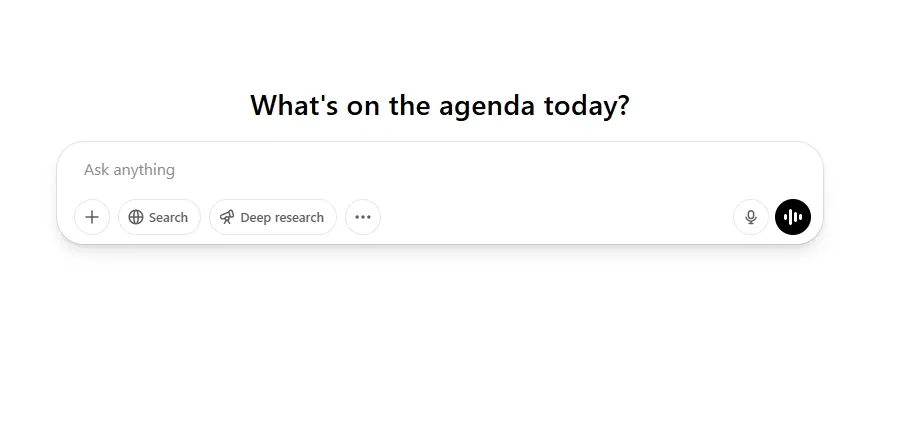
- API-Schlüsseljagd: Durchforsten Sie das OpenAI-Entwicklerportal
- Add-on-Installation: Suche im Google Workspace Marketplace
- Verbindung einrichten: Berechtigungen und Zugriff konfigurieren
Option 2: Der RowSpeak-Kurzweg (Empfohlen)
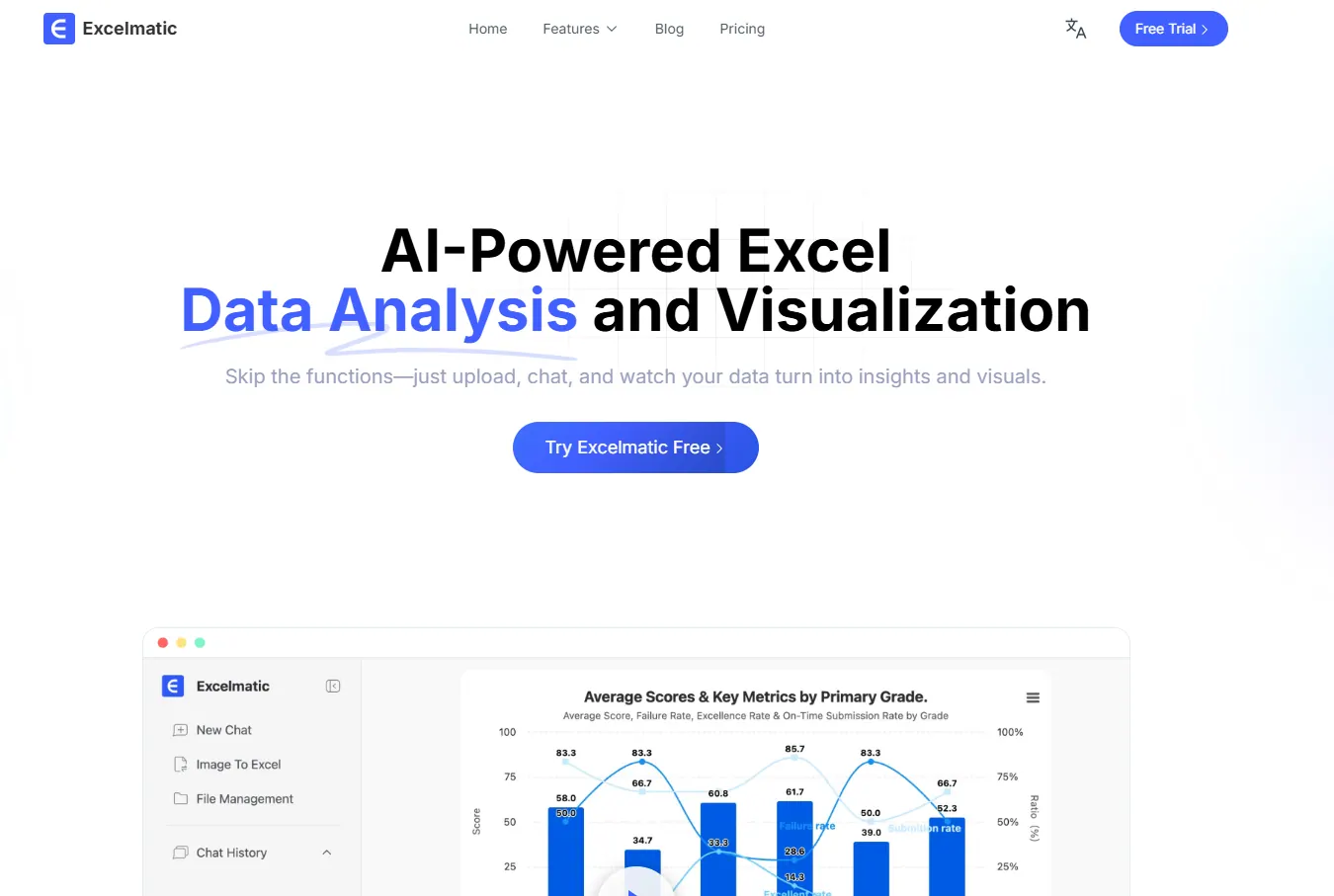
- Kostenlos anmelden: RowSpeak.com (keine API-Schlüssel nötig)
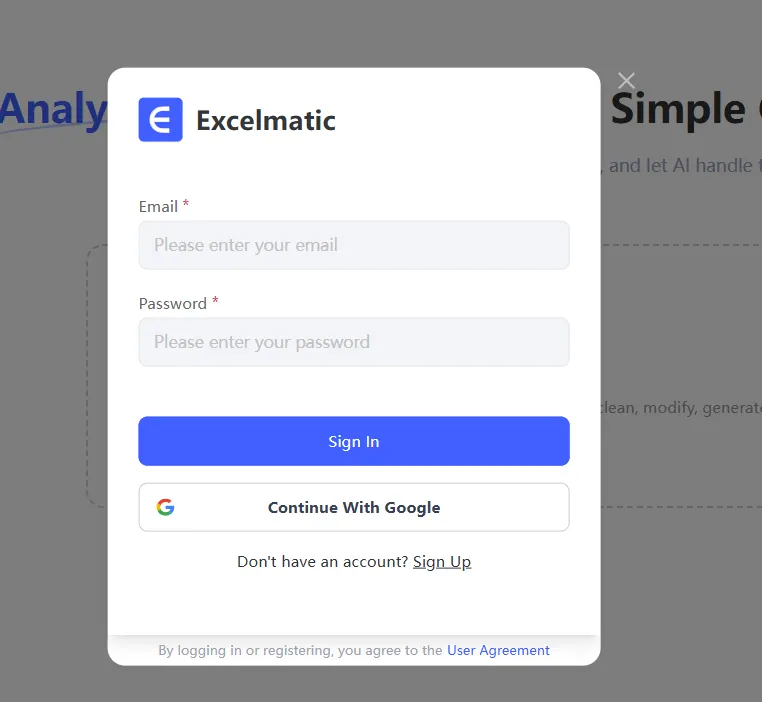
- Sheets verbinden: Ein-Klick-Google-Integration
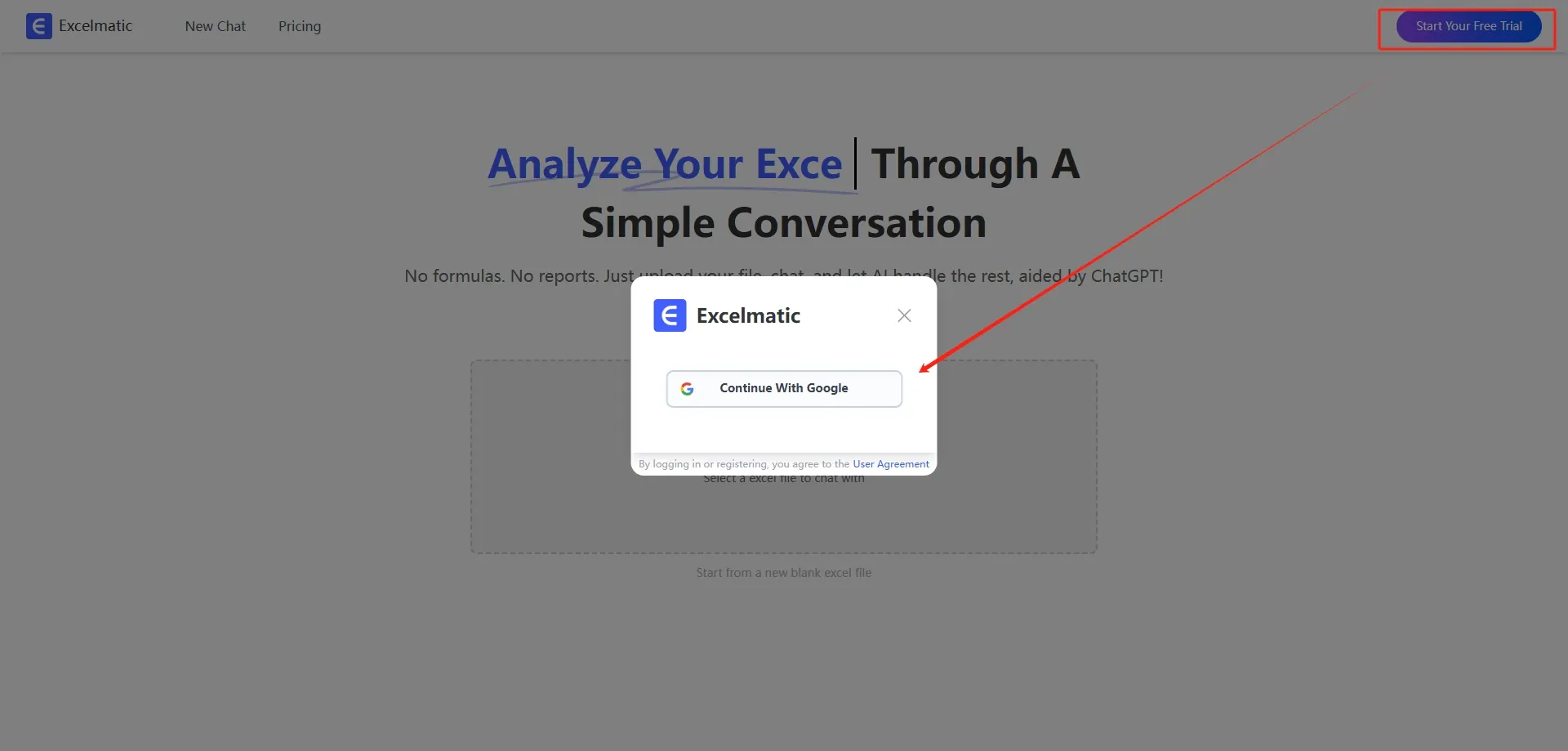
- Analyse starten: Anfragen wie "Zeige Q3-Verkaufstrends" eingeben
Profi-Tipp: RowSpeak erfüllt SOC2-Compliance für Unternehmensdatensicherheit – anders als generische KI-Tools.
Von Grundlagen zu Profi-Analysetechniken
Sofortige Erkenntnisse ohne Formeln
- Trenderkennung: "Ungewöhnliche Spitzen im Website-Traffic markieren"
- Datenzusammenfassungen: "Monatliche Ausgaben mit Umsatz vergleichen"
- Anomalieerkennung: "Bestellungen über 500$ mit kostenlosem Versuch kennzeichnen"
Fortgeschrittene KI-Magie
- Vorhersagemodelle: "Bedarfsprognose für nächste Quartalsinventur"
- Automatische Bereinigung: "Alle Datumsformat-Inkonsistenzen beheben"
- Intelligente Kategorisierung: "Kundenfeedback nach Stimmung gruppieren"
Fallstudie: Ein Online-Shop identifizierte mit RowSpeak eine 22%ige Upsell-Chance in ungenutzten Kundensegmenten – basierend auf historischen Bestelldaten.
Mehr als Tabellen: Komplette Daten-Workflows
RowSpeak hört nicht bei der Analyse auf. Es hilft Ihnen:
- Berichte generieren: Automatisch ansprechende Google Docs erstellen
- Updates planen: Wiederkehrende Analysen einrichten
"Unsere wöchentlichen Führungsberichte erstellen sich jetzt selbst – RowSpeak holt jeden Montag um 9 Uhr frische Daten." — Finanzleiter, SaaS-Startup
Profi-Tipps für KI-gestützte Analyse
- Natürlich formulieren: "Welche Produktlinie ist am profitabelsten?" funktioniert besser als technische Abfragen
- Zuerst bereinigen: Leere Zeilen vor der Analyse entfernen für sauberere Ergebnisse
- Ausreißer prüfen: KI-Ergebnisse mit Geschäftskontext abgleichen
Die Zukunft ist da (Und sie ist automatisiert)
Während ChatGPT KI in Tabellen brachte, gehen Tools wie RowSpeak weiter mit:
- No-Code-Automatisierung: Komplexe Workflows ohne Skripting
- Team-Zusammenarbeit: Geteilte Dashboards mit Berechtigungssteuerung
- Maßgeschneiderte KI-Modelle: Auf spezifische Geschäftsdaten trainieren
Fun Fact: Frühnutzer sparen mit RowSpeak wöchentlich über 11 Stunden bei Datenaufgaben.
Bereit für stressfreie Tabellen?
Für Teams, die Datenproduktivität ernst nehmen, bietet RowSpeak:
- Kostenlosen Starter-Plan (ohne Kreditkarte)
- Persönliche Einführungsberater
- Branchenspezifische Analysevorlagen
Kostenlosen KI-Tabellenassistenten holen
"Wir testeten 5 KI-Tools – nur RowSpeak konnte unser nicht-technisches Team tatsächlich nutzen." — Operations-Leiter, Einzelhandelskette
Schluss mit Formelkämpfen. Lassen Sie die KI die Arbeit machen, während Sie sich auf strategische Entscheidungen konzentrieren. Ihr zukünftiges Ich (und Ihr Team) werden dankbar sein.