'%3e%3crect%20id='矩形_7888'%20data-name='矩形%207888'%20class='cls-1'%20width='20'%20height='20'%20rx='4'%20transform='translate(6260%20-4478)'/%3e%3cpath%20id='联合_155'%20data-name='联合%20155'%20class='cls-2'%20d='M6.074,12.147a6.207,6.207,0,0,1-.621-.031A6.087,6.087,0,0,1,.031,6.694a6.177,6.177,0,0,1,0-1.241A6.086,6.086,0,0,1,5.453.031,6.177,6.177,0,0,1,6.074,0H9.152V2.029H6.074a4.053,4.053,0,0,0-3.916,3.03H9.152V7.088H2.158a4.053,4.053,0,0,0,3.916,3.03H9.152v2.029Z'%20transform='translate(6264.693%20-4473.9)'/%3e%3c/g%3e%3c/svg%3e)
Wesentliche Erkenntnisse
- Der Zugriffs‑Shortcut: Mit RowSpeak können Sie komplexe Subtraktionen über mehrere Tabellenblätter hinweg mit einfachen Sprach‑ oder Texteingaben durchführen.
- Die „-“-Logik: Im Gegensatz zur
SUM‑Funktion besitzt Excel keine eigeneSUBTRACT‑Funktion; es verwendet das Minus‑Zeichen als Operator. - Stapel‑Effizienz: Manuelle Subtraktion reicht für zwei Zellen, aber KI ist die überlegene Wahl, um Unterschiede über Tausende von Zeilen zu berechnen.
- Kein Formelfrust: Sie müssen keine Syntax merken oder „Value Errors“ behandeln, wenn Sie Automatisierung in natürlicher Sprache nutzen.
Das Problem mit „Minus“ in Excel
Obwohl „Wie man Subtraktion in Excel durchführt“ einfach klingt, bleiben viele Nutzer hängen, weil Excel keine „SUBTRACT“-Funktion hat. Man kann nicht einfach =SUBTRACT(A1, B1) eingeben. Das führt häufig zu Verwirrung, wenn man Bereiche, mehrere Spalten oder negative Zahlen subtrahieren möchte.
Egal, ob Sie Gewinnspannen berechnen oder den Lagerabbau verfolgen, die effizienteste Methode zu Ihrem „Netto“-Ergebnis zu kommen, ist für Datengenauigkeit entscheidend.
Methode 1: Der traditionelle manuelle Weg
Für schnelle Berechnungen ist die manuelle Methode der Standardansatz. So geht's Schritt für Schritt:
- Zelle auswählen: Klicken Sie die Zelle, in der das Ergebnis erscheinen soll.
- Formel beginnen: Geben Sie das Gleichheitszeichen (
=) ein. - Zahlen oder Zellen eingeben:
- Statisch:
=100-50eingeben. - Zellbezug: Klicken Sie die erste Zelle (Minuend), tippen
-und klicken die zweite Zelle (Subtrahend). Beispiel:=A2-B2.
- Statisch:
- Enter drücken: Das Ergebnis erscheint sofort.
- Subtraktion über einen Bereich: Um mehrere Zellen von einer zu subtrahieren, verwenden Sie
=A2-SUM(B2:B10). - Runterziehen: Ziehen Sie das Ausfüllkästchen (das kleine grüne Quadrat) nach unten, um die Subtraktion auf die gesamte Spalte anzuwenden.
Der Engpass: Obwohl einfach, ist diese Methode anfällig für „kaputte“ Formeln, wenn Sie Zellen verschieben, und erfordert manuelle Updates bei Änderungen der Datenstruktur. Das Erzwingen von Subtraktionen über verschiedene Tabellenblätter führt häufig zum gefürchteten #REF!‑Fehler.
Methode 2: Die RowSpeak‑Ein‑Klick‑Lösung
Wenn Sie Werte über große Datensätze hinweg subtrahieren möchten, ohne eine einzige Formel zu schreiben, ist RowSpeak die Lösung. Es wandelt Ihre Absicht mittels natürlicher Sprache in Aktion um.

Warum es besser ist:
- Kein „Minus“ nötig: Sie müssen sich nicht um Syntax oder verschachtelte
SUM‑Funktionen kümmern. - Tab‑übergreifende Intelligenz: RowSpeak kann Werte aus verschiedenen Registerkarten subtrahieren, ohne dass Sie hin‑ und herklicken müssen.
- Intelligente Handhabung: Es ignoriert automatisch Text oder leere Zellen, die bei einer manuellen Formel normalerweise Fehler verursachen würden.
So geht's:
- Upload Ihrer Excel‑Datei ins RowSpeak‑Dashboard.

- Befehl eingeben:
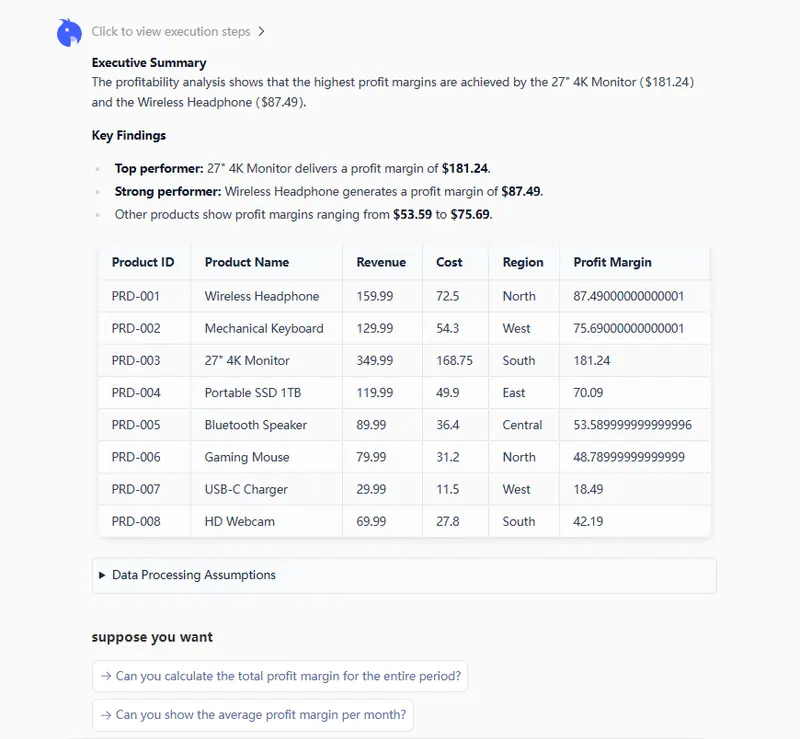
Subtract the 'Cost' column from the 'Revenue' column and name the new column 'Profit Margin'.

- Verfeinern und Exportieren: Vorschau der Berechnung ansehen und die aktualisierte Tabelle herunterladen.
Vergleich: Manuell vs. KI‑Automatisierung
| Funktion | Manuelle Formel (=A-B) |
RowSpeak (KI) |
|---|---|---|
| Komplexität | Einfach für 2 Zellen, schwierig für Bereiche | Kein Aufwand für jede Größe |
| Geschwindigkeit | Langsam (erfordert Ziehen/Kopieren) | Sofort (ein Befehl) |
| Fehlerbehandlung | Manuell (korrigiert #VALUE!‑Fehler) |
Automatisch (bereinigt Daten zuerst) |
| Mehrblatt | Komplexe Verknüpfungen nötig | Einfache verbale Anweisung |
FAQ: Häufige Fragen zur Subtraktion
1. Gibt es eine SUBTRACT‑Funktion in Excel?
Nein. Excel verwendet das Minus‑Zeichen (-) als primären Subtraktionsoperator. Um eine Gruppe von Zahlen von einer Summe abzuziehen, ist die gängigste Formel =A1-SUM(B1:B10).
2. Wie subtrahiere ich eine ganze Spalte von einer anderen?
Manuell schreiben Sie die Formel in die erste Zeile (=A2-B2) und ziehen sie nach unten. Mit KI sagen Sie einfach: „Gib mir die Differenz zwischen Spalte A und Spalte B.“
3. Warum zeigt meine Subtraktionsformel ein Datum an?
Das passiert meist, wenn die Zelle als „Datum“ formatiert ist. Klicken Sie mit der rechten Maustaste auf die Zelle, wählen Zellen formatieren und ändern die Kategorie zu Allgemein oder Zahl.
Ein‑Wellen‑Fazit: Aufhören zu rechnen, anfangen zu analysieren
Wenn Sie es leid sind, Formeln zu debuggen und Zellbezüge manuell zu ziehen, ist es Zeit, Ihre Arbeitsweise zu ändern. Subtraktion sollte ein Ergebnis sein, keine lästige Aufgabe. Egal, ob Sie unordentliche Daten bereinigen oder komplexe Salden berechnen, RowSpeak übernimmt die Mathematik, sodass Sie sich auf die Aussage konzentrieren können.
🚀 Bereit, Ihre Excel‑Mathematik zu vereinfachen?
Berechnen Sie Differenzen und verwalten Sie Daten mit der Kraft von KI.
RowSpeak jetzt kostenlos testen