Crear un informe de cliente a partir de una tabla dinámica de Excel suele ser manejable. Crear 100 o más cada mes es un problema de proceso de generación de informes.
El flujo de trabajo a menudo comienza con un libro grande. Alguien filtra una tabla dinámica para un cliente, organiza las filas, aplica colores y subtotales, copia el resultado en un libro nuevo, agrega un encabezado y notas, y luego repite los mismos pasos para cada cliente. A pequeña escala, esto parece trabajo de hoja de cálculo. Con 100 clientes, se convierte en una fábrica de informes.
Esta guía muestra cómo pensar en la automatización de informes de clientes en Excel como un flujo de trabajo repetible, no como una macro única. El objetivo es reducir el filtrado manual y el trabajo de copiar y pegar, al mismo tiempo que se facilita la revisión de cada informe antes de que llegue al cliente.
Conclusiones clave:
- La generación manual de informes por cliente se rompe cuando la cantidad de informes alcanza docenas o cientos.
- Los mayores riesgos son filtros incorrectos, formato roto, notas inconsistentes y enviar los datos de un cliente a otro.
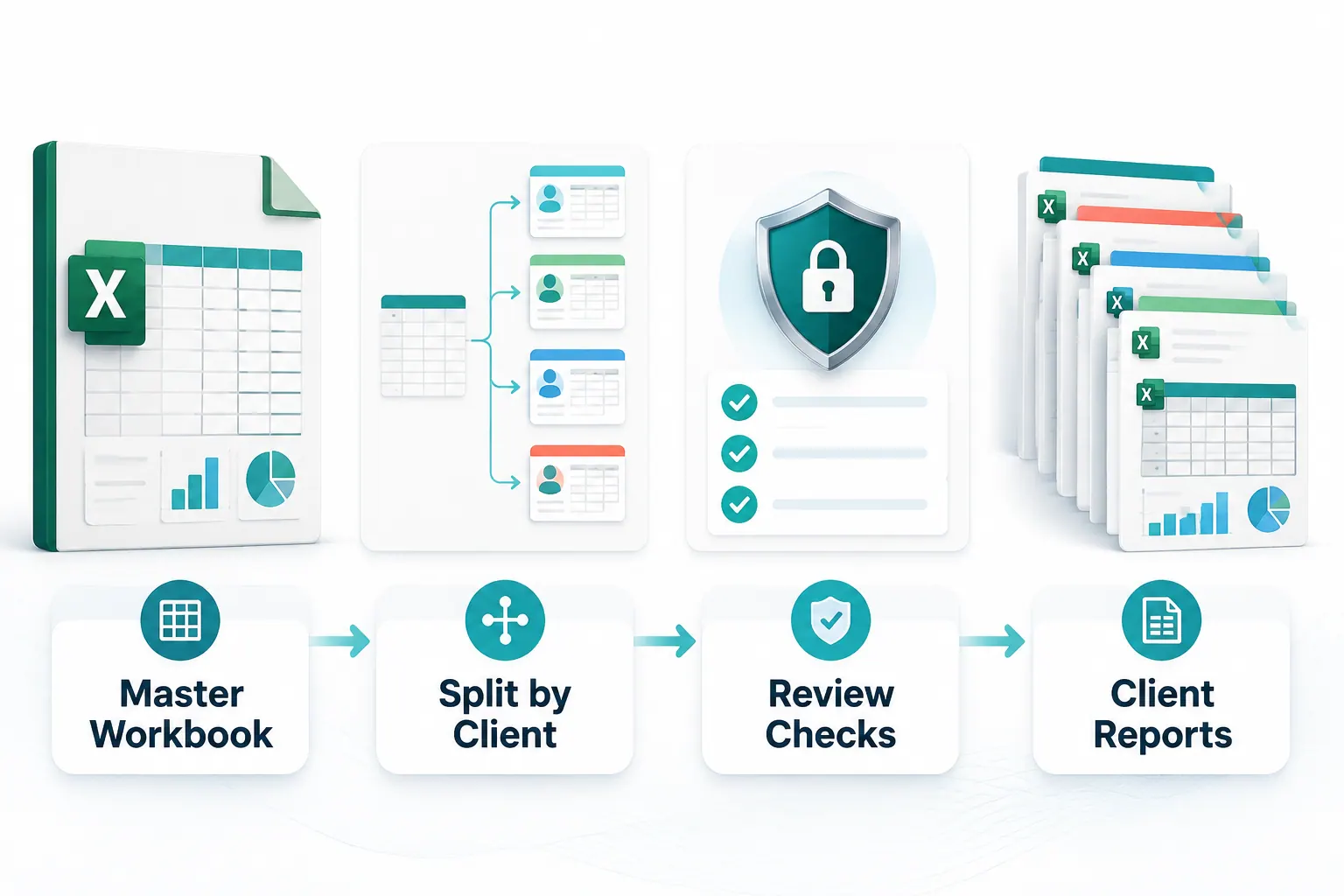
- Un mejor flujo de trabajo separa el archivo maestro, el campo de división de clientes, la plantilla del informe, los controles de calidad y la salida final.
- RowSpeak encaja cuando Excel sigue siendo la fuente de verdad, pero el proceso mensual de informes debe volverse repetible y revisable.
Un problema real de informes en Excel
Un hilo público de r/excel capturó claramente el problema. Al usuario le habían pedido que generara 140 informes de Excel para clientes cada mes a partir de una tabla dinámica grande. Cada informe requería filtrado específico por cliente, organización de filas, colores, subtotales, copiar y pegar en un libro nuevo, y notas adicionales antes de enviarlo.
El mismo hilo también sacó a relucir las partes más difíciles del trabajo. La tabla dinámica contenía cientos de clientes, pero el usuario solo necesitaba 140. Los datos originales los mantenía otro equipo. La información era sensible. Al usuario le preocupaba que un cliente recibiera accidentalmente los datos de otro. Las restricciones de seguridad también dificultaban la descarga de código o el uso de una herramienta no aprobada.
Por eso este problema es más grande que "¿cómo copio una tabla dinámica más rápido?". Es un problema de diseño de flujo de trabajo.
Quien realiza el trabajo necesita una forma de repetir la misma lógica de informe cada mes, mantener claros los límites de los clientes, preservar una estructura de informe y revisar el resultado sin convertirse en desarrollador de VBA.
Por qué falla la generación manual de informes con tablas dinámicas
La generación manual de informes suele durar más de lo necesario porque los primeros informes son fáciles.
Filtra la tabla dinámica. Copia las filas visibles. Las pega en un libro limpio. Ajusta el formato. Agrega el nombre del cliente, el rango de fechas y las notas. Guarda el archivo con un patrón de nombre conocido.
El problema es la repetición.
Después del décimo informe, los pequeños errores se vuelven más probables. Después del quincuagésimo, el proceso depende más de la atención que del diseño. Después del centésimo, el equipo dedica tiempo a la producción de informes en lugar de a su revisión.
Los puntos de falla comunes son predecibles:
- Filtro incorrecto: se selecciona mal un cliente, región o cuenta.
- Filas faltantes: la vista de la tabla dinámica oculta datos que deberían incluirse.
- Deriva del formato: cada libro comienza a verse ligeramente diferente.
- Notas desactualizadas: los encabezados, rangos de fechas o comentarios se arrastran del informe anterior.
- Fuga de datos sensibles: un informe incluye filas, totales o pestañas ocultas que pertenecen a otro cliente.
- Confusión de versiones: diferentes personas editan diferentes archivos de informe después de la exportación.
Estos no son solo problemas de productividad. Para agencias, consultores, equipos de cuentas, equipos financieros y equipos de informes de marca blanca, pueden convertirse en problemas de confianza.
Lo que necesita un buen flujo de trabajo de informes para clientes
Antes de elegir VBA, Power Query, una herramienta de IA o una plataforma de BI, defina el flujo de trabajo que desea.
Un buen flujo de trabajo de informes para clientes tiene cinco partes.
1. Una fuente maestra única
Puede ser un libro de tabla dinámica, una exportación de Excel en bruto, un archivo CSV o un informe descargado de otro sistema. El punto importante es que cada informe de cliente comienza desde la misma fuente controlada.
2. Un campo de división único
El campo de división le indica al flujo de trabajo cómo separar los informes. Los ejemplos comunes incluyen Nombre del cliente, ID de cuenta, ID de cliente, Región, Socio o Unidad de negocio.
Para informes de clientes, ID de cuenta suele ser más seguro que Nombre del cliente porque los nombres pueden cambiar, contener puntuación o aparecer en varias variantes.
3. Una plantilla de informe única
La plantilla define lo que recibe cada cliente. Debe incluir el período del informe, el nombre del cliente, las métricas resumidas, las filas detalladas, las notas y cualquier formato requerido.
La plantilla también debe definir qué no incluir. Por ejemplo, comentarios internos, datos ocultos, filas de otros clientes y pestañas de origen en bruto deben excluirse a menos que haya una razón clara para compartirlos.
4. Una lista de verificación de revisión única
Cada informe generado debe pasar una revisión breve antes de compartirse. La lista de verificación debe confirmar el filtro de cliente, los totales, el recuento de filas, los campos sensibles, el rango de fechas y el nombre del archivo.
5. Una ejecución mensual repetible única
El flujo de trabajo no debe reconstruirse cada mes. Idealmente, el equipo reemplaza el archivo fuente, confirma el período, ejecuta una pequeña muestra, revisa la salida y luego produce el conjunto completo de informes.
Formas comunes en que los equipos intentan automatizar esto en Excel
No hay una única respuesta correcta para todos los equipos. El mejor método depende del volumen de informes, los requisitos de formato, las reglas de seguridad y quién debe mantener el proceso.
| Método | Funciona bien para | Dónde se rompe |
|---|---|---|
| Filtrado manual y copiar y pegar | Unos pocos informes con formato simple | Lento, inconsistente y fácil de filtrar mal |
| Páginas de filtro de informe de tabla dinámica | Dividir rápidamente una tabla dinámica por un campo | Puede crear demasiadas pestañas y aún necesita limpieza |
| Power Query | Preparación y limpieza de datos repetibles | Menos natural para el formateo final y la narrativa lista para el cliente |
| Macros VBA | Automatización personalizada de Excel con pasos precisos | Requiere código, pruebas, mantenimiento y aprobación de seguridad de macros |
| Herramientas de BI | Paneles compartidos e informes interactivos | Pesado cuando los clientes necesitan archivos Excel separados o paquetes de informes |
| RowSpeak | Informes, resúmenes, paneles y flujos de trabajo de análisis repetibles centrados en hojas de cálculo | Requiere archivos fuente claros, indicaciones y revisión humana para la entrega al cliente |
El punto no es que la automatización de Excel sea mala. VBA y Power Query pueden ser excelentes cuando el equipo tiene las habilidades y el permiso para mantenerlos. El problema es que muchos equipos de informes necesitan repetibilidad sin convertir a cada analista en un desarrollador a tiempo parcial.
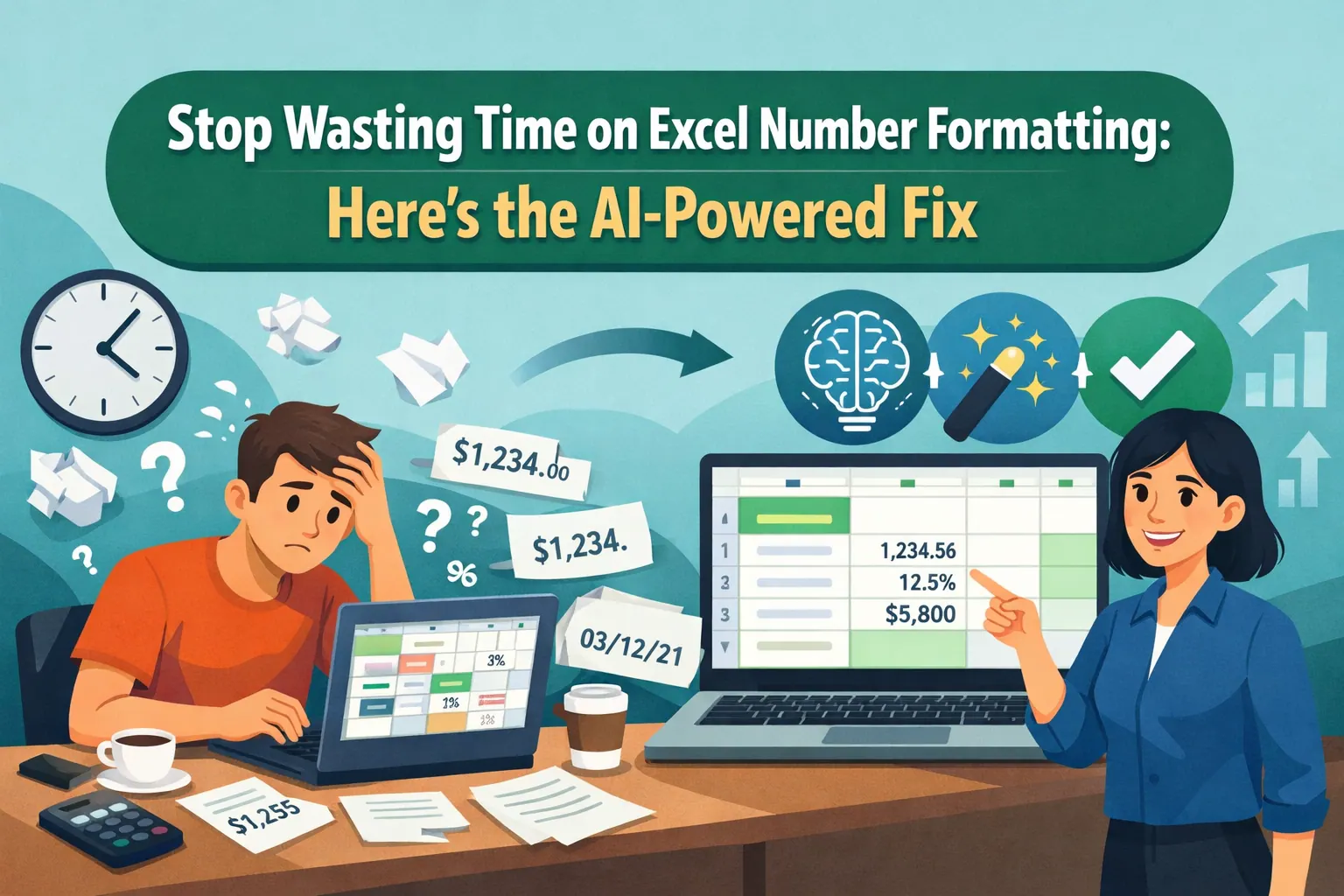
La breve demostración a continuación muestra el problema de los informes manuales en miniatura. La idea útil es el contraste: si un informe comienza con trabajo repetido de copiar y pegar, el equipo debe buscar un flujo de trabajo repetible antes del próximo ciclo de informes.
Un flujo de trabajo sin VBA para la automatización de informes de clientes en Excel
Utilice este flujo de trabajo antes de intentar generar todos los informes a la vez.
Paso 1: Preparar el libro maestro
Comience con el archivo fuente que controla los números. Si solo tiene acceso a una tabla dinámica y no a los datos sin procesar, documente esa limitación.
Revise el libro para:
- el período del informe
- el campo de cliente o cuenta
- los campos de métrica utilizados en el informe
- filas ocultas, columnas ocultas y hojas ocultas
- filtros o segmentaciones ya aplicados
- totales que deben coincidir después de cada división de cliente
Si otro equipo es propietario de los datos fuente, mantenga una nota en el flujo de trabajo. Esa nota importa cuando un cliente pregunta por qué cambió un número o por qué aparece una fila en el informe.
Paso 2: Definir la salida antes de automatizar
No comience con la herramienta de automatización. Comience con la salida para el cliente.
Para cada cliente, decida qué debe contener el informe final:
- formato de archivo: Excel, PDF, enlace al informe o una combinación
- patrón de nombre de archivo, por ejemplo
NombreCliente_InformeMensual_2026-06 - métricas resumidas
- filas detalladas
- notas o comentarios
- pestañas visibles
- campos excluidos
- elementos visuales, como gráficos o vistas de panel
Este paso evita un error común: automatizar un proceso desordenado exactamente como es.
Paso 3: Elegir el campo de división
El campo de división es la regla que separa el informe de un cliente del informe de otro cliente.
Use un campo estable siempre que sea posible. ID de cuenta suele ser mejor que Nombre del cliente. Si el informe debe mostrar el nombre del cliente, use el ID para dividir y el nombre para la presentación.
Antes de generar cualquier informe, cree una lista de clientes esperados. Compare esa lista con los clientes encontrados en el archivo fuente. Esto detecta variaciones ortográficas, clientes faltantes, cuentas duplicadas y clientes que no deberían recibir un informe este mes.
Paso 4: Generar primero dos o tres informes de muestra
No comience con los 140 informes.
Elija una muestra pequeña:
- un cliente grande con muchas filas
- un cliente pequeño con solo unas pocas filas
- un cliente atípico con formato inusual, valores faltantes o un nombre de cuenta cambiado
Genere estos informes primero, luego inspecciónelos cuidadosamente. Verifique si los totales coinciden con el libro maestro filtrado. Confirme que el formato funciona tanto para tamaños de informe grandes como pequeños. Lea las notas como si fuera el cliente.
Si una muestra pequeña falla, un lote completo fallará más fuerte.
Paso 5: Revisar cada informe antes de compartir
El paso de revisión debe ser explícito. No debe vivir solo en la memoria del analista.
Utilice esta lista de verificación antes de enviar informes de clientes:
- ¿El informe contiene solo un cliente o cuenta?
- ¿El nombre del cliente coincide con el nombre del archivo y el encabezado?
- ¿Los totales del informe coinciden con el archivo maestro después del filtrado?
- ¿Se excluyen filas ocultas, columnas ocultas y hojas ocultas?
- ¿El período del informe es correcto?
- ¿Las notas y suposiciones están actualizadas para el mes actual?
- ¿Se eliminaron comentarios internos o campos sensibles?
- ¿El informe está vacío porque no hubo actividad o porque la división falló?
Para datos sensibles de clientes, revise las primeras salidas más lentamente de lo que cree necesario. La velocidad importa, pero la confianza importa más.
Paso 6: Guardar el flujo de trabajo para el próximo mes
El valor real viene en el segundo mes.
Después de la primera ejecución, guarde las notas del flujo de trabajo:
- ubicación del archivo fuente
- propietario de los datos fuente
- columnas requeridas
- campo de división
- lista de clientes esperados
- plantilla de informe
- convención de nombres
- lista de verificación de revisión
- excepciones conocidas
El próximo mes, no debería estar preguntando "¿Cómo hicimos esto la última vez?" Debería estar preguntando "¿Cambió el archivo fuente o la lista de clientes?"
Dónde encaja RowSpeak
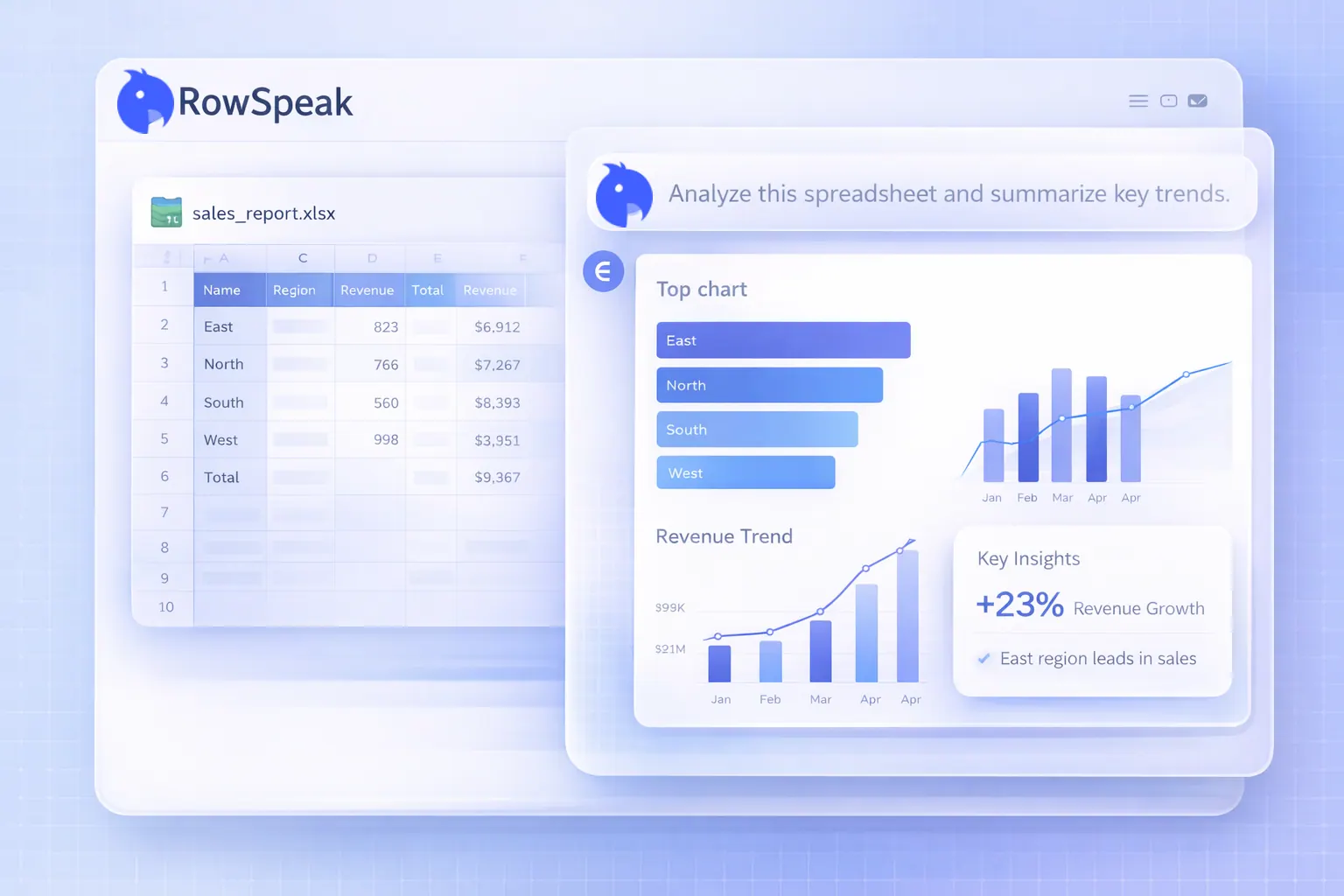
RowSpeak es útil cuando su equipo todavía trabaja desde Excel, CSV, PDF, capturas de pantalla o archivos de negocio exportados, pero la salida final debe ser un informe que alguien pueda revisar y compartir.
En lugar de tratar la hoja de cálculo como el entregable final, RowSpeak ayuda a los equipos a convertir archivos en respuestas, resúmenes, paneles y salidas con formato de informe. Para informes recurrentes de clientes, eso significa que puede describir el archivo fuente, el campo de división, la estructura del informe y las reglas de revisión en lenguaje sencillo, y luego usar el mismo patrón de flujo de trabajo cuando llegue el próximo archivo.
Para un flujo de trabajo de informes de clientes, RowSpeak es especialmente útil en cuatro lugares:
- Comprender el archivo fuente: inspeccionar campos, identificar valores faltantes y resumir lo que contiene el archivo.
- Diseñar el informe: convertir una exportación desordenada o salida de tabla dinámica en un resumen claro, sección de detalles y vista de panel/informe.
- Escribir comentarios revisables: explicar qué cambió, qué filas impulsaron el cambio y qué suposiciones deben verificarse.
- Hacer que el proceso sea repetible: reutilizar las mismas instrucciones de informe en lugar de reconstruir tablas dinámicas, resúmenes y notas desde cero.
Si su equipo está comparando esto con una configuración de BI más pesada, comience con el flujo de trabajo de informes de IA o el flujo de trabajo de Excel con IA. Si el informe contiene datos sensibles de clientes o finanzas, revise también la ruta de implementación privada con sus equipos de producto y seguridad antes de cargar archivos de producción.
La demostración a continuación muestra la diferencia entre un flujo de trabajo de informes centrado en hojas de cálculo y un bucle manual de creación de informes. Los detalles de su informe de cliente pueden diferir, pero el patrón es el mismo: cargar el archivo, describir la salida, revisar el resultado y compartir un informe en lugar de reconstruir el mismo libro cada mes.
Ejemplo de indicación para un flujo de trabajo de informes de clientes
Utilice una indicación como esta como punto de partida. Reemplace los nombres de campo con los nombres de su libro.
He cargado un libro de Excel mensual utilizado para informes de clientes.
El campo de división es ID de cuenta.
El campo de nombre para mostrar es Nombre del cliente.
El período del informe es junio de 2026.
Para cada cliente, cree una estructura de informe con:
1. Un breve resumen de ingresos totales, cantidad de pedidos, monto de reembolso e ingresos netos.
2. Una tabla de detalle con solo las filas de ese cliente.
3. Una nota que explique el cambio más grande con respecto al mes anterior si hay datos del mes anterior disponibles.
4. Una lista de verificación de revisión que confirme que el informe contiene solo los datos de ese cliente.
Antes de finalizar, marque cualquier cliente con ID de cuenta faltante, nombres duplicados, salida vacía o totales que no coincidan con el archivo maestro después del filtrado.
Esta indicación no es mágica. Funciona porque le da límites claros al flujo de trabajo: archivo fuente, campo de división, secciones del informe, período y comprobaciones.
Si su fuente es una tabla dinámica en lugar de datos sin procesar, dígalo explícitamente:
El libro fuente contiene una tabla dinámica mantenida por otro equipo.
Yo no controlo los datos sin procesar.
Ayúdame a diseñar un flujo de trabajo de informes mensuales repetible que utilice la salida de la tabla dinámica disponible, documente las limitaciones de los datos y reduzca el riesgo de enviar los datos de un cliente a otro.
Lista de verificación de control de calidad para informes de clientes
Utilice esta lista de verificación como puerta final antes de la entrega.
| Verificación | Por qué es importante |
|---|---|
| Filtro de cliente | Confirma que el informe contiene solo el cliente previsto |
| Recuento de filas | Detecta informes vacíos y datos faltantes |
| Conciliación de totales | Confirma que el informe coincide con la fuente maestra filtrada |
| Rango de fechas | Evita enviar el período de informe incorrecto |
| Hojas y columnas ocultas | Reduce la fuga accidental de datos |
| Notas internas | Evita que el contexto privado llegue a los clientes |
| Nombre de archivo y encabezado | Evita confusión en la entrega |
| Revisión de muestra | Detecta casos atípicos antes de una ejecución completa del lote |
Esta es la parte que muchos equipos omiten porque el informe parece terminado. También es la parte que protege al equipo cuando la cantidad de informes es alta.
Preguntas frecuentes
¿Puede Excel generar un informe por cliente a partir de una tabla dinámica?
Sí, Excel tiene varias formas de dividir o automatizar la generación de informes basados en tablas dinámicas, incluido el filtrado manual, las páginas de filtro de informe, Power Query y VBA. El método adecuado depende de cuánto formato, comentarios, revisión y empaquetado específico del cliente necesite.
¿Debería usar VBA para la automatización de informes de clientes?
Use VBA cuando su equipo se sienta cómodo manteniendo código, probando macros y trabajando dentro de las reglas de seguridad de macros de su empresa. Si el proceso cambia a menudo o el propietario del informe no es técnico, un flujo de trabajo de informes sin código o asistido por IA puede ser más fácil de mantener.
¿Es suficiente Power Query para la generación mensual de informes de clientes?
Power Query es sólido para la limpieza, remodelación y combinación repetibles de archivos. Está menos enfocado en la presentación final lista para el cliente, los comentarios escritos y la revisión de la entrega. Muchos equipos usan Power Query para la preparación de datos y otro flujo de trabajo para los informes.
¿Cómo evito enviar los datos de un cliente a otro?
Use un campo de división estable, genere una pequeña muestra primero, concilie los totales con el archivo maestro filtrado, elimine las pestañas fuente ocultas y revise cada salida antes de compartir. Para datos sensibles de clientes, considere entornos controlados y opciones de implementación privada antes de cargar archivos de producción.
¿Puede RowSpeak reemplazar una herramienta de BI completa?
No siempre. Las herramientas de BI son mejores cuando la organización necesita paneles gobernados, modelos semánticos, actualización en vivo y análisis de autoservicio amplio. RowSpeak encaja cuando el equipo comienza con archivos de negocio y necesita respuestas, informes, paneles y flujos de trabajo de análisis repetibles más rápidos sin construir primero una pila de BI pesada.
Convierta la fábrica de informes en un flujo de trabajo
Si su equipo pasa días cada mes creando informes de clientes en Excel, no comience pidiendo una macro más grande. Comience documentando el flujo de trabajo.
Nombre la fuente maestra. Elija el campo de división. Defina la plantilla del informe. Escriba las comprobaciones. Genere una muestra pequeña. Revise las salidas. Luego repita el mismo proceso el próximo mes.
Así es como la generación mensual de informes de clientes pasa de la producción manual a un flujo de trabajo controlado. RowSpeak puede ayudarle a convertir la hoja de cálculo en un informe que su equipo pueda revisar, explicar y compartir.
Pruebe RowSpeak en su próximo flujo de trabajo de informes recurrentes: https://dash.rowspeak.ai