'%3e%3crect%20id='矩形_7888'%20data-name='矩形%207888'%20class='cls-1'%20width='20'%20height='20'%20rx='4'%20transform='translate(6260%20-4478)'/%3e%3cpath%20id='联合_155'%20data-name='联合%20155'%20class='cls-2'%20d='M6.074,12.147a6.207,6.207,0,0,1-.621-.031A6.087,6.087,0,0,1,.031,6.694a6.177,6.177,0,0,1,0-1.241A6.086,6.086,0,0,1,5.453.031,6.177,6.177,0,0,1,6.074,0H9.152V2.029H6.074a4.053,4.053,0,0,0-3.916,3.03H9.152V7.088H2.158a4.053,4.053,0,0,0,3.916,3.03H9.152v2.029Z'%20transform='translate(6264.693%20-4473.9)'/%3e%3c/g%3e%3c/svg%3e)
Puntos clave
- El acceso rápido: Usar RowSpeak te permite realizar restas complejas en varias hojas con simples comandos de voz o texto.
- La lógica del “-”: A diferencia de la función
SUM, Excel no tiene una funciónSUBTRACT; se basa en el operador signo menos. - Eficiencia por lotes: Restar manualmente está bien para dos celdas, pero la IA es la mejor opción para calcular diferencias en miles de filas.
- Sin estrés de fórmulas: No necesitas recordar sintaxis ni manejar “Value Errors” al usar automatización en lenguaje natural.
El problema del “menos” en Excel
Aunque “Cómo hacer una resta en Excel” parece sencillo, muchos usuarios se quedan atascados porque Excel carece de una función “SUBTRACT”. No puedes escribir =SUBTRACT(A1, B1). Esto genera confusión al intentar restar rangos, varias columnas o números negativos.
Ya sea que estés calculando márgenes de beneficio o rastreando la disminución de inventario, encontrar la forma más eficiente de obtener tu resultado “Neto” es esencial para la precisión de los datos.
Método 1: La forma manual tradicional
Para cálculos rápidos, el método manual es el enfoque estándar. Así se hace paso a paso:
- Selecciona la celda: Haz clic en la celda donde deseas que aparezca el resultado.
- Inicia la fórmula: Escribe el signo igual (
=). - Introduce los números o celdas:
- Estático: Escribe
=100-50. - Referencia de celda: Haz clic en la primera celda (minuendo), escribe
-y haz clic en la segunda celda (sustraendo). Ejemplo:=A2-B2.
- Estático: Escribe
- Presiona Enter: El resultado aparecerá al instante.
- Resta en un rango: Para restar varias celdas de una, usa
=A2-SUM(B2:B10). - Rellenar hacia abajo: Arrastra el controlador de relleno (el pequeño cuadrado verde) hacia abajo para aplicar la resta a toda la columna.
El cuello de botella: Aunque es simple, este método es propenso a fórmulas “rotas” si mueves celdas, y requiere actualizaciones manuales si cambia la estructura de datos. Forzar restas entre distintas hojas a menudo produce el temido error #REF!.
Método 2: La solución de un clic de RowSpeak
Si deseas restar valores en grandes conjuntos de datos sin escribir una sola fórmula, RowSpeak es la respuesta. Convierte tu intención en acción usando lenguaje natural.

Por qué es mejor:
- No se necesita “menos”: No tienes que preocuparte por la sintaxis o funciones
SUManidadas. - Inteligencia entre hojas: RowSpeak puede restar valores de diferentes pestañas sin que tengas que hacer clic de un lado a otro.
- Manejo inteligente: Ignora automáticamente texto o celdas vacías que normalmente causarían errores en una fórmula manual.
Cómo hacerlo:
- Sube tu archivo de Excel al panel de RowSpeak.

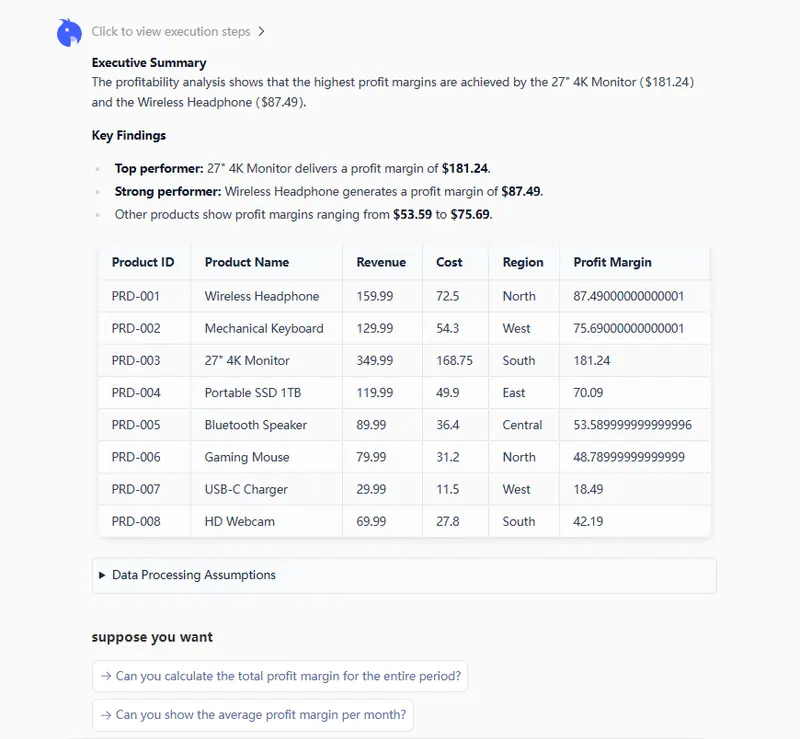
- Escribe tu comando:
Subtract the 'Cost' column from the 'Revenue' column and name the new column 'Profit Margin'.

- Refina y exporta: Previsualiza el cálculo y descarga tu hoja de cálculo actualizada.
Comparación: Manual vs. Automatización con IA
| Característica | Fórmula manual (=A-B) |
RowSpeak (IA) |
|---|---|---|
| Complejidad | Fácil para 2 celdas, difícil para rangos | Cero esfuerzo para cualquier escala |
| Velocidad | Lenta (requiere arrastrar/copiar) | Instantánea (un solo comando) |
| Manejo de errores | Manual (corrige errores #VALUE!) |
Automático (limpia datos primero) |
| Multi‑hoja | Enlace complejo requerido | Instrucción verbal simple |
Preguntas frecuentes: Preguntas comunes sobre la resta
1. ¿Existe una función SUBTRACT en Excel?
No. Excel usa el signo menos (-) como su operador principal de resta. Para restar un grupo de números de un total, la fórmula más común es =A1-SUM(B1:B10).
2. ¿Cómo resto una columna completa de otra?
Manualmente, escribes la fórmula en la primera fila (=A2-B2) y la arrastras hacia abajo. Con IA, simplemente dices: “Dame la diferencia entre la columna A y la columna B.”
3. ¿Por qué mi fórmula de resta muestra una fecha?
Esto ocurre cuando la celda está formateada como “Fecha”. Para solucionarlo, haz clic derecho en la celda, selecciona Formato de celdas y cambia la categoría a General o Número.
Conclusión única: Deja de calcular, empieza a analizar
Si estás cansado de depurar fórmulas y arrastrar referencias de celda manualmente, es hora de cambiar tu forma de trabajar. La resta debe ser un resultado, no una tarea. Ya sea que estés limpiando datos desordenados o calculando balances complejos, RowSpeak se encarga de la matemática para que tú te concentres en el significado.
🚀 ¿Listo para simplificar tus cálculos en Excel?
Calcula diferencias y gestiona datos con el poder de la IA.
Prueba RowSpeak gratis ahora