'%3e%3crect%20id='矩形_7888'%20data-name='矩形%207888'%20class='cls-1'%20width='20'%20height='20'%20rx='4'%20transform='translate(6260%20-4478)'/%3e%3cpath%20id='联合_155'%20data-name='联合%20155'%20class='cls-2'%20d='M6.074,12.147a6.207,6.207,0,0,1-.621-.031A6.087,6.087,0,0,1,.031,6.694a6.177,6.177,0,0,1,0-1.241A6.086,6.086,0,0,1,5.453.031,6.177,6.177,0,0,1,6.074,0H9.152V2.029H6.074a4.053,4.053,0,0,0-3.916,3.03H9.152V7.088H2.158a4.053,4.053,0,0,0,3.916,3.03H9.152v2.029Z'%20transform='translate(6264.693%20-4473.9)'/%3e%3c/g%3e%3c/svg%3e)
Points clés
- Le secret « relationnel » : Ajouter des données au Modèle de données est la seule façon d’analyser plusieurs tables dans un tableau croisé dynamique sans recourir à RECHERCHEV.
- Le fardeau manuel : La modélisation traditionnelle vous oblige à définir manuellement les « Relations », les « Clés » et les « Schémas » — un processus sujet aux erreurs humaines.
- Le coup dimensionnel de RowSpeak : RowSpeak automatise tout l’arrière‑plan de la modélisation. Il reconnaît les ID correspondants et joint vos données instantanément via le langage naturel.
- Efficacité avant l'architecture : Pourquoi passer 30 minutes à « câbler » les tables alors que vous pouvez obtenir la réponse en 30 secondes en posant simplement la question ?
Le piège « Ajouter au Modèle de données »
Chaque fois que vous essayez de créer un tableau croisé dynamique à partir de plusieurs sources, Excel vous demande si vous voulez « Ajouter ces données au Modèle de données ». Pour la plupart des utilisateurs, c’est là que les problèmes commencent. Bien que cette fonctionnalité soit puissante — transformant essentiellement Excel en une mini‑base de données relationnelle — elle introduit un niveau de complexité technique que la plupart des professionnels n’ont pas le temps de gérer. Si vous ne « câblez » pas correctement les tables en coulisses, vos rapports afficheront des totaux dupliqués ou des erreurs « Une relation peut être nécessaire ».
Méthode 1 : La construction « manuelle » traditionnelle (Scénario 1)
Dans un scénario typique, imaginez que vous avez une Table des ventes et un Catalogue produit. Vous voulez voir le « Profit total par catégorie », mais l’information « Catégorie » ne se trouve que dans le second fichier. Voici le chemin manuel « Power Pivot » :
- Formater en tableaux : Vous devez d’abord convertir les deux plages de données en tableaux Excel officiels (
Ctrl + T). - Initialiser le modèle : Allez dans Insertion > Tableau croisé dynamique et n’oubliez pas de cocher la petite case « Ajouter ces données au Modèle de données ».
- Accéder à Power Pivot : Ouvrez la fenêtre Power Pivot — une interface distincte qui ressemble plus à SQL qu’à Excel.
- Vue diagramme : Passez à la « Vue diagramme » pour voir vos tables sous forme de boîtes flottantes.
- Câblage manuel : Vous devez cliquer sur « Product_ID » dans la Table A et faire glisser manuellement une ligne vers « Product_ID » dans la Table B pour créer une relation « Un‑à‑plusieurs ».
- Créer le tableau croisé : Enfin, revenez à Excel et faites glisser les champs des deux tables dans un même tableau croisé dynamique.
Le goulot d'étranglement : C’est un flux de travail à haute friction. Si vous avez des ID non concordants (ex. « ID01 » vs « id01 ») ou des clés manquantes, le modèle se casse et vous devez dépanner les types de données au lieu d’analyser les ventes.
Méthode 2 : Le « coup dimensionnel » de RowSpeak
Pourquoi construire l’architecture quand on peut simplement obtenir la réponse ? RowSpeak effectue un « coup dimensionnel » sur ce processus en automatisant tout l’arrière‑plan. Vous n’avez pas besoin de savoir ce qu’est une « Clé primaire » — RowSpeak le sait déjà.

Pourquoi c’est une révolution :
- Modélisation invisible : RowSpeak gère automatiquement les étapes « Ajouter au Modèle de données » et « Créer une relation » en arrière‑plan.
- Intelligence contextuelle : Il comprend que « Item ID » dans un fichier et « SKU » dans un autre désignent la même chose.
- Réponses directes : Vous contournez totalement l’interface du tableau croisé dynamique.
Comment faire :
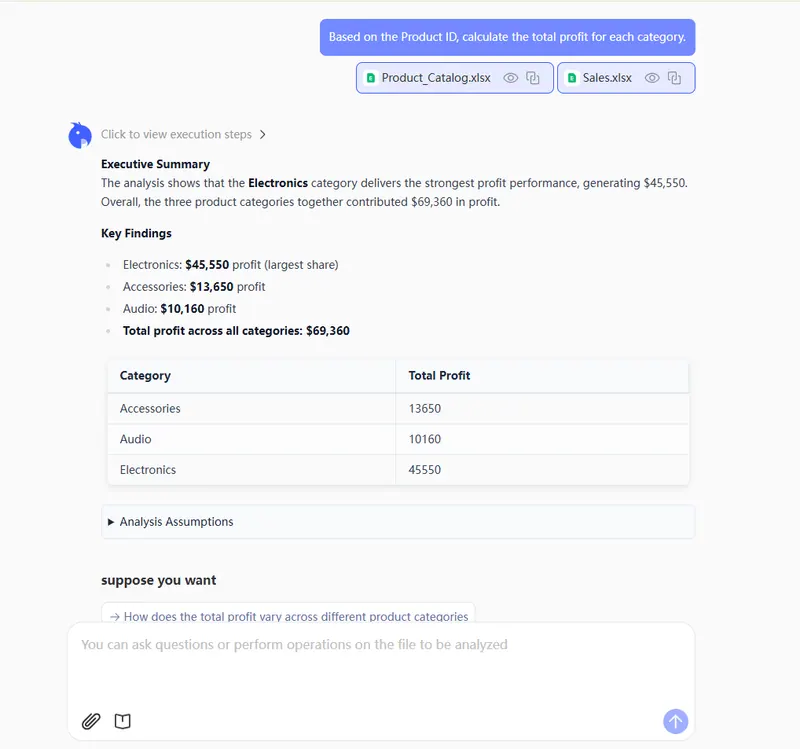
- Téléversez vos fichiers Ventes et Catalogue produit sur RowSpeak.

- Exprimez votre intention :
"En fonction de l'ID produit, calculez le profit total pour chaque catégorie."
- Résultat instantané : RowSpeak joint les tables, effectue les calculs et présente les données propres à télécharger. Pas de lignes à glisser, pas de cases à cocher.
Comparaison : Power Pivot manuel vs. RowSpeak IA
| Fonctionnalité | Modèle de données manuel (Power Pivot) | RowSpeak (IA) |
|---|---|---|
| Processus d'installation | 6 + étapes (Formater, Cocher, Mapper, Glisser) | 2 étapes (Téléverser & Demander) |
| Cartographie logique | Manuel (l'utilisateur doit identifier les clés) | Automatique (l'IA identifie les relations) |
| Interface | Fenêtre « Power Pivot » distincte | Interface de chat simple |
| Gestion des erreurs | Dépannage manuel des « Clés » | Intégrité des données vérifiée par l'IA |
FAQ : Maîtriser le Modèle de données
1. RowSpeak ne fait‑il que du RECHERCHEV ?
Non. Comme le Modèle de données d’Excel, RowSpeak utilise une logique relationnelle. C’est beaucoup plus rapide et sûr que RECHERCHEV, surtout avec des millions de lignes où RECHERCHEV ferait planter votre ordinateur.
2. Puis‑je fusionner plus de deux tables ?
Absolument. Alors que la modélisation manuelle devient exponentiellement plus difficile à chaque nouvelle table, RowSpeak peut connecter 3, 4 ou 5 fichiers aussi facilement. Téléversez‑les tous et posez votre question.
3. Et si mes données doivent d’abord être nettoyées ?
Le Modèle de données d’Excel est très exigeant concernant les clés « propres ». RowSpeak est plus souple, nettoyant automatiquement les données désordonnées et standardisant les formats avant d’effectuer la jointure.
Arrêtez de construire des modèles, commencez à obtenir des réponses
La fonction « Ajouter au Modèle de données » était une avancée majeure pour Excel, mais l’IA représente le prochain grand saut. Vous ne devriez pas devoir être administrateur de bases de données pour voir vos profits par catégorie. Que vous fusionniez plusieurs feuilles ou que vous plongiez dans des ensembles de données complexes, RowSpeak supprime la barrière technique.
🚀 Prêt pour le Modèle de données « une‑commande » ?
Ne laissez pas les « Relations » complexes vous ralentir. Découvrez la puissance de l’analyse multi‑tables pilotée par l’IA.
Essayez RowSpeak gratuitement maintenant