
Extraction de tableaux image pour le travail reel
Convertissez les tableaux d’image en Excel modifiable
Ideal pour
Captures
Rapports, dashboards, reçus, formulaires et photos avec tableaux visibles.
Sortie
XLSX
Lignes et colonnes structurees pour formules, tri et graphiques.
Flux
Verifier avant
Previsualisez les donnees extraites avant export ou analyse.
Voyez ce que produit le convertisseur
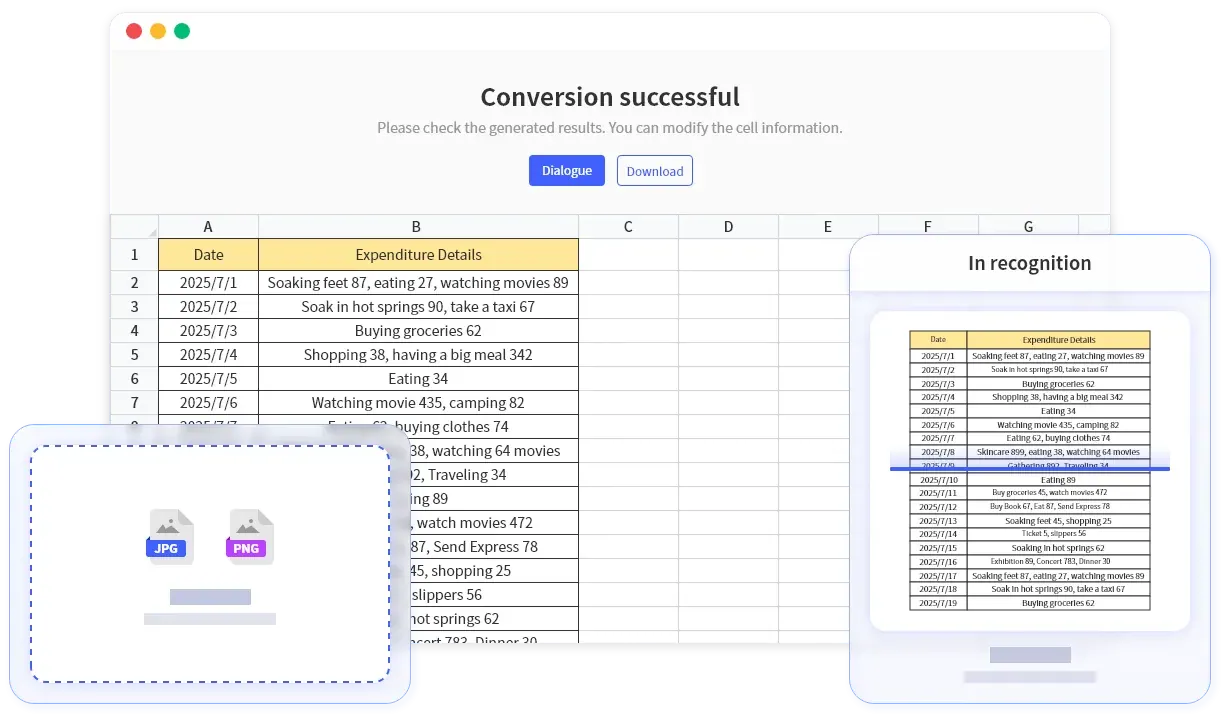
Capture ou photo avec tableau vers tableau prêt pour Excel
Importez une image de tableau, verifiez la grille extraite puis telechargez un classeur Excel.
Ideal pour
Rapports, dashboards, reçus, formulaires et photos avec tableaux visibles
Sortie
Lignes et colonnes structurees pour formules, tri et graphiques
Flux
Previsualisez les donnees extraites avant export ou analyse
- La structure lignes-colonnes est reconstruite pour l edition.
- Les colonnes numeriques restent utilisables pour tri, formules et graphiques.
- Le tableau converti peut être verifie avant telechargement.
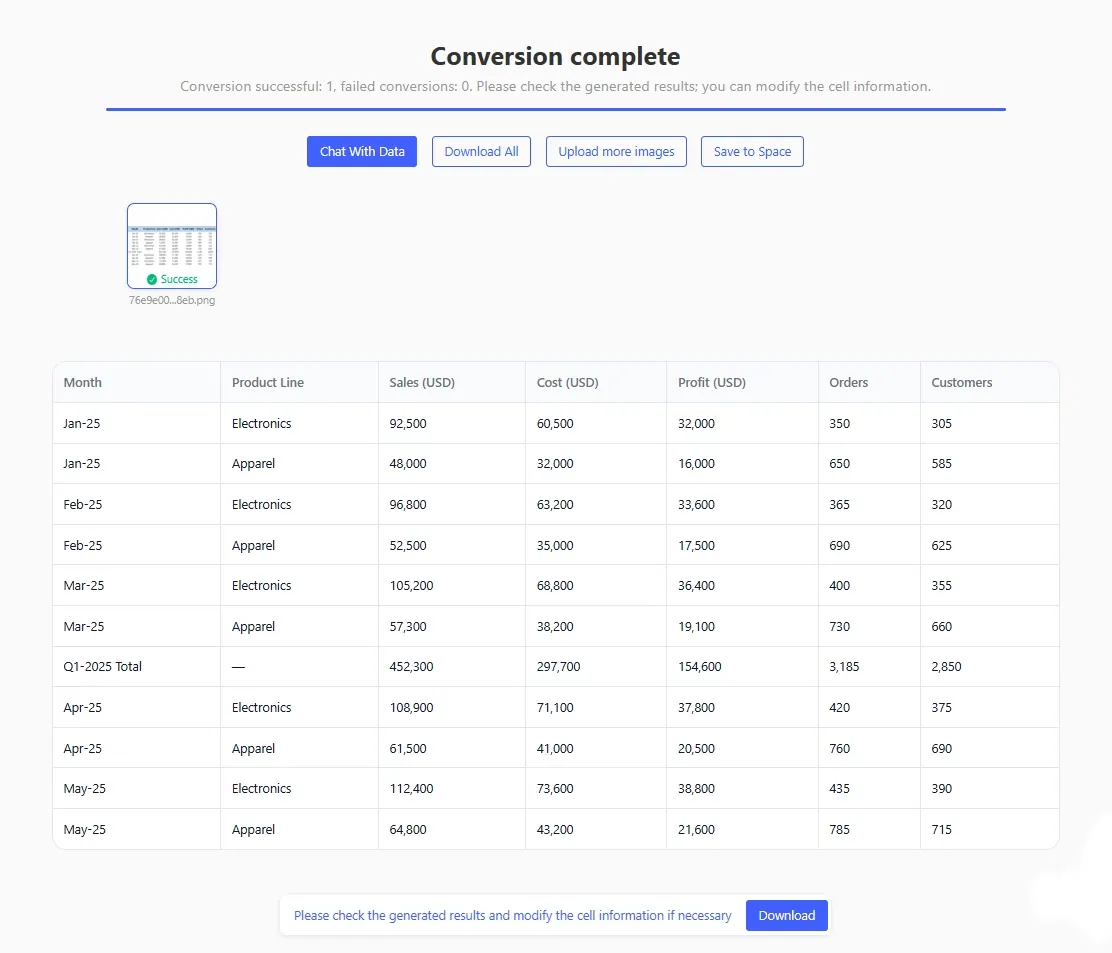
| Mois | Gamme produit | Ventes | Cout | Marge |
|---|---|---|---|---|
| Janv-25 | Electronique | 92500 | 60500 | 32000 |
| Janv-25 | Vetement | 48000 | 32000 | 16000 |
| Fevr-25 | Electronique | 96800 | 63200 | 33600 |
| Fevr-25 | Vetement | 52500 | 35000 | 17500 |
| Total T1 | Toutes | 289800 | 190700 | 99100 |
Ce qui arrive a votre tableau
Des pixels de l image aux cellules du tableur
En-tetes
01Les en-tetes deviennent des champs de tableur
Mois, Gamme produit, Ventes, Cout et Marge sont reconnus comme des colonnes separees, pas comme un bloc de texte.
Nombres
02Les nombres restent prets pour les calculs
Les valeurs arrivent dans leurs propres cellules pour trier, totaliser, creer des graphiques ou appliquer des formules apres export.
Structure
03Les lignes et regroupements sont preserves
Les categories repetees par mois restent alignees, et les lignes de total gardent leur bonne position.
Verification
04Verifiez le resultat avant telechargement
Previsualisez le tableau extrait, corrigez les cellules douteuses, puis exportez lorsque la sortie vous convient.
Fonctions Image vers Excel
Conçu pour extraire des tableaux depuis captures, scans et photos
OCR orienté tableau
Détecte bordures, en-têtes, nombres et structures de lignes dans les captures, scans et photos mobiles.
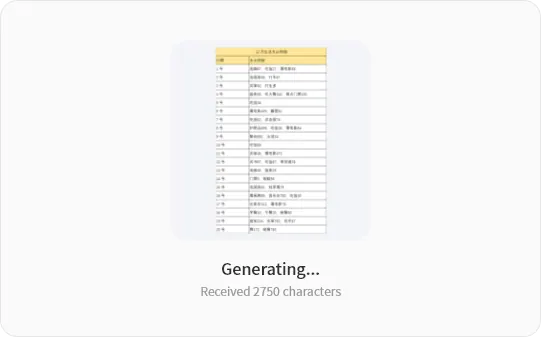
Vérification avant téléchargement
Prévisualisez la grille extraite et corrigez les cellules douteuses avant l’export.

Analyse du tableau converti
Demandez totaux, tendances, comparaisons ou graphiques après la transformation en données structurées.
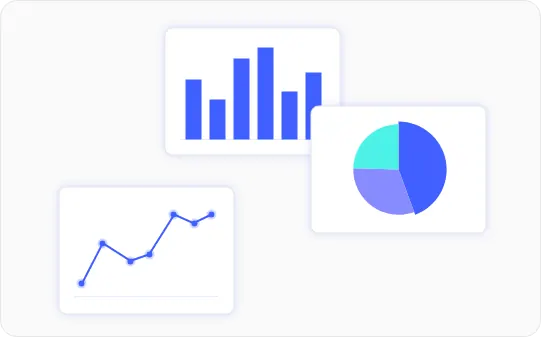
Export prêt pour Excel
Téléchargez un XLSX modifiable ou poursuivez le nettoyage, les graphiques et le reporting dans RowSpeak.
Comment Ça Fonctionne
Étapes Simples pour Commencer
1. Importer l’image
Utilisez des fichiers PNG, JPG ou JPEG contenant un tableau, comme une capture de dashboard, un formulaire ou une facture.
2. RowSpeak reconstruit le tableau
Le moteur identifie lignes, colonnes, en-têtes, nombres et texte de cellule pour créer une grille modifiable.
3. Vérifier, analyser et télécharger
Contrôlez le résultat, posez des questions d’analyse, générez des graphiques ou téléchargez un classeur Excel.
Quel convertisseur utiliser ?
Image vers Excel sert aux captures et photos de tableaux, pas a tous les fichiers.
Capture dashboard
Utiliser Image vers Excel
Ideal quand le tableau est visible mais non copiable proprement.
PDF scanne
Utiliser PDF vers Excel
Les pages PDF necessitent une analyse document avant extraction.
Ouvrir le fluxFichier tableur
Utiliser analyse de donnees
Si vous avez deja XLSX ou CSV, sautez l OCR.
Ouvrir le fluxRapport mixte
Recadrer le tableau
Importer seulement la zone tableau donne souvent des lignes plus propres.
Comparaison
RowSpeak face a la saisie manuelle et aux outils OCR basiques
| Ce dont vous avez besoin | Saisie manuelle | OCR basique | RowSpeak |
|---|---|---|---|
| Obtenir lignes et colonnes dans un tableur | Saisie lente et sujette aux erreurs | Produit souvent du texte brut | Table structuree avec en-tetes et cellules |
| Nombres prets pour les formules | Vous formatez chaque cellule vous-meme | Texte qui ressemble a des nombres | Cellules numeriques separees, calculables |
| Garder les totaux au bon endroit | Il est facile de deplacer des lignes par erreur | Ne comprend pas les lignes de synthese | Totaux et sous-totaux restent a leur place |
| Faire quelque chose des donnees ensuite | Recommencer dans Excel | Copier-coller dans un autre outil | Analyser, creer des graphiques ou exporter directement dans RowSpeak |
Pourquoi Nous Choisir
Raisons de Choisir RowSpeak
Moins de saisie manuelle
Transférez les données d’un tableau image vers un tableur sans ressaisir chaque ligne.
Plus qu’un OCR
Après conversion, continuez avec chat, nettoyage, graphiques et reporting.
Adapté aux tableaux métier
Utile pour ventes, factures, listes de prix, stocks et captures de rapports récurrents.
Sécurisé et privé
Les fichiers sont transmis via des connexions chiffrées et restent sous les permissions de votre compte RowSpeak.
Quand le tableau est bloqué dans une image
Transformez des tableaux statiques en données que l’équipe peut trier, calculer, vérifier et présenter.
Captures de dashboards
Convertissez les tableaux web non copiables en lignes modifiables pour les rapports hebdomadaires.
Factures et reçus
Extrayez lignes, quantités, prix et totaux depuis des images de factures.
Formulaires et scans
Numérisez listes imprimées, feuilles terrain et formulaires métier scannés.
Inventaire et prix
Transformez comptages, listes fournisseurs ou catalogues en données de tableur.
Rapports financiers
Extrayez des tableaux de captures de rapports pour les revues de pipeline, le suivi budgetaire ou les previsions.
Donnees de recherche
Extrayez des tableaux d articles academiques, de resultats d enquete ou de rapports sectoriels pour analyse.
Formats pris en charge
Ce que vous pouvez importer et ce que vous recuperez
.png .jpg .jpeg
Formats d entree
Images PNG, JPG et JPEG contenant des donnees tabulaires. Pour les fichiers PDF, utilisez plutot le convertisseur PDF vers Excel.
Jusqu a 300 MB
Limites de taille
Les comptes gratuits acceptent les fichiers jusqu a 5 MB. Les offres payantes traitent des fichiers plus volumineux selon le niveau.
XLSX + analyse IA
Options de sortie
Telechargez en XLSX ou gardez le tableau dans RowSpeak pour le nettoyer, le visualiser, le resumer ou interroger les donnees.
Gratuit
20 / mois
Pratique pour tester ou pour un usage occasionnel.
Essential
150 / mois
Pour un travail individuel de conversion regulier.
Professional
Illimite
Pour les flux quotidiens de tableurs et documents.
Premium
Illimite
Pour les equipes et les volumes eleves.
Workflows associes
Choisissez le guide selon le type de table en image a convertir.
Capture d ecran vers Excel
Transformez captures de tableaux de bord, rapports SaaS ou ecrans partages en un classeur modifiable pour la revue KPI et le reporting avec une revue avant export.
Lire le workflowImage de recu vers tableur
Transformez photos de recus, captures de depenses et petites listes d achat en une feuille prete pour la revue des depenses ou le remboursement avec une revue avant export.
Lire le workflowScanner un tableau vers Excel
Transformez formulaires imprimes, tableaux papier et fiches de terrain en une table Excel triable, filtrable et verifiable avec une revue avant export.
Lire le workflowExtraction OCR de tableau de facture
Transformez images de factures avec lignes, quantites, taxes et totaux en un classeur de facture verifiable pour le rapprochement avec une revue avant export.
Lire le workflowComparatif des convertisseurs de tableaux en image
Transformez captures, formulaires scannes, photos de factures et images de tables en une regle de choix entre saisie manuelle, OCR, extraction IA ou import Excel avec une revue avant export.
Lire le workflowQuestions Courantes sur Image vers Excel
Quels formats d’image sont pris en charge ?
RowSpeak prend en charge PNG, JPG et JPEG pour Image vers Excel. Pour les PDF, utilisez le flux PDF vers Excel.
Quelles images fonctionnent le mieux ?
Les captures et scans nets avec lignes et colonnes visibles fonctionnent le mieux. Les photos floues, inclinées ou manuscrites peuvent nécessiter une vérification.
Puis-je modifier les données après conversion ?
Oui. Vous pouvez vérifier le tableau extrait, le nettoyer ou l’analyser avec RowSpeak puis télécharger un Excel modifiable.
Comment juger si la conversion est correcte ?
Vérifiez que les en-têtes deviennent des colonnes, que les nombres restent dans des cellules séparées, que les totaux correspondent aux lignes de détail et que les catégories répétées restent alignées. L’exemple de cette page montre ces contrôles avant export.
Prêt à convertir des images en Excel ?
Importez une image de tableau, vérifiez la grille extraite, puis exportez-la ou analysez-la dans RowSpeak.
Convertir image en Excel