Points clés à retenir
- L'OCR de factures doit extraire à la fois les champs d'en-tête et les tableaux de lignes d'articles, et non un simple bloc de texte.
- L'étape de validation essentielle est le rapprochement : le sous-total des lignes plus les taxes, les frais de port, les remises et autres frais doit correspondre au total de la facture.
- Le convertisseur d'image en Excel de RowSpeak est idéal pour les factures sous forme d'image avec des tableaux visibles. Pour les factures au format PDF, utilisez PDF vers Excel.
- Les équipes de comptabilité fournisseurs (AP) doivent marquer les lignes à faible confiance, manquantes ou incohérentes pour révision au lieu de forcer une approbation automatique.
Pourquoi l'OCR de facture échoue lorsqu'il n'extrait que du texte
Les factures ne sont pas des documents simples. Elles mélangent des informations d'en-tête, les coordonnées du fournisseur, les conditions de paiement, les lignes d'articles, les taxes, les remises, les frais d'expédition et les totaux. Un outil OCR de base peut lire les mots, mais la comptabilité fournisseurs a besoin de structure.
Pour obtenir un fichier Excel exploitable, l'image d'une facture doit être convertie en deux tableaux liés :
En-tête de facture
| Champ | Exemple |
|---|---|
| Fournisseur | Northwind Supplies |
| Numéro de facture | INV-10482 |
| Date de facture | 2026-05-31 |
| Date d'échéance | 2026-06-30 |
| Devise | USD |
| Total facture | 4 280,50 |
Lignes de facture
| Champ | Exemple |
|---|---|
| SKU | CBL-20 |
| Description | Câble USB-C 2m |
| Quantité | 50 |
| Prix unitaire | 12,50 |
| Montant de la ligne | 625,00 |
| Code taxe | Standard |
Cette structure est ce qui vous permet de rapprocher les factures, de faire correspondre les bons de commande et d'analyser les dépenses fournisseurs par la suite.
Étape par étape : Extraire un tableau de facture vers Excel
Étape 1 : Capturer la facture clairement
Pour une facture sous forme d'image, assurez-vous que :
- La facture complète est visible.
- Le tableau des lignes d'articles n'est pas coupé.
- Le nom du fournisseur, le numéro de facture, les dates et les totaux sont lisibles.
- La photo n'est pas inclinée.
- Aucune ombre ne recouvre les totaux ou les lignes de taxes.
Si la facture contient des coordonnées bancaires sensibles, suivez la politique de confidentialité de votre entreprise avant de la télécharger.
Étape 2 : Télécharger sur RowSpeak
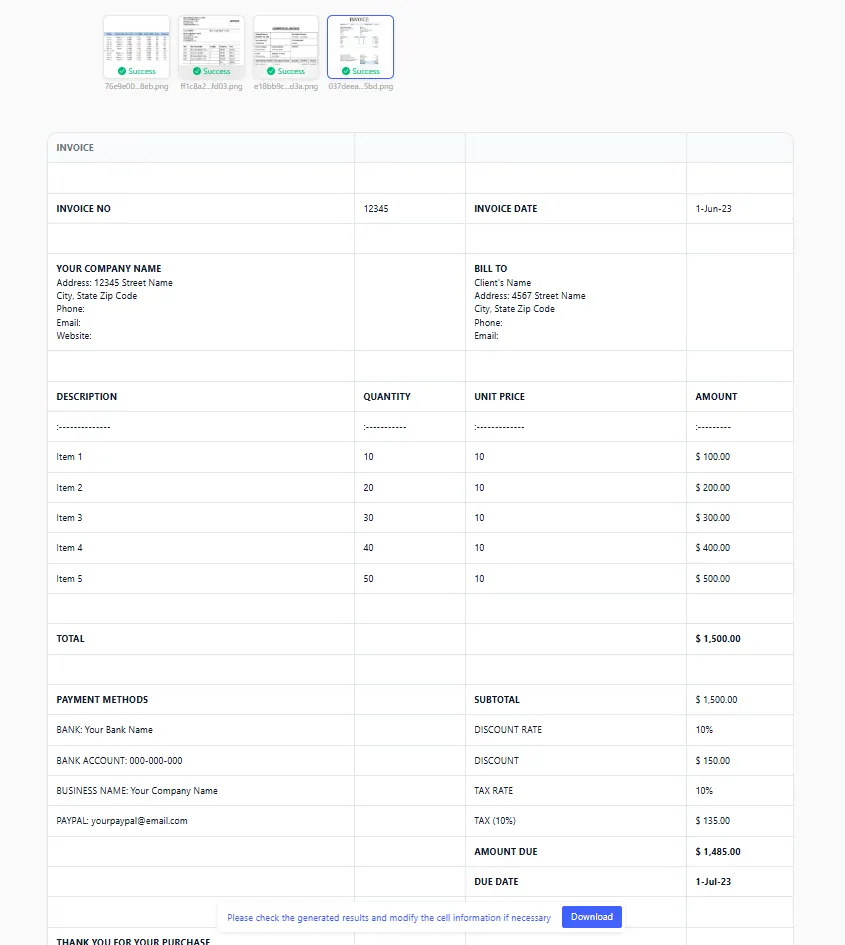
Ouvrez le convertisseur d'image en tableau et téléchargez l'image de la facture. RowSpeak détectera le tableau visible et créera un aperçu de la feuille de calcul.
Étape 3 : Demander un schéma adapté à la comptabilité
Après l'extraction, standardisez le résultat. Un schéma propre est plus facile à auditer qu'une feuille de calcul qui reflète simplement la mise en page de la facture.
Utilisez une instruction (prompt) comme :
Crée un classeur de facture avec deux tableaux : Invoice_Header et Invoice_Line_Items. Extrais le fournisseur, le numéro de facture, la date de facture, la date d'échéance, la devise, le sous-total, la taxe, l'expédition, la remise et le total dans le tableau d'en-tête. Extrais le SKU, la description, la quantité, le prix unitaire, le montant de la ligne et le code taxe dans le tableau des lignes d'articles.
Si la facture n'a pas de colonne SKU :
Si le SKU n'est pas visible, laisse la case SKU vide et marque la ligne review_status comme "À réviser".
Étape 4 : Rapprocher le total de la facture
C'est l'étape de contrôle la plus importante pour garantir la fiabilité des données.
Utilisez cette logique de formule :
Sous-total des lignes - remise + taxe + expédition + autres frais = total facture
Demandez à RowSpeak :
Ajoute une colonne reconciliation_check. Compare la somme du montant des lignes plus la taxe et l'expédition moins la remise par rapport au total de la facture. Si la différence n'est pas nulle, marque la facture comme "À réviser".
Étape 5 : Signaler les exceptions courantes
L'extraction par IA devient plus utile lorsqu'elle aide également à identifier le travail de révision nécessaire.
Signalez les lignes où :
- La quantité est vide.
- Le prix unitaire est vide.
- Le montant de la ligne n'est pas égal à la quantité multipliée par le prix unitaire.
- Le code taxe est manquant.
- Le nom du fournisseur diffère de la liste des fournisseurs approuvés.
- Le numéro de facture existe déjà dans votre suivi.
- La devise n'est pas celle attendue.
Vous pouvez demander :
Crée un tableau d'exceptions qui liste les lignes de facture où la quantité, le prix unitaire, le montant de la ligne, le fournisseur, le numéro de facture ou le code taxe est manquant ou incohérent.
Que faire du classeur de factures extrait ?
Après l'exportation, le classeur peut servir à :
- La révision par la comptabilité fournisseurs.
- Le rapprochement avec les bons de commande (PO matching).
- L'analyse des dépenses fournisseurs.
- La préparation des provisions (accruals).
- La détection des factures en double.
- Le rapprochement des taxes et des frais de port.
Pour le suivi en aval après l'extraction, consultez le guide sur la création d'un suivi de factures automatisé dans Excel.

Liste de contrôle pour l'OCR de factures
Avant d'approuver ou d'importer les données dans votre logiciel de comptabilité, vérifiez :
| Vérification | Pourquoi c'est important |
|---|---|
| Nom du fournisseur | Évite l'enregistrement chez le mauvais fournisseur. |
| Numéro de facture | Évite les doublons. |
| Dates de facture et d'échéance | Contrôle le calendrier de paiement et la balance âgée. |
| Devise | Évite les erreurs de taux de change. |
| Quantité et prix unitaire | Permet le rapprochement avec les bons de commande. |
| Taxes et frais de port | Explique les écarts sur le total. |
| Total facture | Confirme que le classeur concorde avec la source. |
Pour les factures critiques, joignez l'image originale au classeur exporté ou conservez un lien vers la source dans votre système comptable.
FAQ
L'OCR peut-il extraire les lignes d'articles d'une facture vers Excel ?
Oui, lorsque l'image de la facture est lisible et que le tableau des articles est visible. Le résultat nécessite toujours une révision avant l'enregistrement ou le paiement.
Quelle est la différence entre l'OCR de facture et l'OCR de reçu ?
Les reçus sont généralement des justificatifs de notes de frais. Les factures nécessitent souvent d'extraire le fournisseur, les conditions de paiement, les lignes d'articles, les taxes, les frais de port et un rapprochement avec les bons de commande.
Puis-je traiter des factures PDF de la même manière ?
Si la source est un PDF, utilisez le flux de travail PDF vers Excel de RowSpeak. Il est mieux adapté aux factures PDF de plusieurs pages.
L'IA doit-elle approuver automatiquement les factures ?
Non. L'IA peut extraire les données et signaler les problèmes, mais l'approbation du paiement doit suivre vos contrôles financiers et votre politique de révision humaine.
Recommandation finale
Un bon OCR de facture est un processus de contrôle financier, pas seulement un raccourci de saisie de données. Extrayez le tableau, standardisez les champs, rapprochez les totaux, signalez les exceptions et gardez l'image source à disposition.
Cette approche permet aux équipes comptables de gagner en rapidité sans sacrifier la fiabilité.
Essayez le flux d'extraction d'images de factures de RowSpeak et transformez vos images de factures en lignes Excel prêtes pour révision.