If you spend every evening copying supplier invoice details into Excel, checking them against orders, and preparing client reports, the main problem is the workflow. More formulas do not fix a process that mixes raw files, corrections, calculations, and presentation in one sheet.
This guide shows a practical way to separate those jobs. You will learn how to turn invoice and order exports into a reviewable report, which checks to run before trusting the totals, and where RowSpeak can help you ask questions of the files without hiding the source data.
Points clés à retenir :
- Conservez les exports de factures, de commandes et de livraisons inchangés dans une couche d'entrées brutes.
- Faites correspondre les enregistrements à l'aide d'identifiants stables avant de calculer les totaux.
- Placez les ID manquants, les factures en doublon et les écarts de montant dans une table d'exceptions.
- Construisez la synthèse client à partir de données vérifiées plutôt que de modifier la synthèse à la main.
- Utilisez RowSpeak pour les questions sur les fichiers et les brouillons de rapport, puis vérifiez les lignes sources avant de partager.
Pourquoi le processus nocturne de copier-coller échoue
Une petite entreprise de distribution peut recevoir des factures fournisseurs sous forme de PDF, de feuilles de calcul ou de pièces jointes. Les commandes et les livraisons peuvent provenir d'un autre système. Le rapport client nécessite généralement une troisième vue : ce qui a été acheté, ce qui a été livré, ce qui reste en cours et ce qui demande une attention particulière.
Lorsque ces trois vues sont maintenues dans un même classeur, une petite modification peut faire naître une grande question. La facture est-elle apparue deux fois ? L'export des commandes portait-il sur la même période ? Quelqu'un a-t-il modifié un nom de fournisseur en nettoyant le fichier ? Le client peut-il retracer un montant jusqu'à une ligne source ?
La solution n'est pas d'allonger le rapport. Elle est de rendre visible le chemin entre les données d'entrée et le rapport.
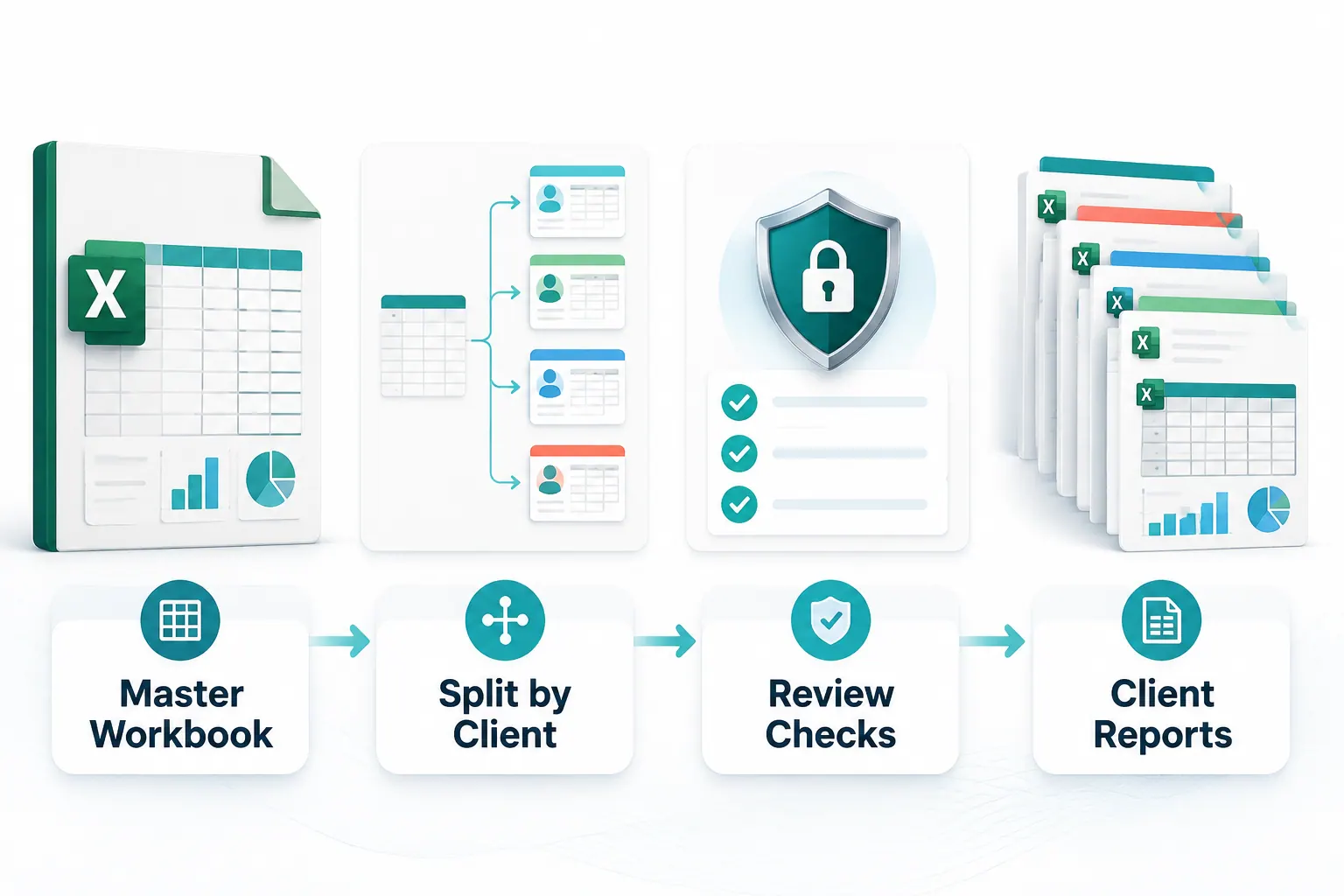
Le flux de reporting de factures en quatre couches
Utilisez quatre couches, même s'il s'agit de quatre onglets dans un seul classeur :
- Entrées brutes : conservez les exports d'origine des factures, des commandes et des livraisons sans les modifier.
- Données standardisées : mappez les différents noms de colonnes et formats dans des champs cohérents.
- Vérifications et exceptions : consignez les ID en doublon, les clés manquantes, les enregistrements non rapprochés et les écarts de montant.
- Rapport client : présentez les totaux de la période, les principaux mouvements, les éléments ouverts et les prochaines actions.
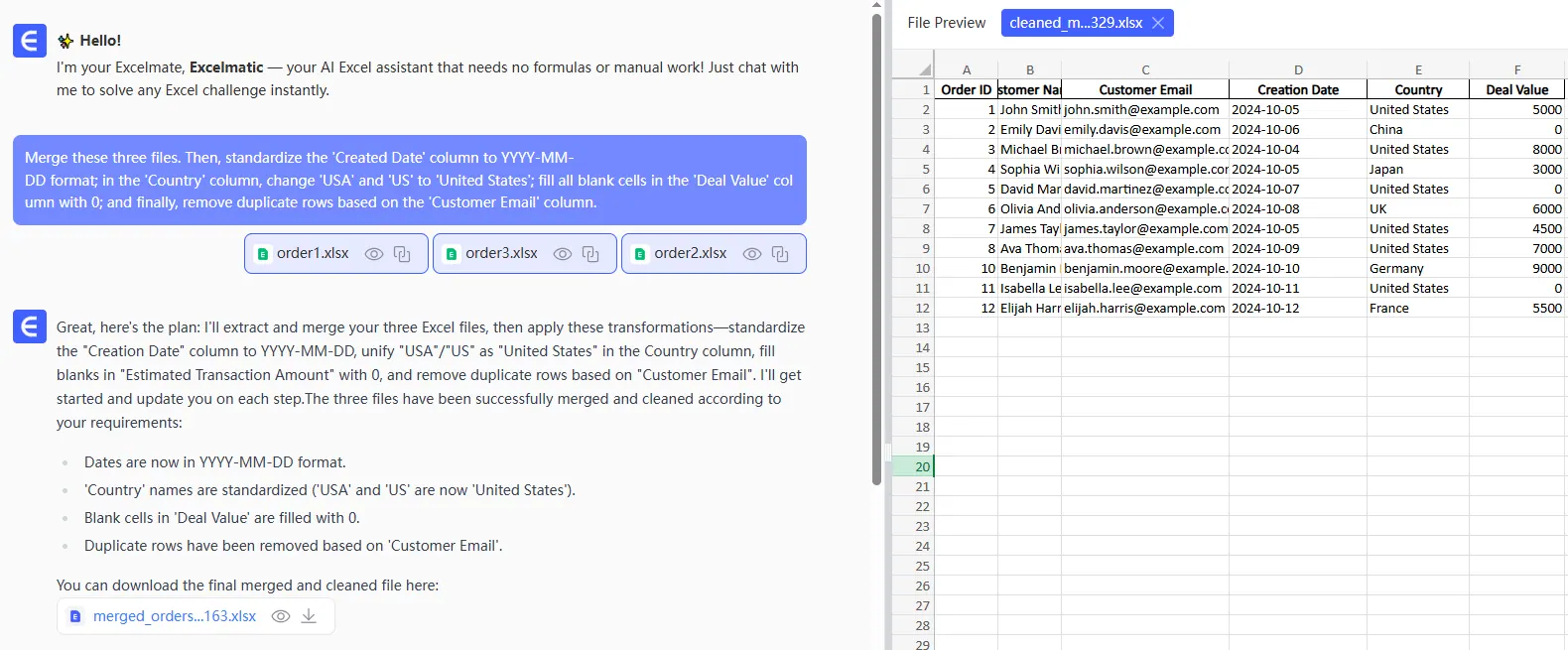
Le même schéma fonctionne lorsque les entrées arrivent sous forme de plusieurs fichiers Excel. Commencez par combiner les fichiers en une seule table de travail, puis appliquez les vérifications de date, de nommage, de valeurs vides et de doublons avant de calculer un total client.
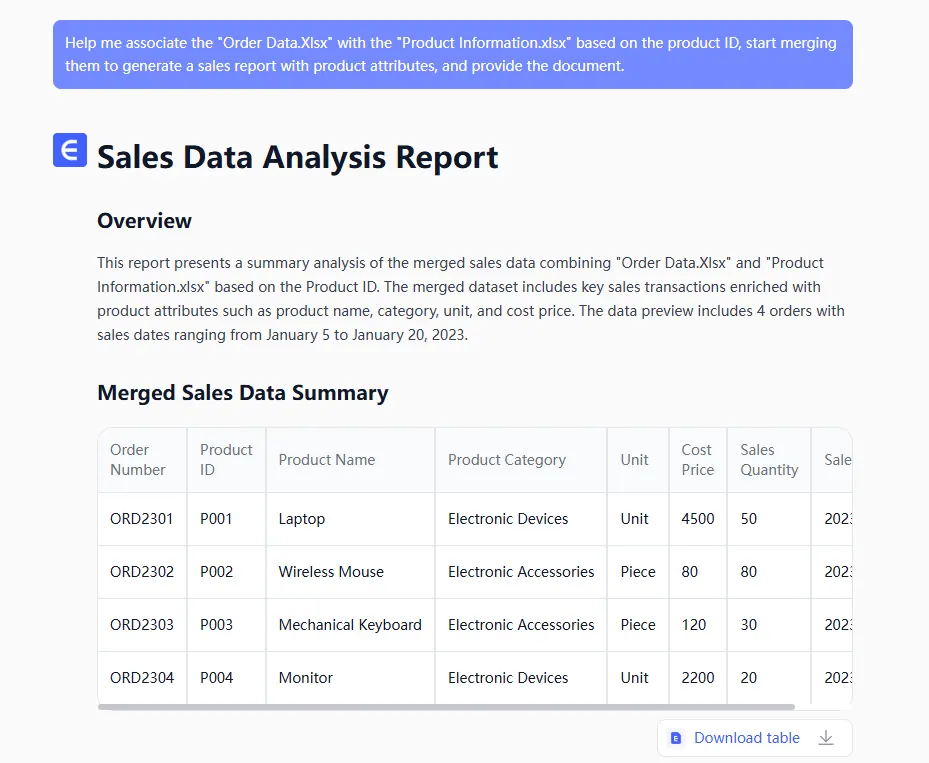
Cette structure vous offre deux propriétés utiles. Vous pouvez expliquer d'où vient un chiffre, et vous pouvez répéter le processus lorsque le lot de fichiers suivant arrive.
Étape 1 : Définir ce que représente une ligne
Avant de faire correspondre quoi que ce soit, notez le grain de chaque fichier : que représente une ligne ?
| Fichier | Une ligne peut représenter | Champ à confirmer |
|---|---|---|
| Export de factures fournisseurs | Une facture ou une ligne de facture | ID de facture |
| Export de commandes | Une commande ou une ligne de commande | ID de commande |
| Export de livraisons | Une expédition ou un événement de livraison | ID de livraison |
Cela compte car une facture comportant cinq lignes peut apparaître sous forme de cinq lignes, tandis que le fichier de commandes peut contenir une ligne par commande. Additionner les deux fichiers comme s'ils avaient le même grain peut gonfler le total.
Si vous ne disposez que de PDF, extrayez les champs dans une table de travail, mais conservez le PDF d'origine comme référence source. RowSpeak prend en charge des fichiers métier tels que Excel, CSV, PDF, captures d'écran et tableaux sous forme d'images, mais les valeurs extraites doivent encore être vérifiées avant de devenir un chiffre client.
Étape 2 : Créer une clé de correspondance stable
Utilisez un ID qui doit rester stable d'un fichier à l'autre. Privilégiez Invoice ID, Order ID ou une référence générée par le système plutôt qu'un nom ou une description de fournisseur.
Si les fichiers ne partagent pas d'ID, définissez une règle de repli avant la correspondance. Par exemple :
Supplier + Invoice date + Invoice amount
Traitez cette règle de repli comme une règle de vérification, et non comme une preuve de correspondance. Deux factures peuvent avoir le même fournisseur, la même date et le même montant. Placez ces enregistrements dans la table d'exceptions au lieu de les joindre silencieusement.
Étape 3 : Lancer les vérifications avant de calculer le rapport
Utilisez cette courte liste de vérifications pour chaque période de reporting :
| Vérification | Ce qu'il faut signaler | Pourquoi c'est important |
|---|---|---|
| ID de facture | ID vide ou répété | Peut compter deux fois un montant fournisseur |
| Date | En dehors de la période de reporting | Modifie le total de la période |
| Montant | Texte, négatif ou devise inattendue | Casse les totaux et les comparaisons |
| Clé de correspondance | Manquante ou associée plusieurs fois | Rend le rapprochement ambigu |
| Nom du fournisseur | Nouvelle orthographe ou nom non mappé | Sépare le même fournisseur en deux groupes |
| Statut | Payé, ouvert, contesté ou inconnu | Modifie la prochaine action |
Ne remplacez pas la valeur d'origine lorsque vous corrigez un format. Conservez une valeur normalisée à côté et notez la règle utilisée. Ainsi, une question ultérieure du client pourra recevoir une réponse.
L'étape de nettoyage doit laisser des traces. Une vue avant/après permet de repérer plus facilement une date modifiée, un nom de fournisseur normalisé, une valeur vide complétée ou un doublon supprimé avant que le rapport ne soit partagé.
Étape 4 : Construire un rapport qui sert à décider
Un rapport client doit faciliter la prochaine décision. Une première version utile comprend :
- le montant total facturé pour la période
- le montant rapproché des commandes ou des livraisons
- le montant non rapproché et contesté
- les factures ouvertes par tranche d'échéance
- les principaux fournisseurs ou catégories par dépenses
- une table d'exceptions avec responsable et prochaine vérification
La table d'entrées brutes peut contenir toutes les colonnes sources. Le rapport doit contenir le petit ensemble d'indicateurs et d'exceptions que le client doit examiner.
Pour un processus CSV récurrent plus large, utilisez les vérifications de ce flux de reporting CSV mensuel et reliez le résultat à un flux de reporting de gestion mensuel. Ces pages couvrent plus en détail les comparaisons de périodes, la fraîcheur des sources et les synthèses prêtes pour les parties prenantes.
Un prompt qui produit un premier brouillon vérifiable
Après avoir téléversé les fichiers vérifiés dans RowSpeak, demandez un brouillon de rapport avec une requête comme celle-ci :
Créez un rapport des factures fournisseurs pour [période] à partir des fichiers de factures, de commandes et de livraisons.

Commencez par décrire ce que représente une ligne dans chaque fichier et listez les champs utilisés pour le rapprochement.
Ensuite :
1. Rapprochez les enregistrements par Invoice ID, Order ID ou Delivery ID lorsqu'ils sont disponibles.
2. Signalez les identifiants en double, les identifiants manquants, les enregistrements non rapprochés, les dates inattendues et les écarts de montant.
3. Résumez les montants facturés, rapprochés, non rapprochés, contestés et en retard.
4. Classez les fournisseurs ou les catégories par montant.
5. Renvoyez un tableau des exceptions avec les références des lignes sources et la prochaine étape de vérification.
6. Indiquez les hypothèses ou les champs manquants qui pourraient modifier les totaux.
Le résultat utile n'est pas seulement la synthèse. C'est la combinaison de la synthèse, des hypothèses et des lignes à vérifier. C'est ce qui rend une réponse basée sur des fichiers utile dans un flux opérationnel.
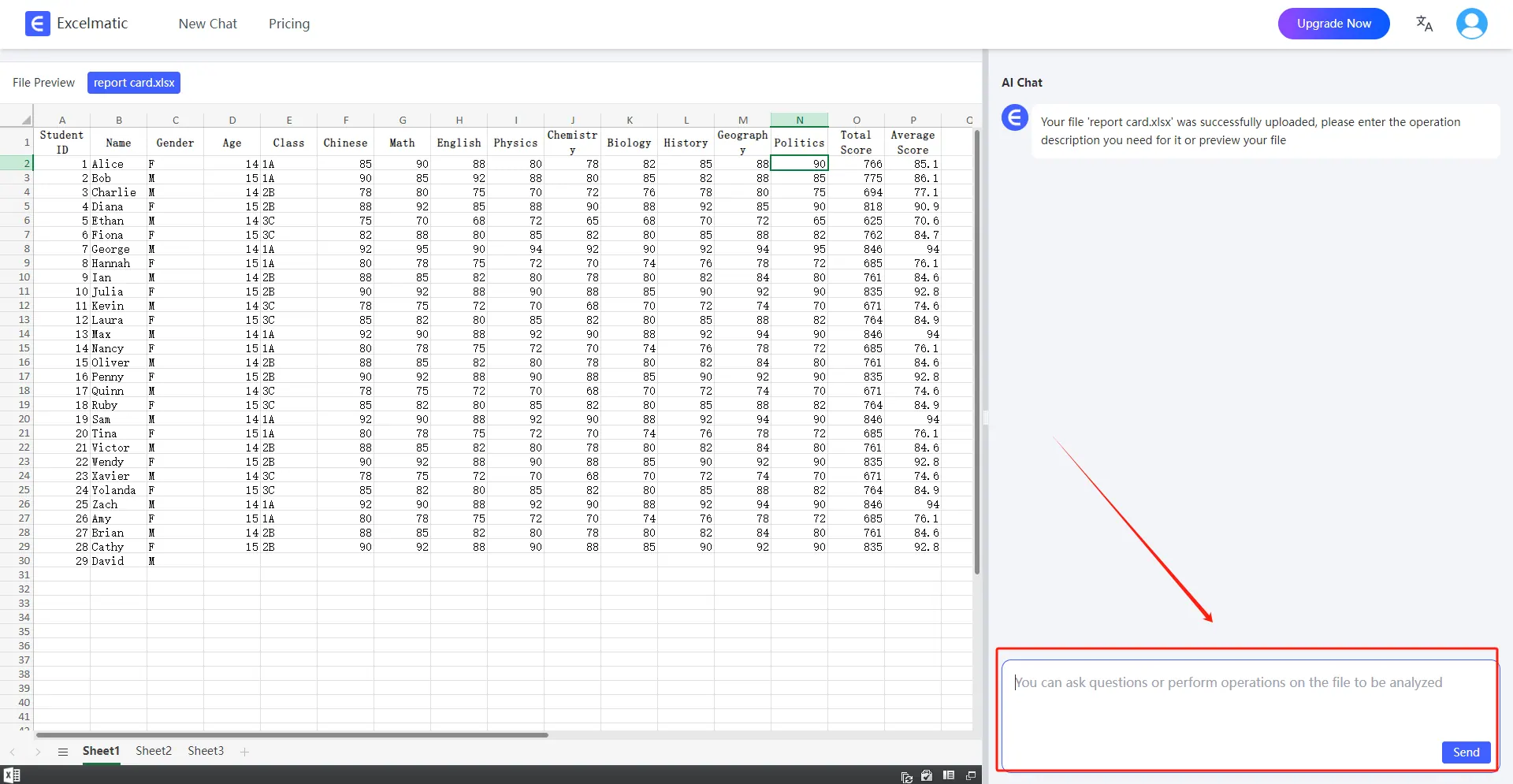
La vérification peut se faire sous forme de question en langage naturel sur les fichiers téléversés. Dans l'exemple ci-dessous, la feuille de calcul reste visible à côté de la conversation afin que vous puissiez inspecter les lignes qui sous-tendent la réponse.
La place d'Excel, de RowSpeak et de la BI
Excel reste un bon choix lorsque la source est petite, que les règles sont stables et qu'une seule personne peut maintenir les vérifications. Power Query peut aider lorsque les mêmes imports nécessitent des transformations répétables. Une plateforme BI est plus pertinente lorsque de nombreuses équipes ont besoin de tableaux de bord gouvernés et en direct, ainsi que d'un modèle de données maintenu.
RowSpeak se situe entre les fichiers métier bruts et une pile de reporting lourde lorsque vous devez poser des questions, générer un rapport ou un tableau de bord et inspecter le résultat sans construire au préalable un projet BI complet. Il n'approuve pas les factures et ne règle pas les litiges à votre place. Confiez ces décisions à la personne responsable.
Si votre problème actuel dépasse le cadre des factures, consultez le flux Excel vers tableau de bord ou la fonctionnalité de reporting IA pour découvrir comment passer de fichiers exportés à une analyse partageable.
Vérification finale avant partage
Avant d'envoyer le rapport, vérifiez :
- que les fichiers sources et la période de reporting sont enregistrés
- que le grain de ligne est compris pour chaque fichier
- que les clés de correspondance et les règles de repli sont documentées
- que les totaux concordent avec les valeurs sources attendues
- que les exceptions sont visibles et attribuées à un responsable
- que la synthèse explique ce qui a changé et ce qui nécessite une action
- que les champs sources sensibles sont exclus de la vue client
Cette liste transforme une tâche nocturne de copier-coller en un processus que vous pouvez répéter, expliquer et améliorer. Commencez par une période de reporting et un petit échantillon de factures. Une fois les vérifications fonctionnelles, remplacez les fichiers bruts pour le cycle suivant au lieu de reconstruire le rapport à partir de zéro.
Points clés à retenir
- Conservez les factures fournisseurs et les exports métier comme couche d'entrées brutes.
- Utilisez des ID stables et des vérifications explicites avant de calculer les totaux.
- Séparez le nettoyage des données du rapport destiné au client.
- Consignez les exceptions au lieu de les corriger silencieusement.
- Utilisez RowSpeak pour transformer des fichiers vérifiés en réponses, synthèses et rapports répétables.
Commencez par le résultat dont votre client a besoin
Avant de modifier le classeur, listez les questions auxquelles le rapport doit répondre :
- Quels produits ou services ont été livrés ?
- Qu'a-t-on acheté auprès de chaque fournisseur ?
- Quelles factures correspondent aux enregistrements de commande ou de livraison ?
- Qu'est-ce qui reste impayé, en retard ou contesté ?
- Quels totaux le client doit-il examiner pour cette période ?
Cette liste évite que le flux de travail ne devienne un second système comptable. L'objectif est un rapport clair, pas un classeur avec plus d'onglets.
Utilisez quatre couches au lieu d'une seule feuille de travail
Un flux de travail fiable sépare quatre tâches :
- Entrées brutes : conservez les fichiers de factures, les exports de commandes et les fichiers sources client inchangés.
- Données standardisées : mappez les noms de colonnes, les dates, les noms de fournisseurs, les ID de facture et les montants dans une table cohérente.
- Vérifications et exceptions : signalez les numéros de facture en doublon, les ID manquants, les montants non rapprochés et les dates inattendues.
- Sortie de rapport : présentez les totaux, les changements, les exceptions et les prochaines actions dans un format que le client peut examiner.
Cette séparation est importante car une valeur corrigée doit être traçable. Si la seule copie des données est un onglet de rapport modifié manuellement, il est difficile d'expliquer plus tard ce qui a changé.
Vérifiez les factures avant de construire les totaux
Au minimum, examinez ces champs :
| Champ | Vérification |
|---|---|
| ID de facture | Est-il présent et unique ? |
| Fournisseur | Le nom correspond-il à la liste des fournisseurs ? |
| Date de facture | La date se situe-t-elle dans la période de reporting ? |
| Montant | Le montant est-il numérique et dans la devise attendue ? |
| ID de commande ou de livraison | La facture peut-elle être associée à l'enregistrement correspondant ? |
| Statut | Est-elle payée, ouverte, contestée ou en attente de vérification ? |
Ne masquez pas les vérifications échouées en écrasant la valeur d'origine. Ajoutez un motif d'exception tel que Missing invoice ID, Duplicate invoice ou No matching order.
Construisez le rapport à partir des questions, pas de chaque colonne
Une fois les entrées standardisées, calculez uniquement ce qui soutient le rapport. Un rapport client utile peut comprendre :
- le montant total facturé pour la période
- le montant rapproché des commandes ou des livraisons
- le montant non rapproché ou contesté
- les factures ouvertes par tranche d'échéance
- les principaux fournisseurs ou catégories par dépenses
- une courte liste d'enregistrements nécessitant une action
Le rapport doit expliquer ce qui a changé et ce qui demande une attention particulière. Une table contenant toutes les colonnes importées est utile comme couche d'audit, mais ce n'est pas une synthèse client.
Un prompt RowSpeak pratique
Après avoir téléversé les fichiers vérifiés, vous pouvez demander à RowSpeak un premier brouillon de rapport avec un prompt comme celui-ci :
À partir des fichiers de factures fournisseurs, de commandes et de livraisons, créez un rapport client vérifiable pour [période].

1. Rapprochez les factures des commandes ou des identifiants de livraison lorsque c'est possible.
2. Signalez les numéros de facture en double, les identifiants manquants, les enregistrements non rapprochés, les dates inattendues et les écarts de montant.
3. Résumez les montants facturés, rapprochés, non rapprochés, contestés et en retard.
4. Affichez les principaux fournisseurs ou catégories par montant.
5. Renvoyez un tableau des exceptions avec la ligne source, le motif et la vérification suivante suggérée.
6. Indiquez quelles hypothèses ou quels champs manquants pourraient modifier les totaux.
Vérifiez les règles de correspondance et les lignes d'exception avant de partager le résultat. L'IA peut aider à organiser des fichiers désordonnés et à expliquer des tendances, mais les valeurs sources et les règles métier nécessitent toujours une vérification humaine.
Facilitez le prochain cycle de reporting
Enregistrez le mappage des colonnes, les règles de validation et les questions de rapport après le premier cycle réussi. L'exécution suivante doit remplacer les fichiers bruts et répéter les vérifications, plutôt que de reconstruire le classeur à partir de zéro.
Si le processus nécessite encore du travail manuel, mesurez où il se produit : nommage des fichiers, mappage des colonnes, correspondance, examen des exceptions ou commentaires du rapport. Cela vous indique la prochaine partie à améliorer.
RowSpeak convient lorsque vos entrées sont des fichiers Excel, CSV, PDF, captures d'écran ou d'autres fichiers métier exportés, et que le résultat souhaité est une réponse, un rapport ou un tableau de bord que les personnes peuvent examiner. Il ne remplace pas l'approbation d'une facture ni la résolution d'une transaction contestée. Il peut vous aider à passer plus rapidement de fichiers désordonnés à une file de vérification plus claire.
Liste de contrôle finale
Avant d'envoyer le rapport, confirmez :
- que la période de reporting est correcte
- que les fichiers sources sont préservés
- que les ID de facture et les règles de correspondance sont documentés
- que les exceptions sont visibles
- que les totaux concordent avec les valeurs sources attendues
- que la synthèse indique ce qui a changé et ce qui nécessite une action
- que le client peut identifier quels chiffres doivent encore être vérifiés
Cette liste de contrôle transforme une routine nocturne de copier-coller en un flux de reporting répétable.