Si vous passez vos lundis matin à regrouper des exports de campagnes, corriger des formules ou transformer les chiffres de la semaine dernière en rapport, un outil d’IA peut vous aider—mais le bon choix dépend du travail que vous devez achever. Un générateur de formules est utile pour une tâche précise dans Excel. Un outil d’analyse de fichiers convient mieux lorsque vous avez besoin de constats, de graphiques ou d’un rapport à partir de données métier.
Ce guide compare six options, en commençant par RowSpeak pour les équipes qui ont besoin de réponses et de rapports à partir de fichiers métier, puis par des outils spécialisés dans les formules et des assistants polyvalents. Il explique à quoi chacun convient et vous donne un moyen simple d’en tester un sur un vrai tableur avant de vous fier à son résultat.
Points clés à retenir
- Utilisez RowSpeak lorsque vos données métier Excel, CSV, PDF ou issues d’images doivent devenir une analyse, un rapport ou un tableau de bord vérifiable.
- Utilisez ChatGPT pour des questions flexibles et une analyse exploratoire lorsque vous pouvez fournir une invite claire et vérifier ses calculs.
- Utilisez Ajelix, GPTExcel, Formularizer ou Formula Bot lorsque vous avez surtout besoin d’aide pour une formule, un script ou une tâche ponctuelle sur un tableur.
- Testez les outils avec le même fichier et une réponse connue. Vérifiez les entrées, les calculs, les hypothèses et le résultat avant de le partager.
Comment choisir un outil d’IA pour Excel
Avant de comparer les produits, nommez le résultat dont vous avez besoin. « Aidez-moi avec Excel » peut désigner plusieurs tâches différentes :
- Écrire ou expliquer une formule : vous savez ce que le tableur doit calculer, mais vous avez besoin de la syntaxe.
- Automatiser une tâche répétitive : vous avez besoin d’un script ou d’une série d’étapes reproductibles.
- Explorer un jeu de données : vous voulez poser des questions et étudier des tendances.
- Préparer un rapport ou un tableau de bord : vous avez besoin d’un résultat vérifiable que quelqu’un d’autre peut utiliser pour prendre une décision.
Posez ensuite quatre questions : l’outil fonctionne-t-il avec le fichier ou le classeur que vous avez réellement ? Pouvez-vous examiner comment il est parvenu à la réponse ? Renvoie-t-il le résultat dont vous avez besoin ? Pouvez-vous répéter le processus la semaine prochaine sans repartir de zéro ?
Les outils ci-dessous interviennent à différents moments de ce flux de travail. Les fonctionnalités et les offres changent, alors vérifiez la disponibilité actuelle, les limites de fichiers et les tarifs sur le site de chaque fournisseur. Il s’agit d’une comparaison par tâches, fondée sur les flux de travail prévus des produits et sur la sélection de cinq outils de l’article source, et non d’une affirmation selon laquelle les six auraient été retestés dans des conditions identiques.
1. RowSpeak : transformez des fichiers métier en réponses et rapports vérifiables
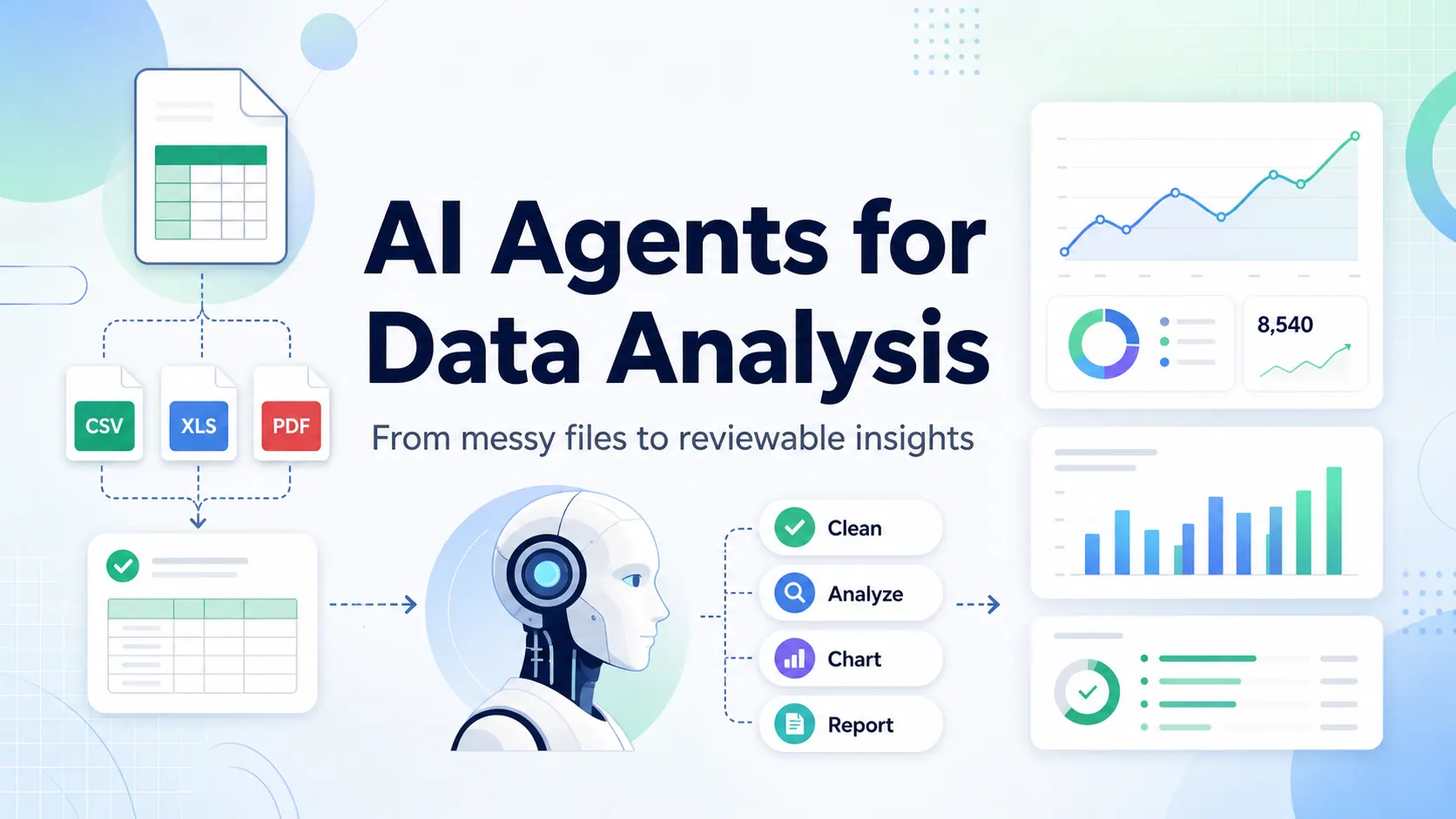
RowSpeak s’adresse aux équipes qui ont besoin de plus qu’une formule à placer dans une cellule. Vous pouvez intégrer des données métier issues d’Excel, de CSV, de PDF, de captures d’écran ou de tableaux sous forme d’images dans un flux d’analyse et avancer vers des réponses, des rapports ou des tableaux de bord. Il peut convenir aux équipes qui reçoivent déjà des exports de systèmes de ventes, de finance, de marketing ou d’exploitation et doivent les transformer en éléments plus faciles à vérifier et à partager.
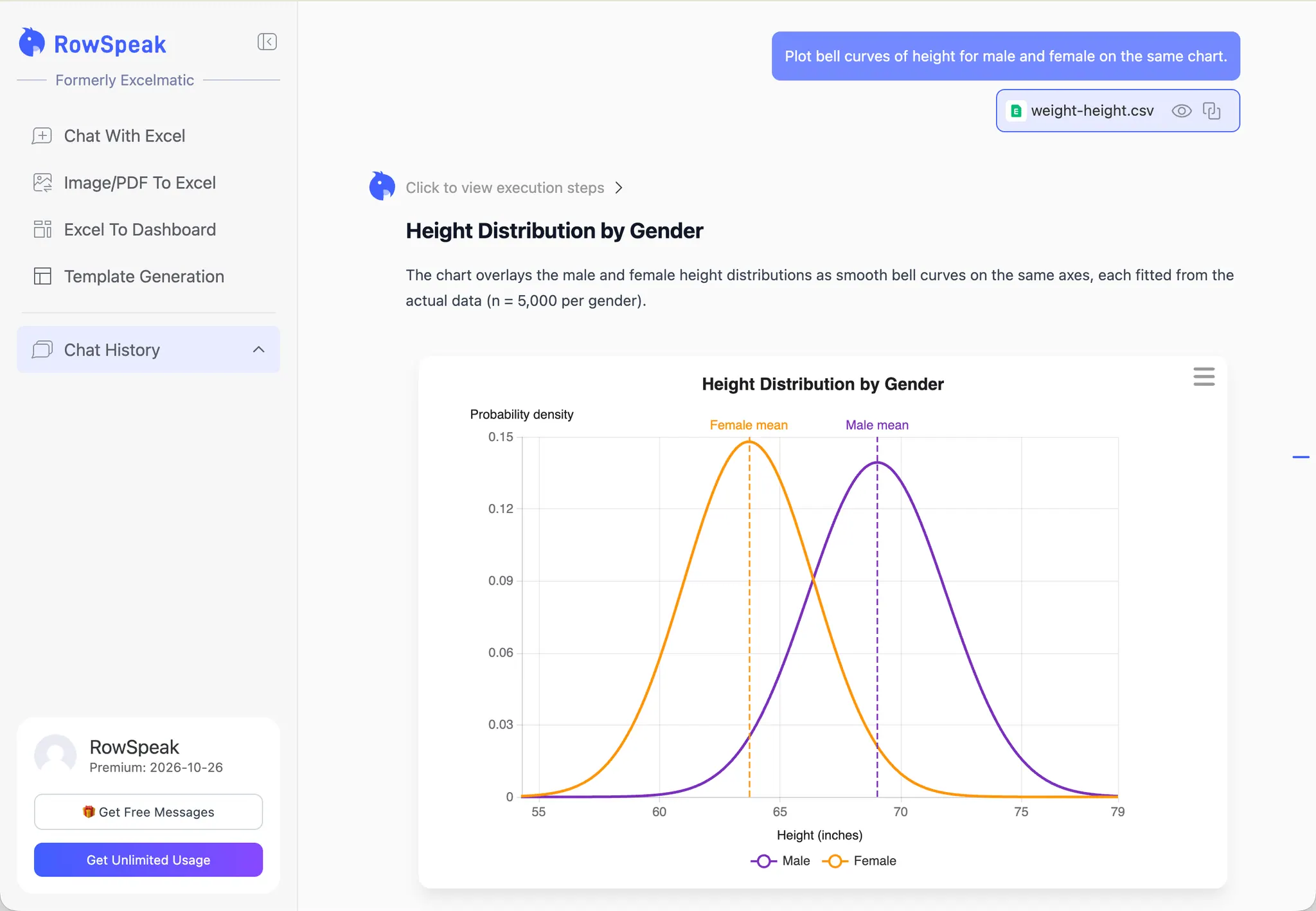
Idéal pour : analystes et responsables qui ont besoin d’un rapport ou d’un résumé visuel à partir de fichiers métier, surtout lorsque la même tâche de reporting revient chaque semaine ou chaque mois.
Par exemple, imaginons que vous ayez des exports publicitaires hebdomadaires avec des colonnes pour le canal, la campagne, les dépenses, les clics, les conversions et le chiffre d’affaires. Confirmez d’abord que les fichiers utilisent la même devise et la même plage de dates. Demandez ensuite un résumé des dépenses, du chiffre d’affaires et du retour sur dépenses publicitaires par canal, avec un graphique et les hypothèses éventuelles. Vérifiez les totaux par rapport aux fichiers sources avant de partager le résultat. Si l’équipe répète ce rapport, conservez les mêmes définitions de KPI et contrôles de vérification pour l’export suivant.
RowSpeak se situe entre le travail manuel sur tableur et une configuration BI plus lourde : il fonctionne à partir de fichiers plutôt que d’exiger de commencer par un entrepôt de données connecté. Ce n’est pas un remplacement pour chaque tâche Excel ni une promesse de connexion en direct à chaque système source. Pour en savoir plus, consultez le flux de travail Excel avec l’IA, le flux de reporting IA et le flux Excel vers tableau de bord.
2. Ajelix : une collection d’utilitaires pour tableurs et IA
Ajelix rassemble des outils pour le travail sur tableur, notamment l’assistance aux formules et aux scripts ainsi que des fonctionnalités d’analyse de données. Il peut convenir à une personne qui souhaite plusieurs utilitaires liés à Excel au même endroit et est prête à choisir un outil spécifique pour chaque tâche.
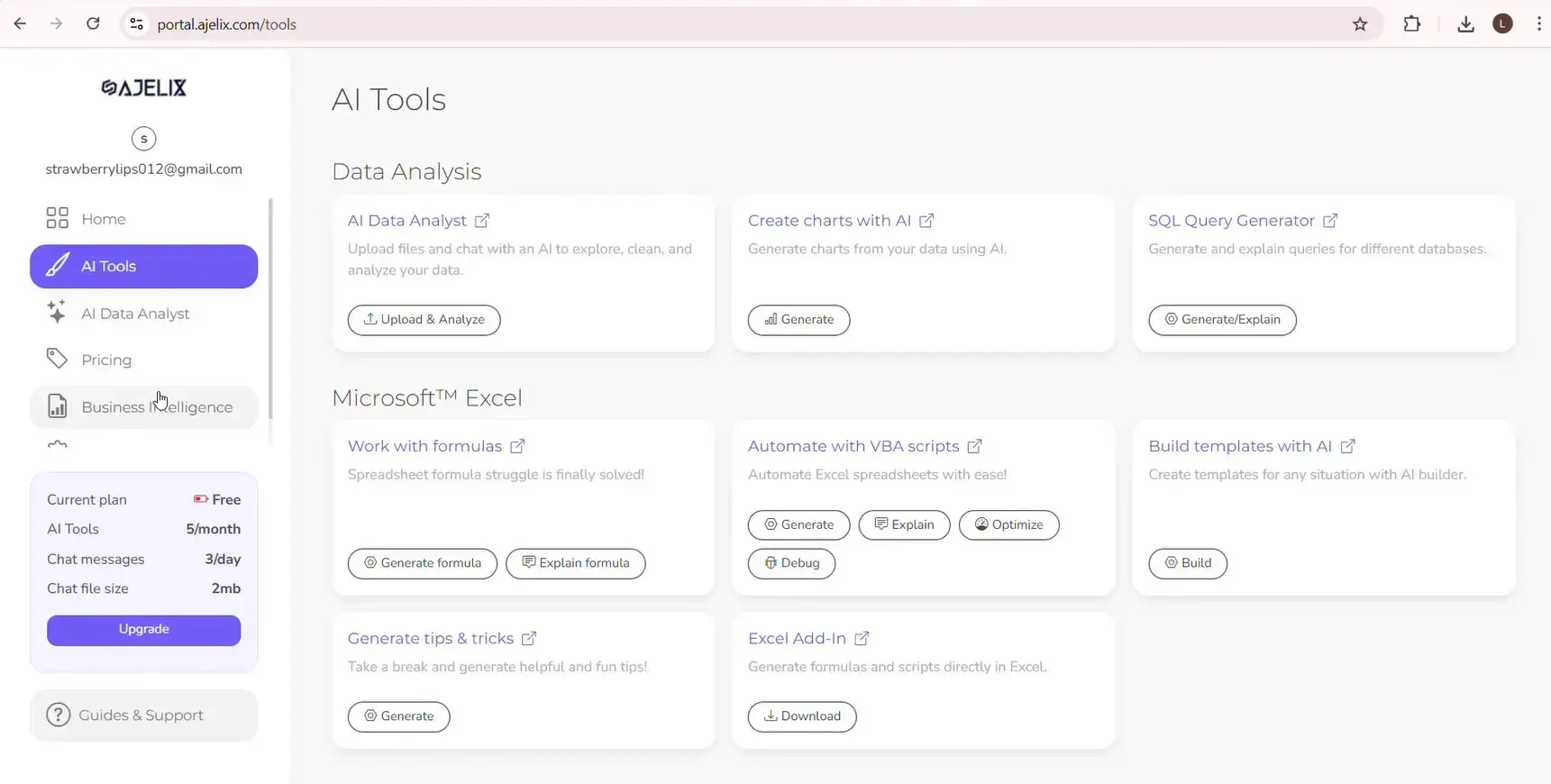
Idéal pour : les personnes qui alternent entre l’aide aux formules, l’automatisation de tableurs et l’analyse ciblée.
À vérifier : commencez par une petite tâche et confirmez que la formule ou le script généré fonctionne dans votre version d’Excel ou de Google Sheets. Pour les fonctionnalités d’analyse, vérifiez que l’outil a utilisé les bonnes colonnes et la bonne période. L’accès, les limites de fonctionnalités et les détails des offres peuvent varier ; consultez la page actuelle du produit.
3. GPTExcel : des invites ciblées pour tableur
GPTExcel est orienté vers les requêtes liées aux tableurs, comme la génération de formules, l’explication du contenu d’un tableur et l’aide sur les scripts. C’est une option ciblée lorsque vous voulez une réponse pour une tâche définie sans mettre en place un processus de reporting plus large.
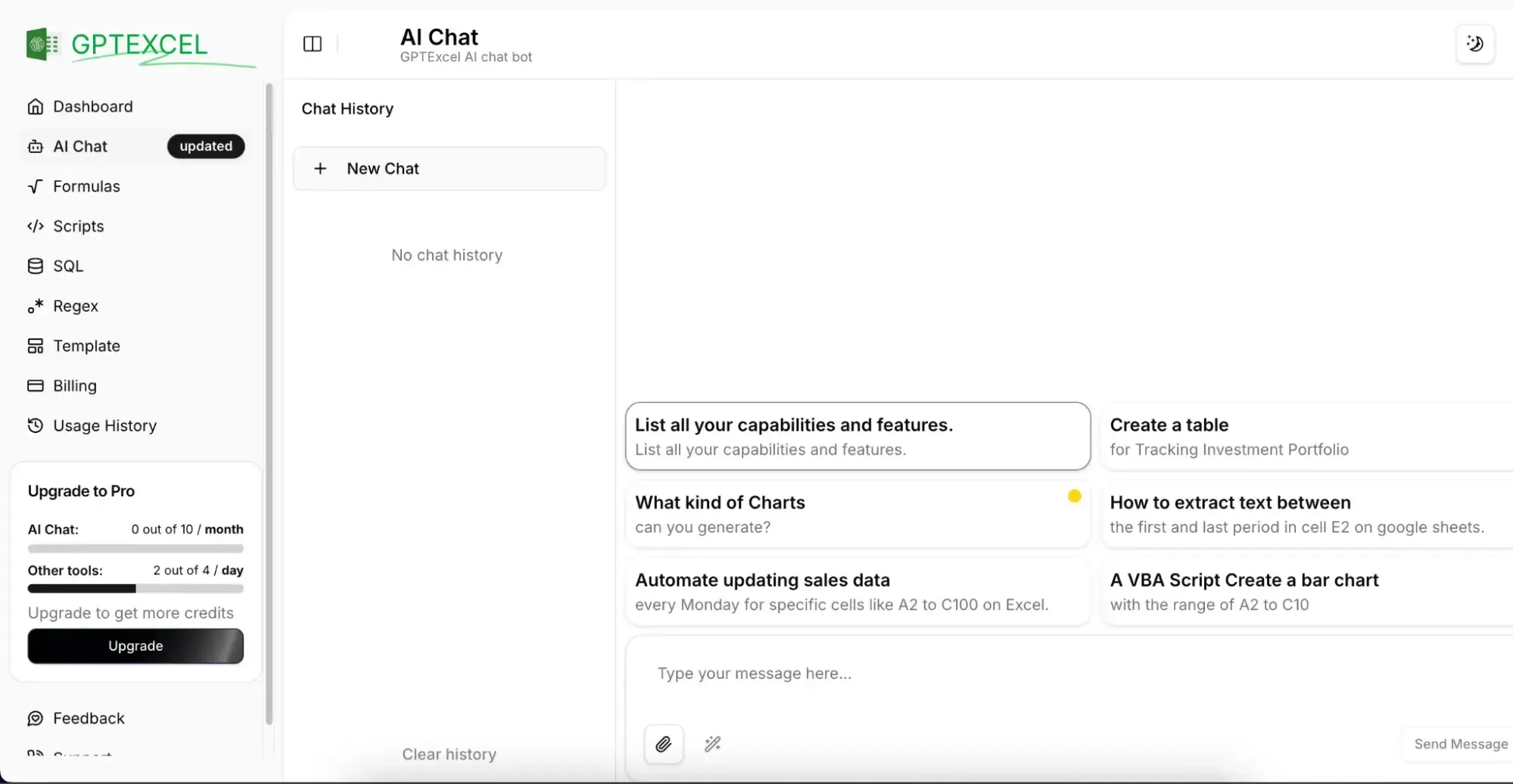
Idéal pour : obtenir une première ébauche de formule, de script ou de réponse à une question précise sur un tableur.
À vérifier : indiquez la feuille exacte, les noms des colonnes et le résultat attendu. Exécutez toute formule ou tout code généré d’abord sur une copie du classeur. Une formule d’apparence plausible peut quand même référencer la mauvaise plage ou utiliser une mauvaise définition d’un indicateur.
4. ChatGPT : analyse flexible et questions de suivi
ChatGPT peut aider à expliquer des formules, à raisonner sur des questions de tableur et à analyser les données que vous fournissez, selon le modèle disponible et les fonctionnalités de fichiers de votre compte. Sa flexibilité est utile lorsque vous voulez poser des questions de suivi ou transformer une analyse initiale en liste de prochaines étapes.
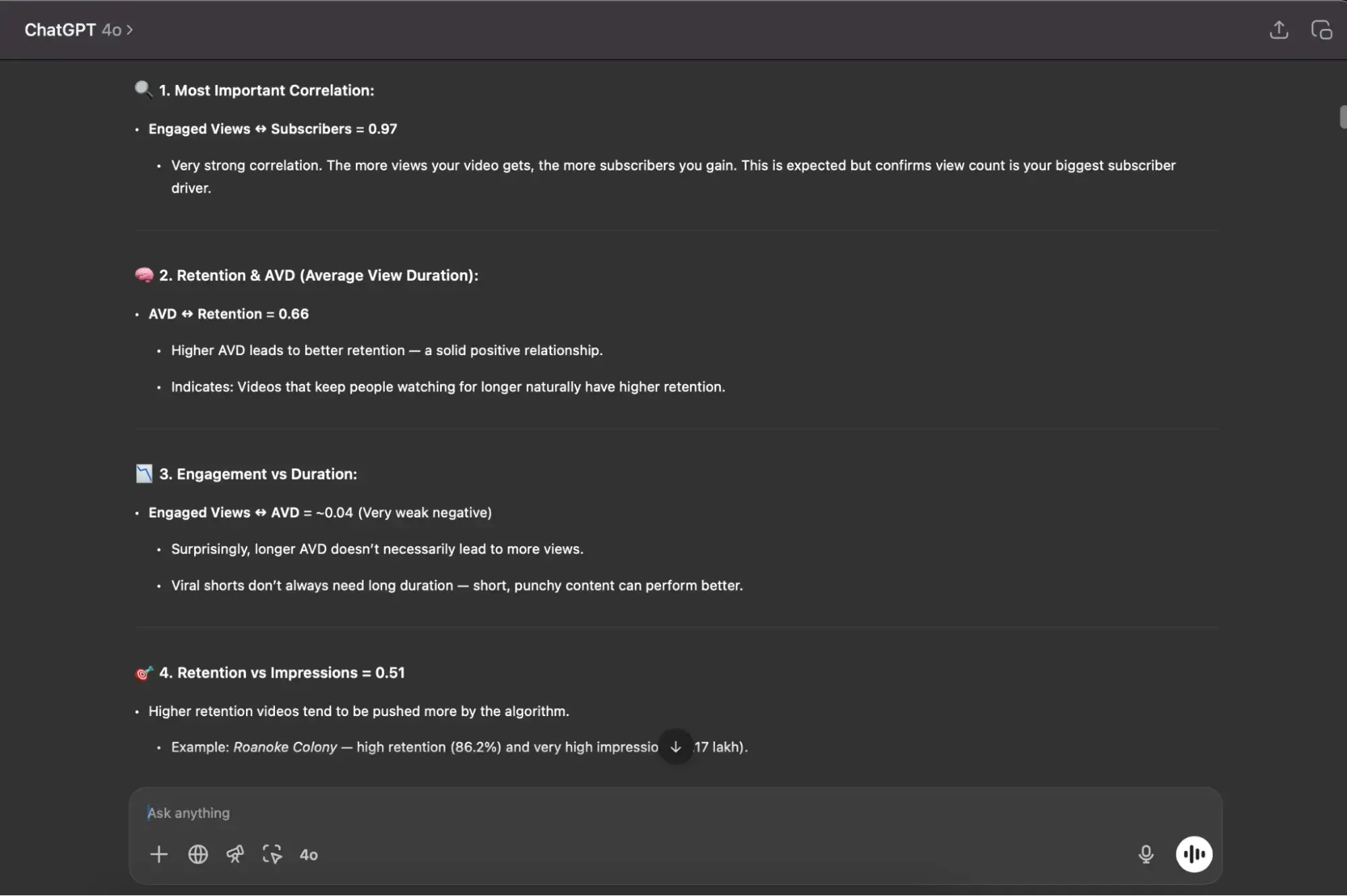
Idéal pour : une analyse ponctuelle, des explications de formules et l’exploration d’une question lorsque vous pouvez fournir le contexte et vérifier le résultat.
À vérifier : précisez la période, les définitions des indicateurs et les filtres. Demandez-lui de montrer le calcul ou de renvoyer un tableau que vous pouvez comparer avec Excel. Considérez son récit comme une hypothèse jusqu’à ce que les chiffres et les lignes sources soient vérifiés. Pour un rapport récurrent, conservez l’invite et les étapes de vérification afin que le processus reste cohérent.
5. Formularizer : aide aux formules pour les tâches de tableur
Formularizer se concentre sur la conversion de demandes de tableur en langage naturel en formules et sur l’aide associée. Il peut être utile lorsque la tâche est claire, mais que vous ne savez pas quelle fonction ou structure de formule utiliser.
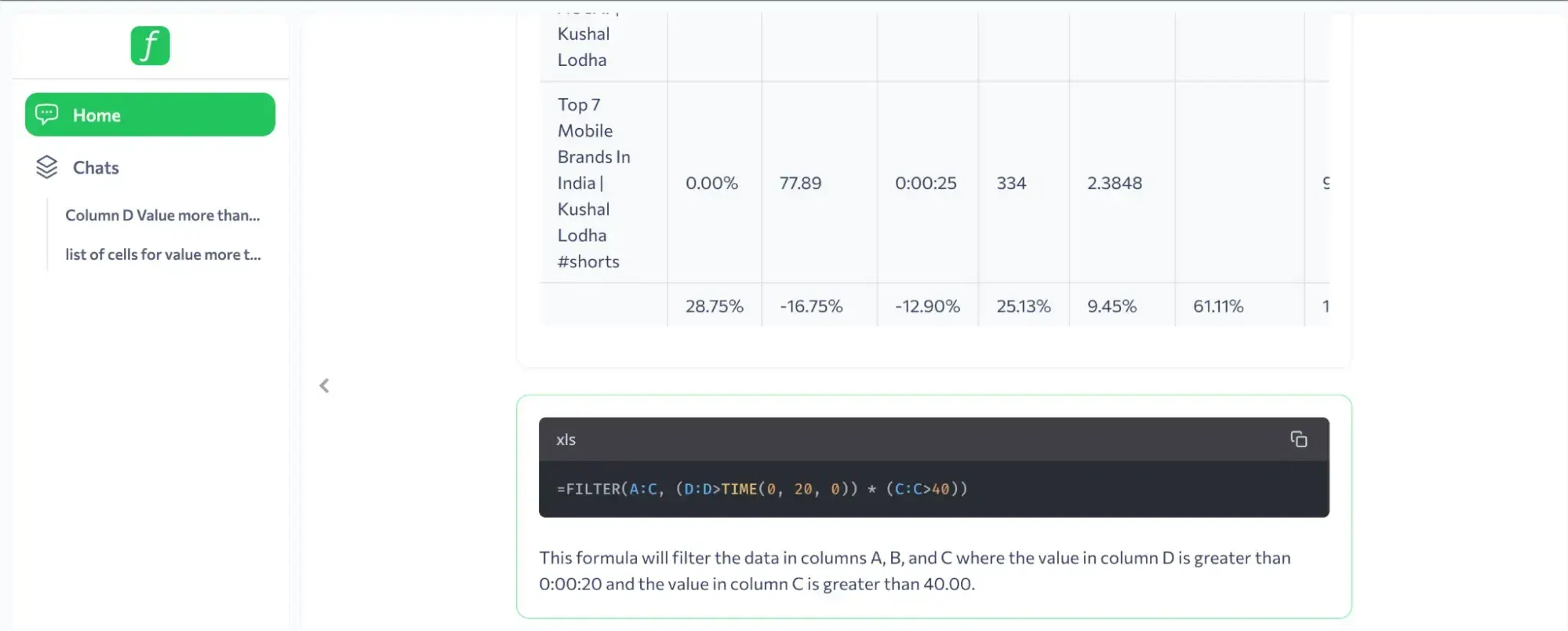
Idéal pour : rédiger ou comprendre une formule sans parcourir la documentation des fonctions.
À vérifier : incluez votre application de tableur, des exemples de noms de colonnes et quelques exemples d’entrées avec le résultat attendu. Testez le résultat sur des cas limites comme des cellules vides, des valeurs en double ou des dates stockées sous forme de texte. Confirmez les fonctions prises en charge et les limites actuelles avant de l’utiliser pour une tâche plus importante.
6. Formula Bot : génération de formules et assistance pour tableur
Formula Bot est une autre option ciblée pour transformer une question en formules de tableur et en assistance associée. Il convient mieux lorsque vous voulez résoudre un problème délimité, puis utiliser la réponse dans votre classeur existant.
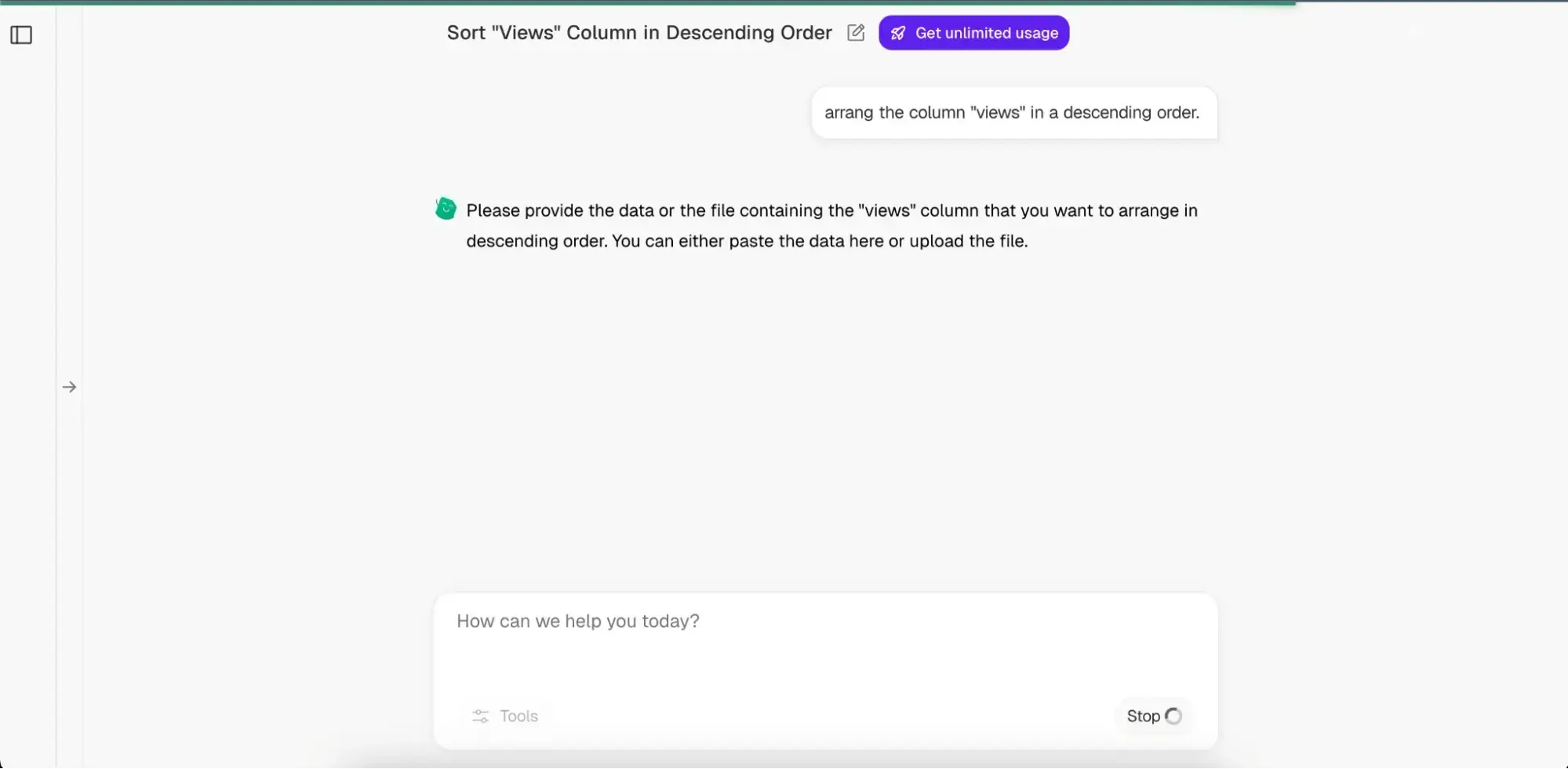
Idéal pour : des ébauches de formules et des questions simples sur les tableurs.
À vérifier : vérifiez la formule sur un petit ensemble de lignes dont vous connaissez la bonne réponse. Assurez-vous que votre invite distingue, par exemple, le chiffre d’affaires du bénéfice ou les jours calendaires des jours ouvrés. Consultez les pages actuelles des fonctionnalités et des tarifs du fournisseur, car les offres des produits peuvent changer.
Comparaison rapide par tâche
| Si vous devez… | Commencez par… | Vérifiez avant d’utiliser le résultat |
|---|---|---|
| Rédiger une formule ou en comprendre une | GPTExcel, Formularizer, Formula Bot ou Ajelix | Testez des entrées connues, des cellules vides et des cas limites |
| Explorer une question et poser des questions de suivi | ChatGPT ou un outil d’analyse dans Ajelix | Revérifiez le calcul et les hypothèses de l’invite |
| Transformer des exports métier en rapport ou tableau de bord | RowSpeak | Faites correspondre les totaux, les périodes, les filtres et les définitions des indicateurs à la source |
| Créer un environnement de reporting gouverné à partir de systèmes connectés | Une plateforme BI peut mieux convenir | Confirmez la propriété, les besoins de rafraîchissement et les exigences de gouvernance des données |
Aucun outil n’est automatiquement le meilleur choix pour chaque tableur. Une aide aux formules peut être plus rapide pour une tâche au niveau d’une cellule, tandis qu’un flux de reporting a plus de sens lorsque le livrable est un résumé que votre équipe doit vérifier et partager.
Testez un outil avec un seul vrai tableur
Utilisez une copie d’un fichier familier et non sensible. S’il contient des données de paie, des informations client ou des détails financiers confidentiels, supprimez les informations identifiantes avant de tester un service public.
- Écrivez le résultat attendu. Par exemple : « Affiche le chiffre d’affaires mensuel par région et signale les régions où le chiffre d’affaires a baissé de plus de 10 % par rapport au mois précédent. »
- Énoncez les règles. Nommez le champ de date, la colonne de chiffre d’affaires, les périodes de comparaison, les filtres et la manière dont les valeurs manquantes doivent être traitées.
- Demandez un résultat vérifiable. Demandez la formule, les totaux intermédiaires, le tableau, le graphique ou les hypothèses dont vous avez besoin pour vérifier—pas seulement un paragraphe de conclusions.
- Vérifiez quelques lignes à la main. Recalculez un total et un exemple dans Excel. Confirmez que l’outil n’a pas exclu silencieusement des lignes vides, des transactions en double ou une feuille pertinente.
- Décidez si le flux de travail se répète. Si c’est le cas, conservez l’invite, les exigences relatives aux fichiers sources et la liste de vérification. Sinon, une aide ciblée aux formules ou un assistant généraliste peut suffire.
Essayez cette invite comme point de départ :
Use the attached spreadsheet to summarize [metric] by [category] for [date range].
Use [column name] as the date field and [column name] as the metric.
Exclude [specific rows or conditions]. Show the totals in a table, explain any assumptions,
and flag missing or inconsistent data. Do not infer a cause from correlation alone.
Lequel devriez-vous essayer en premier ?
Si vous êtes bloqué sur une formule, commencez par un outil spécialisé dans les formules et vérifiez le résultat dans votre classeur. Si vous explorez encore ce que vos données pourraient révéler, utilisez un assistant flexible et demandez-lui ses calculs. Si vous transformez régulièrement des fichiers métier exportés en rapport ou tableau de bord, essayez RowSpeak avec un fichier familier et comparez son résultat à votre processus actuel.
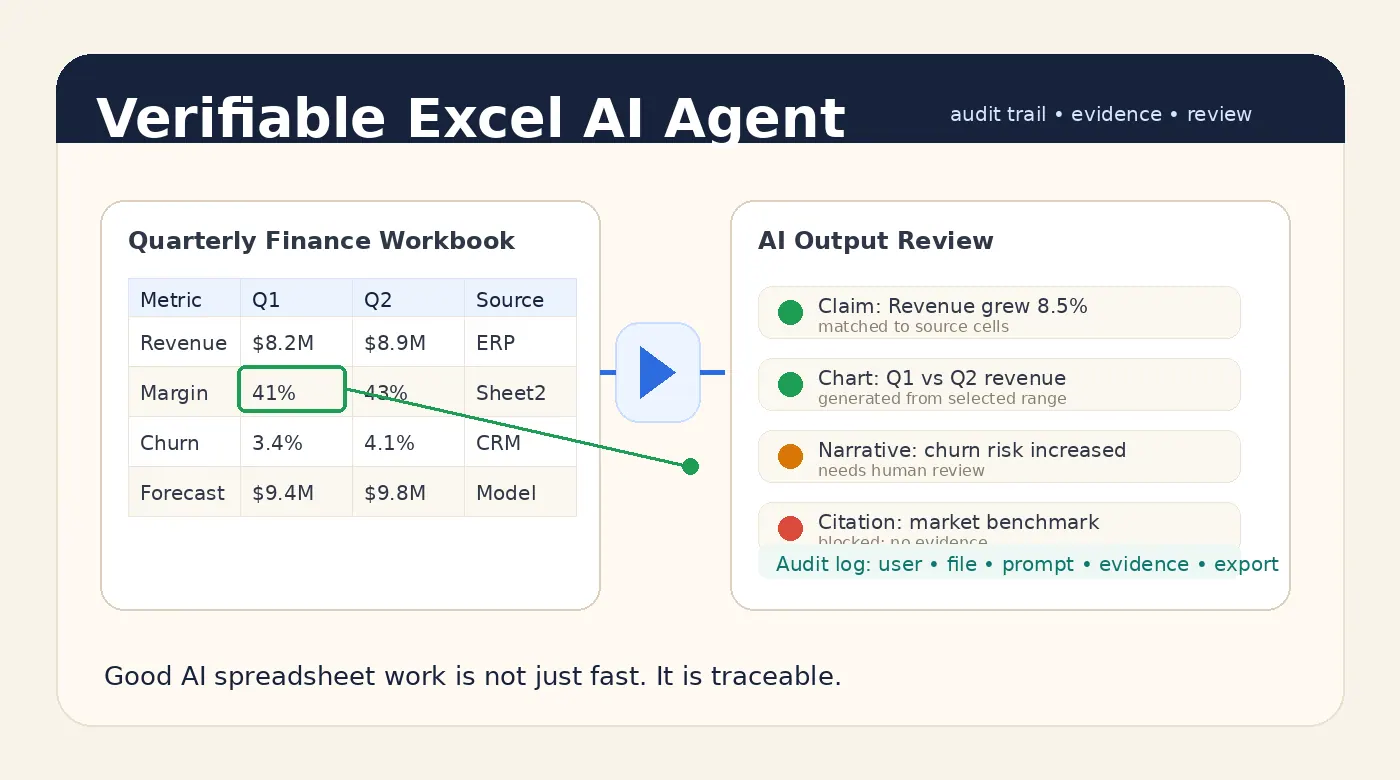
Le test utile n’est pas de savoir si l’IA semble sûre d’elle. Il consiste à savoir si vous pouvez retracer la réponse jusqu’au tableur, corriger le résultat si nécessaire et réutiliser le même flux de travail. Découvrez le flux d’analyse de tableur ou essayez RowSpeak avec votre prochain export de tableur.