Si vous cherchez une alternative à Grok pour Excel, ne commencez pas par le nom du modèle. Commencez par le flux de travail du tableur et la frontière des données.
Un analyste travaillant dans un classeur contrôlé peut avoir besoin d'aide pour écrire une formule, nettoyer une colonne ou expliquer un calcul. Une équipe financière ou opérationnelle peut devoir combiner des exports, vérifier des totaux, expliquer un écart et envoyer un rapport à la direction. Les deux utilisent Excel, mais ce ne sont pas les mêmes problèmes d'IA.
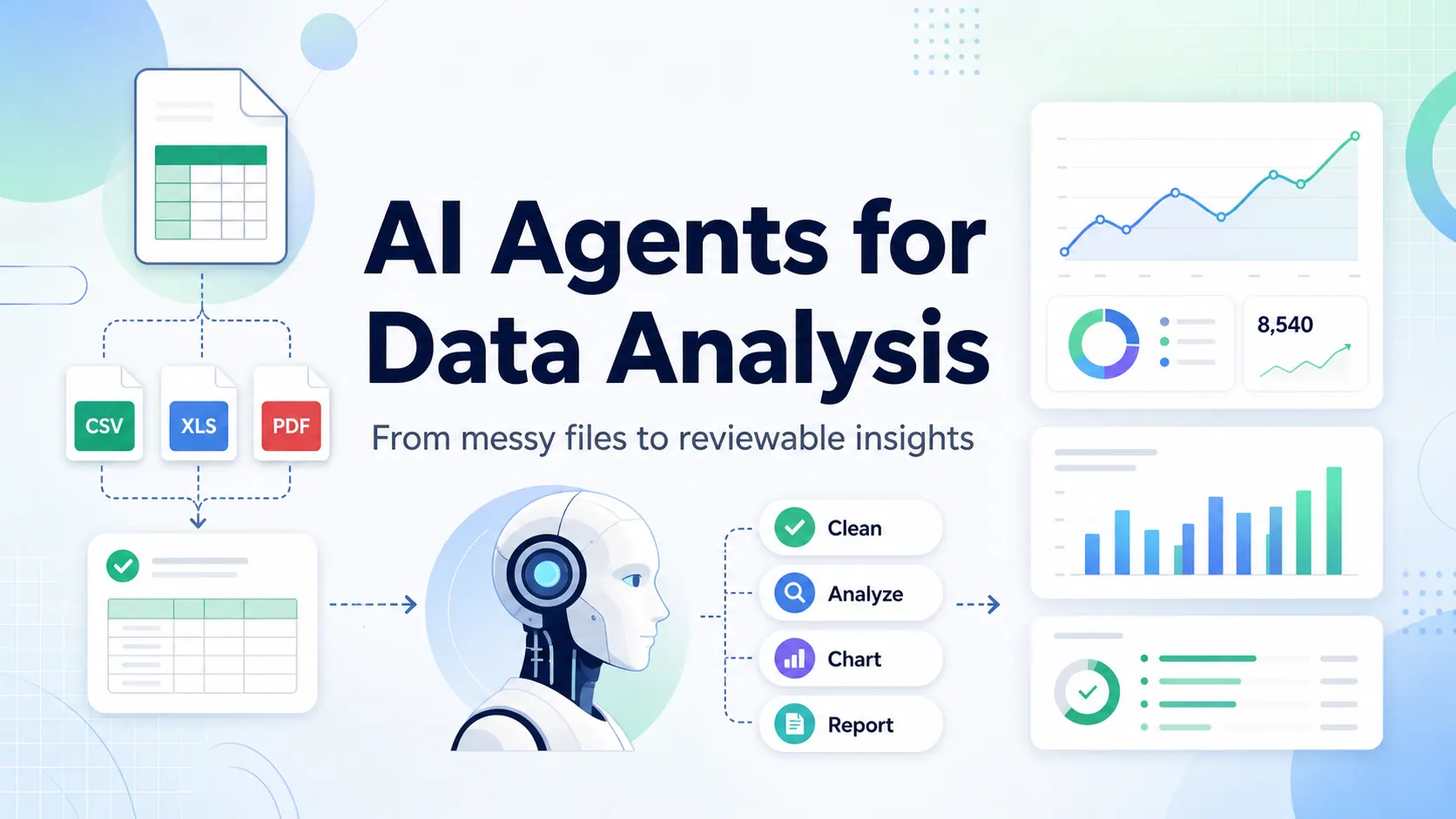
C'est la différence pratique entre un workflow Excel de type Grok, au niveau de la cellule, et RowSpeak. Le premier vise l'assistance dans ou à proximité des cellules et plages individuelles. RowSpeak est conçu pour le travail qui se produit après un export : transformer des fichiers métier en réponses vérifiables, graphiques, tableaux de bord et rapports.
La confidentialité fait partie de ce choix, mais ce n'est pas un badge qu'un fournisseur peut simplement revendiquer. Vous devez savoir ce qui quitte le classeur, où cela va, qui peut y accéder, combien de temps cela y reste, et comment votre équipe peut vérifier le résultat avant de le partager.
Note sur la terminologie : « Grok pour Excel » peut désigner différents modules complémentaires ou configurations Excel+Grok. Les fonctionnalités exactes, les licences, le traitement des données et la disponibilité peuvent varier selon la version et le compte. Cet article compare le modèle courant d'assistant IA au niveau de la cellule avec le workflow fichier-vers-rapport de RowSpeak ; confirmez une configuration Grok spécifique auprès du fournisseur avant de l'approuver pour les données de l'entreprise.
Points clés à retenir :
- Un workflow IA au niveau de la cellule est utile lorsque le classeur reste le livrable et que vous avez besoin d'aide pour des formules, des transformations ou des explications courtes dans une plage sélectionnée.
- RowSpeak convient lorsque le travail commence avec Excel, CSV, PDF, des captures d'écran ou des données exportées et se termine par une analyse vérifiable, un tableau de bord ou un rapport de gestion.
- « Privé » devrait signifier un chemin de données documenté. Pour les fichiers sensibles, vérifiez le stockage, l'inférence du modèle, l'accès, la journalisation, la conservation et tout appel API externe — pas seulement le nom du produit.
- Vous n'avez pas toujours besoin de choisir un seul outil. Certaines équipes utilisent une assistance Excel native pour le travail sur le classeur et un workflow de reporting séparé pour l'export approuvé.

La réponse courte
Utilisez un assistant Excel de type Grok lorsque la tâche est locale à un classeur : générer ou expliquer une formule, classer des valeurs dans une colonne, réécrire du texte ou aider un utilisateur à comprendre une feuille. Le propriétaire du classeur doit inspecter le résultat dans Excel.
Utilisez RowSpeak lorsque la tâche commence par de véritables fichiers métier et se termine par une sortie destinée aux parties prenantes. Cela peut inclure la réconciliation de plusieurs exports, l'identification des facteurs derrière un changement d'indicateur, la création d'un graphique, la rédaction d'un résumé exécutif ou la production d'un tableau de bord pour révision.
Si les fichiers incluent des données de paie, des informations sur les employés, des détails clients, des données de clôture financière ou des informations réglementées, la question déterminante devient plus spécifique : le déploiement proposé peut-il garder les fichiers, le traitement, les sorties et les journaux à l'intérieur de la frontière approuvée par votre organisation ? RowSpeak dispose d'une option de déploiement privé pour les équipes qui doivent évaluer cette architecture.
Grok pour Excel vs RowSpeak : comparaison des workflows
| Domaine de décision | Workflow Excel de type Grok (niveau cellule) | Workflow fichier-vers-rapport RowSpeak |
|---|---|---|
| Point de départ | Une cellule, une plage sélectionnée, une formule ou un classeur existant | Un ou plusieurs fichiers métier : Excel, CSV, PDF, captures d'écran ou tableaux exportés |
| Question typique | « Écris une formule pour cette colonne » ou « Explique cette feuille » | « Pourquoi la marge brute a-t-elle baissé, et que doit dire le rapport de gestion ? » |
| Résultat typique | Suggestion de formule, cellules transformées, classification, explication courte | Analyse, graphiques, vues de type tableau de bord, résumé écrit et sortie prête pour le rapport |
| Périmètre idéal | Une tâche sur un classeur que le propriétaire peut inspecter directement | Une tâche de reporting multi-étapes nécessitant du contexte entre fichiers et un résultat partageable |
| Décision de confidentialité | Vérifiez quelles cellules, invites, formules et références sélectionnées sont envoyées au service | Choisissez le déploiement et le chemin du modèle ; pour les cas sensibles, évaluez le déploiement privé et le flux de données complet |
| Point de vérification | Vérifiez les formules, valeurs, références et cellules modifiées avant d'enregistrer | Vérifiez la couverture des fichiers, les totaux de contrôle, les définitions d'indicateurs, les hypothèses, les graphiques et le langage du rapport avant de partager |
Par exemple, un analyste opérationnel avec un classeur d'inventaire peut demander à un assistant Excel de normaliser des noms de fournisseurs ou d'écrire un XLOOKUP. C'est un travail valide au niveau de la cellule. Un rapport opérationnel mensuel peut nécessiter l'export d'inventaire, l'export de bons de commande, le CSV des retours et un rapport fournisseur PDF. L'équipe a alors besoin d'une liste d'exceptions, d'un graphique, d'une explication et d'un rapport vérifiable. C'est un travail fichier-vers-rapport.
Pour une vue plus large de la place de l'assistance Excel native, de l'IA basée sur les fichiers et de la BI, voir IA vs Excel vs BI dans le reporting métier.
Comparaison des fonctions : aide au niveau de la cellule vs travail de rapport
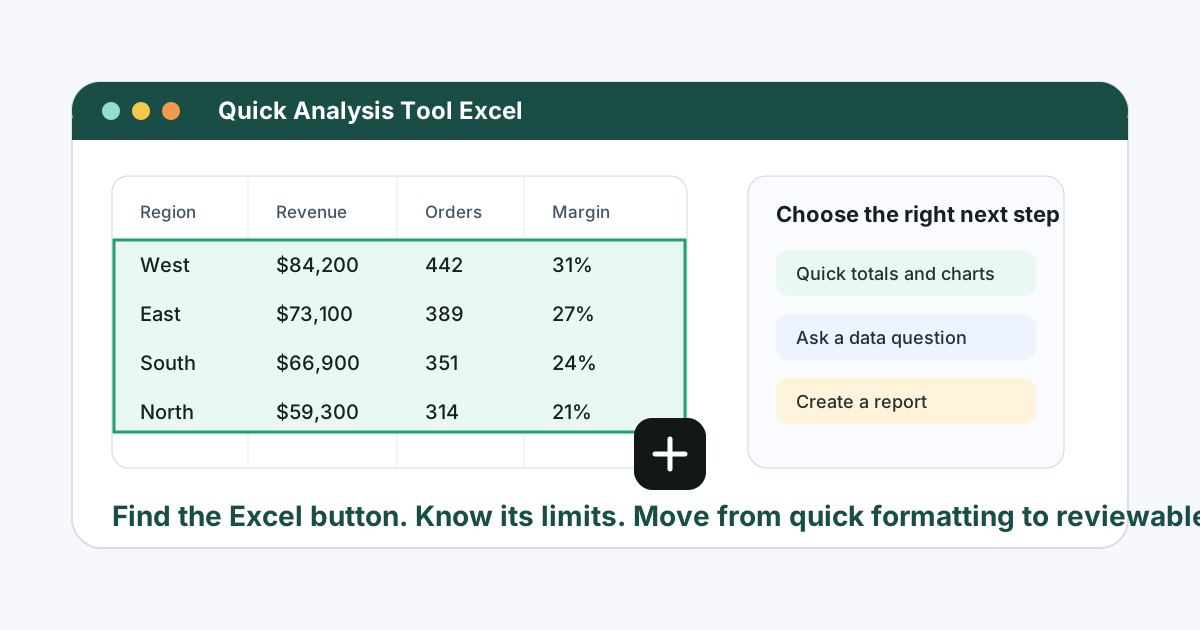
Un assistant au niveau de la cellule réduit les frictions dans Excel : il est utile pour les modifications de texte, la rédaction de formules, la catégorisation de colonnes et la logique peu familière. L'analyste reste proche des données et peut inspecter le résultat dans le classeur.
Le modèle devient moins complet lorsque le travail traverse des fichiers et produit quelque chose que d'autres personnes doivent consommer. Un manager a besoin de la période de reporting, du total des revenus approuvé, des facteurs, des exceptions et des hypothèses — pas seulement d'une formule générée. RowSpeak aide les équipes à passer des fichiers à l'analyse, aux graphiques, aux résumés et aux rapports. Gardez Excel lorsque les formules au niveau cellule, la modélisation de scénarios et les approbations de classeur sont le livrable ; utilisez un workflow fichier-vers-rapport lorsque les exports, la réconciliation, l'explication et le reporting récurrent dominent.
Un exemple concret
Imaginez un responsable commercial régional qui reçoit quatre fichiers à la fin du mois :
CRM_pipeline_June.xlsxOrders_June.csvRefunds_June.csvAd_spend_June.xlsx
Avec un workflow au niveau cellule, le responsable peut améliorer les calculs dans un seul fichier. Avec un workflow fichier-vers-rapport, le responsable peut demander le résultat métier :
Analyse ces exports de juin. Concilie les commandes et les remboursements pour obtenir le revenu net.
Compare le revenu net, le taux de remboursement et les dépenses publicitaires avec mai par région et par canal.
Crée un graphique pour le changement le plus important, liste les exceptions qui nécessitent une révision,
et rédige un résumé de gestion en cinq points. Énonce clairement toutes les hypothèses.
Le résultat nécessite encore une vérification. Le point est que la demande nomme les fichiers, les métriques, la période de comparaison, le résultat souhaité et les contrôles. C'est la forme d'un workflow de reporting IA, pas d'une tâche sur une seule cellule.
Preuve contrôlée : graphique, contrôles et surface de reporting
Pour rendre cet exemple vérifiable, utilisez le fichier téléchargeable BusinessMetrics.xlsx. Il contient 30 lignes de données et 12 champs. Le graphique ci-dessous est une agrégation déterministe de ce fichier source : le produit B contribue à hauteur de 1,72 M$ au total des revenus de 3,455 M$ du classeur. Ce n'est pas un résultat revendiqué de Grok ou RowSpeak, et ce n'est pas un benchmark de vitesse ou de précision.
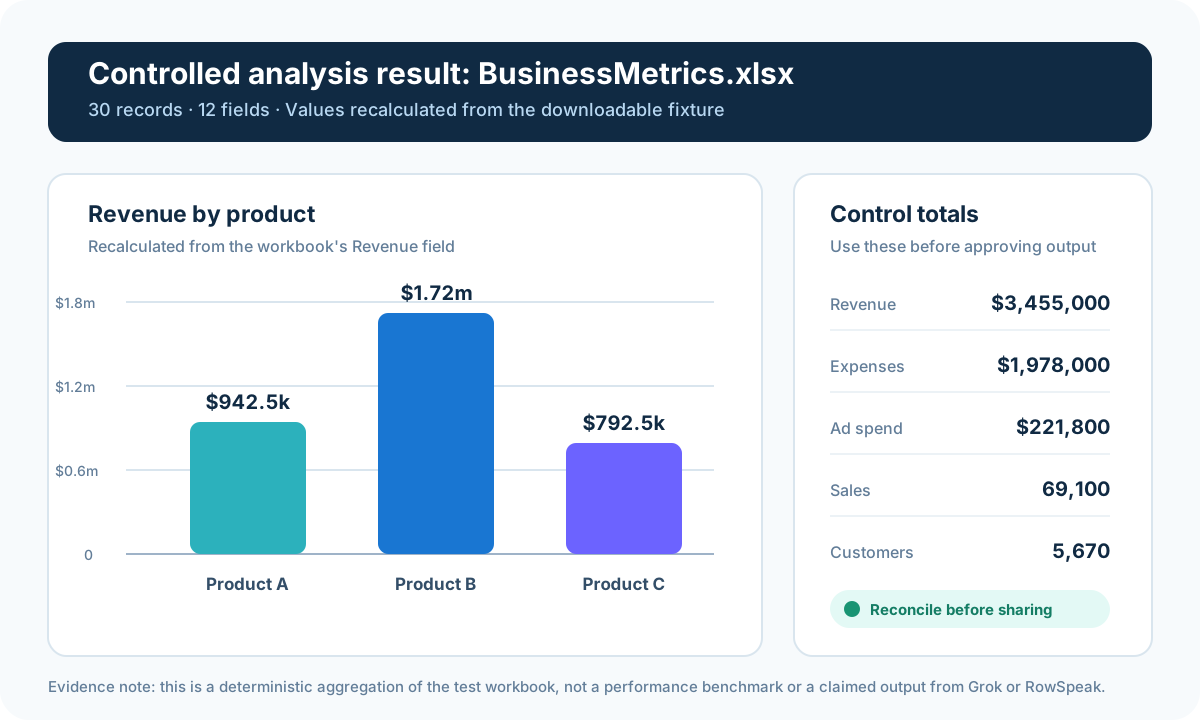
Avant d'approuver toute sortie IA de ce fichier, comparez le résultat importé avec les contrôles ci-dessous. Un graphique qui semble plausible mais échoue à l'un de ces contrôles ne doit pas être partagé.
| Contrôle | Référence du fichier | Résultat recalculé | Statut de vérification |
|---|---|---|---|
| Lignes de données | 30 |
30 |
Correspondance |
| Colonnes | 12 |
12 |
Correspondance |
| Total dépenses pub | 221 800 |
221 800 |
Correspondance |
| Total ventes | 69 100 |
69 100 |
Correspondance |
| Total revenus | 3 455 000 |
3 455 000 |
Correspondance |
| Total dépenses | 1 978 000 |
1 978 000 |
Correspondance |
| Total clients | 5 670 |
5 670 |
Correspondance |
L'image suivante est une surface de tableau de bord RowSpeak enregistrée à partir d'un exemple de ventes distinct. Elle montre le type de sortie qu'un workflow fichier-vers-rapport peut créer : filtres, cartes d'indicateurs, graphiques et contexte écrit. Elle est intentionnellement étiquetée comme un exemple de surface produit, non comme une preuve que les chiffres BusinessMetrics ci-dessus ont été générés par RowSpeak.
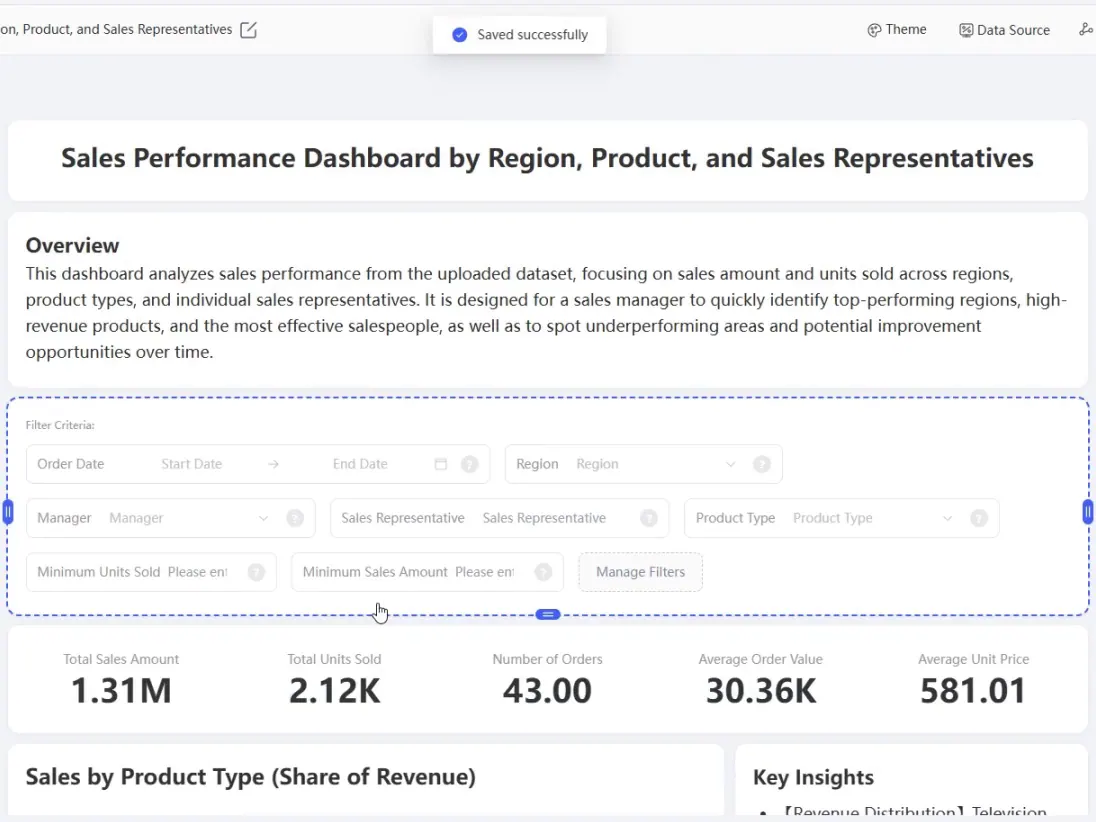
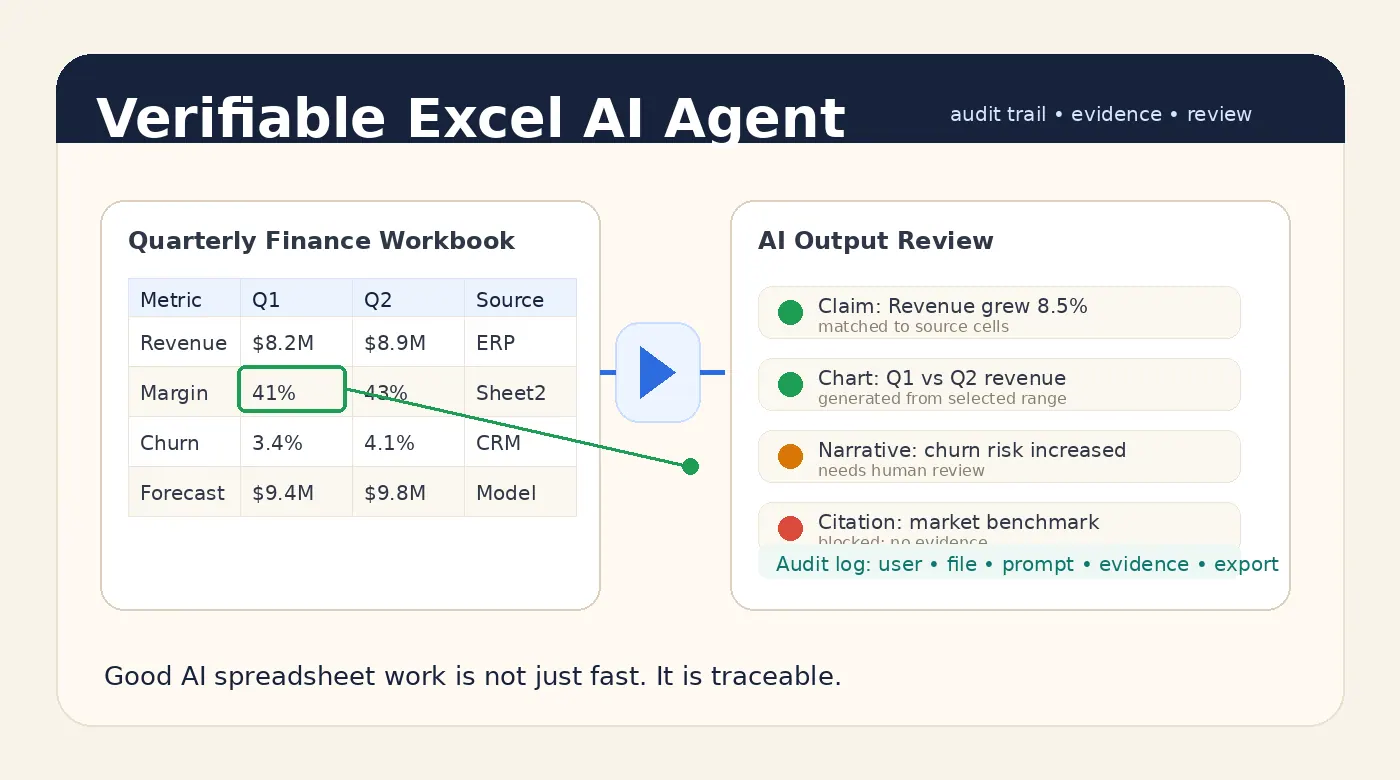
Cette distinction est importante. Un tableau de bord visuel démontre une surface de sortie ; les totaux de contrôle, le mappage des sources et les hypothèses sont ce qui rend cette sortie vérifiable.
Comparaison de la confidentialité : demandez un chemin de données, pas une promesse
« Cette IA respecte-t-elle mes données ? » nécessite une réponse plus détaillée qu'un oui ou non. Une plage Excel sélectionnée peut contenir des noms de comptes, des prix, des identifiants d'employés, des e-mails clients, des formules ou des références à des feuilles masquées. Même quelques cellules peuvent porter plus de contexte métier que l'utilisateur ne le pense.
Comparez les chemins de données avant de comparer les fonctionnalités
Le diagramme ci-dessous sépare deux questions souvent confondues. Une intégration Excel liée à Grok nécessite une vérification propre à la version de ce qui traverse la frontière. Le déploiement privé RowSpeak peut garder l'application, le stockage, la route du modèle dans l'environnement, les sorties et les journaux à l'intérieur d'une frontière organisationnelle ; une route de modèle externe optionnelle nécessite toujours une approbation séparée.
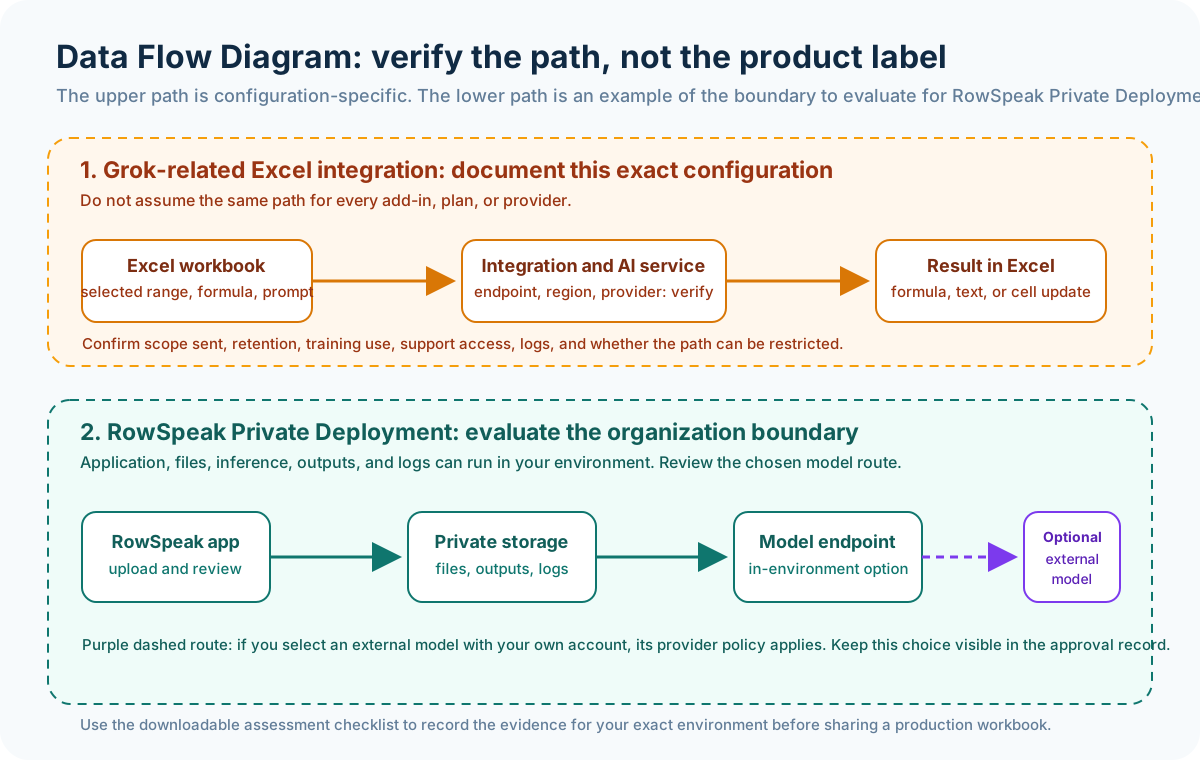
Lisez la voie orange comme une liste de contrôle d'approvisionnement, pas comme une affirmation sur chaque configuration Grok. Lisez la route violette en pointillés comme un rappel qu'un déploiement d'application privé ne rend pas un appel de modèle externe privé par défaut.
Avant d'activer une intégration Excel liée à Grok ou tout module complémentaire de tableur, demandez au fournisseur ou à l'administrateur de documenter :
- Qu'est-ce qui quitte Excel ? Est-ce seulement la plage sélectionnée et l'invite, le classeur entier, les références de formule, les métadonnées du classeur, ou autre chose ?
- Où cela va-t-il ? Identifiez le point de terminaison du service, la région d'hébergement, les sous-traitants et tout fournisseur de module complémentaire distinct.
- Comment est-ce utilisé et conservé ? Confirmez les conditions de conservation, d'utilisation pour l'entraînement, de suppression et d'accès au support pour le niveau de compte exact.
- Qui peut y accéder ? Vérifiez les contrôles d'identité, l'accès à l'espace de travail, la visibilité administrateur, les journaux d'audit et les paramètres de partage.
- Le chemin peut-il être contrôlé ? Demandez si les appels sortants peuvent être restreints, si un réseau privé est pris en charge et ce qui se passe lorsque le service de modèle est indisponible.
Ne laissez pas une équipe répondre à ces questions uniquement à partir d'une page marketing. Mettez les réponses dans le dossier d'approvisionnement et testez-les avec l'informatique ou la sécurité.
Ce qui change avec le déploiement privé RowSpeak
Pour les organisations qui ont besoin de frontières de données plus strictes, le déploiement privé RowSpeak peut exécuter l'application, le stockage de fichiers, l'inférence du modèle, les sorties générées et les journaux d'activité dans l'environnement propre de l'organisation. L'aperçu de la sécurité des données explique la frontière prévue et les questions techniques à examiner.
Cela ne signifie pas que vous devez sauter la révision de l'architecture. Un déploiement privé peut utiliser un modèle dans l'environnement pour une souveraineté maximale des données, ou être configuré pour appeler un modèle externe avec le compte API de l'organisation. Ce sont des chemins de données matériellement différents. Si un modèle externe est utilisé, la politique du fournisseur de modèle concerné s'applique toujours.
La règle de décision utile est simple : si un fichier ne doit pas quitter votre réseau approuvé, ne comptez pas sur un workflow IA public non vérifié. Évaluez un déploiement privé, la route du modèle, le stockage, les contrôles d'accès, la journalisation et la conservation ensemble.
Comparaison des workflows : où placez-vous le point de vérification ?
Dans un workflow Excel au niveau cellule
Le point de vérification est généralement le classeur lui-même :
- Sélectionnez d'abord un petit échantillon non sensible.
- Demandez une formule ou une transformation.
- Vérifiez les références de formule, les valeurs de sortie, les blancs et les cellules d'erreur.
- Comparez le résultat avec un calcul manuel ou des lignes connues.
- Appliquez le changement seulement après que le propriétaire du classeur l'a approuvé.
C'est un processus efficace pour une feuille de calcul contrôlée. Ce n'est pas un processus de reporting en soi.
Dans un workflow de reporting RowSpeak
Le point de vérification se situe entre les fichiers et le résultat partagé :
- Enregistrez les fichiers sources, la période de reporting, les nombres de lignes et les totaux de contrôle clés.
- Énoncez les définitions des métriques et les exclusions avant de lancer l'invite.
- Demandez une analyse, des graphiques et un projet de rapport à partir de ces entrées.
- Conciliez la sortie avec les contrôles et inspectez le tableau des facteurs, les exceptions et les hypothèses.
- Modifiez ou approuvez le rapport avant de l'envoyer à la direction, à un client ou à une autre équipe.
Pour un processus récurrent, sauvegardez l'invite, les totaux de contrôle, les règles de nettoyage et la structure du rapport. L'export du mois suivant peut changer un en-tête, ajouter une catégorie ou contenir des lignes en double. Un workflow reproductible devrait faire remonter ce changement pour vérification au lieu de produire silencieusement un rapport d'apparence plausible. Le workflow de reporting CSV mensuel montre comment intégrer ces vérifications dans la routine.
Qui devrait choisir quel outil ?
Choisissez un workflow Excel de type Grok au niveau cellule lorsque ces conditions sont réunies :
- Le travail se fait dans un seul classeur qui reste le système d'enregistrement.
- La tâche est une aide à la formule, une transformation de texte, un nettoyage de données ou une explication de feuille.
- Le propriétaire du classeur peut inspecter chaque changement proposé.
- Vous n'avez pas besoin de fusionner plusieurs exports en une sortie prête pour la gestion.
- Votre équipe informatique a approuvé le chemin de données exact de l'intégration.
Choisissez RowSpeak lorsque ces conditions sont réunies :
- Le travail commence par des exports, des classeurs désordonnés, des CSV, des PDF, des captures d'écran ou plusieurs fichiers connexes.
- La sortie utile est une réponse, un graphique, un tableau de bord, un résumé exécutif ou un rapport — pas seulement des cellules mises à jour.
- Quelqu'un doit vérifier les hypothèses, les totaux de contrôle et les exceptions avant que le travail ne soit partagé.
- La tâche se répète chaque semaine, mois ou trimestre.
- L'équipe a besoin d'une couche pratique entre le travail manuel sur Excel et un projet BI plus vaste.
Choisissez le déploiement privé RowSpeak pour évaluation lorsque les données incluent des fichiers de clôture financière, de la paie, des dossiers RH, des données au niveau client, des documents juridiques ou d'autres informations qui ne peuvent pas suivre une route externe non approuvée. Examinez l'architecture de déploiement avec la sécurité et l'informatique avant de télécharger un fichier de production.
Certaines équipes utiliseront les deux approches. Un analyste peut conserver un workflow de classeur approuvé pour le travail au niveau cellule, puis utiliser un déploiement RowSpeak contrôlé pour transformer l'export finalisé en un rapport examiné. La frontière doit suivre les données et le livrable, pas une préférence pour une marque d'IA particulière.
Une évaluation de 30 minutes que vous pouvez réaliser en toute sécurité
Évitez de tester un nouvel outil IA pour tableur avec un classeur de paie ou de clients en direct. Créez un fichier représentatif et anonymisé et exécutez le même test sur chaque candidat.
Téléchargez la Liste de contrôle d'évaluation de la sécurité des données pour l'IA Tableur (PDF). Elle combine les cinq questions de sécurité, le test de 30 minutes, la vérification des totaux de contrôle et un enregistrement de décision approuver/mettre en attente/rejeter afin que l'informatique et le propriétaire métier puissent examiner les mêmes preuves.
Utilisez cette courte évaluation :
- Utilisez un échantillon anonymisé et représentatif avec des totaux de contrôle connus. Le fichier
BusinessMetrics.xlsxinclus a 30 lignes ; si vous créez le vôtre, incluez 50 à 100 lignes réalistes, quelques blancs, un doublon et une catégorie renommée. - Demandez à un outil au niveau cellule d'écrire une formule, de l'expliquer et de transformer une colonne d'échantillon. Inspectez les références et les erreurs.
- Demandez à un outil de reporting d'expliquer un mouvement d'indicateur, de créer un graphique et de rédiger un court résumé. Vérifiez le résultat par rapport aux contrôles.
- Modifiez un nom de colonne ou ajoutez une nouvelle catégorie. Voyez si l'outil demande des clarifications, préserve le mappage ou change silencieusement le sens.
- Documentez quelles données ont été envoyées, qui pouvait y accéder, combien de temps elles ont été conservées et si votre administrateur pouvait auditer le test.
Le meilleur résultat n'est pas la phrase ou le graphique le plus soigné. C'est le résultat que votre équipe peut concilier, expliquer, corriger et approuver.
La décision : le respect est une propriété du workflow
Grok pour Excel et RowSpeak abordent différents points du travail sur tableur. La question clé de confidentialité n'est pas l'étiquette du modèle ; c'est de savoir si le workflow a un chemin de données documenté et suffisamment de contrôle pour la sensibilité du fichier. Gardez une étape de vérification humaine, testez sur des données anonymisées et choisissez un modèle de déploiement que votre organisation peut approuver.
Avant un pilote, téléchargez la liste de contrôle et complétez-la avec le propriétaire du fichier, l'informatique et l'équipe de sécurité. Si les réponses pointent vers un workflow contrôlé dans l'environnement, demandez une révision de l'architecture de déploiement privé avec l'évaluation complétée au lieu d'envoyer un classeur de production dans un chemin non vérifié.