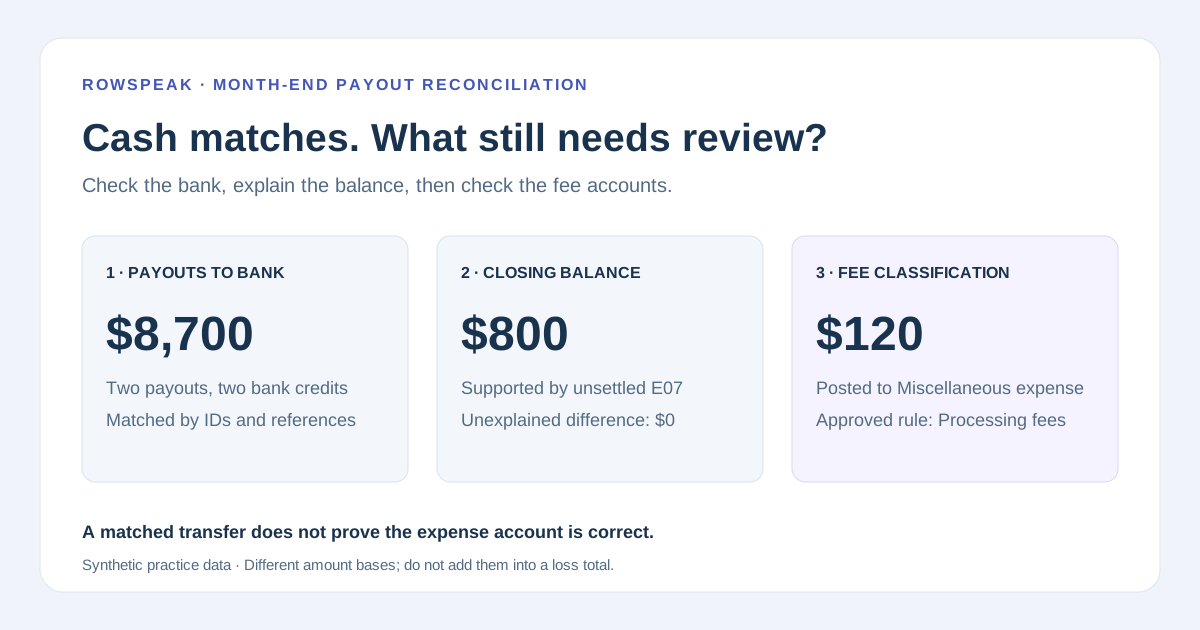
La finance envoie un chiffre d'affaires de septembre de 125.4. Les Ventes envoient 125,400. Vous vérifiez les formules, collez les deux dans un nouveau classeur et vous vous demandez quelle équipe a le mauvais chiffre.
Puis quelqu'un remarque l'en-tête du rapport financier : milliers d'USD. Les deux équipes ont déclaré 125,400 $. La différence venait d'un libellé, pas d'un chiffre d'affaires manquant.
Pour les équipes finance et opérations qui combinent des exports, ce guide vous donne un moyen de distinguer les différences de présentation inoffensives des véritables erreurs de reporting. Téléchargez le pack d'entraînement de 11 enregistrements et créez un journal de correction avant de modifier une formule ou de partager un graphique.
Points clés :
- Vérifiez ce que chaque nombre mesure, son unité, sa devise et sa règle de date avant de comparer des totaux.
- Convertissez 125.4 milliers d'USD en 125,400 USD, mais conservez la valeur d'origine et la règle de conversion approuvée.
- Traitez les pourcentages, les devises mélangées et les dates ambiguës comme des décisions distinctes. Certaines valeurs doivent rester non résolues.
- Suivez 11 enregistrements d'exemple, un prompt copiable et un petit test de modification d'entrée pour vérifier votre processus.
- Utilisez RowSpeak pour aider à inspecter les fichiers et expliquer les différences ; les propriétaires des sources approuvent toujours les significations métier incertaines.
Première étape : déterminez le type d'écart que vous avez
Si des lignes source identiques produisent des sommes différentes, inspectez la plage de la formule, les lignes masquées ou filtrées, le texte stocké sous forme de nombres, les arrondis, les doublons et les sous-totaux inclus. Par exemple, ISNUMBER(A2) vous indique si Excel traite A2 comme un nombre ; une cellule de texte d'apparence numérique peut ne pas se comporter comme prévu dans une somme.
Ce guide traite un problème différent : deux exports décrivent leurs valeurs différemment. Une formule correcte peut tout de même comparer des milliers avec des unités, des dollars avec des euros, ou des commandes de septembre avec des encaissements d'octobre.
Avant de modifier quoi que ce soit, attribuez quatre libellés à chaque valeur déclarée :
| Libellé | Question à trancher | Exemple |
|---|---|---|
| Mesure | Que compte ou totalise le nombre ? | Chiffre d'affaires avant remboursements, ventes nettes, montant payé ou espèces reçues ? |
| Unité | Que signifie une unité ? | Dollars, milliers de dollars, articles ou un pourcentage ? |
| Devise | Quelle devise s'applique ? | USD ou EUR ; un simple symbole dollar ne suffit pas |
| Règle de période | Quel événement place la ligne dans le mois ? | Date de commande, date de facture, date d'expédition ou date de règlement ? |
Vérifiez aussi les filtres de compte, de service, de statut et l'exhaustivité de l'export. Deux rapports appelés « ventes » peuvent légitimement couvrir des transactions différentes.
Étape 1 : conservez une copie des preuves
Ouvrez input-cases.csv. Il contient des cas de dépannage synthétiques, et non un grand livre client. Le ZIP contient aussi un corrigé et les hypothèses nécessaires pour interpréter chaque cas.
N'additionnez pas les 11 lignes. Certaines sont des présentations alternatives du même chiffre ; d'autres sont des sous-totaux de devises distincts ou des enregistrements délibérément non résolus. Un seul total général n'aurait pas de sens.
Créez une feuille de revue avec ces colonnes :
Fichier source | ID de ligne source | Mesure | Valeur brute | Unité brute | Devise
Base de date | Règle proposée | Valeur normalisée | Décision de revue
« Normalisée » signifie exprimée dans une unité convenue afin que des valeurs comparables puissent être vérifiées. Conservez la valeur brute à côté. Cela donne à votre collègue un moyen de comprendre une correction sans rouvrir chaque fichier source.
Étape 2 : vérifiez les unités avant de déplacer une virgule décimale
Dans l'échantillon, U1 et U2 sont deux synthèses du même chiffre d'affaires de septembre, avec le même périmètre stipulé pour cet exercice :
| Ligne | Source | Valeur brute | Unité déclarée | Valeur en USD |
|---|---|---|---|---|
| U1 | Synthèse Finance | 125.4 | Milliers d'USD | 125,400 |
| U2 | Synthèse Ventes | 125,400 | Unités USD | 125,400 |
| U3 | Synthèse sans libellé | 125.4 | Inconnue | À confirmer |
Pour U1, la règle approuvée est 125.4 × 1,000 = 125,400. Si la valeur brute numérique se trouve en A2 et que le facteur approuvé 1,000 se trouve en B2, =A2*B2 produit le montant normalisé. Changer uniquement le format de cellule n'effectue pas cette conversion.
Comparez maintenant U1 avec U2 : la différence est nulle. Ne les additionnez pas ; ce sont deux vues du même chiffre d'affaires, et non des ventes distinctes.
U3 ressemble à U1 mais n'a pas d'unité. Sa taille est un indice à examiner, pas une autorisation de la multiplier par 1,000. Demandez au propriétaire de la source ou inspectez l'en-tête du rapport d'origine. Laissez la conversion vide jusqu'à ce que l'unité soit confirmée.
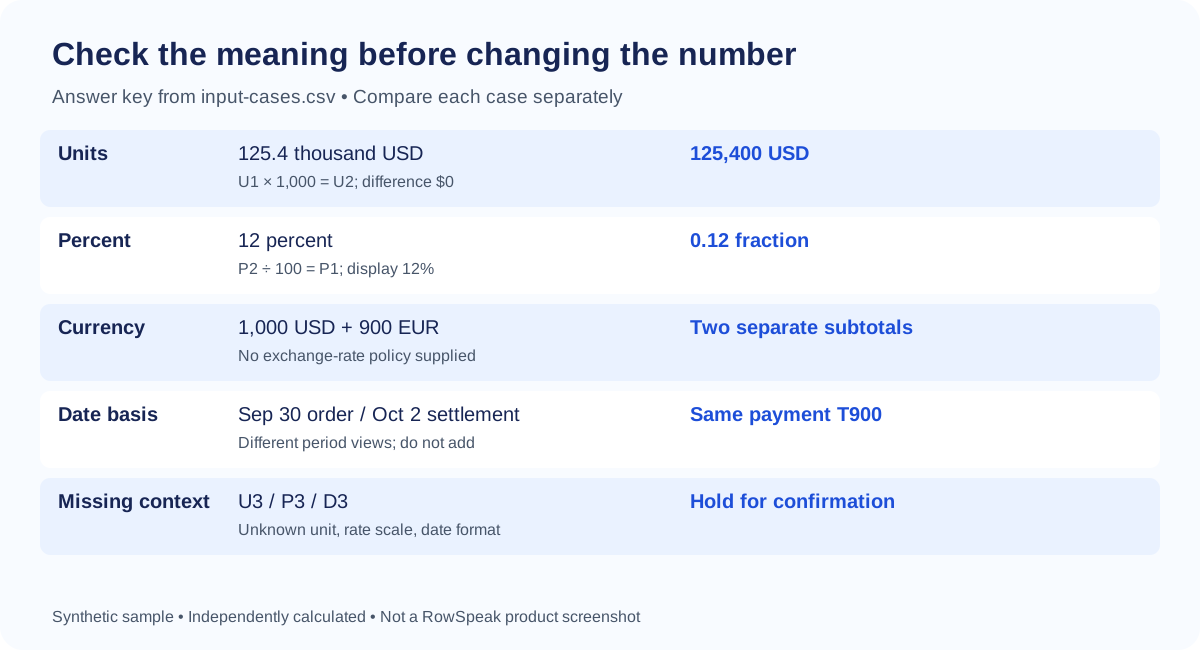
Figure : décisions calculées pour les cas synthétiques téléchargeables. Il s'agit d'un corrigé pédagogique, et non d'une sortie capturée depuis RowSpeak.
Étape 3 : séparez le stockage des pourcentages de leur affichage
Un taux de conversion peut arriver sous la forme 0.12, 12% ou 12. Ils ne sont pas interchangeables sans connaître la convention du champ.
| Ligne | Valeur numérique brute | Convention déclarée | Calcul approuvé |
|---|---|---|---|
| P1 | 0.12 | Fraction | Conserver 0.12 ; afficher comme 12 % |
| P2 | 12 | Pourcentage | Diviser par 100, puis afficher comme 12 % |
| P3 | 12 | Inconnue | En attente ; ne pas déduire l'échelle |
Si P1 correspond au nombre 0.12 dans Excel, le format pourcentage affiche 12 %. Appliquer ce format au nombre 12 affiche 1,200 %. Pour P2, divisez par 100 dans une nouvelle colonne avant d'appliquer le format pourcentage. Une chaîne de texte littérale telle que 12% nécessite une règle d'analyse distincte et explicite.
Les conseils de Microsoft sur le format pourcentage expliquent la relation entre les nombres stockés et l'affichage en pourcentage. Vérifiez la valeur sous-jacente lorsque vous copiez entre des exports.
N'additionnez pas les taux de conversion de différentes équipes. Un taux combiné nécessite normalement les comptages d'origine : total des conversions divisé par le total des visites éligibles, selon une définition convenue. Ces comptages ne sont pas fournis dans cet échantillon, donc aucun taux combiné ne peut être calculé.
Étape 4 : gardez les devises séparées jusqu'à l'approbation d'une politique
Les lignes C1 et C2 contiennent 1,000 USD et 900 EUR. Un total de « 1,900 dollars » serait faux. Gardez deux sous-totaux, sauf si vous disposez d'une devise de reporting et d'une politique de conversion approuvées.
Une politique utilisable identifie la source du taux de change, la date du taux, le sens, l'arrondi, et si le taux s'applique à des transactions individuelles ou à une synthèse de période. Par exemple, un taux illustratif explicitement approuvé de 1 EUR = 1.10 USD convertirait 900 EUR en 990 USD ; le montant combiné serait alors de 1,990 USD. Ce taux est un exemple arithmétique, pas un taux de change actuel ni recommandé.
L'échantillon ne fournit aucune politique de change, donc son résultat attendu reste 1,000 USD et 900 EUR séparément. Une réponse d'IA qui choisit le taux de change du jour sans demander a modifié votre base de reporting.
Étape 5 : comparez des dates qui répondent à la même question
Un paiement, T900, apparaît deux fois dans l'échantillon :
| Ligne | Date enregistrée | Ce que signifie la date | Vue appropriée |
|---|---|---|---|
| D1 | 2026-09-30 | Date de commande | Commandes de septembre |
| D2 | 2026-10-02 | Date de règlement | Activité de règlement d'octobre |
| D3 | 03/04/2026 | Format et base de date inconnus | À confirmer |
D1 et D2 décrivent le même paiement de 400 $. Ne les comptez pas comme 800 $ de ventes et ne déplacez pas la date bancaire en septembre pour faire concorder un rapport. Conservez les deux dates et expliquez pourquoi leurs vues mensuelles diffèrent. Le guide de rapprochement ventes-banque traite cette différence avec les relevés de versement et les relevés bancaires.
D3 pourrait signifier le 4 mars ou le 3 avril. Demandez la convention de date de l'export et l'événement que la date représente. Créez ensuite une date non ambiguë telle que 2026-04-03 dans une nouvelle colonne, en conservant le texte brut. Changer l'affichage d'une cellule ne corrigera pas de manière fiable une date déjà mal interprétée.
Pour les fichiers horodatés, convenez aussi d'un fuseau horaire. Une transaction proche de minuit peut appartenir à des jours calendaires différents selon les systèmes. Consignez la règle de conversion avant de regrouper par mois.
Étape 6 : utilisez l'IA pour proposer le journal de correction
Une fois que vous disposez de ces règles de décision, le workflow d'analyse de données de RowSpeak peut aider à inspecter un export et à organiser les conclusions dans un tableau vérifiable. Demandez d'abord un diagnostic, puis approuvez les transformations par petites étapes.
Téléversez uniquement input-cases.csv et copiez cette demande :
Examinez le fichier input-cases.csv ci-joint pour détecter les incohérences de reporting.
Il s'agit de 11 enregistrements de diagnostic distincts, et non d'un registre à additionner.
Conservez chaque valeur brute inchangée. Renvoyez une ligne de décision par ligne source.

Affichez l'ID de ligne, la mesure, la valeur brute, l'unité, la devise, la base de date, le
facteur proposé, la valeur normalisée, ainsi que la preuve ou la confirmation nécessaire.
Pour U1 et U2, comparez le même chiffre d'affaires de septembre en unités USD.
Pour P1 et P2, exprimez le même taux de conversion en fraction et en pourcentage.
N'additionnez pas les résumés en double, n'additionnez pas les taux et ne calculez pas de total général.
Mettez en attente les unités inconnues, les conventions de pourcentage inconnues et les dates ambiguës.
Gardez les devises séparées : aucune politique de taux de change n'est fournie.
Distinguez les dates de commande et les dates de règlement. T900 est un seul paiement,
et non deux ventes. Ne déduisez pas les formats de date, filtres ou causes manquants.

Terminez par les comparaisons approuvées par règle, les questions non résolues pour le
propriétaire de la source, et les sorties qui doivent attendre avant qu'un graphique ne soit partagé.
Décisions attendues : U1 et U2 représentent tous deux 125,400 USD ; P1 et P2 représentent tous deux 12 % ; C1 et C2 restent séparés ; D1 et D2 conservent leurs bases de date respectives. U3, P3 et D3 nécessitent une confirmation. Comparez le résultat avec expected-decisions.csv dans le ZIP après l'exécution.
Ces attentes ont été vérifiées indépendamment à l'aide d'arithmétique décimale. Cet article ne prétend pas que RowSpeak a exécuté ce jeu de données, connaît automatiquement vos définitions métier ou garantit des conversions correctes. Vérifiez la sortie réelle et demandez des corrections si nécessaire. Pour les fichiers confidentiels, commencez par des données anonymisées ou discutez d'un déploiement privé.
Prouvez que la règle fonctionne avant de la réutiliser
Faites une copie distincte de l'échantillon et remplacez U1 de 125.4 à 126.4, en conservant son unité en milliers. Laissez U2 inchangé.
La valeur normalisée de U1 doit devenir 126,400 USD, créant une véritable différence de 1,000 $ avec U2. Une sortie qui signale encore une égalité réutilise la conclusion précédente ou modifie une règle sans preuve. Demandez les deux valeurs brutes et le calcul avant de continuer.
Pour l'échantillon inchangé, votre revue doit aussi confirmer :
- Chaque ligne source apparaît une fois dans le journal de décision, y compris les trois enregistrements en attente.
- Chaque conversion possède une unité et un facteur documentés ; les valeurs non résolues restent vides.
- Les valeurs d'origine et converties restent côte à côte.
- Les libellés de devise et de date restent visibles dans tout rapport.
- Aucun graphique ne combine des mesures incompatibles ni n'écarte silencieusement des lignes non résolues.
Pour votre propre export, enregistrez les totaux de contrôle avant et après chaque modification approuvée. Une conversion d'unité modifie l'échelle de manière prévisible ; une correction de date peut déplacer un enregistrement entre les périodes tout en préservant le montant toutes périodes confondues. Examinez tout autre mouvement. Utilisez ensuite la checklist de revue des rapports IA avant de partager le résultat.
Ce que votre note de correction doit indiquer
Pour ce fichier d'entraînement :
Les synthèses de chiffre d'affaires Finance et Ventes concordent à 125,400 $ après conversion de l'unité déclarée en milliers. Les deux taux de conversion étiquetés représentent tous deux 12 %. Les sous-totaux USD et EUR restent séparés car aucune politique de change n'a été fournie. T900 a des dates de commande et de règlement différentes. Trois enregistrements restent en attente en raison d'un contexte manquant ; aucun total général combiné n'est approprié.
Cette note indique à un collègue ce qui a changé, ce qui est resté séparé et ce qui nécessite encore une réponse. Enregistrez-la avec les fichiers sources et les règles approuvées avant de construire le prochain graphique.
Avant que le prochain rapport ne quitte votre bureau
Trouvez la règle derrière l'écart.
Essayez l'exemple de 11 enregistrements dans RowSpeak, puis vérifiez un export problématique pendant que son propriétaire peut encore répondre à vos questions. Résolvez la signification avant qu'une mauvaise échelle ou date n'atteigne le prochain rapport de direction.
Utilisez d'abord les fichiers synthétiques. Approuvez chaque règle métier avant de l'appliquer à un rapport réel.