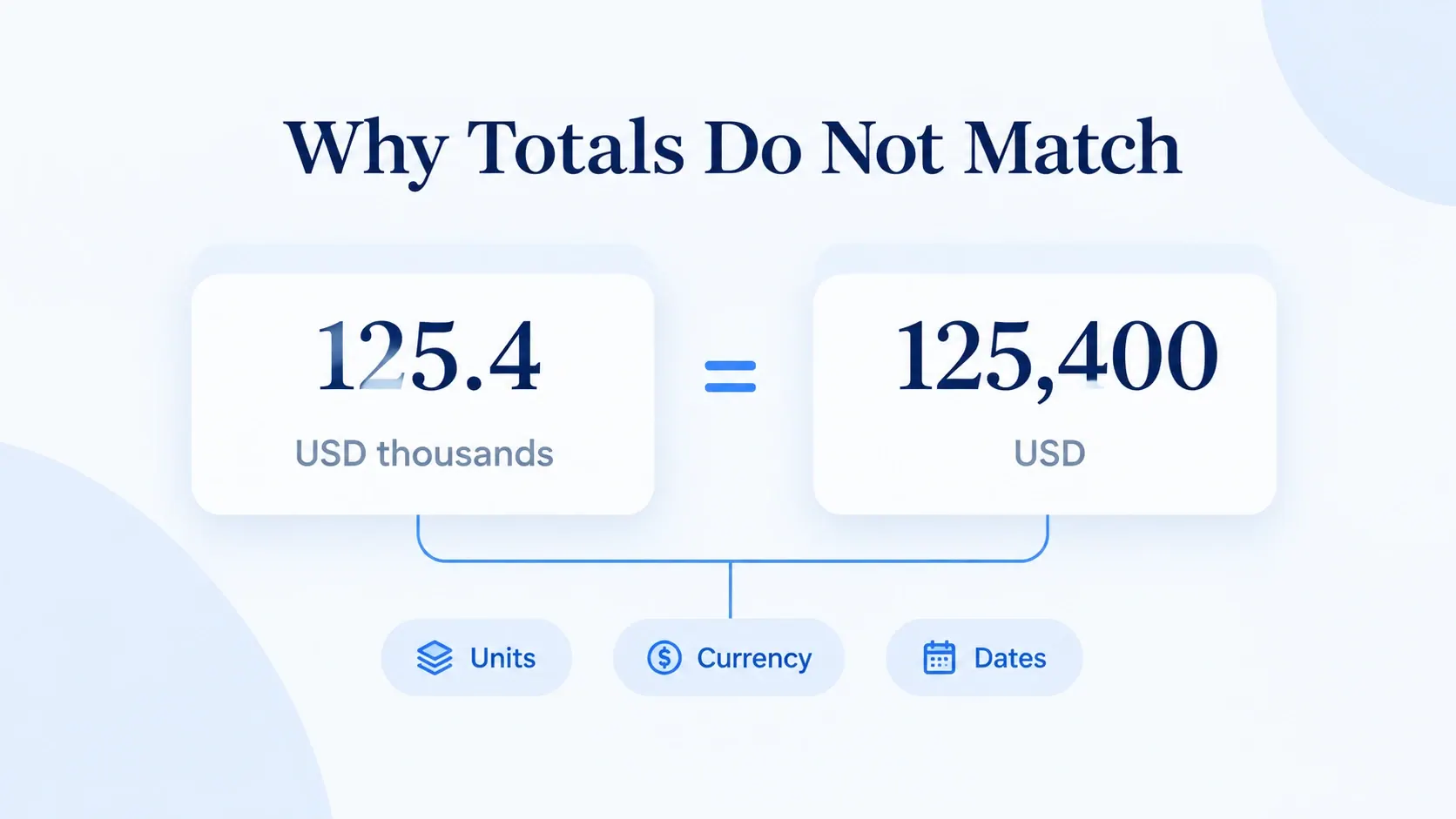
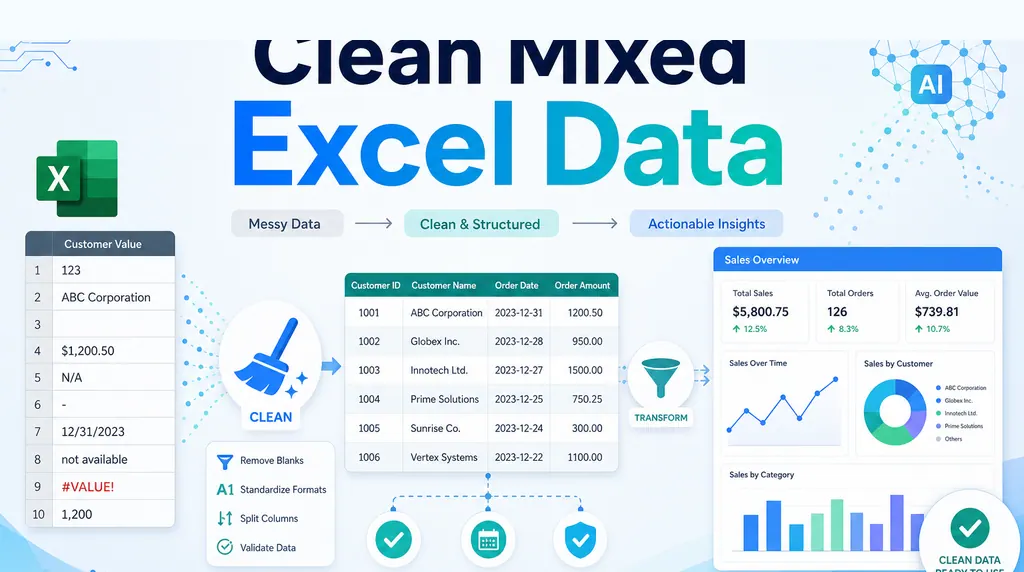
Vous téléversez un classeur, demandez un résumé des ventes ou financier, et obtenez un rapport soigné quelques minutes plus tard. La partie difficile commence quand quelqu’un demande : « D’où vient ce chiffre ? »
L’IA peut compter des lignes de commande comme des commandes, comparer une semaine incomplète ou expliquer une variation que le fichier n’a jamais mesurée. Une bonne mise en page n’intercepte pas ces erreurs.
Ce guide vous propose sept vérifications et un fichier d’entraînement pour un rapport Excel généré par IA. Utilisez-les avec RowSpeak, un complément Excel, ou un outil d’IA généraliste avant qu’un rapport ne parvienne à un client, un manager ou un dossier de conseil d’administration. Ici, « audit » désigne un examen pratique ; il ne remplace pas un audit financier formel ni une validation professionnelle.
À retenir :
- Notez le fichier source, la date de fin des données, le grain des lignes, les filtres et les règles des KPI avant d’accepter un résultat.
- Téléchargez un fichier d’entraînement de huit lignes, identifiez quatre exceptions et vérifiez le total accepté de 650 $ par rapport aux lignes sources.
- Traitez les explications comme des hypothèses, sauf si le classeur contient les champs qui les étayent.
- Demandez à l’IA de montrer ses preuves, son incertitude et les lignes exclues au lieu de les cacher dans un paragraphe final.
- RowSpeak peut aider à transformer des fichiers Excel, CSV, PDF ou images désordonnés en rapports vérifiables, mais un humain doit toujours approuver les sorties critiques pour la décision.
Commencez par un fichier d’entraînement de huit lignes
Téléchargez l’exemple CSV d’audit, puis ouvrez-le dans Excel. Le fichier est synthétique, avec des erreurs volontaires ; il ne s’agit pas de données client ni d’un benchmark RowSpeak.
Votre tâche consiste à produire un résumé des ventes pour le 5–11 octobre 2026. Une ligne correspond à une ligne de commande. Utilisez les lignes en USD terminées avec un ID de commande non vide, après suppression des lignes strictement dupliquées. Mettez de côté les autres enregistrements pour examen plutôt que de les modifier ou de les supprimer du fichier d’origine.
| Ligne source | ID de ligne | ID de commande | Montant | Statut / devise | Décision de vérification |
|---|---|---|---|---|---|
| 2 | L101 | O101 | 120 | completed / USD | Inclure |
| 3 | L102 | O101 | 80 | completed / USD | Inclure : deuxième ligne de la même commande |
| 4 | L103 | O102 | 300 | completed / USD | Inclure |
| 5 | L104 | O103 | 150 | completed / USD | Inclure |
| 6 | L104 | O103 | 150 | completed / USD | Mettre de côté : doublon exact de la ligne 5 |
| 7 | L105 | O104 | 200 | cancelled / USD | Exclure selon la règle de statut |
| 8 | L106 | blank | 90 | completed / USD | Mettre de côté : ID de commande manquant |
| 9 | L107 | O105 | 100 | completed / EUR | Mettre de côté : aucune règle de conversion de devise |
Le total des ventes accepté est de 650 $, à partir de quatre lignes et trois commandes distinctes. La valeur moyenne des commandes est de 216,67 $, arrondie à partir de 650 $ / 3. North contribue à hauteur de 200 $, South de 300 $ et West de 150 $. Une somme brute de toutes les cellules de montant donne 1 190, mais elle mélange les devises et inclut des exceptions ; ce n’est donc pas un KPI de ventes valide.
Il existe une limitation supplémentaire : l’enregistrement le plus récent date du 10 octobre. L’export ne prouve pas que le 11 octobre est complet. Libellez le résultat « enregistrements acceptés jusqu’au 10 octobre » ; demandez un export complet avant de le qualifier de résultat sur une semaine entière. Aucune semaine précédente n’est fournie, donc l’évolution d’une semaine sur l’autre est indisponible.
Le workflow de vérification en sept points
1. Nommez le fichier et la date des données
Notez le nom du fichier, sa version et la date du dernier enregistrement. Pour les fichiers combinés, notez chaque élément séparément.
| Champ | Exemple | Pourquoi c’est important |
|---|---|---|
| Fichier | ai-report-audit-sample.csv |
Évite de vérifier le mauvais export |
| Exporté le | Non fourni dans cet exemple | À obtenir auprès du système d’export |
| Dernier enregistrement | 2026-10-10 |
Montre la couverture observée ; ne prouve pas l’exhaustivité |
| Période demandée | Oct 5–11, 2026 |
Révèle le dernier jour manquant |
Demandez ces champs avant d’examiner l’analyse. Un fichier téléversé reste un instantané, même dans un tableau de bord interactif.
2. Définissez ce que représente une ligne
« Compter les ventes » est ambigu lorsqu’une commande comporte plusieurs lignes d’articles. « Facture moyenne » est ambigu lorsqu’une facture comporte plusieurs paiements.
« Grain des lignes » désigne ce que représente une ligne. Écrivez-le en une phrase :
Chaque ligne correspond à une ligne de commande terminée. Comptez les commandes avec un
order_idunique ; additionnez le chiffre d’affaires à partir denet_sales.
Appliquez cette règle aux cartes, graphiques et tableaux. Quatre lignes acceptées dans cet exemple représentent trois commandes.
3. Recalculez les KPI principaux
Recalculez les chiffres qui guident la décision en dehors du récit généré, à l’aide d’une formule de tableur ou d’un tableau croisé dynamique.
Pour le fichier d’entraînement, copiez les quatre lignes acceptées dans une feuille de vérification distincte. Placez les montants en C2:C5 et exécutez =SUM(C2:C5) : le résultat doit être 650. Comptez O101 une seule fois, même s’il comporte deux lignes. Dans Microsoft 365, =ROWS(UNIQUE(B2:B5)) renvoie 3 lorsque B2:B5 contient les ID de commande acceptés. Les versions plus anciennes d’Excel peuvent utiliser une liste d’ID distincts dans une feuille séparée.
Utilisez ces règles pour un export hebdomadaire des ventes :
- Ventes nettes = somme de
net_salesaprès les filtres de statut et de date indiqués. - Commandes distinctes = valeurs uniques de
order_idaprès ces filtres. - Valeur moyenne des commandes = ventes nettes divisées par les commandes distinctes.
- Évolution d’une semaine sur l’autre = (période la plus récente − période de comparaison) / période de comparaison.
Notez les entrées et le dénominateur. Si la période de comparaison est nulle ou incomplète, indiquez que l’évolution en pourcentage est indisponible plutôt que de laisser le rapport inventer un pourcentage.
4. Rapprochez les totaux du détail
Un chiffre principal doit correspondre à son détail :
- Additionnez les valeurs régionales ou départementales.
- Comparez cette somme avec la carte du total.
- Appliquez le même filtre au tableau de détail.
- Vérifiez que le nombre de lignes visibles correspond au périmètre indiqué.
Dans l’exemple, 200 $ + 300 $ + 150 $ doit être égal à 650 $. Si les chiffres diffèrent, examinez les filtres, les doublons, la devise et les dates avant de modifier la carte.
5. Testez les preuves derrière chaque explication
Séparez ce que le classeur prouve de ce que le modèle suggère.
| Affirmation | Preuve nécessaire | Formulation sûre |
|---|---|---|
| « Le chiffre d’affaires a baissé de 12 % » | Deux périodes comparables et un champ de chiffre d’affaires défini | « Le chiffre d’affaires a baissé de 12 % selon cette période et cette règle de filtre. » |
| « North est à l’origine de la baisse » | Totaux régionaux rapprochés de la variation totale | « North a contribué à la plus forte baisse mesurée. » |
| « La baisse vient des effectifs » | Données sur les effectifs ou la capacité jointes aux ventes | « Les effectifs constituent une hypothèse ; ce fichier ne la teste pas. » |
Si la source ne mesure pas une cause, qualifiez-la d’hypothèse ou omettez-la.
Un résultat enregistré qui nécessite une seconde vérification
L’enregistrement RowSpeak en anglais ci-dessous constate que 320 000 moins 125 000 égale 195 000, alors que le résultat net déclaré est de 141 750 : un écart de 53 250. Il suggère ensuite « d’autres déductions » sans identifier de ligne source pour celles-ci.
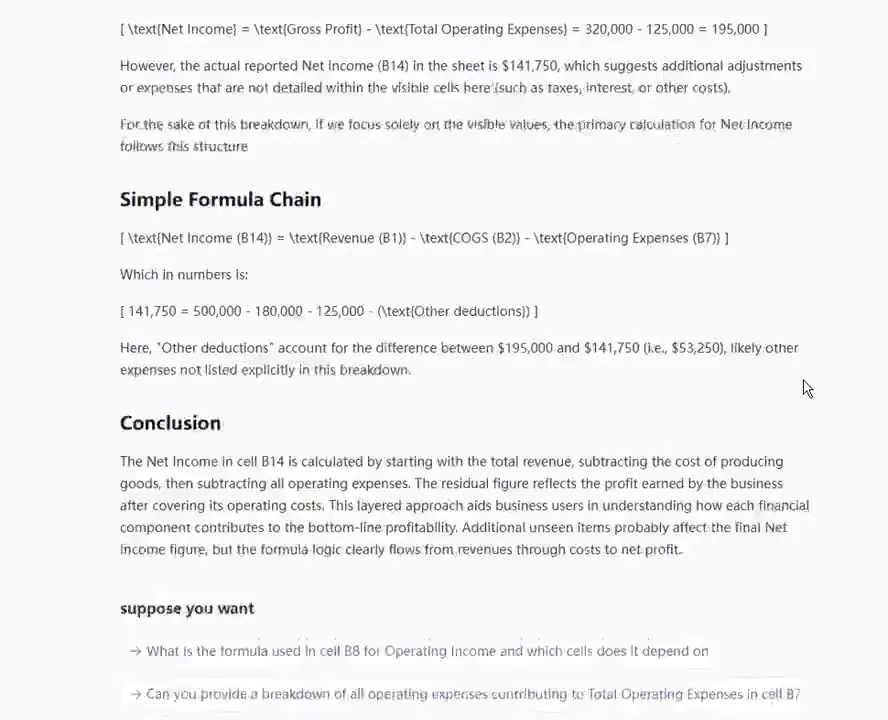
L’écart mérite investigation ; la cause n’est pas encore vérifiée. Demandez la formule en B14 et ses cellules précédentes, ou le calendrier d’ajustement manquant. D’ici là, considérez les 53 250 comme un écart non résolu. Cette capture d’écran provient d’un enregistrement produit distinct, et non de la sortie du CSV d’entraînement ; l’évaluation d’outil enregistrée conserve ses limites de preuve.
6. Vérifiez les exceptions et les lignes exclues
Demandez ce que le rapport a omis :
- dates vides ou non valides ;
- ID en double ;
- enregistrements annulés, remboursés ou de test ;
- lignes non appariées après une jointure ;
- devises mélangées ;
- semaines ou mois incomplets ;
- valeurs remplacées manuellement.
Tenez un tableau des exceptions avec la règle, le nombre de lignes et la décision du vérificateur. L’exemple comporte quatre enregistrements exclus ou mis de côté ; la couverture manquante du dernier jour constitue une limitation distincte.
7. Enregistrez le prompt, les corrections et l’approbation
Un rapport est plus facile à reproduire lorsque la demande et les corrections restent avec le résultat. Enregistrez :
- le prompt d’origine ;
- les noms de fichiers et les dates de fin des données ;
- les corrections apportées pendant la vérification ;
- les définitions finales des KPI ;
- le nom du vérificateur et la date d’approbation.
Pour un workflow récurrent, utilisez la même demande la semaine suivante et ne changez que le fichier et la période. Si le schéma change, arrêtez-vous et mettez à jour la règle au lieu de laisser l’IA deviner.
Un prompt qui demande une sortie vérifiable
Téléversez le CSV d’entraînement et copiez cette demande :
Examinez ai-report-audit-sample.csv avant de rédiger un rapport de ventes.
Période demandée : 5–11 octobre 2026. Chaque ligne correspond à une ligne de commande.
Conservez les données d’origine inchangées. Supprimez uniquement les lignes strictement dupliquées de
la copie de calcul. Ne considérez pas deux lignes différentes de O101 comme des doublons.
Incluez les lignes en USD terminées avec un order_id non vide. Ne convertissez pas les EUR.
Indiquez le numéro de ligne et la raison pour chaque enregistrement mis de côté ou exclu.
Calculez les ventes acceptées, les commandes distinctes, la valeur moyenne des commandes et les ventes
par région. Montrez les règles et les lignes justificatives ; rapprochez les régions du total.
Vérifiez si ce fichier prouve que la semaine demandée est complète. N’inventez pas
de période de comparaison, de pourcentage de croissance, d’objectifs ni de raisons des variations de ventes.
Étiquetez les conclusions comme fait, calcul ou hypothèse. Gardez les limitations visibles.
Résultat attendu : quatre lignes acceptées, 650 $, trois commandes, valeur moyenne des commandes de 216,67 $, et quatre enregistrements d’exception. La sortie doit aussi indiquer que l’exhaustivité du dernier jour et les comparaisons avec la semaine précédente ne peuvent pas être établies. Ces valeurs ont été calculées indépendamment à partir du CSV ; aucune exécution produit sur ce jeu de données n’est revendiquée.
Où RowSpeak intervient
RowSpeak aide à transformer des fichiers Excel, CSV, PDF, captures d’écran et tableaux sous forme d’images en réponses, rapports et tableaux de bord. Demandez la structure de vérification ci-dessus, inspectez la sortie et corrigez toute règle manquante avant de continuer.
Utilisez un workflow d’analyse de données lorsque vous devez inspecter des colonnes, nettoyer des valeurs, calculer des métriques et expliquer le résultat. Si la sortie approuvée est un rapport récurrent, le workflow de reporting CSV mensuel montre comment conserver la fraîcheur de la source et les règles de vérification avec le rapport. Pour un tableau de bord, comparez le résultat avec le workflow Excel-vers-tableau de bord.
RowSpeak ne rend pas un fichier source complet, ne prouve pas une cause non mesurée et ne supprime pas le besoin d’une approbation humaine. Il peut faire apparaître des champs manquants et vous aider à corriger la demande, mais vous décidez toujours si un résultat financier, client, RH ou destiné au conseil est prêt à être partagé. Pour les fichiers sensibles, consultez les options de déploiement privé avant de choisir un mode de téléversement.
Si le premier résultat est erroné
S’il indique quatre commandes, demandez : « Comptez les valeurs uniques de order_id après les filtres de lignes acceptées ; O101 a deux lignes valides. » S’il totalise 1 190, demandez-lui de lister les lignes contributrices, puis appliquez les règles sur les doublons, le statut, l’ID manquant et la devise. Revérifiez le nouveau résultat indépendamment. Répéter « sois plus précis » ne donne à l’outil aucune règle précise à corriger.
Pour les PDF numérisés ou les captures d’écran, vérifiez les ID et montants extraits par rapport à l’image source avant d’effectuer ces calculs. Un 8 ou un point décimal mal lu peut survivre à toutes les vérifications de formule ultérieures. Si un total échoue encore, gardez le rapport comme brouillon et résolvez le problème de source avant de le partager.
Une brève vérification avant de partager
Utilisez cette checklist finale :
- Le nom du fichier, la version et la date de fin des données sont visibles.
- Une ligne et chaque KPI sont définis en langage clair.
- Les chiffres principaux correspondent au détail et aux totaux par segment.
- Les filtres, exclusions, devises et périodes de comparaison sont enregistrés.
- Les faits, calculs et hypothèses sont étiquetés séparément.
- Les exceptions et questions non résolues restent visibles.
- Le prompt, les corrections et l’approbation du vérificateur sont enregistrés.
Partagez uniquement lorsque vous pouvez expliquer les chiffres, leur source et les limitations restantes.
Votre prochain rapport, prêt à être vérifié
Vérifiez les chiffres avant de partager.
Essayez l’exemple dans RowSpeak. Demandez les règles de calcul, suivez les totaux et examinez les exceptions avant d’utiliser le rapport.
Vous travaillez avec des fichiers confidentiels ? Discutez du déploiement privé avant de téléverser des données métier.