Points clés à retenir :
- Une colonne Excel mixte peut fausser silencieusement vos totaux, tableaux croisés dynamiques et tableaux de bord, car des valeurs d'apparence numérique peuvent être stockées sous forme de texte, de notes ou de cellules vides.
- La méthode de nettoyage la plus sûre consiste à conserver la valeur brute, à créer une colonne numérique propre et à ajouter un statut de révision pour que le total final puisse être audité plutôt qu'accepté aveuglément.
- RowSpeak vous aide à transformer des feuilles de calcul désordonnées en analyses fiables en détectant les formats mixtes, en standardisant les valeurs sûres, en signalant les lignes incertaines et en ne sommant que les nombres valides.
Une colonne peut ressembler à une liste de chiffres tout en étant totalement inexploitable pour l'analyse.
Vous pouvez y trouver des valeurs comme $1,200, 1,200 approx, N/A, en attente, USD 300, des cellules vides, des notes, des valeurs négatives entre parenthèses ou des totaux saisis manuellement dans la même colonne. Excel peut alors traiter une partie de la colonne comme du texte. Une formule SOMME peut ignorer certaines valeurs sans vous avertir. Un tableau croisé dynamique peut générer des totaux qui semblent cohérents, mais qui sont faux.
C'est là tout le danger des données mixtes dans Excel. L'aspect visuel semble simple, mais la structure sous-jacente n'est pas assez propre pour être fiable.
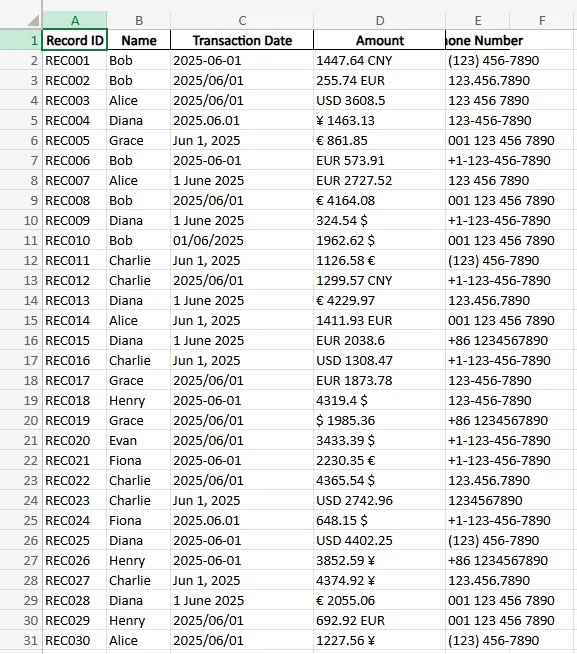
Voici le type de feuille de calcul qui pose problème. Les dates, numéros de téléphone, montants et notes sont lisibles par un humain, mais Excel peut en traiter plusieurs comme du texte ou des formats mixtes avant l'analyse.
Si le total est crucial pour un rapport, une révision de facture, un budget ou un livrable client, l'objectif n'est pas seulement de forcer la colonne au format numérique. Il s'agit de la nettoyer de manière à ce qu'une autre personne puisse vérifier le travail.
Identifiez d'abord la nature de la colonne
Avant de nettoyer quoi que ce soit, définissez ce que la colonne est censée contenir.
S'agit-il de :
- montants monétaires ?
- quantités ?
- pourcentages ?
- décomptes ?
- heures ?
- scores ?
- totaux de factures ?
- un mélange de notes et de valeurs ?
C'est important car la règle de nettoyage dépend du sens des données.
Par exemple, $1,200 et USD 1,200 signifient tous deux 1200. Mais 1,200 approx nécessite peut-être une vérification. N/A peut signifier "non applicable" et non "zéro". Une cellule vide peut indiquer une donnée manquante plutôt qu'une valeur nulle. Les parenthèses indiquent souvent des nombres négatifs dans les exports comptables.
Si vous convertissez tout de manière agressive, vous obtiendrez une colonne propre en apparence, mais vous perdrez le contexte métier.
Séparez les valeurs des notes de révision
La structure la plus sûre repose généralement sur deux colonnes :
- une valeur numérique nettoyée
- une note de statut ou de révision
La valeur nettoyée est celle que vous additionnez. La note de révision explique le traitement effectué.
Exemples :
$1,200devient1200, statut : symbole monétaire suppriméUSD 300devient300, statut : préfixe monétaire supprimé1,200 approxdevient vide ou 1200, statut : à réviserN/Areste vide, statut : non applicable- une cellule vide reste vide, statut : valeur manquante
(450)devient-450, statut : négatif comptable
Cette approche sécurise le rapport. Une partie prenante peut voir quelles valeurs ont été converties proprement et lesquelles nécessitent encore un arbitrage humain.
Si le fichier alimente un rapport récurrent, cette couche de révision est bien plus utile qu'une formule ponctuelle cachée dans une colonne intermédiaire.
Ne traitez pas chaque valeur non numérique comme un zéro
L'une des erreurs les plus fréquentes est de convertir toutes les valeurs non numériques en zéro.
Cela permet certes de faire fonctionner la formule SOMME, mais cela fausse l'interprétation des données.
Un montant de facture vide, une note textuelle et un véritable zéro ne sont pas la même chose. Si vous les transformez tous en zéro, le total sera mathématiquement simple mais opérationnellement trompeur.
Utilisez plutôt des catégories :
- nombre valide
- zéro valide
- valeur manquante
- non applicable
- texte mélangé à un nombre
- valeur suspecte
- à réviser
Cela rend le rapport final plus honnête et vous aide à expliquer pourquoi le total a changé après le nettoyage.
Créez un processus de nettoyage, pas seulement une formule
Pour les petits fichiers, les formules Excel peuvent suffire. Vous pouvez utiliser des fonctions pour supprimer les symboles monétaires, les virgules, les espaces et le texte. Pour les fichiers plus volumineux ou récurrents, Power Query est préférable car chaque transformation est visible et reproductible.
Le flux de travail doit suivre cet ordre :
- préserver la colonne brute
- créer une colonne numérique nettoyée
- créer une colonne de statut ou de révision
- valider les totaux avant et après nettoyage
- réviser les valeurs suspectes
- utiliser la colonne nettoyée dans les rapports
Ne remplacez jamais les données d'origine. Si le résultat est contesté plus tard, la valeur brute constitue votre preuve.
C'est aussi là qu'un flux de travail IA pour Excel pratique peut aider. Au lieu de deviner manuellement chaque motif, vous pouvez demander au système d'inspecter la colonne, de catégoriser les valeurs désordonnées, de proposer des règles de nettoyage et de produire un tableau vérifiable.

Validez avant de faire la somme
Après le nettoyage, effectuez des vérifications de base avant de vous fier au total.
Vérifiez :
- le nombre de lignes brutes
- le nombre de valeurs numériques nettoyées
- le nombre de cellules vides
- le nombre de valeurs marquées pour révision
- les valeurs maximales et minimales
- les valeurs négatives
- les valeurs avec décimales
- les valeurs qui ont changé pendant le nettoyage
- le total avant et après nettoyage (si Excel reconnaissait initialement certains nombres)
Le but n'est pas d'obtenir un fichier parfait, mais de savoir si le total est prêt à être utilisé.
Si le résultat final devient un graphique ou un résumé, connectez la valeur nettoyée à un flux de reporting IA afin que le rapport puisse inclure des notes sur la qualité des données au lieu de les masquer.
Le rôle de RowSpeak
RowSpeak est particulièrement utile lorsque la colonne mixte fait partie d'un fichier métier plus large.
Vous pouvez charger la feuille de calcul et demander à RowSpeak de :
- identifier les colonnes qui semblent numériques mais contiennent du texte
- classifier les valeurs désordonnées par motif
- suggérer des règles de nettoyage sûres
- séparer les nombres propres des éléments à réviser
- résumer les totaux en utilisant uniquement les valeurs numériques valides
- créer un rapport expliquant les lignes exclues ou incertaines
C'est bien plus qu'une simple formule Excel. La formule convertit les valeurs ; RowSpeak transforme le fichier en une réponse exploitable, vérifiable et partageable.
Par exemple, vous pourriez demander :
Nettoie la colonne Montant pour le reporting. Conserve les valeurs d'origine, crée une colonne de montant numérique, signale les valeurs à réviser et résume le total en utilisant uniquement les montants valides.
Cette instruction définit un processus complet, pas seulement un résultat chiffré.
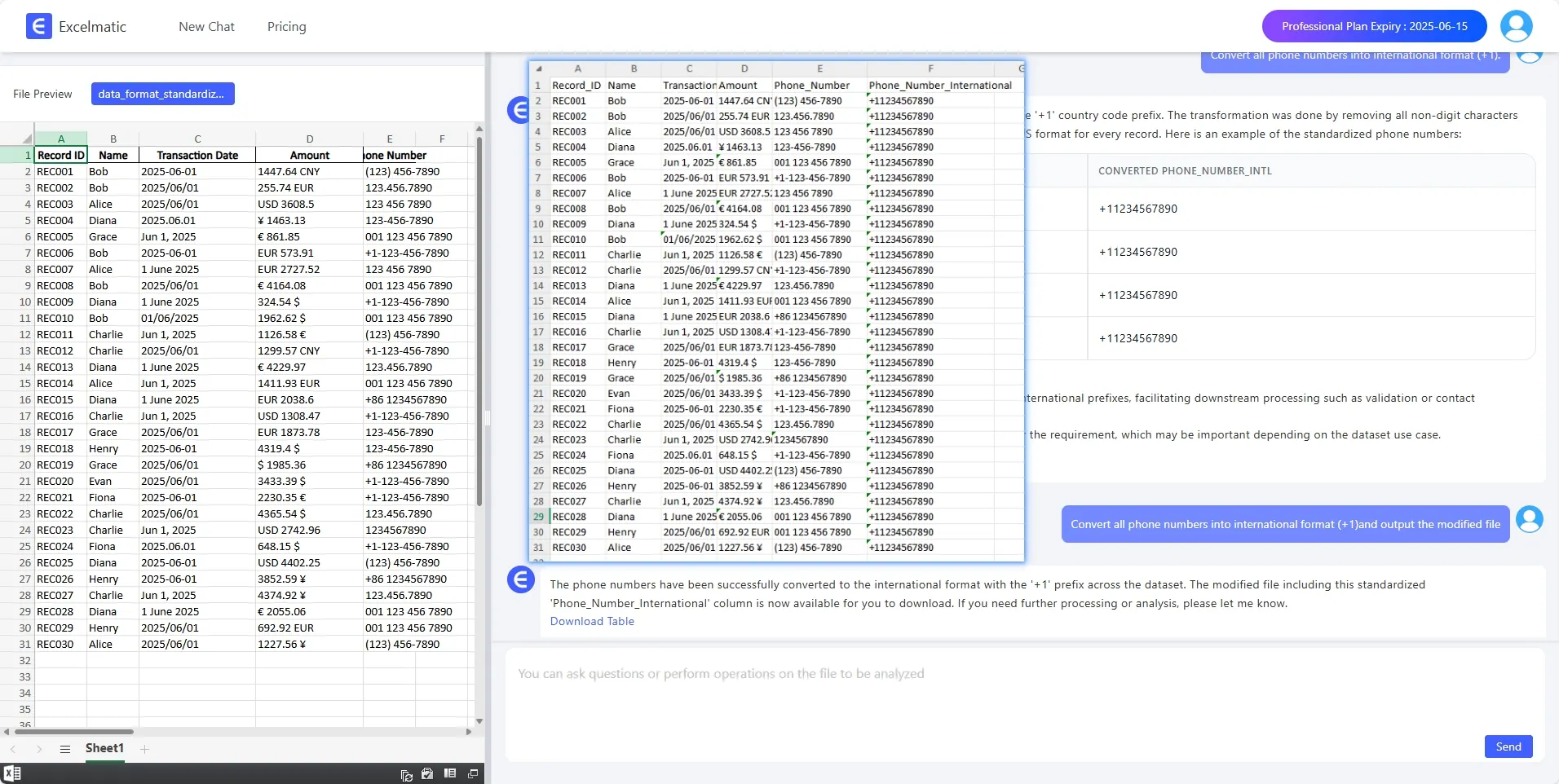
Un bon résultat ne doit pas seulement renvoyer un nombre. Il doit rendre la structure nettoyée visible : valeur d'origine, valeur standardisée et lignes nécessitant encore une décision humaine.
Quand faut-il attendre avant de créer un graphique ?
Il est tentant de générer un graphique dès que la colonne nettoyée contient des chiffres.
Attendez d'avoir compris le statut de révision.
Si 3 % des lignes sont incertaines, le graphique reste utile. Si 35 % des lignes ont été converties à partir de texte mixte ou marquées pour révision, le graphique peut donner une fausse impression de certitude.
Une fois que le champ nettoyé est fiable, les résumés visuels deviennent pertinents. Si l'étape suivante est un tableau de bord, un flux de travail Excel-vers-tableau de bord peut transformer les valeurs nettoyées en graphiques, listes classées et vues de synthèse.
Une checklist pratique
Avant de sommer une colonne Excel mixte, confirmez que :
- la définition de la colonne est claire
- les valeurs brutes sont préservées
- les symboles monétaires et les séparateurs sont gérés
- les négatifs comptables sont traités
- les cellules vides ne sont pas automatiquement traitées comme des zéros
- les notes textuelles sont séparées des valeurs numériques
- les valeurs suspectes sont signalées
- les totaux sont basés sur la colonne nettoyée
- le rapport explique ce qui a été exclu
Cette checklist est cruciale lorsque les colonnes mixtes proviennent d'exports mensuels. Le même problème peut se répéter à chaque période ; le nettoyage doit donc s'intégrer dans un flux de reporting CSV mensuel global plutôt que d'être traité de zéro à chaque fois.
Erreurs courantes à éviter
Ne remplacez pas la colonne brute.
Ne supposez pas que chaque cellule vide signifie zéro.
Ne supprimez pas de texte sans vérifier si cela change le sens de la donnée.
N'ignorez pas les valeurs qu'Excel stocke sous forme de texte.
Ne construisez pas de graphiques avant d'avoir vérifié le statut du nettoyage.
L'essentiel à retenir
Le nettoyage de données mixtes dans une colonne Excel n'est pas seulement une étape technique. C'est une étape de mise en confiance.
Un processus efficace préserve la valeur d'origine, crée un champ numérique propre, signale les lignes incertaines et explique la composition du total final.
Excel peut faire la conversion. Power Query peut la rendre reproductible. RowSpeak intervient lorsque l'équipe souhaite passer plus rapidement d'une colonne désordonnée à une analyse fiable et un rapport prêt à l'emploi.
Laissez parler vos données.
Commencez dès maintenant : Nettoyez votre prochaine colonne mixte avec RowSpeak
Si vous avez une colonne mélangeant symboles monétaires, notes textuelles, cellules vides, N/A et nombres, ne commencez pas par forcer une formule SOMME. Téléchargez le fichier sur RowSpeak et demandez une colonne numérique propre, une colonne de statut de révision et un résumé excluant les lignes incertaines.
Essayez RowSpeak dès aujourd'hui et transformez votre prochaine colonne Excel complexe en un tableau prêt pour le reporting avec une piste d'audit claire.