Points clés à retenir :
- Deux onglets Excel contenant les mêmes données mais triés différemment devraient être des vues générées, et non deux sources de données modifiables séparément.
- Avec Excel 365, les fonctions
TRIERPAR,FILTRER,LETet les tableaux structurés permettent de synchroniser des vues triées à partir d'un tableau maître unique. - RowSpeak peut générer un classeur téléchargeable incluant le tableau source, des vues basées sur des formules et des tests de cohérence, simplement en décrivant le comportement de synchronisation souhaité.
Deux feuilles Excel peuvent afficher les mêmes informations tout en devenant impossibles à maintenir.
Un onglet peut nécessiter un tri par nom, tandis qu'un autre doit être trié par statut, lieu, priorité, date d'échéance ou équipe. Si quelqu'un met à jour un onglet mais oublie l'autre, ou si une ligne est insérée au mauvais endroit, les données divergent. Après quelques semaines, plus personne ne sait quelle feuille contient la version correcte.
Le problème n'est pas l'ordre de tri. Le problème est que deux feuilles agissent comme deux sources de vérité distinctes.
Si les deux onglets doivent rester synchronisés, la méthode la plus sûre consiste à utiliser un tableau source unique et plusieurs vues basées sur des formules.
Commencez par définir la source unique de vérité
Avant d'écrire des formules, déterminez quelle feuille détient l'autorité sur les données.
Posez-vous les questions suivantes :
- Où les nouveaux enregistrements doivent-ils être saisis ?
- Quels champs sont modifiables ?
- Quels onglets sont de simples vues en lecture seule ?
- Qui est autorisé à mettre à jour la source ?
- Que se passe-t-il lorsqu'un enregistrement est supprimé ?
- Comment gérer les doublons ?
Si les deux feuilles sont modifiables, la synchronisation devient risquée. Excel peut afficher les mêmes données de plusieurs façons, mais ce n'est pas une base de données dotée d'un système de résolution de conflits.
Pour la plupart des flux opérationnels, la meilleure structure est la suivante :
- Un tableau maître pour la saisie des données.
- Une ou plusieurs vues en lecture seule pour les différents besoins de tri.
- Un processus de révision pour les modifications.
Cette structure empêche toute divergence silencieuse des données.
Utilisez un identifiant d'enregistrement stable
La gestion de différents ordres de tri ne fonctionne en toute sécurité que si chaque ligne possède un identifiant stable.
Les noms ne suffisent souvent pas : plusieurs personnes peuvent porter le même nom, les noms de produits peuvent changer et les statuts peuvent être modifiés.
Utilisez un ID d'enregistrement tel que :
- ID employé
- ID client
- Numéro de commande
- Numéro de ticket
- ID d'actif
- ID de dossier
- ID de ligne généré automatiquement
Cet ID permet à chaque vue d'extraire les bonnes valeurs, même lorsque l'ordre de tri change.
Si votre classeur n'a pas encore d'identifiants, ajoutez-les avant de créer des vues. Cette étape est cruciale pour garantir la fiabilité de votre document.
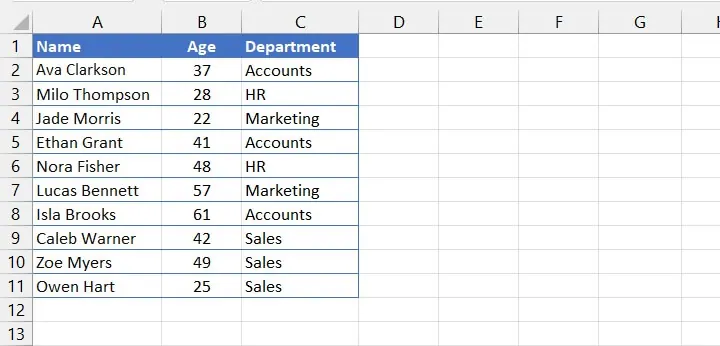
Voici un exemple de tableau d'employés. Il peut être trié par nom, département, âge ou statut, mais l'identité de la ligne repose sur un ID stable plutôt que sur sa position actuelle.
Créez des vues plutôt que de dupliquer les feuilles
Une fois votre tableau maître prêt, créez des vues à partir de celui-ci.
Selon votre version d'Excel, cela peut passer par :
- Les formules FILTRER et TRIER
- Les tableaux structurés
- Les tables de sortie Power Query
- Les tableaux croisés dynamiques
- Des onglets en affichage protégé
- Des exports de rapports séparés
Le principe reste le même : la vue doit lire la source. Elle ne doit pas devenir une seconde copie modifiable.
Par exemple, une vue peut trier les dossiers actifs par priorité, tandis qu'une autre les trie par emplacement. Un gestionnaire peut utiliser l'une ou l'autre sans modifier le tableau source sous-jacent.
Si votre objectif n'est pas seulement d'avoir des feuilles synchronisées mais un résumé partageable, un flux de travail Excel vers tableau de bord pourrait être plus utile que l'ajout d'onglets supplémentaires.
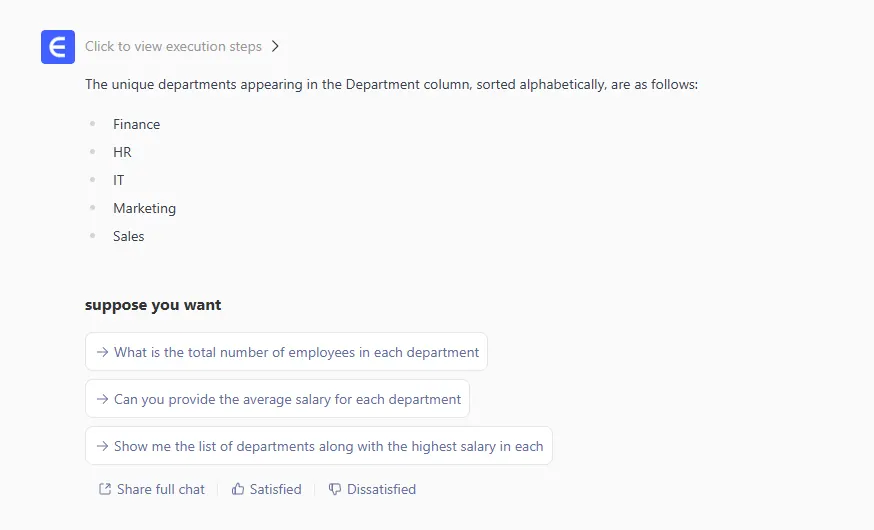
L'idée est de faire de l'onglet trié une vue générée. Si quelqu'un demande un ordre différent, modifiez la logique de la vue plutôt que de copier à nouveau le tableau.

Option avec formules pour Excel 365
Si vous utilisez Excel 365 ou une version prenant en charge les tableaux dynamiques, vous pouvez créer des vues synchronisées avec des formules.
Tout d'abord, convertissez vos données sources en Tableau Excel :
- Sélectionnez la plage source.
- Appuyez sur
Ctrl + L(ouCtrl + T). - Nommez le tableau
TableauMaitredans l'onglet Création de tableau. - Assurez-vous qu'il possède une colonne clé stable comme
ID_Enregistrement.
Supposons que TableauMaitre possède les colonnes suivantes :
| ID_Enregistrement | Nom | Département | Statut | Priorité | Échéance | Responsable |
|---|---|---|---|---|---|---|
| T-1001 | Audit site | Opérations | Actif | Haute | 2026-05-21 | Maya |
| T-1002 | Revue fournisseur | Finance | Actif | Moyenne | 2026-05-28 | Chris |
| T-1003 | QA Campagne | Marketing | En attente | Basse | 2026-06-02 | Lena |
Pour créer une vue triée par nom, insérez cette formule dans la cellule A1 d'une nouvelle feuille :
=TRIERPAR(TableauMaitre; TableauMaitre[Nom]; 1)
Explication :
TableauMaitreest l'ensemble du tableau source.TableauMaitre[Nom]est la colonne utilisée pour le tri.1signifie un tri croissant.
Pour une vue triée par date d'échéance :
=TRIERPAR(TableauMaitre; TableauMaitre[Échéance]; 1)
Pour une vue affichant uniquement les enregistrements actifs, triés par date d'échéance :
=TRIERPAR(
FILTRER(TableauMaitre; TableauMaitre[Statut]="Actif");
FILTRER(TableauMaitre[Échéance]; TableauMaitre[Statut]="Actif");
1
)
Pour le tri par priorité, ne vous fiez pas à l'ordre alphabétique (car "Haute", "Moyenne", "Basse" ne se trieront pas correctement). Ajoutez une colonne d'aide nommée RangPriorite dans le TableauMaitre, puis utilisez :
=TRIERPAR(
FILTRER(TableauMaitre; TableauMaitre[Statut]="Actif");
FILTRER(TableauMaitre[RangPriorite]; TableauMaitre[Statut]="Actif");
1;
FILTRER(TableauMaitre[Échéance]; TableauMaitre[Statut]="Actif");
1
)
Vérification des feuilles existantes
Si vous avez déjà deux onglets et que vous voulez vérifier s'ils correspondent toujours, utilisez l'ID stable comme clé de recherche.
Par exemple, dans l'onglet Trie_Par_Nom, vous pouvez comparer le statut avec celui du tableau maître :
=RECHERCHEX([@ID_Enregistrement]; TableauMaitre[ID_Enregistrement]; TableauMaitre[Statut]; "Absent de la source")=[@Statut]
Cela renverra VRAI si les statuts correspondent et FAUX s'il y a une divergence.
Ajouter des contrôles de synchronisation
Même avec une structure propre, ajoutez des vérifications de base :
- Nombre d'enregistrements source vs vue.
- Détection des ID en double ou manquants.
- Enregistrements exclus d'une vue par erreur.
- Champs obligatoires vides.
- Date de dernière mise à jour.
Ces contrôles permettent de détecter rapidement une formule cassée ou une modification accidentelle. Une vue bien triée est dangereuse si elle omet silencieusement des données.
Le rôle de RowSpeak
RowSpeak est particulièrement utile lorsque votre classeur devient trop complexe pour une gestion manuelle.
Vous pouvez télécharger votre fichier et demander à RowSpeak de :
- Identifier les onglets qui semblent dupliquer les mêmes données.
- Suggérer une structure "Tableau source + Vues".
- Signaler les ID manquants ou les doublons.
- Résumer les différences entre les feuilles.
- Créer un classeur téléchargeable avec des vues triées par formules.
- Générer un rapport de révision pour les lignes non concordantes.
Un flux de travail IA pour Excel peut vous aider à assainir la structure de votre document avant de le reconstruire.
Par exemple, vous pouvez demander à RowSpeak :
Compare ces deux feuilles et dis-moi si elles contiennent les mêmes enregistrements. Utilise l'ID Employé comme clé, signale les ID manquants ou en double, et recommande quel onglet doit devenir la source et lequel doit devenir une vue triée.
Si vous voulez que RowSpeak génère un classeur avec des formules actives, précisez-le :
J'ai téléchargé un classeur avec deux feuilles contenant les mêmes données dans des ordres différents.
Peux-tu créer un classeur Excel téléchargeable avec :
1. Un tableau MasterData propre utilisant RecordID comme clé stable.
2. Une vue triée par Nom.
3. Une vue triée par Statut, RangPriorite et Échéance.
4. Une feuille de contrôle (Sync Check) qui signale les RecordID manquants, les doublons et les écarts de données.
Utilise des formules comme TRIERPAR, FILTRER et RECHERCHEX pour que les vues se mettent à jour automatiquement.
Quand ne pas synchroniser deux feuilles
Parfois, la synchronisation n'est pas la solution.
Si deux équipes doivent modifier les mêmes enregistrements de manière indépendante, Excel n'est peut-être plus l'outil adapté. Vous pourriez avoir besoin d'une base de données, d'un CRM ou d'un outil de gestion de tickets.
Utilisez les vues Excel quand :
- Une seule équipe gère les données sources.
- Les vues sont principalement en lecture seule.
- Le volume de données reste gérable.
Passez à un système supérieur quand :
- De nombreux utilisateurs éditent simultanément.
- Les modifications nécessitent des approbations.
- Un historique d'audit est requis.
Erreurs courantes à éviter
- Ne copiez pas manuellement des lignes entre les onglets.
- Ne laissez pas deux feuilles devenir des sources modifiables.
- Ne vous fiez pas à l'ordre de tri pour identifier une ligne.
- Ne créez pas de vues sans vérifier l'absence de doublons.
Conclusion
Synchroniser deux feuilles Excel avec des tris différents relève plus de la conception de données que de l'astuce technique.
Utilisez une seule source, donnez à chaque ligne un ID stable et créez des vues dynamiques. Excel gère très bien cela pour les flux de travail de petite et moyenne taille. RowSpeak intervient pour analyser, nettoyer et transformer ces structures fragiles en outils fiables et automatisés.
Commencez dès maintenant : Vérifiez votre classeur
Si votre équipe gère deux onglets identiques triés différemment, téléchargez votre classeur sur RowSpeak. Demandez-lui de comparer les onglets par ID, de signaler les erreurs et de recommander une structure maître/vue.
Essayez RowSpeak dès aujourd'hui et transformez vos flux de travail Excel fragiles en systèmes robustes.