Points clés :
- Les rapports mensuels personnalisés échouent souvent lorsque la plage de dates est traitée comme un filtre manuel plutôt que comme une règle de reporting réutilisable.
- Un bon flux de travail assigne chaque ligne à une période de reporting spécifique, vérifie les dates de clôture et indique clairement la plage de dates incluse dans le rapport.
- RowSpeak permet de transformer des données exportées en rapports sur mesure avec vérification des dates, comparaison avec la période précédente, analyse des leviers de performance et vue partageable.
Tous les rapports mensuels ne s'alignent pas sur le premier et le dernier jour du mois.
Certaines équipes effectuent leur reporting du 24 au 23. D'autres utilisent un calendrier de détail 4-4-5. D'autres encore se basent sur le cycle de facturation, la période de paie, la fenêtre d'une campagne, le renouvellement des abonnements ou une clôture opérationnelle spécifique.
Le problème est que la plupart des feuilles de calcul sont conçues pour des mois calendaires. Cela entraîne des filtrages manuels, des rapports incohérents et des débats récurrents sur les dates réellement incluses.
Si une plage de dates personnalisée est cruciale pour l'entreprise, elle doit être intégrée directement dans le flux de travail de reporting. Elle ne devrait pas dépendre de la mémoire de quelqu'un pour appliquer le bon filtre chaque mois.
Pourquoi les fenêtres de reporting personnalisées génèrent des erreurs
Une fenêtre mensuelle personnalisée peut sembler être un détail. En pratique, elle affecte chaque chiffre du rapport.
Si votre période de reporting s'étend du 24 avril au 23 mai, un filtre "Mai" classique est erroné : il inclut du 24 au 31 mai et exclut du 24 au 30 avril. Cela fausse les revenus, les tickets de support, la paie, les expéditions, les commandes, les remboursements ou les performances de campagne.
Le risque augmente lorsque plusieurs personnes manipulent le rapport.
L'une peut filtrer par date de transaction, une autre par date de facture, et une troisième par date de comptabilisation. Un manager peut alors comparer ce rapport personnalisé à un tableau de bord calendaire et s'étonner que les totaux ne correspondent pas.
La solution n'est pas seulement une meilleure formule, c'est une définition de reporting reproductible.
Définir la période en langage clair
Commencez par rédiger la règle de reporting de manière explicite.
Par exemple :
Chaque rapport mensuel inclut les enregistrements du 24 du mois précédent au 23 du mois en cours, sur la base de la date de transaction.
Cette phrase doit répondre à quatre questions :
- Quel est le jour de début ?
- Quel est le jour de fin ?
- Quel champ de date détermine l'inclusion ?
- Les bornes sont-elles incluses ?
Si le rapport utilise des fuseaux horaires, des délais de comptabilisation ou des données arrivant tardivement, définissez-les également.
Par exemple, les commandes peuvent utiliser la date de commande, tandis que la finance utilise la date de facture. Le support client peut utiliser la date de création pour le volume et la date de clôture pour les mesures de résolution. Ces choix doivent être visibles dans les notes du rapport, et non cachés dans un filtre.
Créer un champ de "période de reporting"
Au lieu de filtrer manuellement les dates chaque mois, créez un champ dédié à la période de reporting.
Ce champ doit convertir la date de chaque ligne en mois de reporting correspondant. Une fois ce champ créé, vos tableaux croisés dynamiques, résumés et tableaux de bord pourront se baser dessus sans avoir à reconstruire de filtres.
Pour une fenêtre du 24 au 23, la logique est simple :
- Les dates du 24 avril au 23 mai appartiennent à la période de reporting de mai.
- Les dates du 24 mai au 23 juin appartiennent à la période de reporting de juin.
- Les dates du 24 juin au 23 juillet appartiennent à la période de reporting de juillet.
La formule exacte dépend de votre outil, mais le principe reste le même : assigner chaque ligne à un mois de reporting métier avant de synthétiser.
Exemple :
| date de transaction | mois calendaire | période de reporting | inclure dans le rapport de mai ? |
|---|---|---|---|
| 23 avril | Avril | Période opérationnelle d'avril | non |
| 24 avril | Avril | Période opérationnelle de mai | oui |
| 23 mai | Mai | Période opérationnelle de mai | oui |
| 24 mai | Mai | Période opérationnelle de juin | non |
Cette étape facilite également la vérification. Vous pouvez filtrer le champ de période et confirmer instantanément la première et la dernière date incluses.
Ajouter des contrôles avant la synthèse
Les fenêtres personnalisées nécessitent des contrôles car les erreurs de date sont faciles à manquer.
Avant de finaliser le rapport, vérifiez :
- La date incluse la plus ancienne
- La date incluse la plus récente
- Le nombre de lignes pour la période
- Les lignes juste avant la date de début
- Les lignes juste après la date de fin
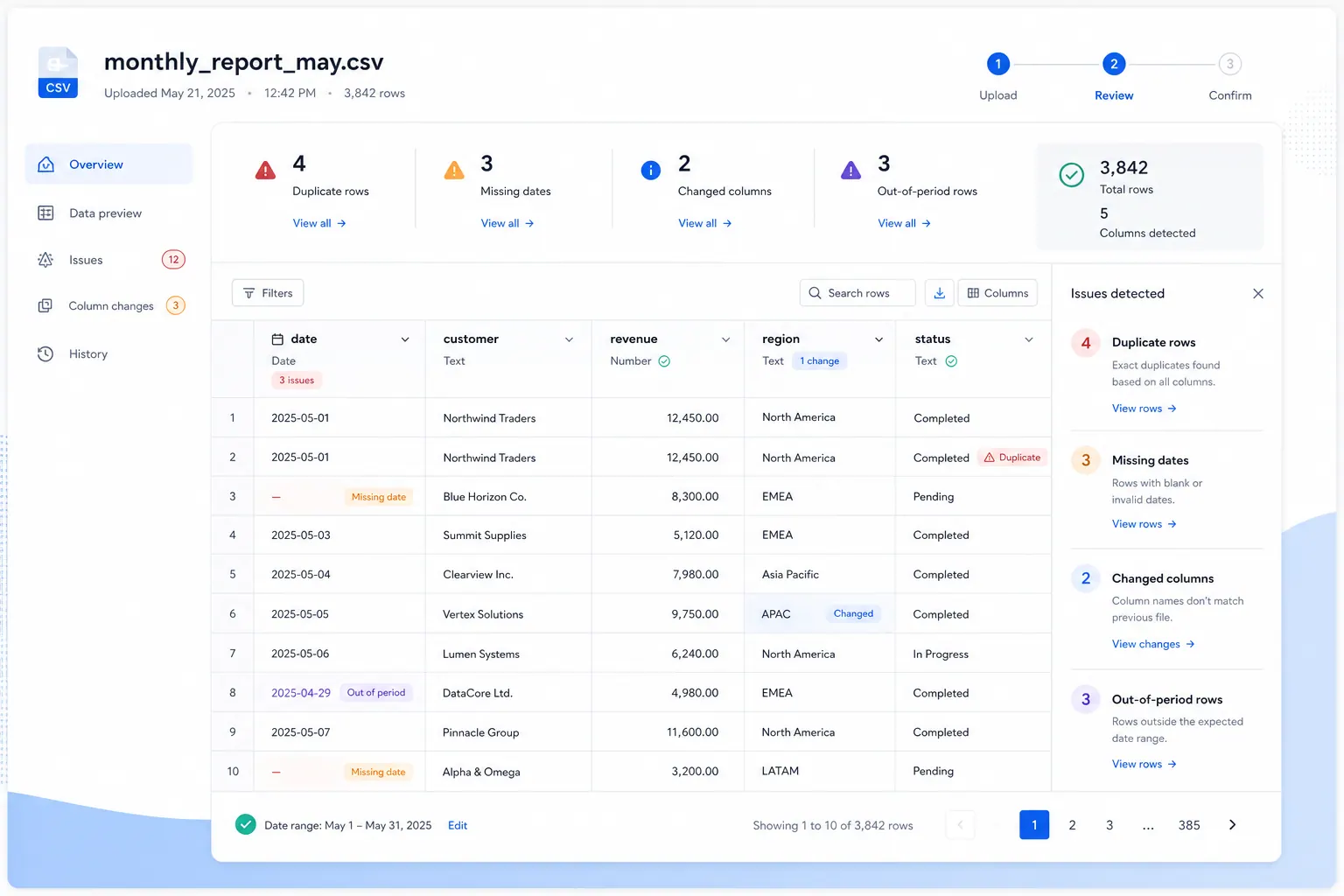
- Les dates vides
- Les dates futures
- Les doublons
- Les enregistrements avec plusieurs champs de date
Ces vérifications permettent de détecter les problèmes courants : filtres calendaires accidentels, erreurs d'un jour, valeurs manquantes ou enregistrements tardifs.
Si le rapport est construit à partir d'exports CSV, ces contrôles doivent être effectués chaque mois. Un export système peut changer de format, de fuseau horaire ou de nom de champ sans prévenir.
C'est pourquoi le reporting à dates personnalisées s'intègre mieux dans un flux de reporting récurrent sur tableur que dans un classeur ponctuel.
Construire le rapport autour de la période personnalisée
Une fois la période de reporting assignée, construisez votre rapport à partir de ce champ.
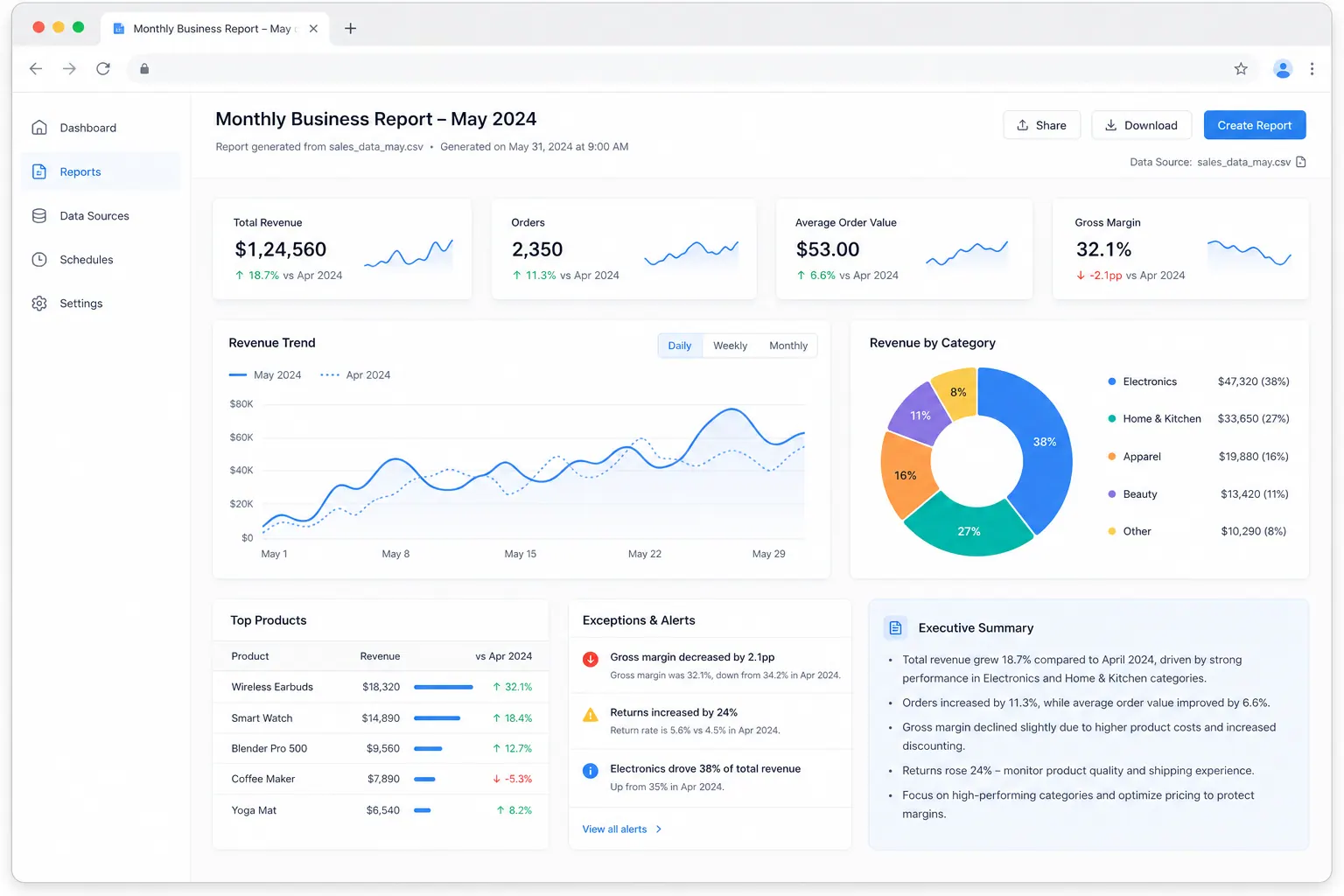
Un rapport mensuel efficace doit afficher :
- Le libellé de la période de reporting
- La plage de dates exacte incluse
- Les indicateurs clés (KPI) pour la période actuelle
- La comparaison avec la période précédente
- La comparaison avec l'objectif ou le budget, si disponible
- Les principaux facteurs de variation
- Les exceptions ou notes sur la qualité des données
- Un court résumé exécutif
Le résumé doit mentionner clairement la fenêtre personnalisée. Par exemple :
Ce rapport couvre la période opérationnelle de mai, définie du 24 avril au 23 mai. Le total des commandes a augmenté par rapport à la période précédente, principalement en raison d'un volume plus élevé dans la région Ouest. Trois enregistrements ont été exclus car les dates de transaction étaient manquantes.
Cela indique au lecteur exactement ce qu'il regarde et quels sont les éventuels problèmes de fiabilité des données.
Si vous avez besoin d'une vue tableau de bord, jumelez le rapport avec un flux de reporting IA ou un flux Excel-vers-tableau de bord pour que la logique de période personnalisée soit conservée jusqu'à la vue finale.
La vue finale du rapport doit garder la définition de la période visible près des KPI, afin que le lecteur ne compare pas par erreur un mois opérationnel personnalisé avec un tableau de bord calendaire.
Le rôle de RowSpeak
RowSpeak est particulièrement utile lorsque la fenêtre de reporting personnalisée génère un travail manuel constant.
Vous pouvez charger votre export mensuel et demander à RowSpeak de :
- Identifier les champs de date
- Appliquer la fenêtre de reporting personnalisée
- Signaler les enregistrements hors de la période attendue
- Vérifier les dates vides ou suspectes
- Synthétiser les métriques pour la période actuelle
- Comparer la période actuelle avec la précédente
- Générer une vue de rapport partageable
La clé est d'être explicite dans votre instruction (prompt).
Par exemple :
Crée une analyse opérationnelle de mai en utilisant les dates de transaction du 24 avril au 23 mai. Compare-la à la période précédente, signale les lignes avec des dates manquantes et résume les principaux facteurs de changement.
Ce type d'instruction donne à RowSpeak la règle métier, et pas seulement le fichier. Le résultat est bien plus pertinent que de demander à un outil générique de résumer un tableau.
Pour les équipes qui envoient ces rapports à des clients ou à la direction, le flux de travail de reporting CSV mensuel plus large est un excellent complément.
Un flux de travail pratique pour chaque mois
Utilisez cette liste de contrôle à chaque édition du rapport :
Confirmer la fenêtre de reporting
Inscrivez les dates exactes de début et de fin dans le rapport.Confirmer le champ de date de référence
Utilisez intentionnellement la date de transaction, de facture, de création ou un autre champ spécifique.Assigner chaque ligne à une période de reporting
Ne vous fiez pas uniquement à un filtre de date manuel.Effectuer les contrôles de date
Vérifiez les bornes, les vides, les dates futures et les enregistrements tardifs.Synthétiser les métriques de la période actuelle
Utilisez le champ "période de reporting" comme champ de regroupement.Comparer avec la période personnalisée précédente
Ne comparez pas une période du 24 au 23 avec un mois calendaire.Rédiger le résumé
Incluez la plage de dates, les mouvements principaux, les leviers et les problèmes de données.Partager une version unique du rapport
Évitez d'envoyer plusieurs pièces jointes avec des filtres différents.
Erreurs courantes à éviter
- Ne pas utiliser de tableau croisé dynamique calendaire si l'entreprise utilise un mois personnalisé.
- Ne pas cacher la règle de date dans une formule complexe. Affichez la fenêtre de reporting dans le résumé ou les notes.
- Ne pas comparer des fenêtres inégales. Une période de 31 jours et une de 28 jours peuvent nécessiter une normalisation.
- Ne pas oublier les lignes proches de la clôture. C'est le 23 et le 24 que la plupart des erreurs se produisent.
- Ne pas mélanger les champs de date sans les nommer. La date de commande, de facture et de paiement répondent à des questions métier différentes.
L'essentiel
Créer des rapports mensuels pour une plage de dates personnalisée n'est pas difficile à cause de la complexité des calculs, mais parce que la règle doit être appliquée rigoureusement chaque mois.
Excel peut gérer la logique de période. Power Query peut en automatiser des parties. RowSpeak intervient lorsque l'équipe souhaite transformer l'export en un rapport structuré avec vérifications, comparaisons, résumés et un format partageable.
L'objectif est simple : chaque lecteur doit savoir exactement quelles dates sont incluses avant de réagir aux chiffres.
Commencez dès maintenant : Créez votre prochain rapport personnalisé avec RowSpeak
Si votre entreprise effectue son reporting du 24 au 23, ou utilise toute autre fenêtre non calendaire, chargez votre export sur RowSpeak et énoncez la règle exacte. Demandez l'assignation de la période, les vérifications de clôture, la comparaison avec la période précédente et un court résumé précisant la plage de dates.
Essayez RowSpeak aujourd'hui et créez des rapports mensuels qui clarifient la période avant même que les discussions sur les chiffres ne commencent.