
Si vous vous êtes déjà senti bloqué en nettoyant des données désordonnées, en luttant avec des formules complexes ou en essayant simplement de créer un graphique rapide dans Excel, vous n'êtes pas seul. Les feuilles de calcul peuvent être puissantes, mais elles nécessitent souvent un travail manuel et répétitif. C'est là qu'Excel IA entre en jeu.
Ce guide vous expliquera ce qu'est Excel IA, comment il fonctionne et comment vous pouvez commencer à l'utiliser pour gagner du temps et réduire les erreurs, le tout en langage simple.
Vous voulez voir le flux produit plutôt qu’un autre guide ? Consultez le flux RowSpeak Excel AI pour les fichiers Excel désordonnés, les tableaux de bord et les analyses prêtes pour le reporting.

Qu'est-ce qu'Excel IA ?
Excel IA désigne les outils et fonctionnalités qui vous permettent d'utiliser le langage naturel pour effectuer des tâches comme le nettoyage de données, la création de formules, l'exécution d'analyses et la création de graphiques. Au lieu de mémoriser VLOOKUP ou des chaînes de fonctions complexes, vous pouvez décrire la tâche, comme : "Supprimer les doublons par 'ID Commande', standardiser 'Date' en YYYY-MM-DD et calculer les ventes mensuelles."
L'outil traduit votre demande en étapes ou formules nécessaires et les applique à votre feuille. Il complète vos compétences Excel existantes en réduisant le temps de configuration et en gérant une grande partie du travail répétitif impliqué dans l'automatisation Excel. Excel IA ne remplace pas les compétences en tableurs ; il réduit le temps de configuration et les étapes répétitives pour que vous puissiez vous concentrer sur les décisions.
Pourquoi l'utiliser ?
La raison principale est de gérer plus efficacement les points problématiques courants des feuilles de calcul. L'IA peut aider quand vous :
- Faites face à des données désordonnées : Elle peut aider à corriger les formats de date incohérents, combler les valeurs manquantes et supprimer les doublons, ce qui est une fonctionnalité centrale du nettoyage de données par IA dans Excel.
- Luttez avec les formules : Au lieu de chercher la bonne syntaxe, vous pouvez décrire le calcul dont vous avez besoin et laisser un générateur de formules IA le construire pour vous.
- Avez besoin d'une visualisation rapide : Vous pouvez demander un graphique spécifique basé sur vos données sans passer par les étapes manuelles de configuration.
L'utilisation de l'IA réduit les essais et erreurs souvent associés aux tâches complexes de tableurs, vous permettant d'obtenir une réponse plus rapidement.
Pour qui est-ce et quand l'utiliser ?
Excel IA est utile pour un large éventail de personnes, y compris les administrateurs de bureau, les équipes marketing, les étudiants, les chercheurs et les propriétaires de petites entreprises.
Utilisez l'IA quand une tâche est répétitive (comme le nettoyage d'un rapport hebdomadaire) ou quand vous savez ce que vous voulez mais n'êtes pas sûr des étapes exactes dans Excel. Pour les très petites tâches stables où vous connaissez déjà la formule, la saisir directement pourrait être plus rapide. Pensez à l'IA comme votre assistant pour les choses qui vous ralentissent habituellement.
Où s'exécute-t-il ?
Les capacités d'Excel IA sont disponibles à plusieurs endroits :
- Plateformes basées sur le navigateur : Des outils comme RowSpeak fonctionnent dans votre navigateur. Vous téléchargez un fichier (
.xlsx,.csv), effectuez les tâches et téléchargez le résultat nettoyé ou analysé. - Fonctions intégrées et compléments Excel : Le Copilot de Microsoft dans Excel (la disponibilité varie selon la licence et la région) et d'autres compléments s'intègrent directement à l'application de bureau ou web.
Note sur la vérification et la confidentialité : Commencez avec un petit échantillon, vérifiez 3-5 lignes, confirmez les types de données et—si possible—demandez à l'outil de montrer les étapes ou formules qu'il a appliquées avant de l'exécuter sur la feuille complète. Soyez attentif à la confidentialité des données en vérifiant la politique de l'outil et en évitant les données très sensibles.
Comment commencer (Un mini exemple de flux de travail)
Parcourons un scénario courant en utilisant une petite table de ventes.
Données d'exemple :
| ID Commande | Date | Catégorie | Produit | Prix |
|---|---|---|---|---|
| 101 | 22-Jan-24 | Électronique | Ordinateur portable | 1200 |
| 102 | 23 Jan 2024 | Fournitures de bureau | Stylos | 15 |
| 103 | 2024/02/05 | Électronique | Souris | |
| 104 | 06-Feb 24 | Fournitures de bureau | Cahier | 20 |
| 102 | 23 Jan 2024 | Fournitures de bureau | Stylos | 15 |
Étape 1 : Préparez vos données Avant d'utiliser un outil IA, assurez-vous que vos données ont des en-têtes clairs et pas de cellules fusionnées. Commencer avec un petit échantillon d'environ 10-20 lignes est un excellent moyen de tester vos instructions. Certains outils imposent des limites de lignes ou de taille de fichier sur les niveaux gratuits—exécutez d'abord votre échantillon pour confirmer le comportement.
Étape 2 : Donnez des instructions en langage naturel Téléchargez votre fichier d'exemple dans un outil et entrez votre demande. Vous pouvez enchaîner les commandes. Par exemple :
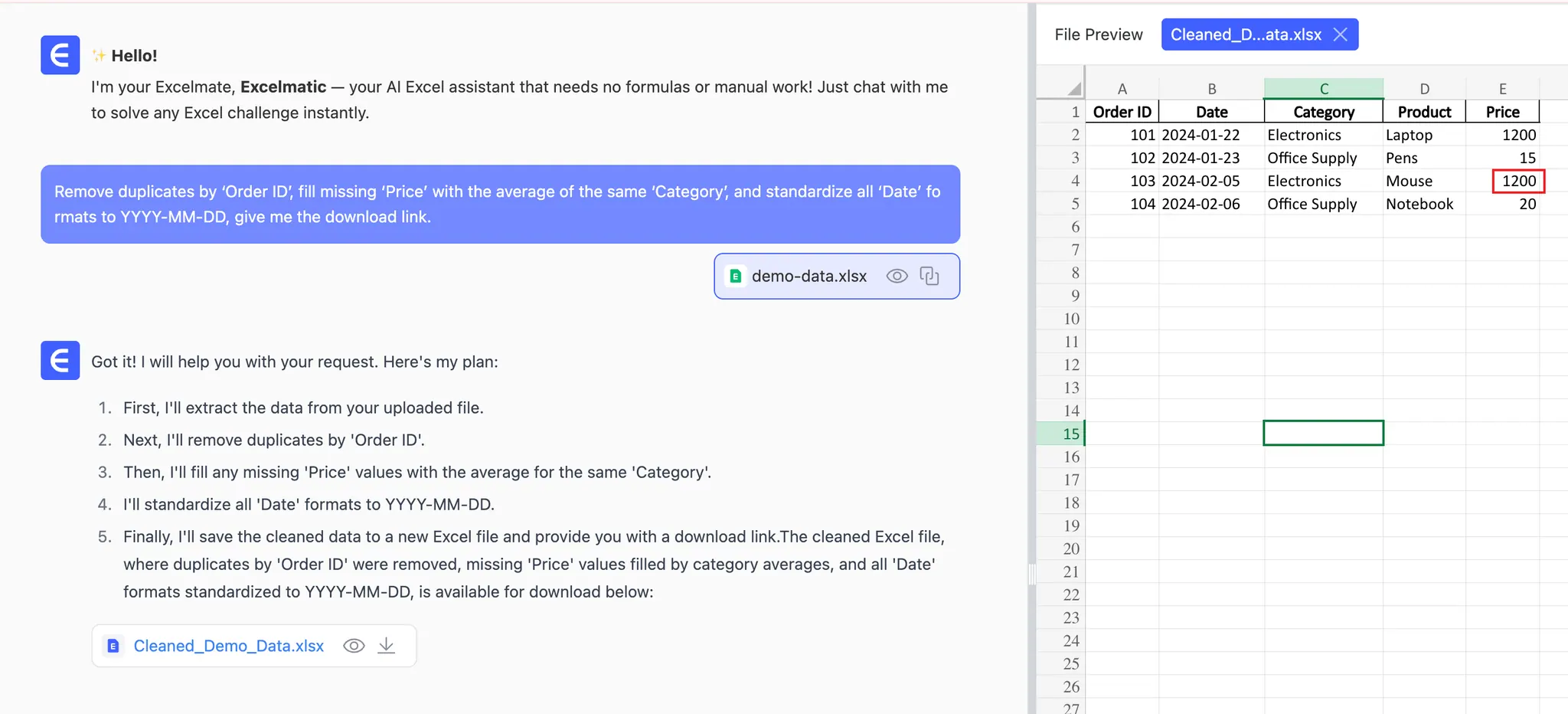
- Pour le nettoyage : " Supprime les doublons par 'ID Commande', remplis le 'Prix' manquant avec la moyenne de la même 'Catégorie' et standardise tous les formats de 'Date' en YYYY-MM-DD, donne-moi le lien de téléchargement. "
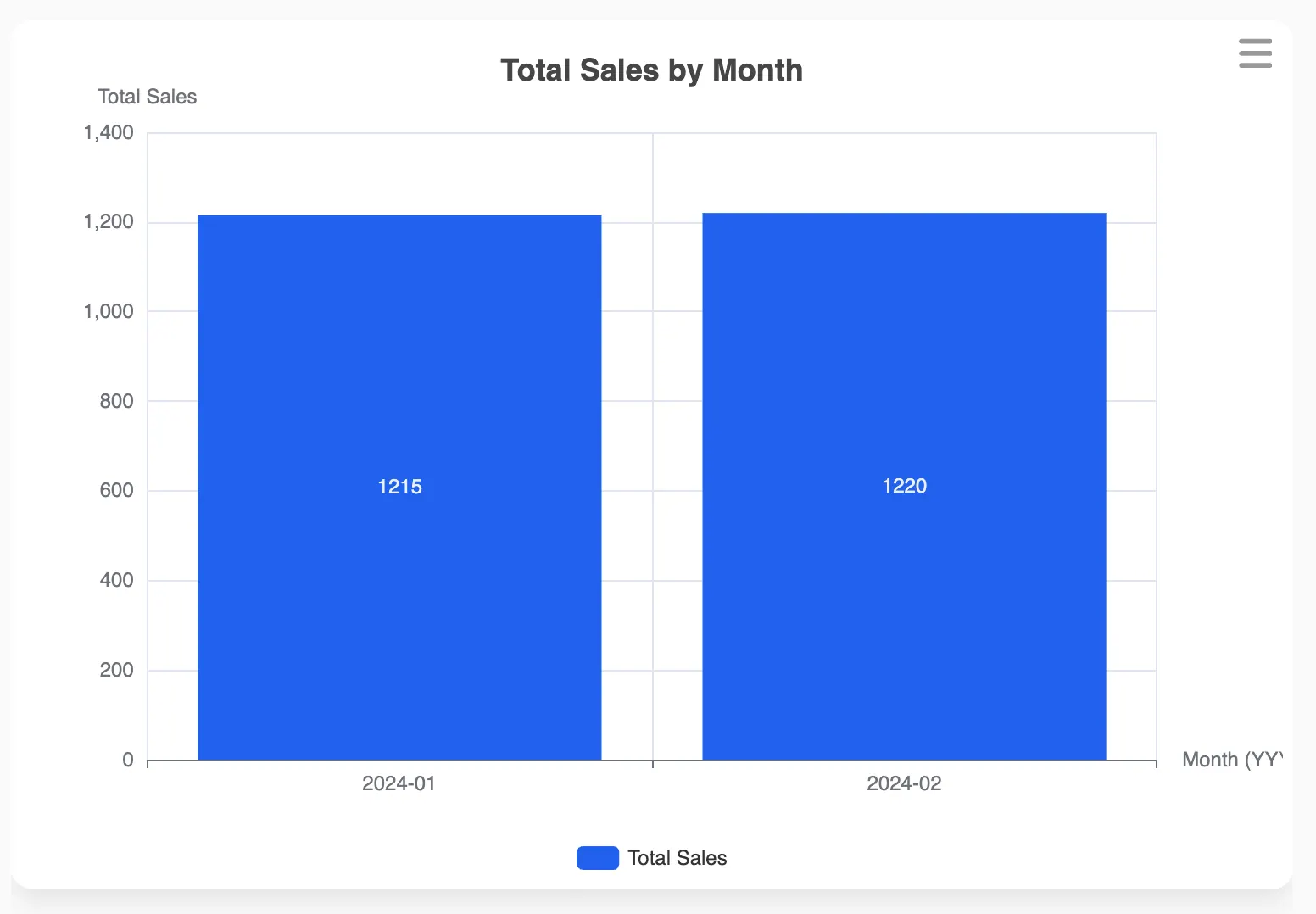
- Pour l'analyse : "Crée un histogramme montrant les ventes totales par mois."
- Pour la vérification : Après le traitement, vous pouvez poser une question de suivi : "Explique les règles que tu as utilisées pour la déduplication et comment tu as calculé la moyenne par catégorie pour 'Prix'."
Étape 3 : Vérifiez et exportez Prévisualisez les modifications, vérifiez 3-5 lignes et demandez à l'outil de montrer les étapes ou formules appliquées. Si l'échantillon semble correct, exécutez-le sur l'ensemble de données complet et exportez dans un nouvel onglet.
Combien ça coûte (Coût et valeur)
La plupart des outils Excel IA tiers fonctionnent sur un modèle d'abonnement, tandis que certaines fonctionnalités sont incluses dans les suites logicielles existantes comme Microsoft 365. La vraie valeur réside dans le temps économisé. Vous pouvez estimer le retour sur investissement (ROI) avec une formule simple :
ROI hebdomadaire = (Heures économisées par semaine × Votre valeur horaire) − Coût hebdomadaire de l'outil
Par exemple, si un outil coûte 20$/mois (ou 5$/semaine) et vous fait économiser 5 heures de travail manuel, et que vous valorisez votre temps à 25$/heure, le calcul est : (5 heures × 25$/heure) - 5$ = 120$ de valeur nette gagnée par semaine.
Mise en garde : Vérifiez toujours les résultats. L'IA peut parfois mal interpréter les noms de colonnes ou inférer le mauvais type de données. Une vérification rapide est une étape finale essentielle.
Outils recommandés
Le choix du bon outil dépend de vos besoins principaux.
1. RowSpeak :
 Un bon point de départ pour une utilisation polyvalente. C'est une plateforme basée sur le navigateur axée sur l'accessibilité du travail avec les données pour les utilisateurs non techniques.
- Ce qu'il fait : Nettoyage de données, assistance aux formules, analyse de données et création de graphiques, capacité de convertir des tableaux d'images en Excel avec RowSpeak, et une fonctionnalité "discutez avec vos données".
- Pour qui : Les professionnels occupés et les débutants qui veulent obtenir des réponses de leurs données sans écrire de formules.
- Comment commencer : Suivez un flux de travail simple
télécharger → instruire → prévisualiser → exporter. Vous pouvez également voir un tutoriel pas à pas de nettoyage RowSpeak.
2. Outils intégrés d'Excel (Analyser les données / Copilot) : Si vous êtes abonné à Microsoft 365, ces outils sont intégrés directement dans Excel.
- Ce qu'ils font : Offrent une analyse de données rapide et légère, des suggestions de graphiques et une aide aux formules dans votre feuille de calcul. Leurs fonctionnalités et disponibilité varient selon la licence et le canal de mise à jour.
- Pour qui : Les utilisateurs de Microsoft 365 qui ont besoin de suggestions rapides ou d'analyses simples sans quitter Excel.
Générateurs de formules IA spécialisés : Ce sont des outils spécialisés (souvent basés sur le web) qui font une seule chose : générer des formules Excel à partir d'une description textuelle.
- Ce qu'ils font : Créent des formules correctes
XLOOKUP,INDEX/MATCH,SUMIFSet autres formules complexes à copier-coller. - Pour qui : Les utilisateurs à l'aise dans Excel mais qui ont besoin d'aide pour générer rapidement une formule spécifique et complexe.
Essayez RowSpeak avec un fichier d'exemple—téléchargez, instruisez, prévisualisez, exportez.
Meilleures recommandations d'outils Excel IA
 Nettoyage de données
Outils de nettoyage de données : les 12 meilleures options pour nettoyer des feuilles de calcul désordonnées en 2026
Le meilleur outil de nettoyage de données dépend de l'usage : nettoyer un tableur complexe, préparer des rapports CSV récurrents, normaliser des fichiers clients ou gérer la qualité des données d'entreprise.
 Excel IA
Meilleurs agents IA Excel pour le reporting d'entreprise en 2026
Le meilleur agent IA pour Excel dépend de la tâche : édition native, preuves d'audit, automatisation de formules, analyses ad hoc ou flux de travail du fichier au rapport à partir de données brutes.
 Meilleurs outils d'IA
Les 7 meilleurs outils d'IA pour combiner des feuilles de calcul en ligne
Fusionner manuellement des feuilles de calcul est un cauchemar d'erreurs et d'heures perdues. Ce guide présente 7 outils d'IA puissants, incluant des options gratuites, qui transforment cette tâche fastidieuse en une simple commande conversationnelle. Trouvez la solution idéale pour votre flux de travail.
 Meilleurs outils d'IA
7 Meilleurs Outils d'IA pour Automatiser Excel et Google Sheets (Avis 2025)
Les formules manuelles sont révolues. Cette analyse approfondie 2025 présente les 7 meilleurs outils d'IA qui font le travail à votre place, transformant les tâches fastidieuses de tableaux en requêtes conversationnelles simples. Découvrez nos meilleurs choix, y compris des options gratuites.
 Meilleurs outils IA gratuits
Les 6 meilleurs générateurs de graphiques IA : Une analyse approfondie pour 2025
La création manuelle de graphiques est un frein majeur à l'efficacité. Les générateurs de graphiques IA offrent une solution puissante, créant des visualisations impressionnantes à partir de simples commandes textuelles. Ce guide passe en revue les 6 meilleurs outils du marché, dont RowSpeak et Copilot, pour vous aider à choisir celui qui vous convient et transformer votre flux de travail.
 Outils d'IA par secteur
Meilleurs outils d'IA pour le travail de bureau en 2025 : Du chaos des tableaux à la productivité zen
Transformez votre travail de bureau en 2025 avec des outils d'IA qui simplifient les tableaux, l'écriture, les réunions et plus encore.
 Astuces Excel
Meilleurs outils d'IA pour la comptabilité et la gestion des dépenses en 2025
Fatigué des feuilles de calcul désordonnées, des audits manuels et des rapports en retard ? Ces 5 outils d'IA pour la comptabilité et la gestion des dépenses vous feront gagner du temps, détecteront les erreurs et simplifieront votre clôture mensuelle.
 Astuces Excel
Maîtrisez l'analyse de la structure des coûts dans Excel – Sans formules
Vous créez encore des tableaux croisés dynamiques et des graphiques pour analyser vos catégories de coûts ? Découvrez comment RowSpeak utilise l'IA pour décomposer instantanément les structures de coûts et fournir des insights actionnables.
 Astuces Excel
Top 10 outils Excel d'IA pour les équipes financières en 2025
Découvrez 10 outils alimentés par l'IA qui aident les équipes financières à utiliser Excel plus intelligemment. Automatisez les budgets, prévisions, tableaux de bord et analyses - fini les heures perdues en travail manuel.
 Astuces Excel
8 outils d'IA gratuits pour faciliter Excel, les graphiques et les rapports
Ces 8 outils d'IA sont gratuits et pratiques — du nettoyage de feuilles de calcul désordonnées à la création de beaux graphiques et résumés.
 Astuces Excel
La manière la plus simple de créer des graphiques Excel avec l'IA (Téléchargement gratuit inclus)
Dites adieu aux modèles complexes de graphiques Excel. Avec l'IA d'RowSpeak, créez des graphiques professionnels (barres, lignes, camemberts) en quelques secondes grâce à des invites simples—aucune compétence en codage ou design requise.
 Astuces Excel
Meilleurs outils gratuits d'AI for Excel en 2026 pour l'analyse, les formules et les graphiques
Comparez les outils gratuits d'AI for Excel selon le free tier, les formats de données, les formules, les graphiques et le reporting.
Questions fréquemment posées (FAQ)
1. Excel IA peut-il générer des formules pour moi ? Oui. Des outils comme RowSpeak peuvent générer et appliquer des formules basées sur votre description, et des sites web dédiés de générateur de formules IA peuvent vous fournir la syntaxe de formules à copier-coller dans votre feuille.
2. Comment utiliser l'IA pour standardiser les formats de date dans Excel ? Vous pouvez télécharger votre fichier dans un outil de nettoyage de données IA et donner une commande comme "Standardise la colonne 'Date' au format YYYY-MM-DD." L'outil identifiera les différents formats (par ex., 'Jan 10, 2024', '10/01/2024') et les unifiera pour vous.
3. Mes données sont-elles en sécurité lors de l'utilisation d'un outil IA ? Les outils réputés utilisent des connexions sécurisées et ont des politiques de confidentialité claires. Cependant, il est recommandé de vérifier les mesures de sécurité d'un outil et d'éviter de télécharger des données contenant des informations personnelles, financières ou propriétaires très sensibles.
4. Quand devrais-je préférer un tableau croisé dynamique à une analyse IA ? Utilisez un tableau croisé dynamique quand vous avez besoin d'une exploration structurée et répétable et que vous voulez glisser-déposer manuellement des champs pour découper les données. Utilisez un outil IA quand vous avez une question ponctuelle et voulez une réponse, un graphique ou un résumé rapide sans la configuration manuelle.
Autres sujets sur Excel IA
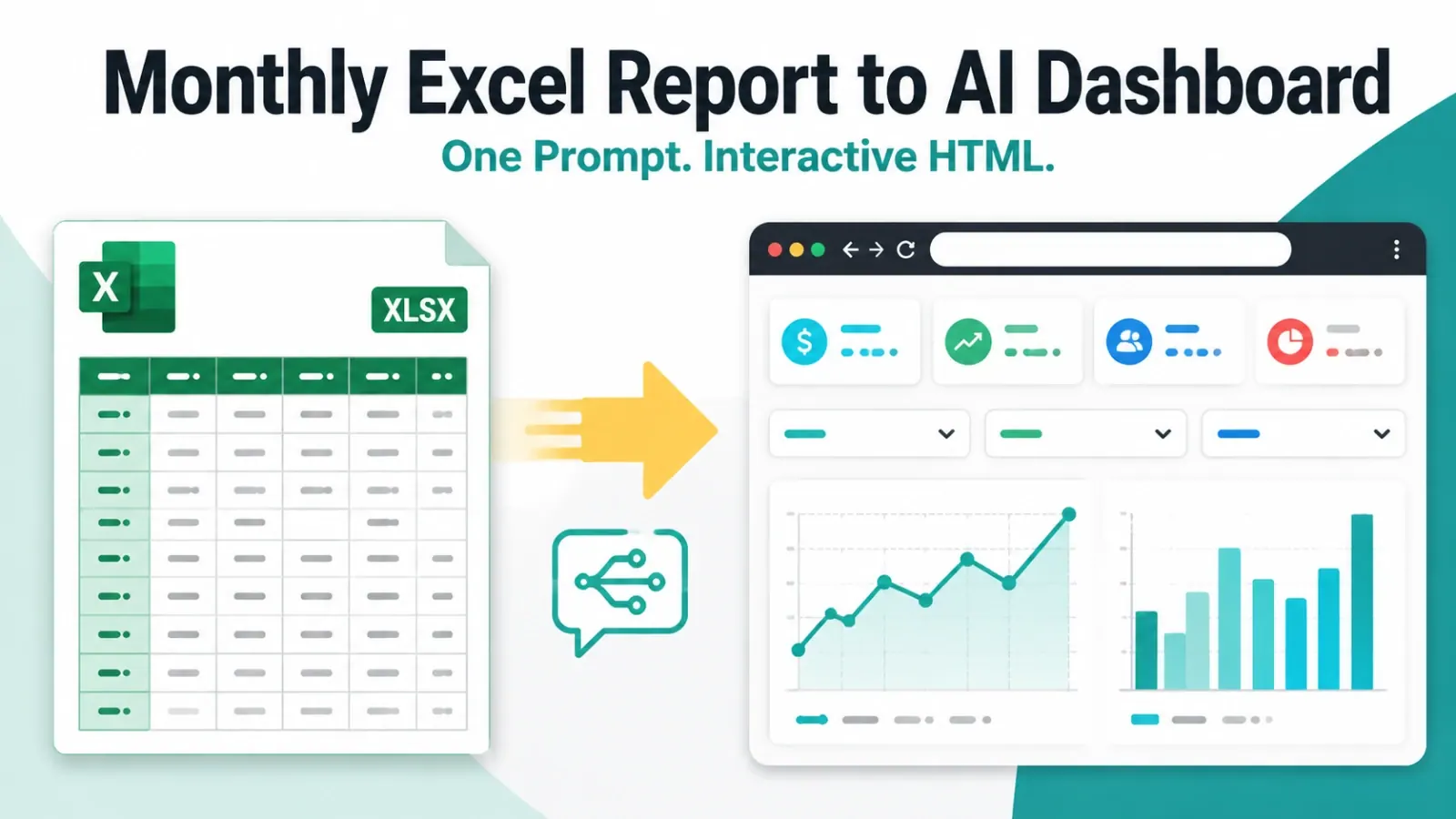 Tableau de bord IA
Comment transformer un rapport Excel mensuel en un tableau de bord IA
Téléversez un rapport Excel mensuel, décrivez la décision dont vous avez besoin en une phrase, et générez un brouillon de tableau de bord dans le navigateur que vous pouvez vérifier, affiner, réutiliser et partager.
 Excel IA
Grok pour Excel vs RowSpeak : quel outil IA respecte vos données ?
L'assistance Excel de style Grok peut aider au niveau de la cellule. RowSpeak est conçu pour le travail de fichier à rapport. Le bon choix dépend des limites des données, des besoins de révision et des résultats dont votre équipe a besoin.
 Informatique décisionnelle
IA vs Excel vs BI en 2026: Où chaque outil trouve sa place dans le reporting d'entreprise
Une comparaison fondée sur les preuves entre IA, Excel et BI utilisant des sorties enregistrées de RowSpeak, un classeur contrôlé, des déclencheurs de gouvernance et des points de contrôle.
 Excel IA
25 tâches d'analyse de tableur par IA pour la finance et les opérations (avec prompts)
Vingt-cinq invites de tableur testables, appuyées par des preuves RowSpeak enregistrées, des cas limites amorcés, des totaux de contrôle et un journal de révision réutilisable.
 Excel AI
Qu'est-ce qu'un tableur IA ? Du chat aux rapports d'entreprise vérifiables
Une définition pratique des feuilles de calcul IA, étayée par des preuves RowSpeak enregistrées, des échecs visibles, des défauts intentionnels, et un workflow de reporting vérifiable.
 Astuces Excel
Excel vers graphiques avec IA en 2026: Outils, choix et contrôles de révision
Un workflow Excel-vers-graphique basé sur des preuves, avec un véritable résultat RowSpeak, un classeur de test, des totaux connus, des cas limites et une courte démonstration enregistrée.
- Excel IA
12 meilleurs outils d'IA pour l'analyse de données Excel en 2026 : Choisissez par workflow
Une comparaison fondée sur des preuves de 12 outils IA Excel, avec sorties enregistrées, limites documentées par les fournisseurs, défauts intentionnels et seuils d'acceptation des réviseurs.
 Excel IA
Comment créer une automatisation Excel fiable propulsée par IA pour les rapports récurrents
Un workflow fondé sur des preuves pour des rapports Excel récurrents, incluant des sorties enregistrées de RowSpeak, des défauts semés, des vérifications de rapprochement et des étapes de révision humaine.
 Excel IA
Outils IA pour tableurs comparés : 8 outils pour 2026
Guide de recherche sur 8 outils IA adjacents aux tableurs, séparant le périmètre documenté publiquement des capacités encore à tester en produit.
 Excel IA
5 Meilleures Alternatives à Rows en 2026 : Comparer les fonctionnalités, l'adéquation et les compromis
Le remplacement le plus proche de Rows dépend de la tâche : un tableur en ligne, l'IA intégrée à Excel ou Sheets, une analyse flexible, ou un rapport construit à partir de fichiers métier réels.
 Excel IA
Excellence Opérationnelle Retail IA : Transformer les Tableurs en Plans d'Action Hebdomadaires
Un workflow pratique pour transformer, via l'IA, des tableurs de vente au détail en plans d'action magasin, inventaire, ventes et promotions.
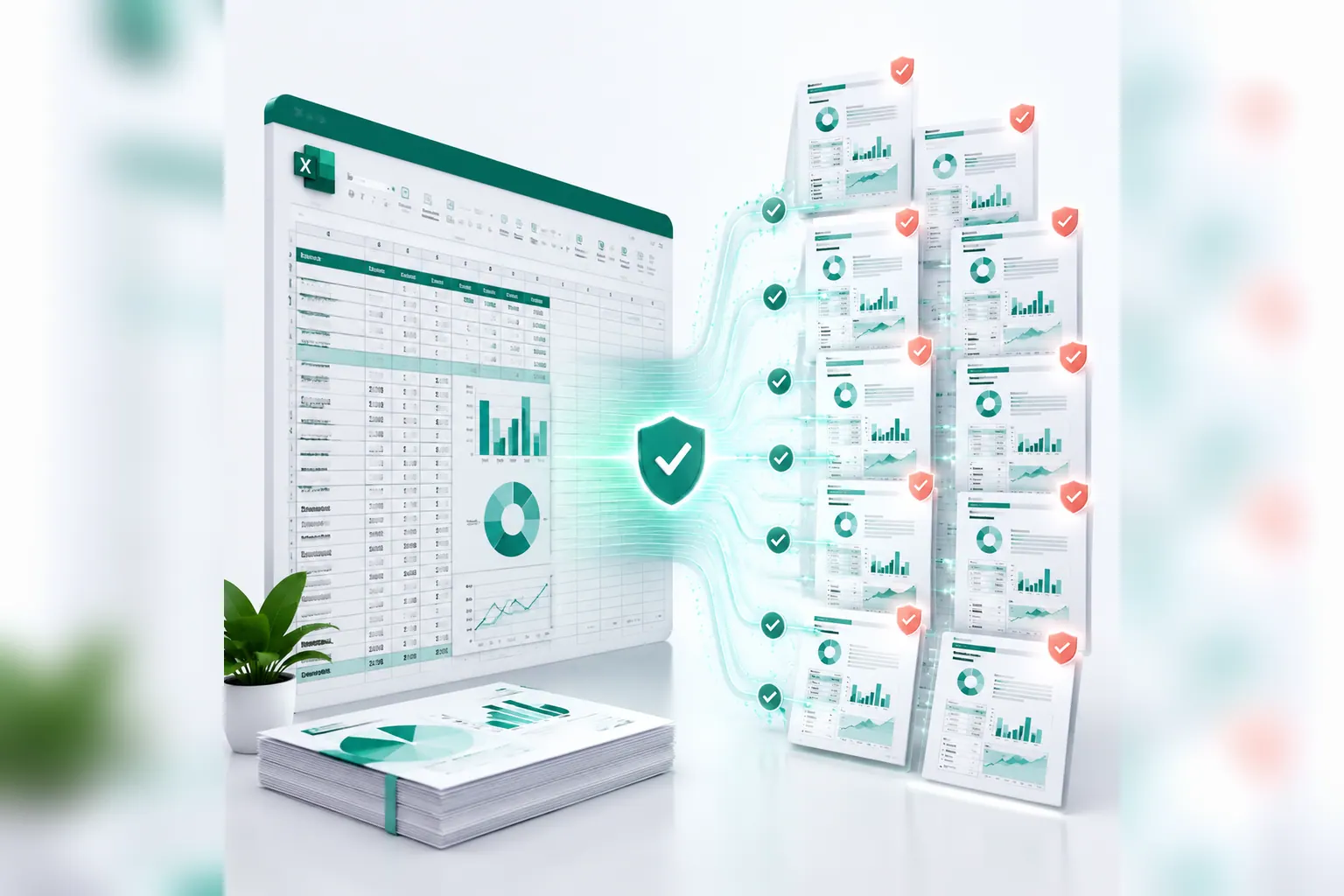 Automatisation Excel
Comment générer 100+ rapports Excel clients à partir d'un seul tableau croisé dynamique
Si votre équipe génère chaque mois des dizaines ou des centaines de rapports clients à partir d'un même tableau croisé dynamique Excel, l'enjeu dépasse la simple rapidité. Vous avez besoin d'un workflow reproductible pour maîtriser les filtres, la mise en forme, la révision et le cloisonnement des données clients.
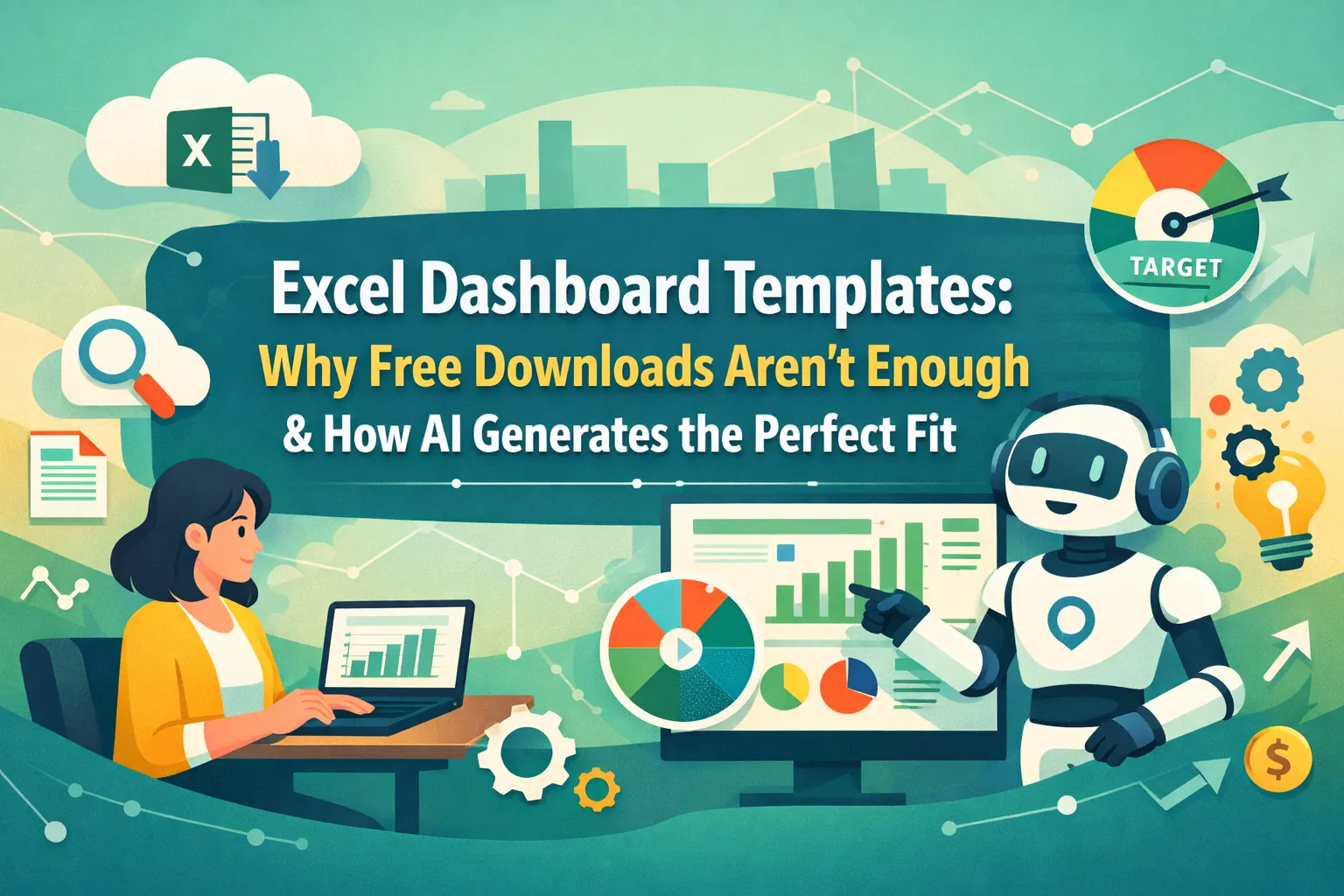 Tableau de bord IA
Modèles de tableaux de bord Excel : quand utiliser un modèle vs l'IA
Guide pratique des modèles de tableaux de bord Excel, incluant des exemples (ventes, finance, stocks, marketing, KPI) et quand privilégier RowSpeak au lieu de forcer vos données dans un modèle générique.
 Modèle Excel
Générateur de feuilles Excel IA pour modèles d'inventaire, de ventes et de finance
Guide pratique pour générer des feuilles Excel par IA pour les modèles d'entreprise, incluant prompts, points de contrôle et le rôle de RowSpeak quand un modèle vide ne suffit plus.
 Tableau de bord IA
Exemples de tableaux de bord Excel : ventes, finance, stocks et rapports KPI
Guide pratique des tableaux de bord Excel : exemples, indicateurs clés, colonnes sources nécessaires et création de rapports révisables avec RowSpeak.
 Tableau de bord IA
Comment créer un tableau de bord Excel avec l'IA
Guide pratique étape par étape pour créer un tableau de bord Excel avec l'IA, incluant la vérification des données sources, des exemples de prompts, les critères de révision et l'intégration de RowSpeak.
 Convertisseur Image vers Excel
Conversion d'image en tableau Excel : un workflow IA révisable
Un guide pratique pour convertir des tableaux d'images en fichiers Excel modifiables, incluant l'OCR vs l'extraction de tableaux, les vérifications, les cas d'utilisation et le rôle de RowSpeak après conversion.
 Tableau de bord IA
Créateur de tableaux de bord en ligne à partir d'Excel : un workflow IA pratique
Une méthode pratique pour transformer des fichiers Excel ou CSV en tableaux de bord en ligne grâce à l'IA : exemples, modèles de prompts, points de contrôle et positionnement de RowSpeak entre Excel et la BI traditionnelle.
 IA pour Excel
Au-delà des formules : Votre guide pour maîtriser Excel avec les assistants IA
Arrêtez de fixer des tableurs. Découvrez comment les assistants IA comme Excel Copilot et RowSpeak peuvent transformer votre flux de travail. Ce guide détaille leurs fonctionnalités, compare leurs atouts et vous montre comment obtenir des réponses instantanées de vos données en utilisant un anglais simple.
- Tableau de bord IA
Créez un tableau de bord à partir de fichiers Excel, CSV et PDF avec l'IA
Les tableaux de bord partent souvent de fichiers bruts, et non de bases de données parfaites. Ce workflow RowSpeak montre comment transformer des données Excel, CSV et PDF en analyses prêtes pour vos tableaux de bord.
 Informatique décisionnelle
Business Intelligence par l'IA pour les équipes qui travaillent encore sur Excel
La Business Intelligence commence souvent sur Excel. Ce guide explique comment la BI assistée par l'IA aide les équipes dépendantes des tableurs à transformer des fichiers complexes en analyses, rapports et tableaux de bord.
- Nettoyage de données
Outils de nettoyage de données : les 12 meilleures options pour nettoyer des feuilles de calcul désordonnées en 2026
Le meilleur outil de nettoyage de données dépend de l'usage : nettoyer un tableur complexe, préparer des rapports CSV récurrents, normaliser des fichiers clients ou gérer la qualité des données d'entreprise.
 Excel IA
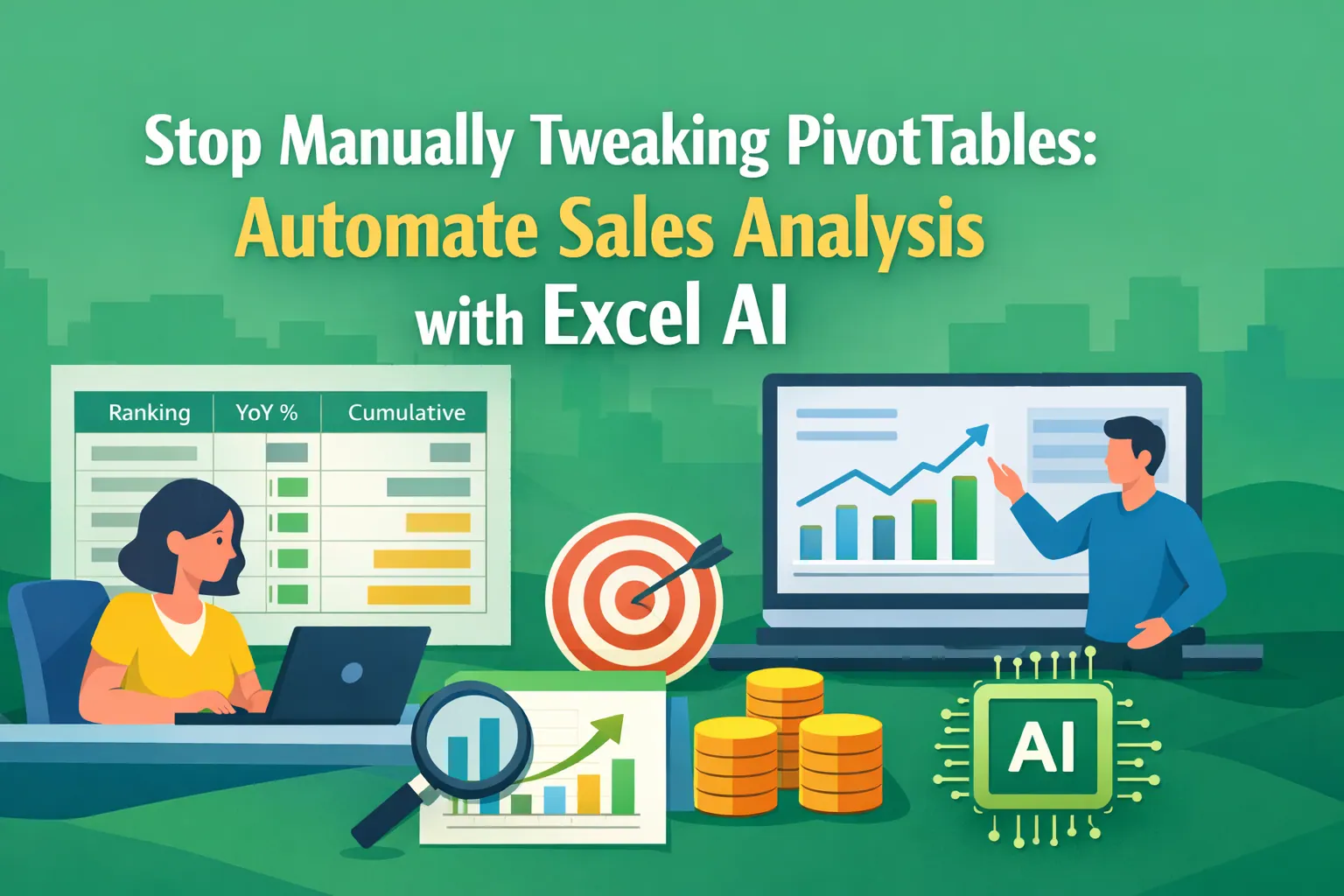
Alternative IA aux tableaux croisés dynamiques pour le reporting Excel : quand changer.
Les tableaux croisés dynamiques restent utiles, mais ils ne constituent pas l'intégralité du flux de travail de reporting. Découvrez comment l'IA vous aide à passer des synthèses à des rapports d'activité exploitables.
 Excel IA
Outil d'analyse rapide dans Excel : où le trouver, comment l'utiliser et quand privilégier l'IA
Guide pratique de l'outil d'Analyse rapide d'Excel : où le trouver, comment l'utiliser, pourquoi il disparaît et quand RowSpeak est un meilleur flux de travail pour l'analyse métier.
 Analyse de données
Comment analyser des données Excel avec l'IA pour le reporting d'entreprise
L'analyse de données par l'IA est d'autant plus utile lorsqu'elle transforme des tableurs complexes en rapports fiables et faciles à partager. Voici un flux de travail RowSpeak pratique.
 Analyse financière
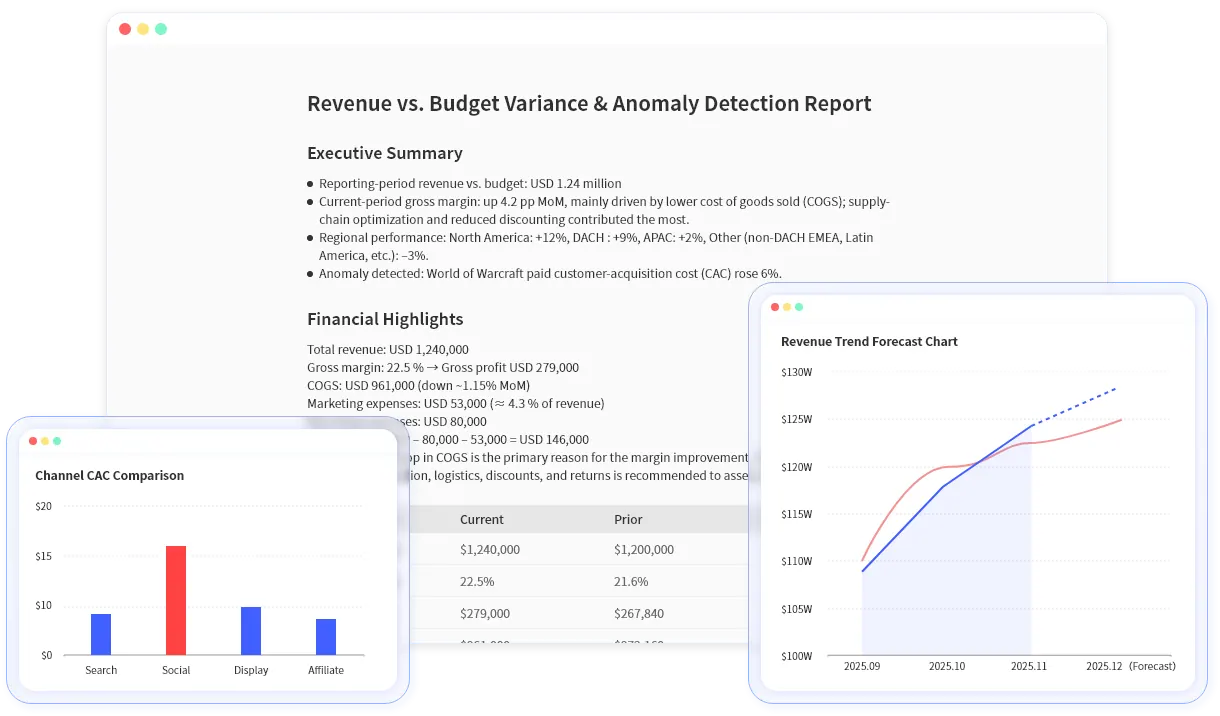
Prévision de trésorerie avec l'IA dans Excel : un workflow pratique pour les équipes financières
La prévision de trésorerie par l'IA est plus efficace lorsque les hypothèses, les périodes et les contrôles sont explicites. Ce guide présente un flux de travail Excel pratique.
 Excel IA
Copilot Agent Mode vs RowSpeak : quel workflow IA Excel pour le reporting d'entreprise ?
Le mode Agent de Copilot est utile lorsque le travail s'effectue exclusivement dans Excel et Microsoft 365. RowSpeak est plus performant quand les équipes métier doivent transformer des fichiers Excel, CSV, PDF, des captures d'écran et des données exportées en graphiques, tableaux de bord et rapports exploitables.
- Excel IA
Meilleurs agents IA Excel pour le reporting d'entreprise en 2026
Le meilleur agent IA pour Excel dépend de la tâche : édition native, preuves d'audit, automatisation de formules, analyses ad hoc ou flux de travail du fichier au rapport à partir de données brutes.
 Excel IA
Qu'est-ce qu'un agent IA Excel ? Transformez vos fichiers Excel en graphiques, tableaux de bord et rapports.
Un agent IA pour Excel n'est utile que s'il peut traiter les fichiers réels des équipes métier, expliquer sa démarche d'analyse et générer des résultats vérifiables avant leur partage.
 Nettoyage de données
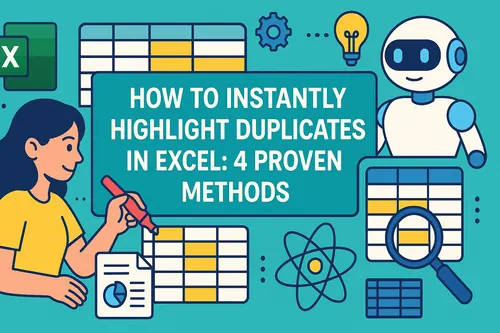
Comment rechercher et mettre en évidence les doublons dans Excel : guide pas à pas
Excel met en évidence les doublons simples en quelques clics. Ce guide couvre aussi les lignes en double, les règles sur deux colonnes, les valeurs irrégulières, les fichiers multiples, les vérifications CSV/XLSX et un workflow IA avec RowSpeak.
 Analyse de données
Meilleurs outils d'analyse de données en 2026 : comparatif Excel, BI, IA et tableurs
Guide pratique pour choisir l'outil d'analyse de données adapté à votre flux de travail, d'Excel et des tableaux de bord BI aux outils d'IA analysant Excel, CSV, PDF et exports métier.
 Fusion Excel
Comment fusionner deux feuilles Excel : Excel, Power Query ou IA ?
Fusionner deux feuilles Excel peut signifier ajouter des lignes, effectuer une jointure via un ID commun, consolider des totaux ou créer un rapport reproductible. Ce guide vous aide à choisir la méthode adaptée et montre comment l'IA intervient pour traiter des fichiers complexes.
 Excel IA
Comment nettoyer les exports CSV et SAP avant le reporting
Les exports CSV et SAP mal structurés compromettent vos rapports avant même la création des graphiques. Adoptez un flux de nettoyage plus fiable avant de concevoir vos tableaux de bord, synthèses ou rapports d'analyse.
 Excel IA
Comment créer un tableau croisé dynamique : Tutoriel Excel IA vs Manuel
Un tutoriel pratique sur les tableaux croisés dynamiques en deux approches : créez d'abord l'analyse avec des invites RowSpeak, puis suivez la méthode Excel manuelle du guide vidéo de Kevin Stratvert.
 Excel IA
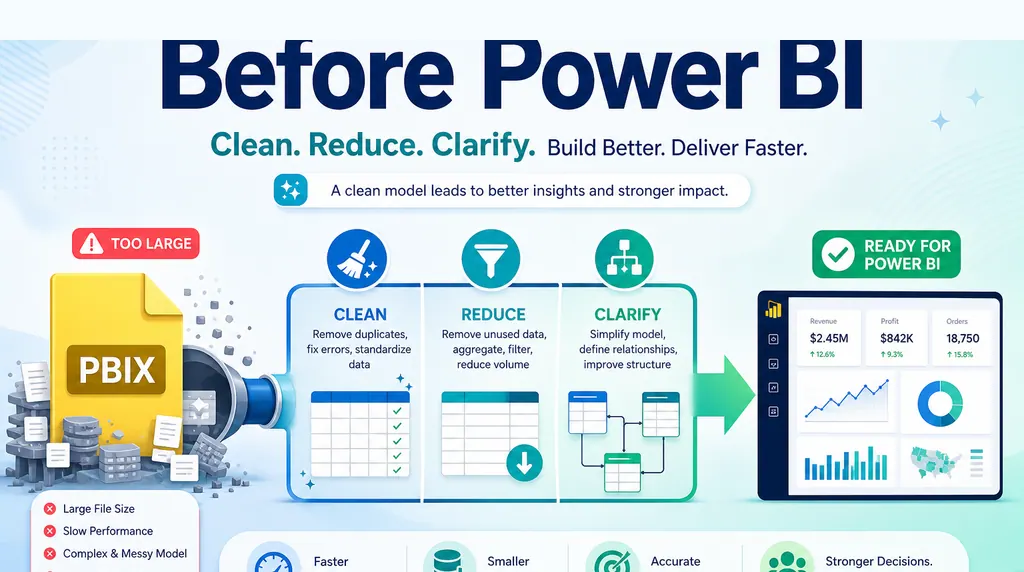
Fichier PBIX Power BI trop volumineux ? Que faire avant le développement
Un fichier PBIX volumineux avant le développement indique souvent que la logique du rapport n'est pas encore affinée. Avant de construire le modèle, validez les besoins réels des métiers.
 Excel IA
Comment auditer un modèle Excel avant qu'une simple erreur ne devienne un problème majeur
Les anciens modèles Excel peuvent continuer à générer des rapports bien après la perte de toute piste d'audit. Voici une approche pratique pour réviser sources, logique, exceptions et résultats avant qu'une simple erreur ne devienne un problème critique pour l'entreprise.