Créer un rapport client à partir d'un tableau croisé dynamique Excel est généralement gérable. En créer 100 ou plus chaque mois devient un véritable problème de processus de reporting.
Le flux de travail commence souvent par un classeur volumineux. Quelqu'un filtre un tableau croisé dynamique pour un client, organise les lignes, applique des couleurs et des sous-totaux, copie le résultat dans un nouveau classeur, ajoute un en-tête et des notes, puis répète les mêmes étapes pour chaque client. À petite échelle, cela ressemble à du travail sur tableur. À l'échelle de 100 clients, cela devient une usine à rapports.
Ce guide explique comment envisager l'automatisation des rapports Excel clients comme un flux de travail reproductible, et non comme une macro ponctuelle. L'objectif est de réduire le filtrage manuel et le copier-coller tout en facilitant la révision de chaque rapport avant qu'il ne parvienne au client.
Points clés à retenir :
- Le reporting client manuel devient ingérable lorsque le nombre de rapports atteint des dizaines ou des centaines.
- Les risques majeurs sont les mauvais filtres, les erreurs de formatage, les notes incohérentes et l'envoi des données d'un client à un autre.
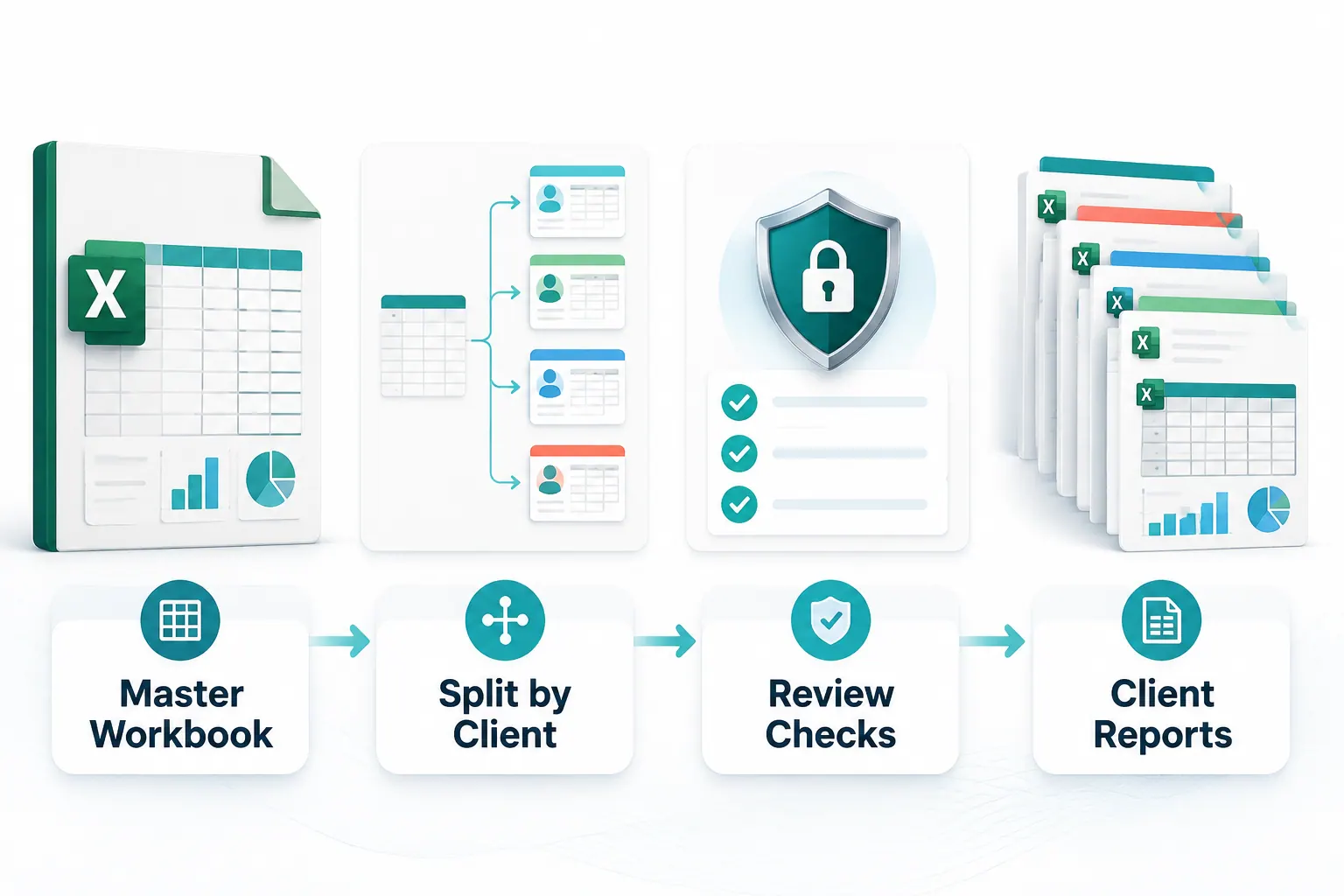
- Un meilleur flux de travail sépare le fichier maître, le champ de fractionnement, le modèle de rapport, les contrôles qualité et le résultat final.
- RowSpeak intervient quand Excel reste la source de vérité, mais que le processus de reporting mensuel doit devenir reproductible et révisable.
Un réel problème de reporting Excel
Un fil de discussion public sur r/excel illustre parfaitement le problème. Un utilisateur devait générer chaque mois 140 rapports Excel pour des clients à partir d'un grand tableau croisé dynamique. Chaque rapport nécessitait un filtrage spécifique, une organisation des lignes, des couleurs, des sous-totaux, un copier-coller dans un nouveau classeur et des notes supplémentaires.
La discussion a également mis en lumière les aspects les plus complexes : le tableau contenait des centaines de clients, mais l'utilisateur n'en avait besoin que de 140. Les données brutes étaient gérées par une autre équipe. Les informations étaient sensibles. L'utilisateur craignait qu'un client ne reçoive accidentellement les données d'un autre. De plus, des restrictions de sécurité rendaient difficile le téléchargement de code ou l'utilisation d'outils non approuvés.
C'est pourquoi ce problème dépasse la simple question de "comment copier un tableau croisé dynamique plus rapidement ?". C'est un problème de conception de flux de travail.
La personne chargée du travail a besoin d'un moyen de répéter la même logique de rapport chaque mois, de maintenir des limites claires entre les clients, de préserver la structure du rapport et de réviser le résultat sans devenir un développeur VBA.
Pourquoi le reporting manuel par tableau croisé dynamique échoue
Le reporting manuel perdure souvent plus longtemps qu'il ne le devrait car les premiers rapports sont faciles à réaliser.
Vous filtrez le tableau croisé dynamique. Vous copiez les lignes visibles. Vous les collez dans un classeur vierge. Vous ajustez le formatage. Vous ajoutez le nom du client, la période et les notes. Vous enregistrez le fichier selon une nomenclature établie.
Le problème, c'est la répétition.
Après le dixième rapport, les petites erreurs deviennent plus probables. Après le cinquantième, le processus repose plus sur l'attention que sur la conception. Après le centième, l'équipe passe son temps à produire des rapports au lieu de les réviser.
Les points de défaillance courants sont prévisibles :
- Mauvais filtre : un client, une région ou un compte est mal sélectionné.
- Lignes manquantes : la vue du tableau croisé masque des données qui devraient être incluses.
- Dérive du formatage : chaque classeur commence à paraître légèrement différent.
- Notes obsolètes : les en-têtes, les périodes ou les commentaires sont repris du rapport précédent.
- Fuite de données sensibles : un rapport inclut des lignes, des totaux ou des onglets masqués appartenant à un autre client.
- Confusion de version : différentes personnes modifient différents fichiers de rapport après l'exportation.
Ce ne sont pas seulement des problèmes de productivité. Pour les agences, les consultants ou les équipes financières, cela peut devenir un problème de confiance.
Ce dont un bon flux de reporting client a besoin
Avant de choisir VBA, Power Query, un outil d'IA ou une plateforme BI, définissez le flux de travail que vous souhaitez.
Un bon flux de reporting client se compose de cinq parties.
1. Une source maîtresse unique
Il peut s'agir d'un classeur de tableau croisé dynamique, d'un export Excel brut, d'un fichier CSV ou d'un rapport téléchargé d'un autre système. L'important est que chaque rapport client parte de la même source contrôlée.
2. Un champ de fractionnement unique
Le champ de fractionnement indique au flux de travail comment séparer les rapports. Exemples courants : Nom du client, ID de compte, ID client, Région, Partenaire ou Unité commerciale.
Pour le reporting client, l' ID de compte est souvent plus sûr que le Nom du client car les noms peuvent changer, contenir de la ponctuation ou apparaître sous plusieurs variantes.
3. Un modèle de rapport unique
Le modèle définit ce que chaque client reçoit. Il doit inclure la période du rapport, le nom du client, les indicateurs clés, les lignes détaillées, les notes et tout formatage requis.
Le modèle doit également définir ce qu'il ne faut pas inclure. Par exemple, les commentaires internes, les données masquées, les lignes d'autres clients et les onglets sources bruts doivent être exclus.
4. Une liste de contrôle de révision
Chaque rapport généré doit passer une courte révision avant d'être partagé. La liste de contrôle doit confirmer le filtre client, les totaux, le nombre de lignes, les champs sensibles, la période et le nom du fichier.
5. Une exécution mensuelle reproductible
Le flux de travail ne doit pas être reconstruit chaque mois. Idéalement, l'équipe remplace le fichier source, confirme la période, lance un petit échantillon, révise le résultat, puis produit l'ensemble complet des rapports.
Méthodes courantes d'automatisation dans Excel
Il n'y a pas de réponse unique. La meilleure méthode dépend du volume de rapports, des exigences de formatage, des règles de sécurité et de la personne chargée de maintenir le processus.
| Méthode | Idéal pour | Limites |
|---|---|---|
| Filtrage manuel et copier-coller | Quelques rapports avec un formatage simple | Lent, incohérent et risque d'erreur de filtrage |
| Pages de filtre de rapport (TCD) | Diviser rapidement un TCD par un champ | Peut créer trop d'onglets et nécessite encore un nettoyage |
| Power Query | Préparation et nettoyage de données reproductibles | Moins naturel pour le formatage final et la narration |
| Macros VBA | Automatisation Excel personnalisée avec étapes précises | Nécessite du code, des tests, de la maintenance et des approbations de sécurité |
| Outils BI | Tableaux de bord partagés et reporting interactif | Lourd quand les clients ont besoin de fichiers Excel séparés |
| RowSpeak | Rapports, résumés, tableaux de bord et analyses reproductibles | Nécessite des fichiers sources clairs et une révision humaine |
L'idée n'est pas que l'automatisation Excel soit mauvaise. VBA et Power Query peuvent être excellents si l'équipe possède les compétences nécessaires. Le problème est que de nombreuses équipes de reporting ont besoin de reproductibilité sans transformer chaque analyste en développeur à temps partiel.
La courte démo ci-dessous montre le problème du reporting manuel. L'idée utile est le contraste : si un rapport commence par des copier-coller répétés, l'équipe devrait chercher un flux de travail reproductible avant le prochain cycle.
Un flux de travail sans VBA pour l'automatisation des rapports Excel
Utilisez ce flux de travail avant d'essayer de générer tous les rapports d'un coup.
Étape 1 : Préparer le classeur maître
Commencez par le fichier source qui contrôle les chiffres. Si vous n'avez accès qu'à un tableau croisé dynamique et non aux données brutes, documentez cette contrainte.
Vérifiez dans le classeur :
- la période de reporting
- le champ client ou compte
- les champs de métriques utilisés
- les lignes, colonnes et feuilles masquées
- les filtres ou segments déjà appliqués
- les totaux qui doivent correspondre après chaque fractionnement
Étape 2 : Définir le résultat avant d'automatiser
Ne commencez pas par l'outil d'automatisation. Commencez par le document final du client.
Pour chaque client, décidez de ce que le rapport final doit contenir :
- format de fichier : Excel, PDF, lien, ou combinaison
- nomenclature du fichier, ex:
NomClient_Rapport_Mensuel_2026-06 - indicateurs de synthèse
- lignes de détail
- notes ou commentaires
- onglets visibles
- champs exclus
- éléments visuels (graphiques, etc.)
Étape 3 : Choisir le champ de fractionnement
C'est la règle qui sépare le rapport d'un client de celui d'un autre.
Utilisez un champ stable. L' ID de compte est généralement préférable au Nom du client. Si le rapport doit afficher le nom du client, utilisez l'ID pour le fractionnement et le nom pour la présentation.
Étape 4 : Générer d'abord deux ou trois rapports échantillons
Ne lancez pas les 140 rapports d'un coup.
Choisissez un petit échantillon :
- un gros client avec beaucoup de lignes
- un petit client avec peu de lignes
- un cas particulier (formatage inhabituel, valeurs manquantes)
Générez ces rapports, puis inspectez-les minutieusement. Vérifiez si les totaux correspondent au classeur maître filtré.
Étape 5 : Réviser chaque rapport avant de le partager
La révision doit être explicite. Utilisez cette liste de contrôle :
- Le rapport ne contient-il qu'un seul client ?
- Le nom du client correspond-il au nom du fichier et à l'en-tête ?
- Les totaux correspondent-ils au fichier maître après filtrage ?
- Les données masquées sont-elles bien exclues ?
- La période est-elle correcte ?
- Les commentaires internes sont-ils supprimés ?
Étape 6 : Enregistrer le flux de travail pour le mois prochain
La vraie valeur apparaît le deuxième mois. Enregistrez vos notes : emplacement du fichier source, colonnes requises, champ de fractionnement, modèle de rapport et liste de contrôle.
Le rôle de RowSpeak
RowSpeak est utile lorsque votre équipe travaille toujours avec Excel, CSV ou PDF, mais que le résultat final doit être un rapport structuré, révisable et partageable.
Au lieu de traiter le tableur comme le livrable final, RowSpeak aide les équipes à transformer les fichiers en réponses, résumés et tableaux de bord. Pour le reporting récurrent, cela signifie que vous pouvez décrire vos règles en langage naturel et réutiliser le même modèle chaque mois.
RowSpeak est particulièrement utile pour :
- Comprendre le fichier source : identifier les valeurs manquantes et résumer le contenu.
- Concevoir le rapport : transformer un export désordonné en un résumé clair et une section détaillée.
- Rédiger des commentaires : expliquer les variations et les points d'attention.
- Rendre le processus reproductible : réutiliser les mêmes instructions au lieu de reconstruire des TCD à partir de zéro.
Si votre équipe compare cela à une solution BI plus lourde, commencez par consulter le flux de reporting IA ou le flux IA Excel.
Exemple de prompt pour un flux de rapport client
Utilisez un prompt comme celui-ci comme point de départ. Remplacez les noms de champs par les vôtres.
J'ai téléchargé un classeur Excel mensuel utilisé pour le reporting client.
Le champ de fractionnement est ID de compte.
Le champ de nom d'affichage est Nom du client.
La période de reporting est juin 2026.
Pour chaque client, créez une structure de rapport avec :
1. Un court résumé du revenu total, du nombre de commandes, du montant des remboursements et du revenu net.
2. Un tableau détaillé avec uniquement les lignes de ce client.
3. Une note expliquant le changement le plus important par rapport au mois précédent si les données sont disponibles.
4. Une liste de contrôle de révision confirmant que le rapport ne contient que les données de ce client.
Avant de finaliser, signalez tout client ayant un ID de compte manquant, des noms en double, un résultat vide ou des totaux qui ne correspondent pas au fichier maître après filtrage.
Liste de contrôle QA pour rapport client
| Vérification | Pourquoi c'est important |
|---|---|
| Filtre client | Confirme que le rapport ne contient que le client visé |
| Nombre de lignes | Détecte les rapports vides ou les données manquantes |
| Réconciliation des totaux | Confirme la cohérence avec la source maîtresse |
| Période | Évite d'envoyer la mauvaise période de reporting |
| Feuilles/colonnes masquées | Réduit le risque de fuite de données accidentelle |
| Notes internes | Empêche le contexte privé d'atteindre les clients |
| Nom du fichier et en-tête | Évite toute confusion lors de la livraison |
FAQ
Excel peut-il générer un rapport par client à partir d'un TCD ?
Oui, via le filtrage manuel, les pages de filtre de rapport, Power Query ou VBA. La méthode dépend du niveau de personnalisation et de commentaires requis.
Dois-je utiliser VBA pour l'automatisation ?
Utilisez VBA si votre équipe sait maintenir du code et si les règles de sécurité de votre entreprise le permettent. Sinon, un flux sans code ou assisté par IA est plus simple à gérer.
Power Query est-il suffisant ?
Il est excellent pour le nettoyage des données, mais moins pour la présentation finale "prête pour le client" et la rédaction de commentaires narratifs.
Comment éviter d'envoyer les données d'un client à un autre ?
Utilisez un champ de fractionnement stable, générez des échantillons, réconciliez les totaux et révisez chaque sortie. Pour les données sensibles, envisagez des options de déploiement privé.
Transformez l'usine à rapports en flux de travail
Si votre équipe passe des jours chaque mois à créer des rapports Excel, ne commencez pas par demander une macro plus complexe. Commencez par documenter le flux de travail.
Nommez la source. Choisissez le champ de fractionnement. Définissez le modèle. Établissez les contrôles. C'est ainsi que le reporting passe d'une production manuelle à un flux contrôlé. RowSpeak peut vous aider à transformer vos tableurs en rapports que votre équipe peut réviser, expliquer et partager.
Essayez RowSpeak pour votre prochain rapport récurrent : https://dash.rowspeak.ai