Ce qu'il faut retenir :
- Si vous connaissez déjà votre question métier, RowSpeak peut générer un résumé de type tableau croisé dynamique à partir d'un prompt en 2 ou 3 minutes environ (incluant le téléchargement, la révision et une demande de suivi).
- Le processus manuel dans Excel offre un contrôle total, mais il prend généralement 8 à 15 minutes pour un débutant, car chaque champ, filtre, tri, graphique et segment doit être configuré à la main.
- Le meilleur flux de travail n'est pas toujours « l'IA plutôt qu'Excel ». C'est souvent RowSpeak pour l'analyse et l'explication rapides, puis Excel lorsque vous devez peaufiner un classeur qui sera édité manuellement par la suite.
Les tableaux croisés dynamiques sont l'un des moyens les plus rapides de transformer des lignes de données brutes en un résumé exploitable. Ils permettent d'afficher les ventes par région, les clients par ville, le chiffre d'affaires par mois ou toute autre vue groupée qui serait fastidieuse à construire uniquement avec des formules.
Le problème n'est pas que les tableaux croisés dynamiques manquent de puissance. Le problème réside dans le flux de travail manuel qui impose une multitude de petites décisions : nettoyer les données sources, choisir la plage, placer le PivotTable, faire glisser les champs dans les bonnes zones, modifier l'agrégation, trier le résultat, ajouter des filtres et actualiser le tableau lorsque la source change.
Ce tutoriel vous présente deux méthodes pour créer le même type de tableau croisé dynamique :
- Utiliser un outil de tableur IA, avec RowSpeak comme exemple.
- Le construire manuellement dans Excel, en suivant la méthode démontrée dans la vidéo de Kevin Stratvert, Pivot Table Excel | Step-by-Step Tutorial.
Partie 1 : Créer un tableau croisé dynamique avec l'IA via RowSpeak
Utilisez cette méthode lorsque vous avez un fichier de données et une question claire, mais que vous ne voulez pas perdre de temps à manipuler les champs dans le volet PivotTable.
Pour cet exemple, imaginons un fichier de ventes ou d'abonnés avec des colonnes telles que :
City(Ville)Region(Région)Sales Rep(Commercial)Order Date(Date de commande)Revenue(Chiffre d'affaires)Quantity(Quantité)Product Category(Catégorie de produit)
Votre objectif est de créer un tableau croisé dynamique qui résume les performances par catégorie, région ou période.
Étape 1 : Téléchargez le fichier
Ouvrez RowSpeak et téléchargez votre fichier Excel ou CSV. Un fichier source propre reste important. Assurez-vous que la première ligne contient les en-têtes de colonnes, qu'une ligne représente un enregistrement et que les colonnes numériques sont bien stockées en tant que nombres et non en texte.

Vous n'avez pas besoin de construire un tableau croisé dynamique avant le téléchargement. RowSpeak lit les données sources et vous permet de demander le résumé directement.
Étape 2 : Utilisez un prompt précis
Un bon prompt doit indiquer quatre éléments à RowSpeak :
- le regroupement des lignes
- le regroupement des colonnes (si nécessaire)
- la métrique à résumer
- le tri, le filtre ou le format de sortie
Commencez par un prompt direct comme celui-ci :
Crée un tableau croisé dynamique à partir de ce jeu de données de ventes et propose-le moi en téléchargement.
Lignes : Salesperson
Colonnes : Region
Valeurs : Somme de Sales Amount
Trie les commerciaux par leur total général de ventes, du plus élevé au plus bas.
Formate Sales Amount en monnaie.
Ajoute une ligne de total général et une colonne de total général.
Ensuite, rédige un court résumé du meilleur commercial, de la meilleure région et de tout modèle régional notable.
Si votre fichier concerne des données d'abonnés, utilisez :
Crée un tableau croisé dynamique qui compte les abonnés par City.
Utilise City comme champ de ligne et compte le nombre d'abonnés comme valeur.
Trie les villes du plus grand nombre d'abonnés au plus petit.
Ensuite, résume la conclusion principale en un paragraphe.
Étape 3 : Examinez le résultat
RowSpeak renvoie un tableau groupé et une explication écrite. Dans cet exemple, il crée un tableau croisé dynamique avec Salesperson en lignes, Region en colonnes et Sales Amount résumé en valeur. Le tableau est trié par total général, de sorte que le commercial le plus performant apparaît en premier.
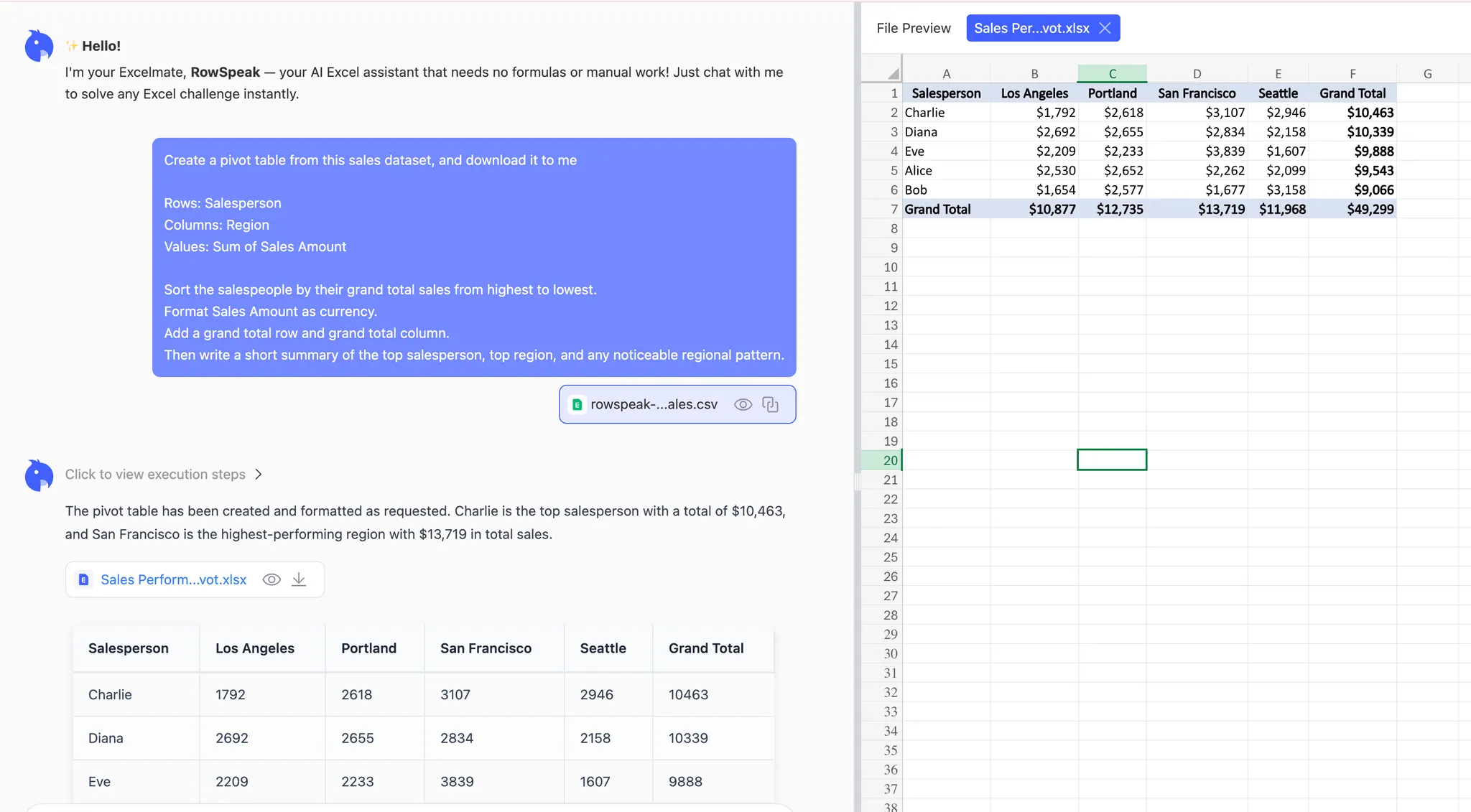
C'est la première différence majeure avec Excel manuel. Vous n'obtenez pas seulement le tableau. Vous recevez également une courte explication qui vous aide à déterminer si le résultat répond à la question métier.
Étape 4 : Posez des questions de suivi au lieu de tout reconstruire
Après le premier tableau, vous pouvez continuer à affiner l'analyse :
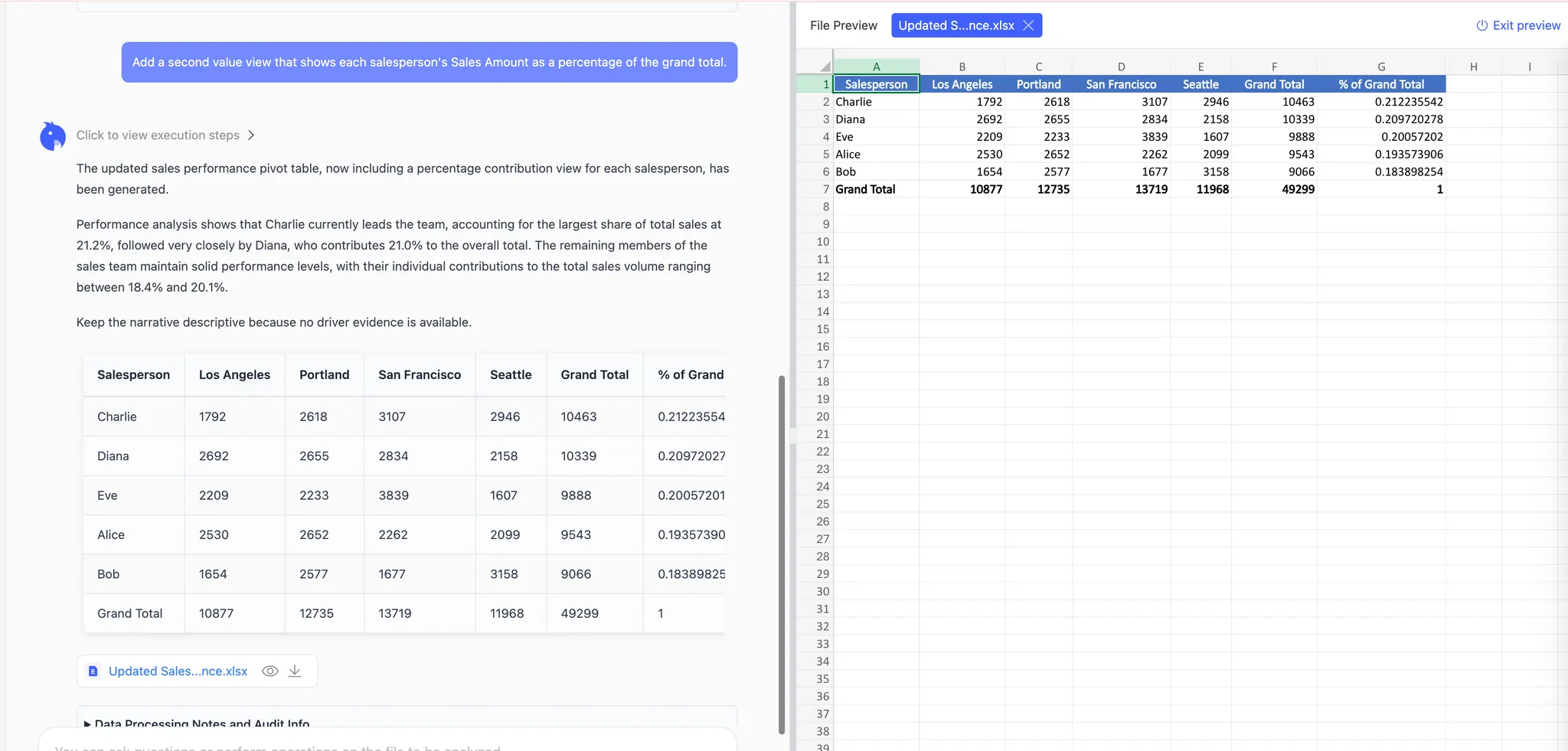
Ajoute une deuxième vue de valeur qui montre le Sales Amount de chaque commercial en pourcentage du total général.
Crée un graphique à barres à partir de ce tableau croisé dynamique et affiche uniquement les 5 meilleures catégories.
Exporte le résultat sous forme de fichier Excel avec les données sources, le tableau croisé dynamique, le graphique et le résumé écrit sur des feuilles séparées.
À quel résultat faut-il s'attendre ?
Pour un fichier professionnel standard, le parcours IA produit généralement :
- un tableau de résumé de type TCD
- une courte interprétation écrite
- des options de filtrage, de tri et de graphiques
- un fichier Excel ou un tableau exportable
- un flux de travail reproductible pour le prochain fichier
Pour un tableau croisé dynamique simple, comptez environ 2 à 3 minutes : une minute pour télécharger et inspecter le fichier, une minute pour rédiger le premier prompt, et une autre minute pour réviser ou poser une question de suivi. Les fichiers plus complexes nécessitent toujours une révision, surtout si les en-têtes sont ambigus ou si les données sources contiennent des doublons, des lignes vides ou des formats de date mixtes.
Partie 2 : Créer un tableau croisé dynamique manuellement dans Excel
La vidéo de Kevin Stratvert, Pivot Table Excel | Step-by-Step Tutorial, détaille le flux de travail classique d'Excel. La vidéo utilise un jeu de données de ventes de la "Kevin Cookie Company" avec des colonnes pour Date, Salesperson, Region, Product, Sales Amount et Quantity Sold. Le tutoriel montre comment résumer les revenus, les ventiler par région, ajuster les paramètres de valeur, créer un PivotChart et ajouter des segments (slicers).
Si vous débutez avec les PivotTables, ce processus manuel est essentiel à comprendre. Même si vous utilisez RowSpeak la plupart du temps, connaître la logique manuelle vous aide à vérifier les résultats générés par l'IA avec plus d'assurance.
Étape 1 : Préparez les données sources
Avant de créer un PivotTable, vérifiez votre tableau source :
- chaque colonne doit avoir un en-tête clair
- il ne doit y avoir aucune cellule d'en-tête vide
- chaque ligne doit correspondre à une transaction ou un enregistrement
- les dates doivent être au format date
- le chiffre d'affaires, la quantité et les autres métriques doivent être numériques
- évitez les lignes vides à l'intérieur de la plage de données
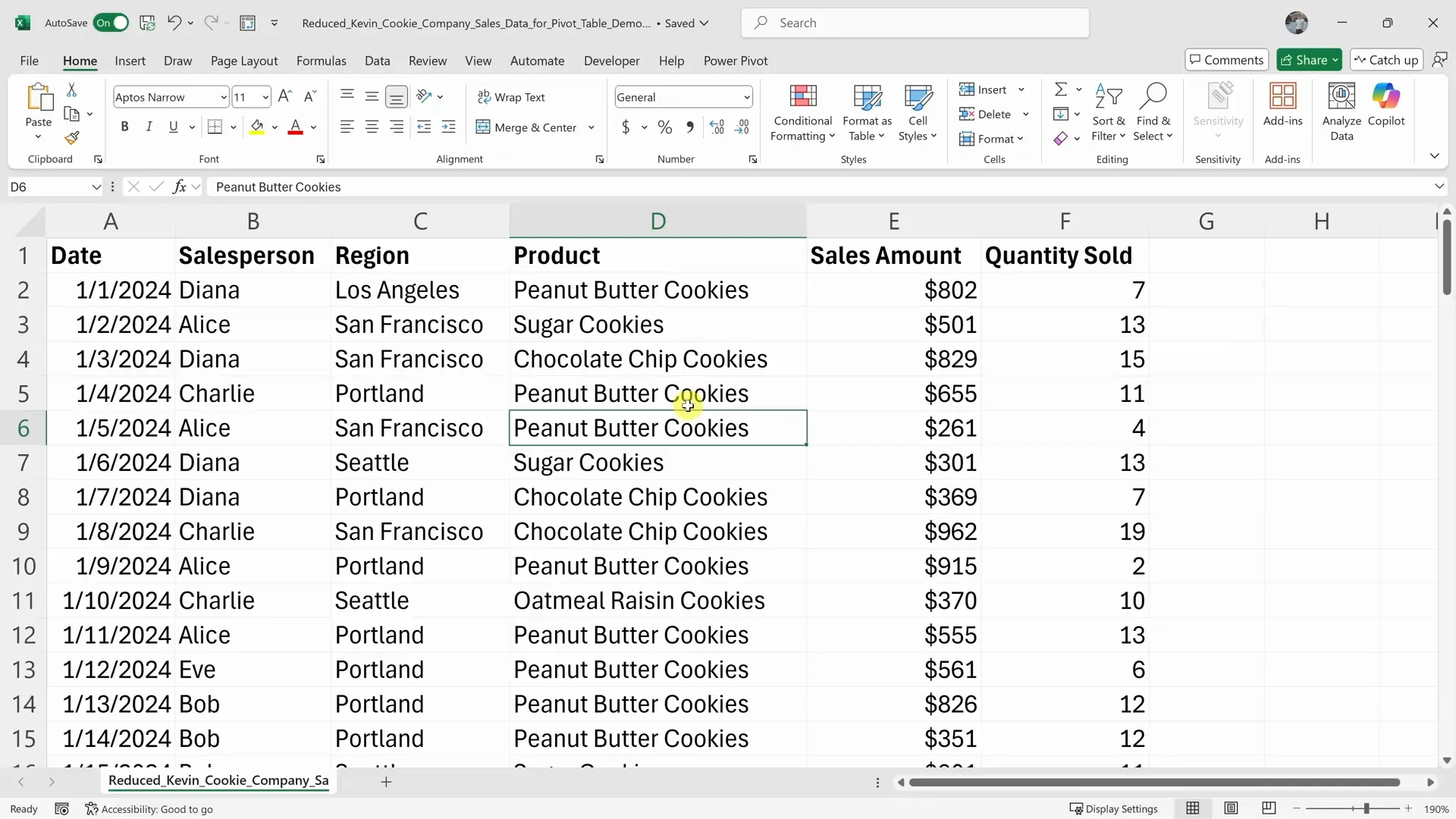
Dans la vidéo, Kevin insiste sur ce point : les tableaux croisés dynamiques fonctionnent mieux lorsque les données ont des en-têtes en haut et des enregistrements associés en dessous. Si la structure est désordonnée, nettoyez-la avant d'insérer le PivotTable.
Étape 2 : Insérez le PivotTable
Cliquez sur n'importe quelle cellule à l'intérieur des données sources. Allez ensuite dans :
Insertion > Tableau croisé dynamique
Excel ouvre la boîte de dialogue Créer un tableau croisé dynamique. Confirmez qu'Excel a sélectionné le bon tableau ou la bonne plage. Pour la plupart des analyses ponctuelles, choisissez une nouvelle feuille de calcul afin que le tableau croisé dynamique n'encombre pas les données brutes.
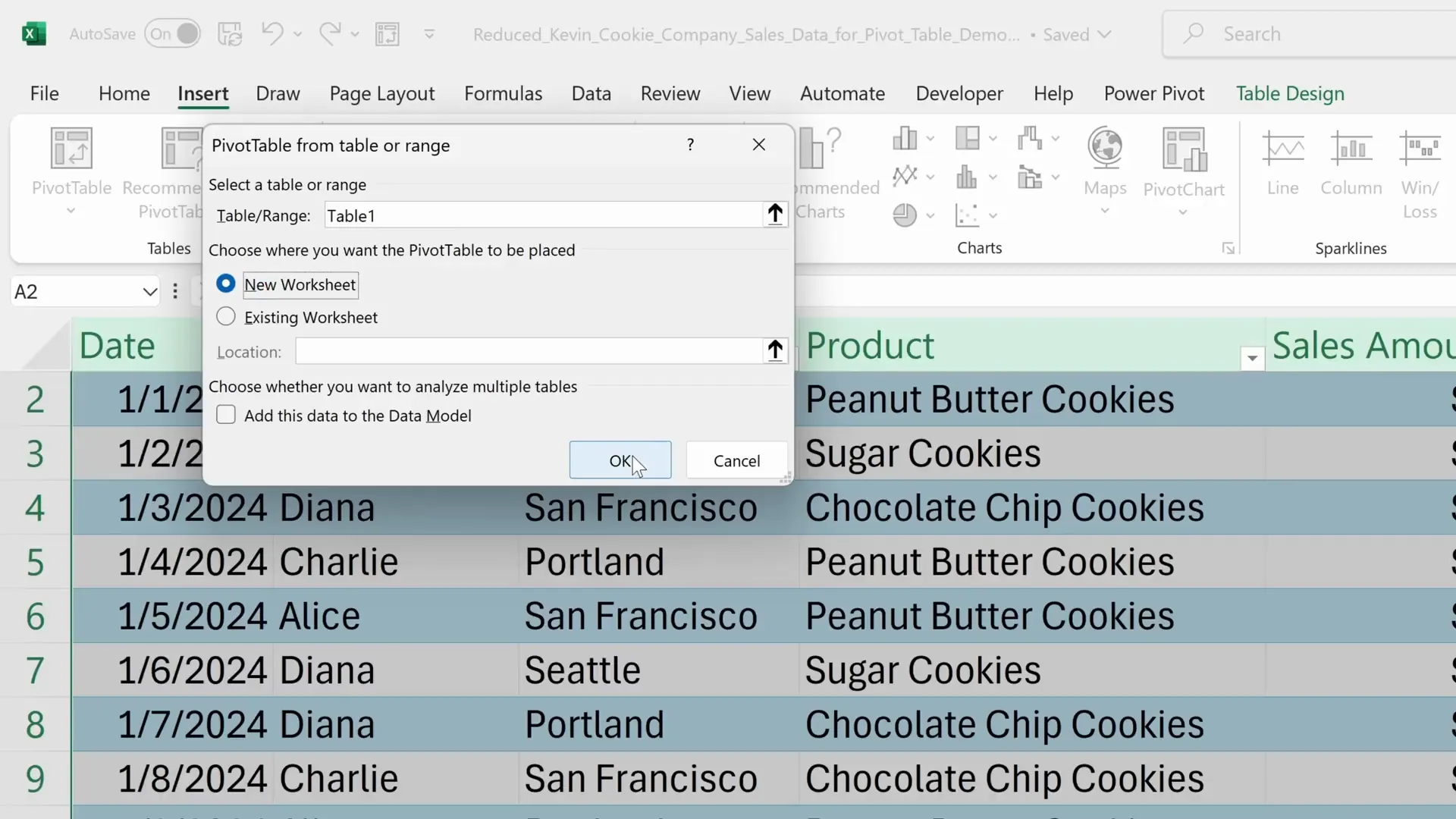
Cliquez sur OK. Excel crée une zone de tableau croisé dynamique vide et ouvre la liste des champs.
Étape 3 : Ajoutez des champs aux Lignes, Colonnes et Valeurs
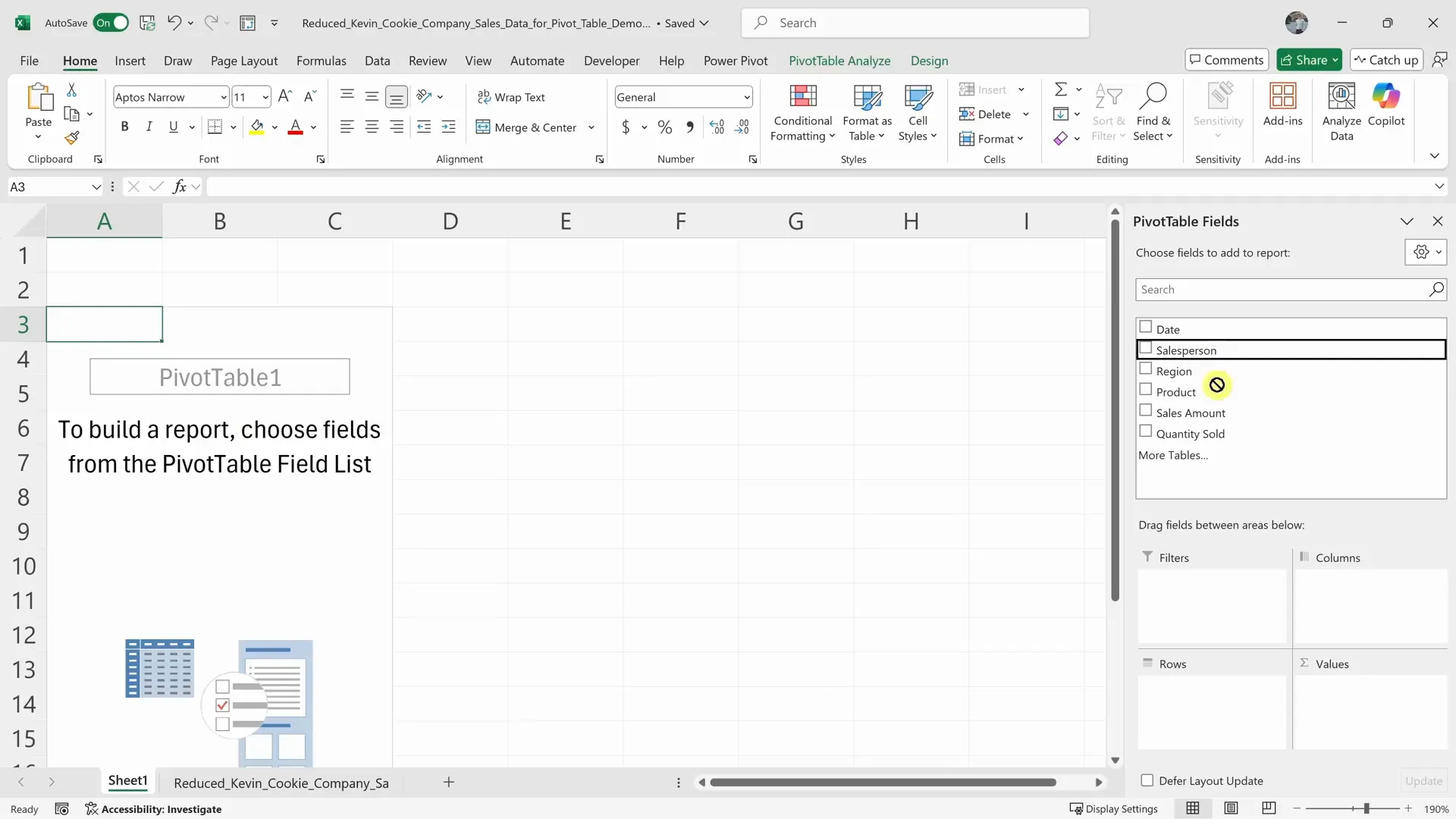
C'est l'étape qui déroute souvent les débutants. Un PivotTable comporte quatre zones principales :
Lignes(Rows) : les catégories listées sur le côté gaucheColonnes(Columns) : les catégories réparties en hautValeurs(Values) : les chiffres à résumerFiltres(Filters) : filtres de haut niveau pour l'ensemble du rapport
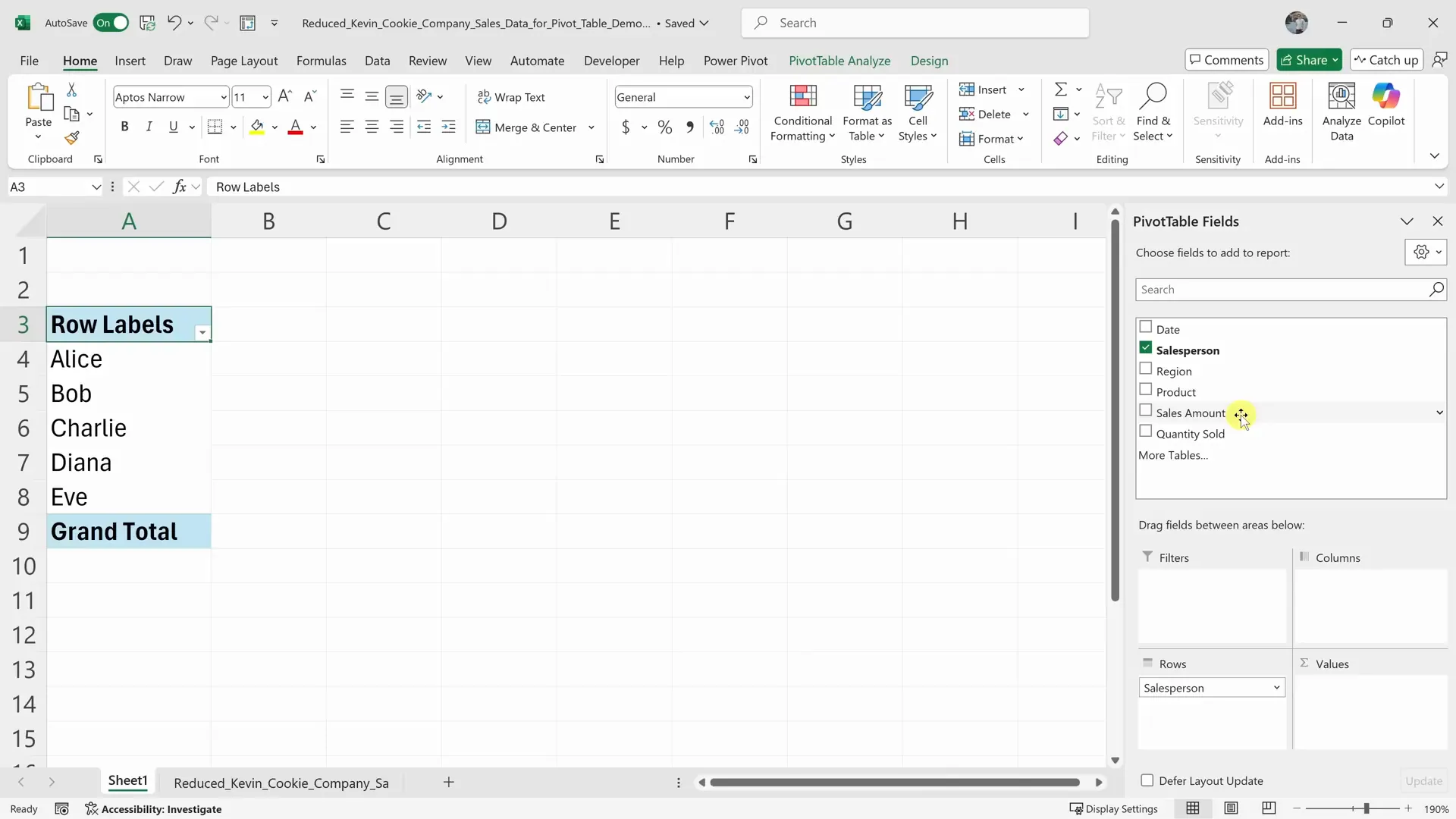
Dans la vidéo, Kevin commence par un simple résumé des revenus :
- faites glisser
SalespersonversLignes - faites glisser
Sales AmountversValeurs - vérifiez si Excel résume
Sales AmountparSommeet non parNombre
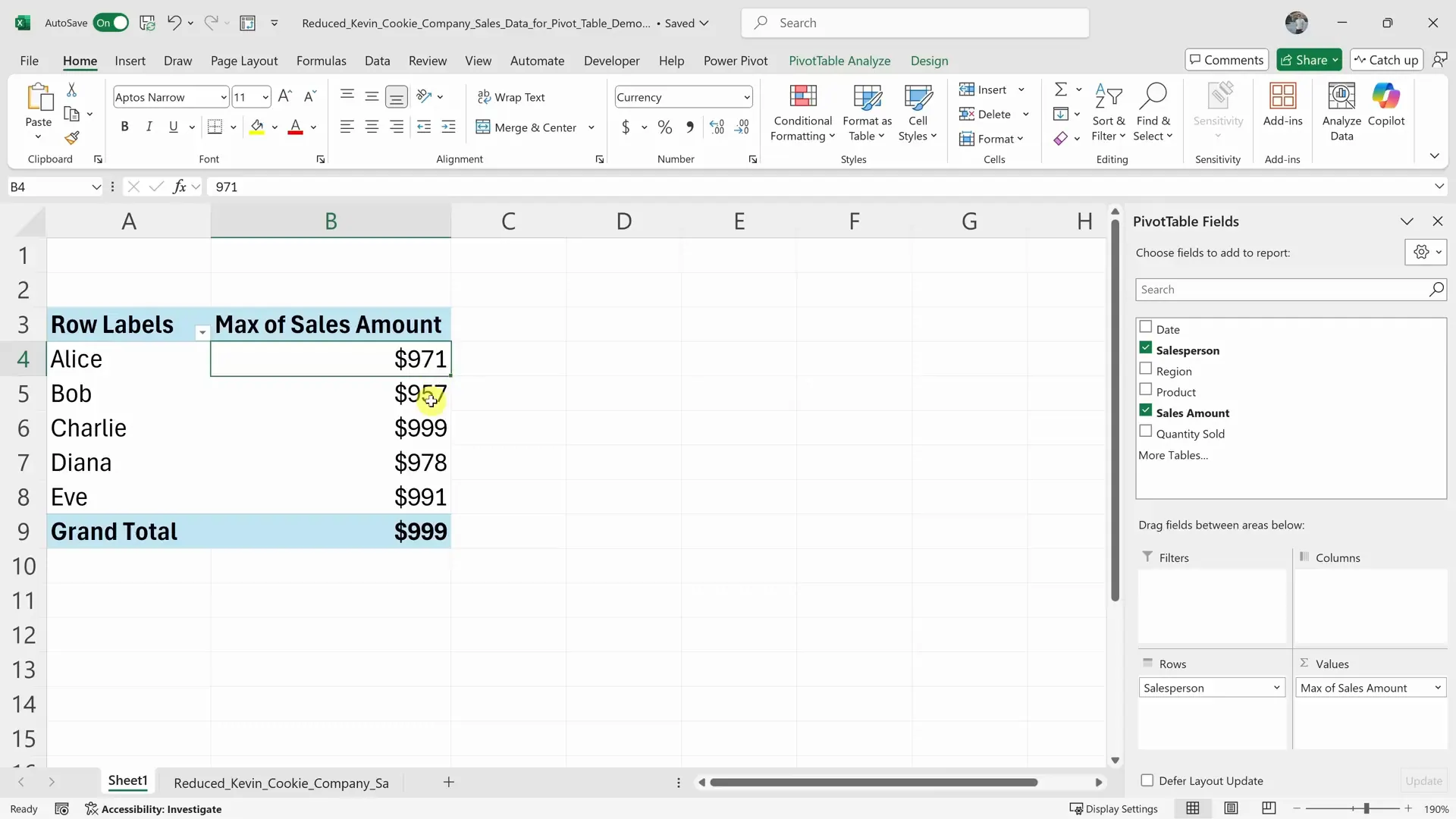
Si Excel affiche Nombre de Revenue au lieu de Somme de Revenue, cliquez sur le champ de valeur, ouvrez les Paramètres des champs de valeur et remplacez le calcul de synthèse par Somme.
Étape 4 : Formatez et triez le tableau
Une fois le tableau affiché, rendez-le plus lisible :
- Formatez le chiffre d'affaires en monnaie.
- Triez la colonne du chiffre d'affaires total du plus grand au plus petit.
- Renommez les en-têtes vagues comme
Somme de RevenueenRevenue. - Activez ou désactivez les totaux généraux selon vos besoins.
Ce sont de petites étapes, mais elles comptent. Un tableau croisé dynamique techniquement correct peut rester difficile à lire si le format des nombres et l'ordre de tri sont inadaptés.
Étape 5 : Filtrez, groupez ou modifiez l'affichage des valeurs
Pour cibler votre analyse, utilisez l'une de ces méthodes :
- faites glisser un champ dans la zone
Filtres - utilisez le menu déroulant à côté des étiquettes de lignes ou de colonnes
- faites un clic droit sur une valeur et utilisez le tri ou les filtres de valeur
- ajoutez des segments (slicers) pour un filtrage interactif
Par exemple, si vous ne voulez que les régions Nord-Est et Ouest, utilisez un filtre de région ou un segment. Si vous ne voulez que les 10 meilleurs produits, triez par chiffre d'affaires et appliquez un filtre "10 premiers".
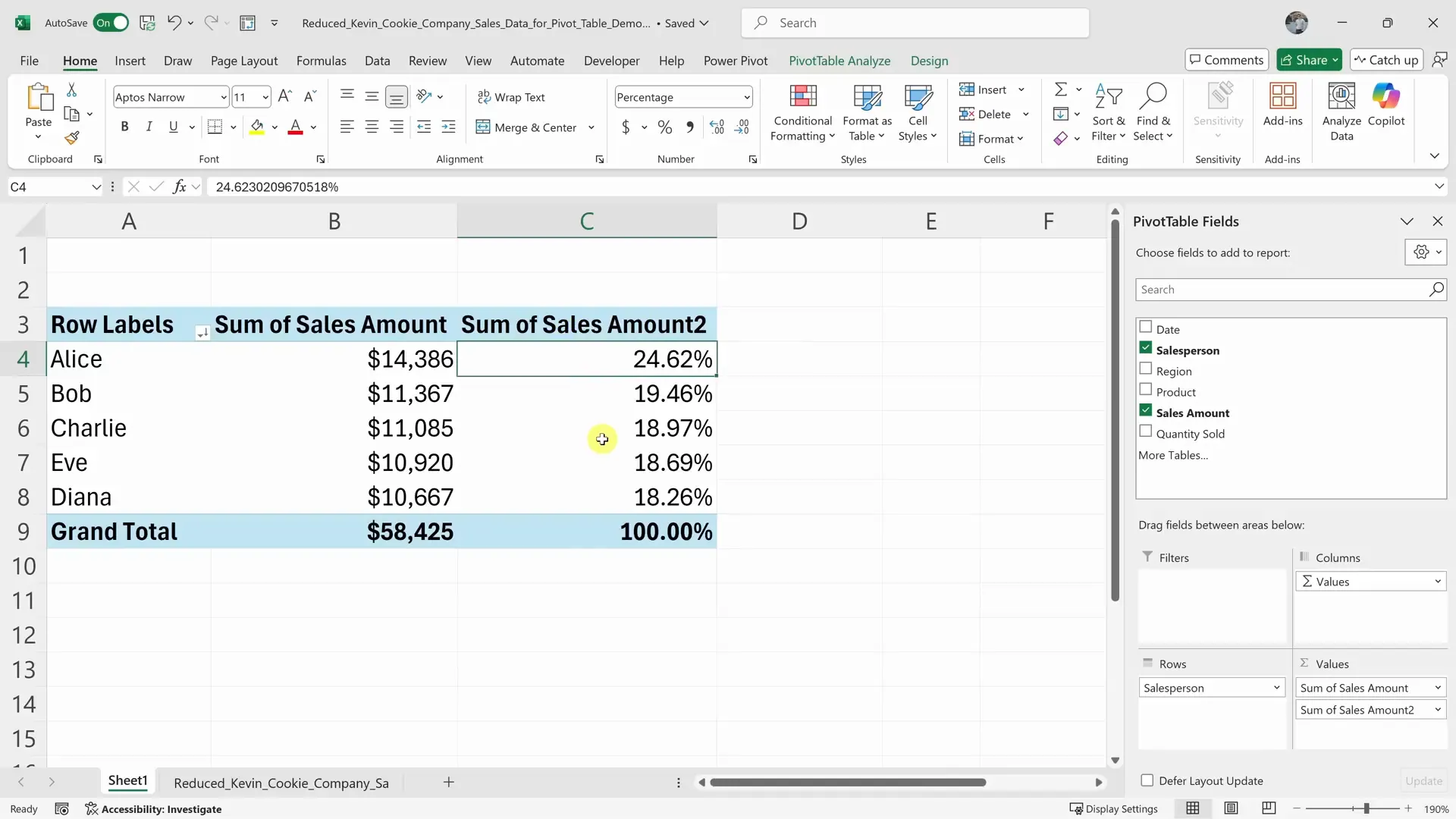
La vidéo montre également un paramètre utile : Afficher les valeurs. Cela vous permet d'ajouter une deuxième colonne de valeur et de la convertir en pourcentage du total, en total cumulé, en rang ou en une autre vue relative.
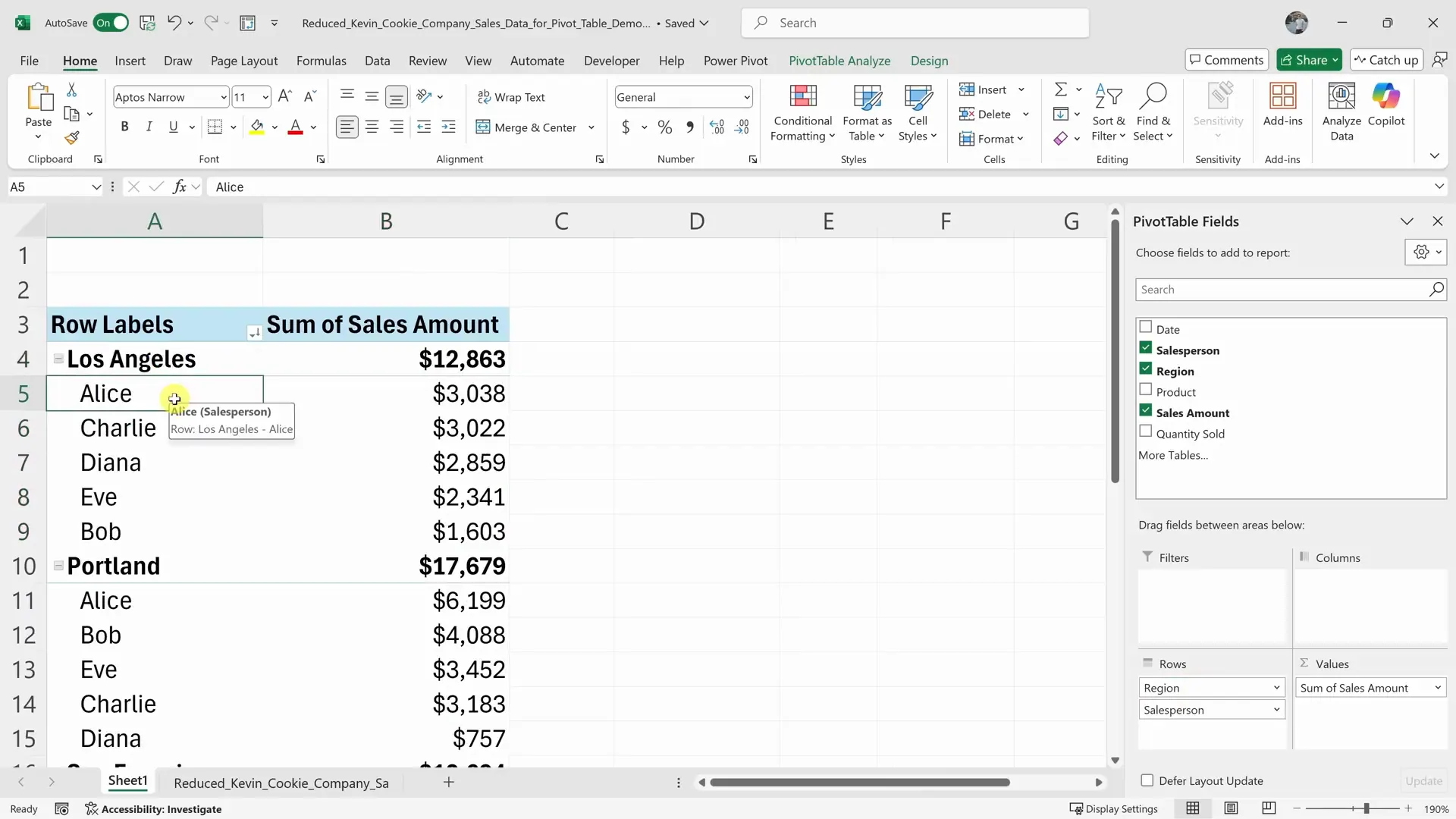
Après cette étape, le PivotTable peut afficher à la fois le montant brut des ventes et la contribution en pourcentage de chaque commercial.
Étape 6 : Groupez les dates si nécessaire
Si vos données incluent une date de commande, Excel peut regrouper les dates par mois, trimestres ou années.
Faites glisser le champ de date dans Lignes ou Colonnes, puis faites un clic droit sur une date dans le tableau croisé dynamique et choisissez Grouper. Sélectionnez Mois, Trimestres ou Années selon votre besoin.
C'est très utile lorsqu'un fichier brut contient des transactions quotidiennes mais que la question métier porte sur le mensuel ou le trimestriel.
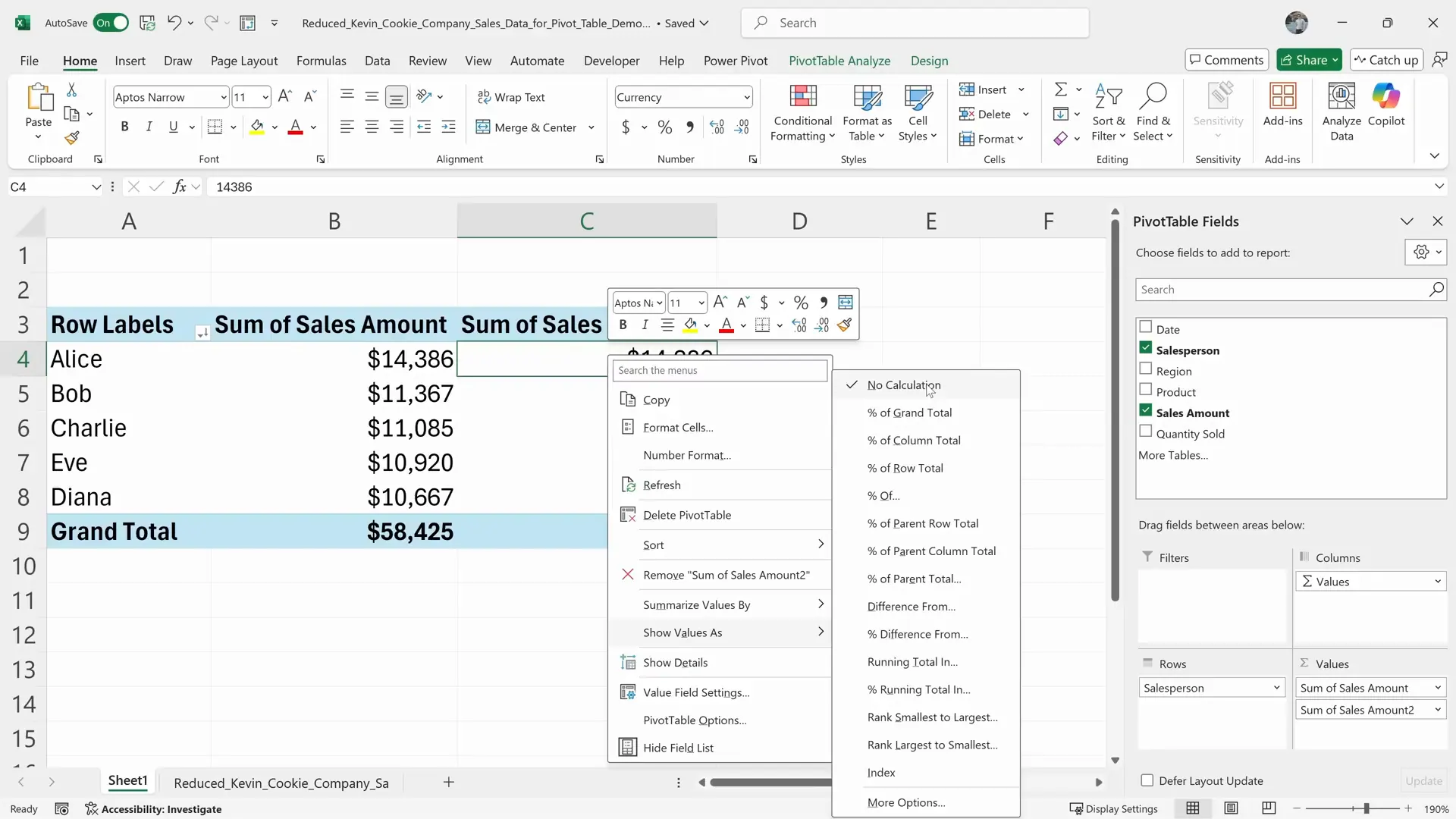
Étape 7 : Créez un graphique croisé dynamique (PivotChart)
Lorsque le tableau croisé dynamique est sélectionné, allez dans :
Insertion > Graphique croisé dynamique
Choisissez un type de graphique adapté à votre question. Un graphique à barres fonctionne bien pour comparer des catégories. Un graphique en courbes est préférable pour les tendances temporelles. Un graphique à barres empilées peut montrer la répartition régionale par mois ou par produit.
Ne commencez pas par le graphique. Construisez d'abord le tableau croisé dynamique, vérifiez les chiffres, puis visualisez le résumé.
Étape 8 : Ajoutez des segments pour un filtrage interactif
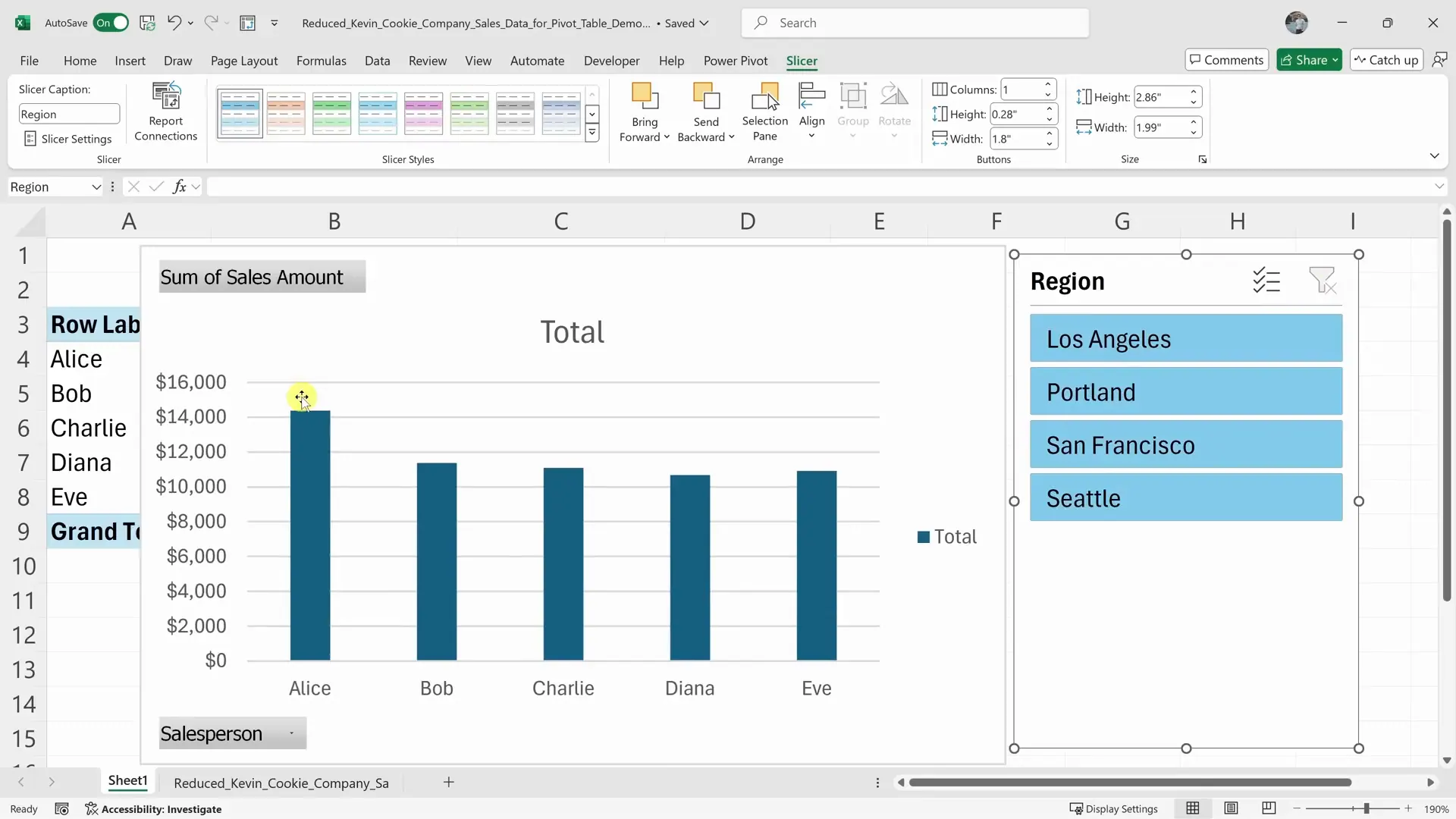
Les segments (slicers) sont des boutons de filtrage cliquables. Dans la vidéo, Kevin explique comment les utiliser pour rendre le rapport plus facile à explorer.
Le tableau croisé dynamique étant sélectionné, allez dans :
Analyse du tableau croisé dynamique > Insérer un segment
Choisissez des champs comme Region, Product, Sales Rep ou Month. Une fois inséré, un segment vous permet de filtrer l'ensemble du tableau avec des boutons plutôt que des menus déroulants.
Étape 9 : Actualisez lorsque les données changent
Les tableaux croisés dynamiques ne se mettent pas toujours à jour automatiquement. Si les données sources changent, faites un clic droit sur le PivotTable et choisissez Actualiser, ou allez dans :
Analyse du tableau croisé dynamique > Actualiser
Si de nouvelles lignes ont été ajoutées en dehors de la plage source d'origine, vous devrez peut-être également modifier la source de données. C'est l'une des raisons pour lesquelles les Tableaux Excel (Format Tableau) sont utiles : un PivotTable basé sur un Tableau Excel s'étend de manière plus fiable lors de l'ajout de nouvelles lignes.
Combien de temps prend la méthode manuelle ?
Pour quelqu'un habitué aux PivotTables, le tableau de base peut prendre 3 à 5 minutes. Pour un débutant suivant attentivement la vidéo, prévoyez 8 à 15 minutes :
- 2-3 minutes pour inspecter et préparer les données sources
- 1-2 minutes pour insérer le PivotTable
- 3-5 minutes pour placer les champs correctement et corriger les paramètres de valeur
- 2-5 minutes pour trier, filtrer, grouper les dates, ajouter un graphique ou des segments
La méthode manuelle n'est pas mauvaise. Elle nécessite simplement beaucoup de clics. Elle devient également plus lente dès que la question métier évolue.
Si une étape reste floue, regardez la démonstration originale de Kevin Stratvert ici : Pivot Table Excel | Step-by-Step Tutorial. La vidéo dure 8 minutes et 35 secondes et montre le flux de travail manuel dans l'ordre.
IA vs Manuel : quel flux de travail utiliser ?
| Critères | Flux de travail IA RowSpeak | Flux de travail manuel Excel |
|---|---|---|
| Temps pour un TCD de base | Environ 2-3 minutes (téléchargement et révision inclus) | Environ 8-15 minutes pour un débutant |
| Idéal pour | Résumés rapides, questions de suivi, rapports, explications, analyses répétables | Apprendre Excel, contrôle total du classeur, édition locale, formatage manuel avancé |
| Compétences requises | Connaître la question et décrire le résultat souhaité | Connaître les champs TCD, les paramètres de valeur, les filtres, le tri, le groupement, les graphiques et les segments |
| Itération | Poser un nouveau prompt | Reconfigurer manuellement les champs, filtres, tris et graphiques |
| Explication | Peut générer un résumé écrit avec le tableau | Vous rédigez l'interprétation vous-même |
| Risque de révision | Vous devez vérifier que l'IA a compris les colonnes et l'agrégation | Vous devez vérifier que chaque champ et paramètre a été configuré correctement |
| Exportation | Télécharger ou copier le résultat généré | Déjà présent dans Excel |
Utilisez RowSpeak lorsque l'objectif est de passer rapidement des données brutes à une réponse. Utilisez Excel manuel lorsque l'objectif est d'approfondir votre maîtrise des tableaux croisés dynamiques, de maintenir un classeur à la main ou de peaufiner le formatage à l'intérieur d'une feuille de calcul que d'autres éditeront.
Pour beaucoup d'équipes, la réponse pragmatique est d'utiliser les deux : RowSpeak pour créer la première analyse, expliquer les conclusions et explorer les questions de suivi ; Excel pour les modifications finales spécifiques au classeur si le rapport l'exige.
Essayez le flux de travail de tableau croisé dynamique le plus rapide
Si votre prochain rapport commence par « Peux-tu résumer rapidement ce tableau », ne commencez pas par faire glisser des champs dans des cases. Téléchargez le fichier sur RowSpeak et demandez exactement le tableau croisé dynamique dont vous avez besoin :
Crée un tableau croisé dynamique qui résume le Revenue total par Region et Product Category.
Trie par Revenue total du plus élevé au plus bas.
Ajoute un court résumé analytique et suggère un graphique qui faciliterait la présentation de ces données.
RowSpeak vous aide à transformer des fichiers de données en tableaux, résumés, tableaux de bord et rapports plus faciles à réviser et à partager. Commencez par votre prochain export Excel ou CSV et comparez ce flux de travail au processus manuel.
Essayez-le ici : https://dash.rowspeak.ai