Pour ouvrir l'outil d'analyse rapide dans Excel pour Windows, sélectionnez une plage de cellules, puis cliquez sur le petit bouton qui apparaît dans le coin inférieur droit de la sélection. Vous pouvez également utiliser le raccourci Ctrl+Q. Ce menu vous permet d'accéder rapidement aux options de Mise en forme, Graphiques, Totaux, Tableaux et Sparklines.
Cette manipulation répond à la question immédiate, mais elle ne résout pas l'intégralité du problème d'analyse.
L'analyse rapide est idéale pour traiter un tableau propre et obtenir un premier aperçu. Elle permet de mettre en évidence des valeurs, d'ajouter des totaux, de suggérer des graphiques ou de créer des courbes de tendance. Cependant, elle ne permet pas de nettoyer des fichiers mal structurés, d'expliquer les causes d'une variation, de combiner plusieurs exports ou de transformer un classeur en un rapport d'activité partageable.
Ce guide couvre deux aspects : comment utiliser l'outil d'analyse rapide d'Excel, et quelles solutions choisir lorsque la tâche dépasse une simple mise en forme ou création de graphique.
Points clés :
- L'outil d'analyse rapide est principalement un raccourci de la version bureau d'Excel pour Windows, facilitant la mise en forme, les graphiques et les totaux après sélection d'une plage de données.
- Si le bouton n'apparaît pas, vérifiez la plage sélectionnée, vos options Excel ou si vous utilisez une version (Mac, Web) qui ne propose pas cette fonctionnalité.
- Pour les fichiers complexes, les rapports récurrents ou les analyses multi-fichiers, privilégiez un workflow IA pour Excel comme RowSpeak plutôt que de forcer l'outil d'analyse rapide à faire un travail de reporting avancé.
Qu'est-ce que l'outil d'analyse rapide dans Excel ?
L'analyse rapide est un menu contextuel qui s'affiche après la sélection de données. Microsoft, sur sa page Conseils rapides pour Excel pour Windows, le présente comme un moyen véloce d'analyser des données. Il évite de nombreux clics dans le ruban pour des actions courantes.
Par exemple, sur un tableau de ventes, vous pouvez rapidement :
- Mettre en évidence les valeurs les plus élevées via la mise en forme conditionnelle.
- Créer un graphique recommandé.
- Ajouter une somme, une moyenne, un NB ou un total cumulé.
- Convertir la plage en un tableau Excel officiel.
- Ajouter des sparklines pour visualiser les tendances par ligne.
C'est un outil pratique pour des données bien structurées. Il ne doit pas être confondu avec la fonction Analyser les données, l'Utilitaire d'analyse (Analysis ToolPak), Power Query, les Tableaux croisés dynamiques, Copilot ou RowSpeak.
Comment utiliser l'outil d'analyse rapide
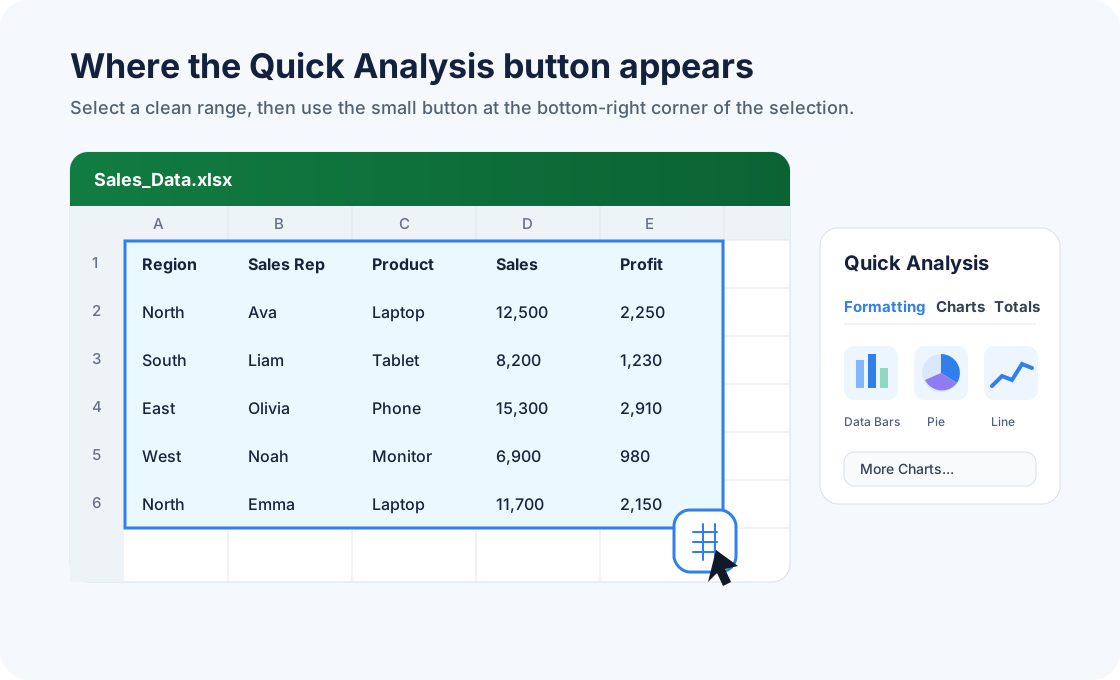
Suivez ces étapes pour obtenir un résultat rapide sur un tableau simple :
- Ouvrez votre feuille de calcul dans Excel pour Windows.
- Sélectionnez les cellules à analyser (incluez les en-têtes si présents).
- Repérez le petit bouton d'analyse rapide en bas à droite de votre sélection.
- Cliquez sur le bouton ou appuyez sur
Ctrl+Q. - Choisissez un onglet : Mise en forme, Graphiques, Totaux, Tableaux ou Sparklines.
- Survolez une option pour prévisualiser le résultat.
- Cliquez sur l'option choisie pour l'appliquer.
C'est souvent plus rapide que de chercher dans les menus du ruban pour un simple graphique ou une règle de mise en forme.
Pour visualiser le fonctionnement de l'interface, voici une démonstration vidéo (en anglais) :
Fonctions des différents onglets
| Onglet d'analyse rapide | Utilité principale | Exemple d'usage |
|---|---|---|
| Mise en forme | Visualiser des motifs dans les données | Barres de données, nuances de couleurs, icônes, doublons |
| Graphiques | Créer un visuel instantané | Histogrammes, courbes, secteurs ou graphiques recommandés |
| Totaux | Ajouter des calculs simples | Somme, moyenne, pourcentage du total, total cumulé |
| Tableaux | Convertir ou pivoter les données | Tableau Excel filtrable, base de tableau croisé dynamique |
| Sparklines | Graphiques miniatures intégrés aux cellules | Tendances par ligne (mensuelles ou hebdomadaires) |
L'outil est idéal pour répondre à des questions simples comme : "Quelle région a le plus gros chiffre d'affaires ?" ou "Quelle est la tendance mensuelle ?".
Pourquoi le bouton d'analyse rapide ne s'affiche pas ?
Si vous ne trouvez pas l'outil, vérifiez les points suivants :
1. Vous n'utilisez pas Excel pour Windows (Bureau)
Le bouton d'analyse rapide classique est spécifique à Windows. Excel pour Mac et Excel pour le Web ne proposent généralement pas ce bouton en bas à droite. Utilisez alors les options classiques du ruban (Graphiques recommandés, Mise en forme conditionnelle, etc.).
2. La plage sélectionnée n'est pas adaptée
L'outil fonctionne mieux sur des plages rectangulaires propres. Évitez de sélectionner des colonnes entières vides ou des cellules éparpillées. Si votre tableau contient des cellules fusionnées ou des structures incohérentes, nettoyez-le d'abord.
3. L'option est désactivée
Dans Excel pour Windows, allez dans :
Fichier > Options > Général > Afficher les options d'analyse rapide lors de la sélection
Si cette case est décochée, le bouton n'apparaîtra pas. Vous pouvez toujours forcer l'affichage avec Ctrl+Q.
4. Vous avez sélectionné un objet au lieu de cellules
L'analyse rapide concerne les cellules, pas les graphiques, formes ou images. Cliquez sur vos données pour faire réapparaître l'outil.
5. Confusion avec l'Utilitaire d'analyse
Ne confondez pas l'Analyse rapide avec l'Utilitaire d'analyse (Analysis ToolPak). Ce dernier se trouve dans l'onglet "Données" une fois activé en tant que complément.
Analyse rapide vs Analyser les données vs Utilitaire d'analyse
| Fonctionnalité | Emplacement | Idéal pour | Limite principale |
|---|---|---|---|
| Analyse rapide | Bas à droite de la sélection / Ctrl+Q |
Actions rapides (totaux, graphiques) | Nécessite des données propres, pas d'explications |
| Analyser les données | Onglet Accueil (Microsoft 365) | Insights suggérés et questions en langage naturel | Dépend de la version et de la structure des données |
| Utilitaire d'analyse | Onglet Données (après activation) | Statistiques avancées (régression, ANOVA) | Nécessite des connaissances en statistiques |
| Copilot dans Excel | Interface Microsoft 365 Copilot | Aide IA au sein des fichiers | Nécessite une licence spécifique |
| RowSpeak | Workflow d'analyse via navigateur | Fichiers complexes, rapports, tableaux de bord | Nécessite l'importation des fichiers sur la plateforme |
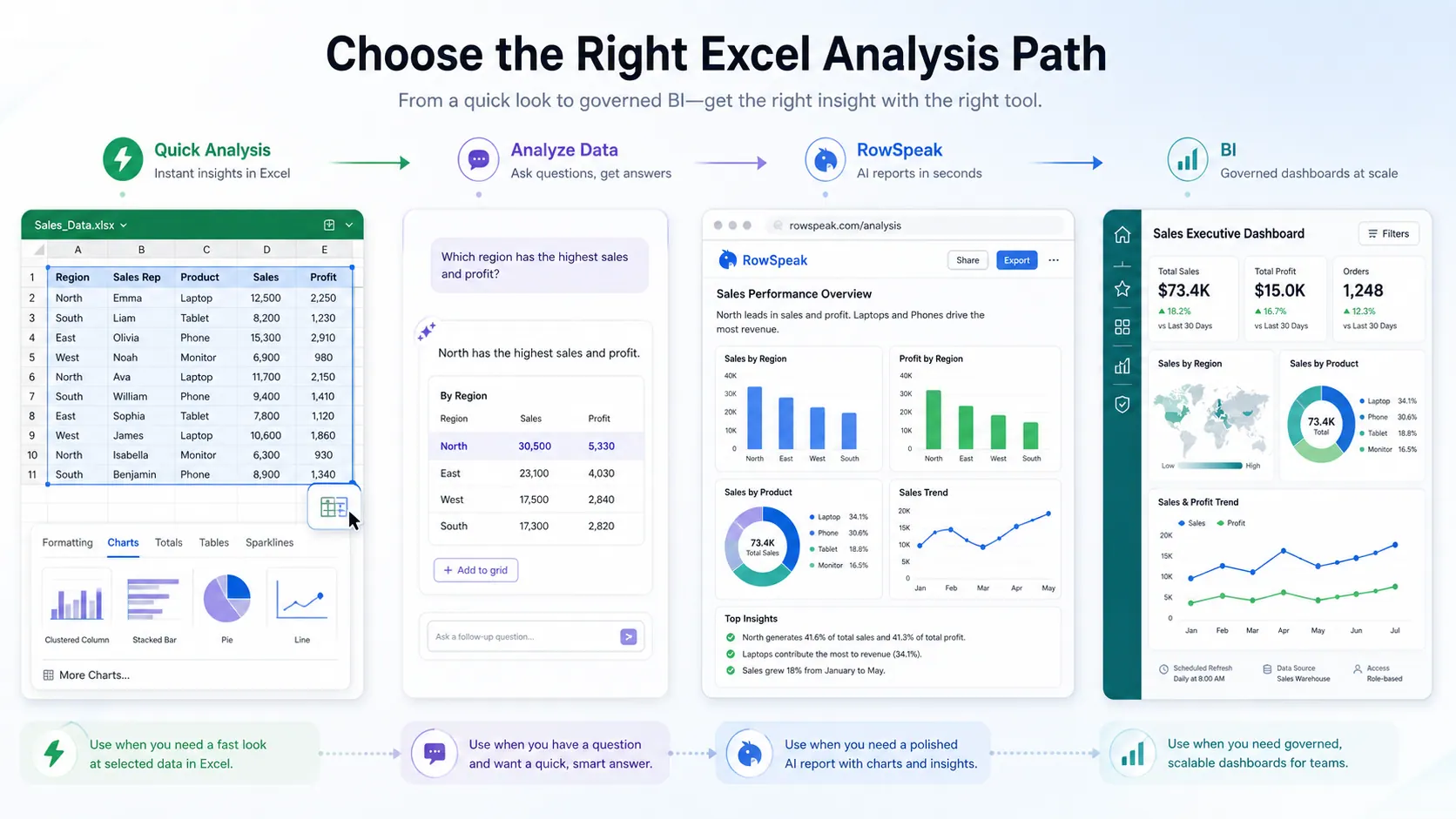
Quand l'analyse rapide est-elle efficace ?
Elle est parfaite pour réduire les frictions sur des tâches courantes quand :
- Vos données sont déjà propres.
- Le tableau est de taille réduite.
- Vous avez besoin d'un résultat visuel immédiat.
- L'analyse ne nécessite pas d'explications textuelles ou de mise à jour récurrente.
Les limites de l'analyse rapide
Le travail réel sur tableur commence rarement par des données parfaites. L'analyse rapide montre ses limites face à :
- La combinaison de plusieurs fichiers CSV ou Excel.
- Les données issues de PDF ou de captures d'écran.
- Le besoin d'un résumé exécutif rédigé.
- L'analyse des causes (pourquoi un chiffre a-t-il changé ?).
- La création de rapports automatisés pour les parties prenantes.
Si vous avez besoin d'une réponse métier plutôt que d'un simple formatage, il vous faut un véritable workflow d'analyse.
Un workflow plus performant pour l'analyse métier
Imaginons que vous ayez un export de ventes hebdomadaire. Vous ne voulez pas juste un tableau coloré, vous voulez comprendre les tendances.
Avec RowSpeak, un workflow d'analyse de données se déroule ainsi :
- Importez votre fichier Excel ou CSV.
- Demandez à RowSpeak de vérifier la qualité des données (doublons, formats).
- Nettoyez les valeurs problématiques.
- Synthétisez les indicateurs clés (CA, marge, commandes).
- Comparez avec la période précédente.
- Identifiez les facteurs de croissance par région ou produit.
- Générez un tableau de bord et un résumé rédigé.

Exemple de prompt à utiliser :
J'ai importé un export de ventes hebdomadaires.
Vérifie d'abord le fichier : les dates, en-têtes et formats sont-ils corrects pour l'analyse ?
Ensuite, crée un rapport de performance :
- CA total, volume de commandes et marge.
- Évolution par rapport à la semaine dernière.
- Principaux moteurs par région et produit.
- 3 graphiques explicatifs.
- Un résumé concis pour la direction.
Analyse rapide vs RowSpeak pour les professionnels
| Besoin | Analyse rapide | RowSpeak |
|---|---|---|
| Ajouter un total rapide | Idéal | Possible, mais surdimensionné |
| Créer un graphique simple | Idéal | Mieux si une explication est requise |
| Nettoyer des données brutes | Limité | Très performant |
| Analyser plusieurs fichiers | Non adapté | Idéal |
| Expliquer une variation | Non adapté | Idéal |
| Créer un rapport de gestion | Non adapté | Idéal |
Si vous comparez l'analyse rapide avec des outils d'analyse de données IA plus complets, consultez aussi Meilleurs outils IA pour l’analyse de données en 2026. Le guide explique quand utiliser RowSpeak, Copilot, des outils de type ChatGPT, des plateformes BI ou des extensions de tableur selon le flux de travail.
FAQ
Où se trouve l'outil d'analyse rapide ?
Sélectionnez vos données dans Excel pour Windows et cliquez sur l'icône en bas à droite de la sélection, ou utilisez Ctrl+Q.
Pourquoi l'analyse rapide ne s'affiche-t-elle pas ?
Souvent parce que vous êtes sur Mac/Web, que l'option est désactivée dans les paramètres, ou que vos données ne sont pas structurées en bloc continu.
Est-ce la même chose que "Analyser les données" ?
Non. L'analyse rapide est un menu de raccourcis. "Analyser les données" utilise l'IA de Microsoft pour suggérer des tendances et répondre à des questions.
Que choisir pour des rapports d'activité ?
Utilisez l'analyse rapide pour un coup d'œil rapide. Utilisez RowSpeak pour transformer vos données brutes en rapports structurés, commentés et partageables.
En résumé
L'outil d'analyse rapide d'Excel est un excellent raccourci pour les tâches simples et immédiates. Cependant, ne confondez pas un raccourci de mise en forme avec un processus d'analyse complet.
Pour comprendre des fichiers complexes, expliquer des résultats ou automatiser vos rapports, passez à la vitesse supérieure avec RowSpeak : https://dash.rowspeak.ai