Le mode Agent de Microsoft Copilot et RowSpeak résolvent des problèmes similaires, mais ils ne s'inscrivent pas dans le même flux de travail.
Pour les rapports répétés chaque semaine ou chaque mois, le workflow récurrent de reporting sur tableur de RowSpeak rend nettoyage, contrôle des métriques et synthèses réutilisables.
Copilot est particulièrement performant lorsque l'utilisateur travaille déjà au sein d'Excel et de Microsoft 365. RowSpeak se distingue lorsque l'utilisateur part de fichiers bruts — Excel, CSV, PDF, captures d'écran, tableaux sous forme d'images ou rapports exportés — et doit créer un graphique, un tableau de bord, un résumé ou un rapport prêt à être révisé.
Cette nuance est cruciale, car le reporting en entreprise commence rarement avec un classeur parfaitement structuré.
Une équipe financière peut avoir des données budgétaires dans Excel, des dépenses réelles dans un export CSV, des détails fournisseurs dans un PDF et des commentaires dans le rapport du mois précédent. Une équipe commerciale peut disposer d'un export CRM qui doit être transformé en tableau de bord de pipeline. Une équipe e-commerce peut avoir besoin de comparer les dépenses publicitaires, les remboursements, les marges produits et les fichiers d'inventaire avant la réunion du lundi.
La question n'est pas de savoir « quelle IA est la plus intelligente ».
La question pratique est la suivante :
Où commence le flux de travail de reporting, et quel résultat l'équipe doit-elle pouvoir valider en toute confiance ?
Verdict rapide
- Utilisez Copilot dans Excel lorsque le travail reste confiné à un flux Microsoft 365 Excel supporté et que l'utilisateur a besoin d'une édition native dans le classeur.
- Utilisez RowSpeak lorsque le flux de travail part de fichiers disparates et doit aboutir à des graphiques, des tableaux de bord, des résumés ou des rapports que les utilisateurs métier peuvent réviser et affiner.
- Utilisez les deux lorsque Excel reste la surface de travail finale, mais que RowSpeak gère l'analyse de fichier à rapport avant que le classeur ou le rapport final ne soit partagé.

D'abord, qu'est-ce que le mode Agent de Copilot dans Excel ?
Microsoft a introduit le mode Agent dans le cadre de ses travaux plus larges sur Microsoft 365 Copilot. Dans Excel, la page de support actuelle de Microsoft décrit cette fonctionnalité comme Modifier avec Copilot dans Excel et précise qu'elle était auparavant commercialisée sous le nom de mode Agent.
Ce détail de dénomination est important pour le SEO, mais il ne doit pas occulter la valeur pour l'utilisateur.
La promesse est simple : Copilot aide les utilisateurs à accomplir des tâches d'édition et d'analyse de feuilles de calcul directement dans Excel, en utilisant le langage naturel au lieu de formules manuelles, de tableaux croisés dynamiques ou d'étapes de mise en forme.
Pour les équipes déjà standardisées sur Microsoft 365, c'est une solution parfaitement intégrée.
Qu'est-ce que RowSpeak ?
RowSpeak est un agent IA Excel conçu pour les flux de travail métier gourmands en feuilles de calcul.
Il est conçu autour d'un point de départ différent :
- Télécharger des fichiers Excel
- Télécharger des exports CSV
- Travailler avec des tableaux PDF
- Travailler avec des captures d'écran ou des tableaux en images
- Poser des questions métier en langage naturel
- Créer des graphiques, des tableaux de bord, des résumés et des rapports
- Affiner le résultat via des instructions de suivi
RowSpeak n'est pas seulement une interface de chat à côté d'un classeur. Il est conçu pour le flux de travail complexe « du fichier à la réponse » que de nombreuses équipes utilisent avant qu'un rapport n'atteigne un manager, un client, une revue financière ou une réunion opérationnelle.
Pour une définition de la catégorie, lisez Qu'est-ce qu'un agent IA Excel ?.
La différence fondamentale : natif au classeur vs du fichier au rapport
| Question | Copilot dans Excel | RowSpeak |
|---|---|---|
| Où se fait le travail ? | Dans Excel et Microsoft 365 | Dans un flux "fichier vers analyse" autour de données métier importées |
| Meilleur point de départ | Un classeur que l'utilisateur est déjà en train d'éditer | Excel, CSV, PDF, captures d'écran, tableaux images et fichiers exportés |
| Meilleur résultat | Modifications du classeur, formules, tableaux, explications, analyse interne à Excel | Graphiques, vues de type tableau de bord, résumés, rapports et analyses de suivi |
| Utilisateur idéal | Utilisateur Microsoft 365 travaillant dans Excel | Utilisateur métier préparant un rapport à partir de fichiers de données variés |
| Risque principal à gérer | Contexte du classeur supporté et révision des résultats | Interprétation des fichiers, hypothèses et révision avant partage |
| Idéal quand | Le flux reste dans Excel | Le flux commence hors d'un classeur propre ou nécessite un format prêt pour le reporting |
Il ne s'agit pas d'une différence philosophique. Cela change le flux de travail quotidien.
Scénario 1 : Éditer un classeur dans Microsoft 365
Utilisez Copilot dans Excel.
Exemple :
Crée une colonne qui calcule la marge brute, mets en évidence les lignes où la marge est inférieure à 25 %, et explique les principaux problèmes de marge dans ce classeur.
Si le fichier est déjà dans le bon flux Microsoft 365 et que l'utilisateur souhaite une aide directe dans Excel, Copilot est le premier choix naturel.
Il réduit les frictions pour :
- La création de formules
- L'édition de classeurs
- Le nettoyage de tableaux
- L'analyse simple
- Les notes explicatives dans Excel
- L'aide aux graphiques ou à la mise en forme
C'est là que l'IA native au classeur possède un réel avantage. L'utilisateur n'a pas besoin de quitter Excel.
Scénario 2 : Créer un rapport à partir de plusieurs fichiers disparates
Utilisez RowSpeak.
Exemple :
Utilise le classeur du budget, le CSV des dépenses réelles et le tableau PDF du fournisseur. Compare le réel au budget par département, signale toute catégorie dépassant le budget de plus de 10 %, crée un graphique pour les trois écarts les plus importants et rédige une note de revue financière avec les hypothèses à vérifier.
Ce flux de travail ne se limite pas à « éditer ce classeur ».
Il nécessite :
- La lecture de différents types de fichiers
- L'alignement des champs entre les fichiers
- La vérification de la qualité des données
- Le calcul des écarts
- La création d'un graphique
- La rédaction d'une explication de type rapport
- La conservation des réserves pour révision
C'est ici que RowSpeak est le plus fort. Il accepte le point de départ désordonné qui caractérise souvent le reporting en entreprise.
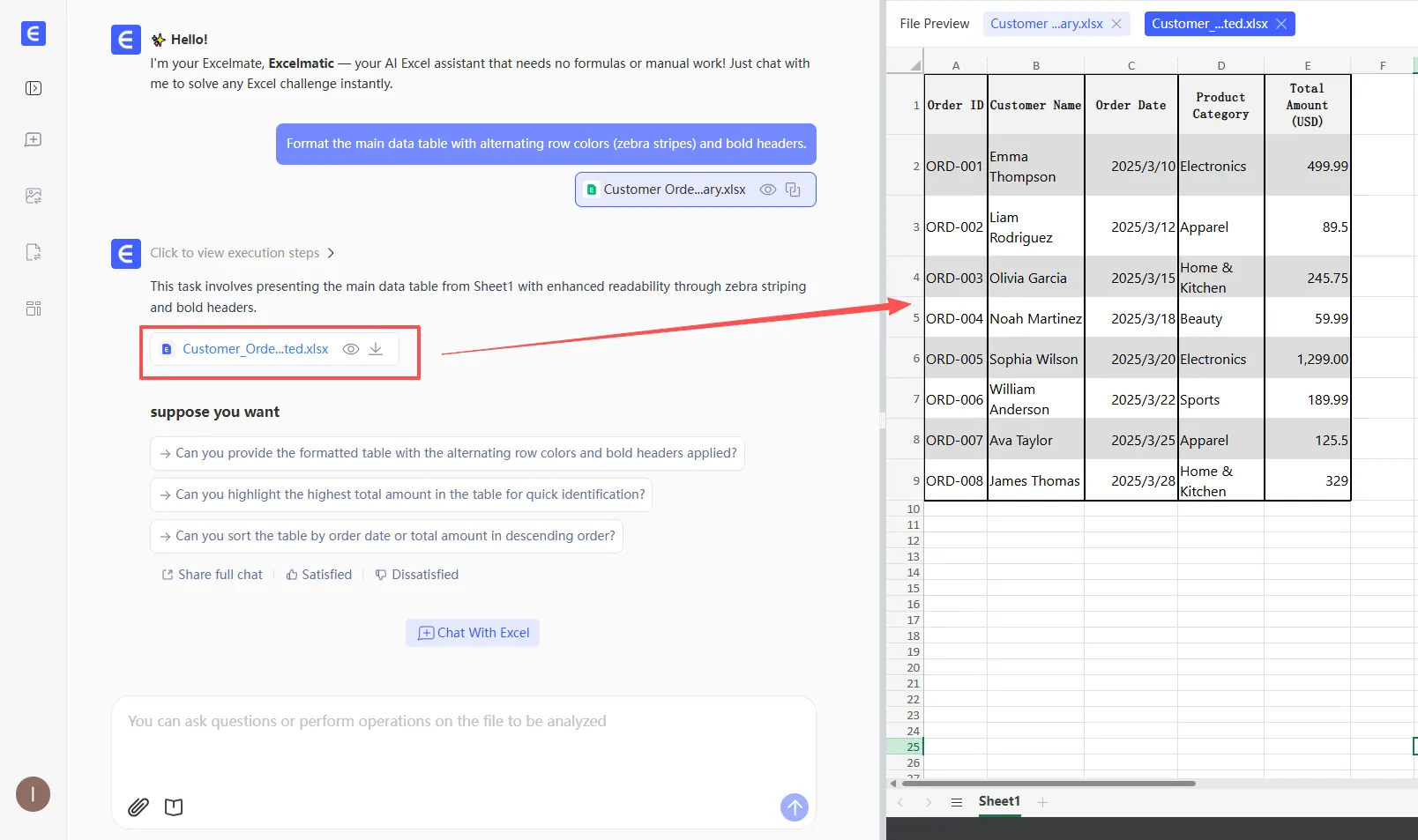
Scénario 3 : Construire un tableau de bord à partir de données exportées
Utilisez d'abord RowSpeak, puis décidez si le tableau de bord doit être dans Excel ou dans un outil BI.
Exemple :
Transforme cet export hebdomadaire des ventes en un résumé de type tableau de bord. Inclus le chiffre d'affaires, le CA net, le taux de remboursement et la valeur moyenne des commandes par région. Mets en évidence le plus gros changement d'une semaine à l'autre et crée un graphique expliquant le facteur déterminant.
De nombreuses demandes de tableaux de bord commencent par des fichiers exportés, et non par des modèles BI gouvernés. Une équipe peut n'avoir besoin que d'une vue hebdomadaire révisable, pas d'un projet analytique complet.
RowSpeak aide à créer la première version utile :
- Détecter les champs pertinents
- Calculer les KPI
- Créer des graphiques
- Rédiger des explications
- Permettre à l'utilisateur d'ajuster les hypothèses
- Préparer un résultat de type tableau de bord ou rapport
Si ce même tableau de bord devient critique pour la mission et partagé dans toute l'entreprise, il pourra plus tard être intégré à la BI. Mais pour la première version, un flux IA plus léger sur tableur est souvent plus rapide.
Consultez Excel vers Tableau de bord pour découvrir le flux RowSpeak.
Scénario 4 : Rédiger un rapport de gestion
Utilisez RowSpeak lorsque le rapport doit combiner analyse et narration.
Exemple :
Prépare un rapport de gestion à partir de cet export mensuel. Résume les principaux changements de KPI, explique l'écart le plus important, inclus un graphique et liste tout ce qui devrait être vérifié avant l'envoi du rapport.
Le résultat n'est pas seulement un tableau. C'est un document métier.
Un rapport utile doit inclure :
- L'évolution des indicateurs
- L'explication des facteurs déterminants
- Un visuel qui soutient l'explication
- Les réserves et hypothèses
- Une note claire pour le réviseur
C'est pourquoi RowSpeak convient souvent mieux au travail de reporting qu'un outil qui se concentre uniquement sur l'édition à l'intérieur du classeur.
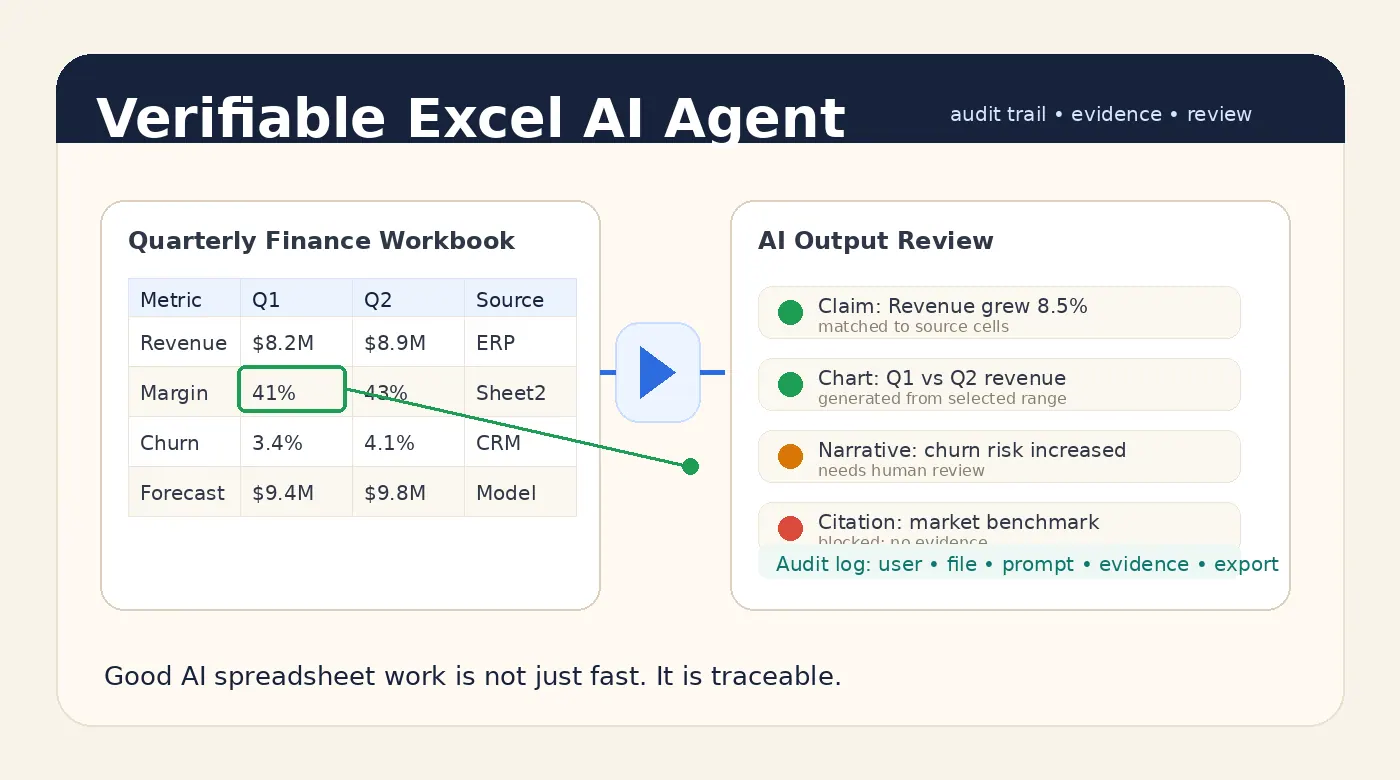
Pour en savoir plus sur les normes de révision, lisez Un bon agent IA Excel doit produire des réponses vérifiables.
Scénario 5 : Feuilles de calcul sensibles et déploiement privé
La bonne réponse dépend de votre périmètre de données.
Microsoft 365 peut être l'environnement approuvé pour de nombreuses organisations. Dans ces entreprises, Copilot peut être la voie naturelle car le modèle de gouvernance existe déjà.
D'autres entreprises ont des contraintes différentes :
- Les données financières ne peuvent pas quitter un cloud privé
- Les exports clients ne peuvent pas être téléchargés vers des outils SaaS publics
- La politique interne exige un point de terminaison de modèle spécifique
- Les journaux d'audit et la manipulation des fichiers doivent rester dans un environnement contrôlé
Pour ces équipes, évaluez le parcours de déploiement privé de RowSpeak. Confirmez l'architecture, l'accès aux modèles, la rétention, l'identité, la journalisation et les limites du réseau avec l'équipe produit avant de formuler des affirmations de sécurité dans les documents d'achat.
Pour un guide plus approfondi, lisez Comment utiliser un agent IA Excel sans exposer vos feuilles de calcul confidentielles.
Comparaison du reporting : Copilot vs RowSpeak
| Besoin en reporting | Meilleur point de départ |
|---|---|
| Modifier des formules directement dans un classeur | Copilot dans Excel |
| Poser des questions sur un classeur supporté | Copilot dans Excel |
| Analyser Excel + CSV + PDF | RowSpeak |
| Convertir des données exportées en rapport type tableau de bord | RowSpeak |
| Générer un résumé de gestion à partir de données Excel | RowSpeak |
| Travailler dans la gouvernance Microsoft 365 | Copilot dans Excel |
| Gérer des captures d'écran ou des tableaux images | RowSpeak |
| Construire un modèle sémantique d'entreprise complet | Outil BI, ni l'un ni l'autre seul |
| Créer un premier rapport à partir de fichiers bruts | RowSpeak |
| Corriger et relancer un flux "fichier vers rapport" | RowSpeak |
La vraie question de l'acheteur : qu'est-ce qui doit être révisé ?
Le flux de travail IA Excel le plus performant n'est pas celui qui produit la plus belle réponse. C'est celui qui facilite la révision.
Pour la finance, les ventes, les opérations et le reporting exécutif, les utilisateurs doivent vérifier :
- Le fichier source utilisé
- Les lignes et colonnes incluses
- Les filtres ou exclusions
- La méthode de calcul
- Les hypothèses
- Les réserves
- La plage du graphique
- La formulation du rapport
Copilot et RowSpeak peuvent tous deux être utiles, mais la révision diffère.
Dans Copilot, la révision se fait souvent à l'intérieur du classeur. L'utilisateur vérifie les formules, les tableaux et les modifications dans Excel.
Dans RowSpeak, la révision porte souvent sur le cheminement « du fichier au résultat » : quels fichiers ont été téléchargés, quelle analyse a été demandée, quel visuel ou rapport a été généré, et quelles corrections ultérieures ont été apportées.
Exemples de prompts
Prompt de type classeur (Copilot)
Ajoute une colonne de marge brute, calcule la marge par produit, mets en évidence les produits en dessous de 25 % et résume les principaux problèmes dans ce classeur.
Prompt de type fichier-vers-rapport (RowSpeak)
Analyse le classeur des revenus mensuels et le CSV des remboursements. Compare le revenu net par région, explique la plus forte baisse, crée un graphique pour le facteur clé et rédige une note de reporting de gestion avec les hypothèses à vérifier.
Prompt de nettoyage (Copilot)
Standardise la colonne des dates, identifie les ID clients vides et suggère des corrections pour les noms de catégories incohérents.
Prompt de tableau de bord (RowSpeak)
Transforme cet export de ventes en un résumé de type tableau de bord. Inclus le chiffre d'affaires, le taux de remboursement, la marge brute et la valeur moyenne des commandes. Mets en évidence les trois principaux changements et crée des visuels pour la réunion de revue.
Quand utiliser les deux
Certaines équipes utiliseront les deux flux de travail.
Une séquence pratique :
- Utilisez RowSpeak pour analyser des fichiers exportés bruts et créer le premier rapport ou la première vue de tableau de bord.
- Révisez les hypothèses, le graphique et le résumé.
- Exportez ou recréez le tableau final dans Excel si l'équipe en a besoin dans un classeur.
- Utilisez Copilot dans Excel pour les modifications natives, les formules et la mise en forme.
Ce flux hybride est souvent plus réaliste que de forcer un seul outil à tout faire.
Erreurs courantes lors de la comparaison entre Copilot et RowSpeak
Erreur 1 : Traiter tous les outils IA Excel comme de simples assistants de formules
L'aide aux formules n'est qu'une partie du flux de travail. Le reporting métier nécessite également l'inspection des données, des calculs, des graphiques, des résumés, une révision et une reproductibilité.
Erreur 2 : Ignorer la source du fichier
Si chaque fichier vit dans un classeur Microsoft 365 supporté, Copilot est un choix naturel. Si les données proviennent d'Excel, CSV, PDF, captures d'écran et exports, l'outil doit avoir une gestion de fichiers plus large.
Erreur 3 : Juger uniquement la première réponse
Le premier résultat n'est pas le rapport final. Évaluez la facilité avec laquelle il est possible de corriger les hypothèses, de relancer l'analyse, de modifier les graphiques et de conserver les réserves.
Erreur 4 : Oublier le réviseur
Un rapport qui ne peut pas être vérifié n'est pas prêt. Le meilleur flux de travail rend le résultat final plus facile à réviser, et pas seulement plus rapide à générer.
FAQ
Le mode Agent de Copilot est-il la même chose que « Modifier avec Copilot dans Excel » ?
La page de support actuelle de Microsoft décrit « Modifier avec Copilot dans Excel » et note que la fonctionnalité était auparavant commercialisée sous le nom de mode Agent. Pour la disponibilité et les exigences actuelles, consultez la documentation de support de Microsoft.
RowSpeak remplace-t-il Microsoft Copilot dans Excel ?
Non. RowSpeak et Copilot répondent à des flux de travail différents. Copilot est natif au classeur dans Microsoft 365. RowSpeak est un flux « du fichier au rapport » pour les équipes qui doivent analyser des données Excel, CSV, PDF, des captures d'écran et des données métier exportées.
Lequel est le meilleur pour le reporting financier ?
Si le travail financier reste dans un classeur Excel supporté, Copilot peut convenir. Si le travail combine plusieurs fichiers et nécessite un graphique, un résumé des écarts, une note de gestion ou un rapport révisable, RowSpeak est souvent un meilleur premier test.
Lequel est le meilleur pour les tableaux de bord ?
Pour des graphiques natifs au classeur, testez Copilot. Pour des résultats de type tableau de bord à partir de fichiers exportés, testez RowSpeak et son flux Excel vers tableau de bord.
Lequel est le meilleur pour les fichiers sensibles ?
Cela dépend de votre périmètre de données approuvé. Microsoft 365 peut déjà être approuvé dans certaines entreprises. D'autres équipes peuvent avoir besoin d'un déploiement privé, de points de terminaison de modèles privés ou d'une gestion interne des fichiers. Évaluez le parcours de déploiement privé de RowSpeak si c'est une exigence.
Puis-je utiliser RowSpeak avec des fichiers qui ne sont pas au format Excel ?
Oui. RowSpeak est conçu pour Excel, CSV, PDF, les captures d'écran, les tableaux sous forme d'images et les données métier exportées. C'est l'une des principales différences avec les outils conçus uniquement pour l'édition native dans Excel.
Recommandation finale
Utilisez Copilot dans Excel lorsque le travail se fait à l'intérieur d'Excel.
Utilisez RowSpeak lorsque le travail commence par des fichiers métier réels et doit devenir un graphique, un tableau de bord, un résumé ou un rapport.
C'est la règle de décision simple. Elle respecte les points forts de Microsoft et permet à RowSpeak de se concentrer sur le flux de travail où il possède l'avantage le plus marqué : transformer des données complexes sur tableur en résultats métier vérifiables.
Essayez RowSpeak pour votre prochain tableur
Téléchargez un fichier Excel, CSV, PDF, une capture d'écran ou un tableau en image. Demandez à RowSpeak le graphique, le tableau de bord, le résumé ou le rapport dont votre équipe a besoin, puis révisez le résultat avant de le partager.