Claude in Google Sheets change la façon dont les équipes posent des questions et travaillent dans une feuille de calcul partagée. C’est utile lorsque le livrable final reste la feuille. Les équipes financières ont souvent besoin de quelque chose de plus ambitieux : une analyse des écarts budget-réel, les principaux facteurs d’écart, un graphique et une synthèse managériale qu’une autre personne peut relire.
Ce guide compare Claude in Google Sheets, Excel AI et RowSpeak à partir du même workflow finance. L’objectif est pratique : vous aider à décider quel outil correspond aux fichiers que vous avez et au résultat dont vous avez besoin.
Pour le périmètre actuel du produit Claude, consultez l’annonce officielle de Claude pour Google Docs, Sheets et Slides et la fiche de l’application Claude dans Google Workspace Marketplace. Les capacités produit peuvent évoluer ; utilisez donc ces sources pour connaître les dernières disponibilités.
Points clés :
- Claude in Google Sheets convient au travail au niveau des cellules dans une Google Sheet partagée.
- Excel AI et Copilot conviennent aux équipes qui travaillent déjà dans des classeurs Microsoft structurés.
- RowSpeak convient aux fichiers Excel, CSV, PDF, captures d’écran et exports désordonnés qui doivent devenir des analyses d’écarts, des graphiques, des synthèses ou des rapports.
- Le même fichier budget-réel constitue une meilleure comparaison qu’une liste de fonctionnalités.
Ce que Claude in Google Sheets sait bien faire
Claude in Google Sheets est tout indiqué lorsque vos données se trouvent déjà dans Google Sheets et que l’équipe a besoin d’aide sur la feuille elle-même. Les tâches typiques incluent poser des questions sur une plage, ajouter ou expliquer des formules, nettoyer des libellés et apporter de petites modifications pendant que les personnes continuent de collaborer dans le même fichier.
Ce workflow est différent d’un workflow de reporting. Si l’étape suivante est une mise à jour pour la direction, vous pouvez avoir besoin d’écarts regroupés, de règles d’exception, d’un graphique, d’une explication des facteurs et de contrôles montrant que les totaux se réconcilient avec le fichier source.

La capture d’écran ci-dessus montre le type de contexte de feuille de calcul où une assistance dans la feuille est utile. Lorsque les mêmes données doivent devenir un rapport prêt pour la direction, les exigences de résultat s’élargissent.
Testez le même fichier budget-réel
Utilisez un petit fichier avec ces colonnes :
| Mois | Centre de coûts | Compte | Budget | Réel | Notes |
|---|---|---|---|---|---|
| Janv. | Marketing | Recherche payante | 30000 | 35800 | Extension de campagne |
| Janv. | Opérations | Logiciels | 12000 | 9100 | Renouvellement annuel décalé |
| Févr. | Marketing | Recherche payante | 32000 | 40100 | Test de nouveau canal |
Essayez ce prompt dans un espace de travail de feuille de calcul :
Ajoutez des colonnes pour l’écart absolu et le pourcentage d’écart. Comparez le Réel au Budget par mois et par centre de coûts. Mettez en évidence les lignes où l’écart absolu dépasse 5 000 $ ou 10 %. Créez un graphique montrant les écarts défavorables les plus importants. Laissez les colonnes source d’origine inchangées.
C’est un test raisonnable pour l’assistance dans la feuille. Il demande des formules, de la mise en forme et un graphique sans modifier les colonnes source.
Testez maintenant le workflow de reporting plus large avec RowSpeak :
Analysez ce fichier budget-réel pour l’équipe finance. Calculez l’écart absolu et le pourcentage d’écart. Regroupez les résultats par mois et par centre de coûts. Signalez les écarts défavorables supérieurs à 5 000 $ ou 10 %. Classez les cinq principaux facteurs par écart absolu. Expliquez si chaque facteur est dû à des dépenses plus élevées, à des revenus plus faibles, à un effet de calendrier ou à des données manquantes. Créez un graphique des écarts et une synthèse managériale. Affichez les hypothèses, les valeurs manquantes, les lignes en doublon et les totaux qui ne se réconcilient pas.
La différence réside dans le résultat demandé. Le second prompt demande une analyse, une explication, des contrôles de revue et une structure de rapport, plutôt que de simples modifications de cellules.
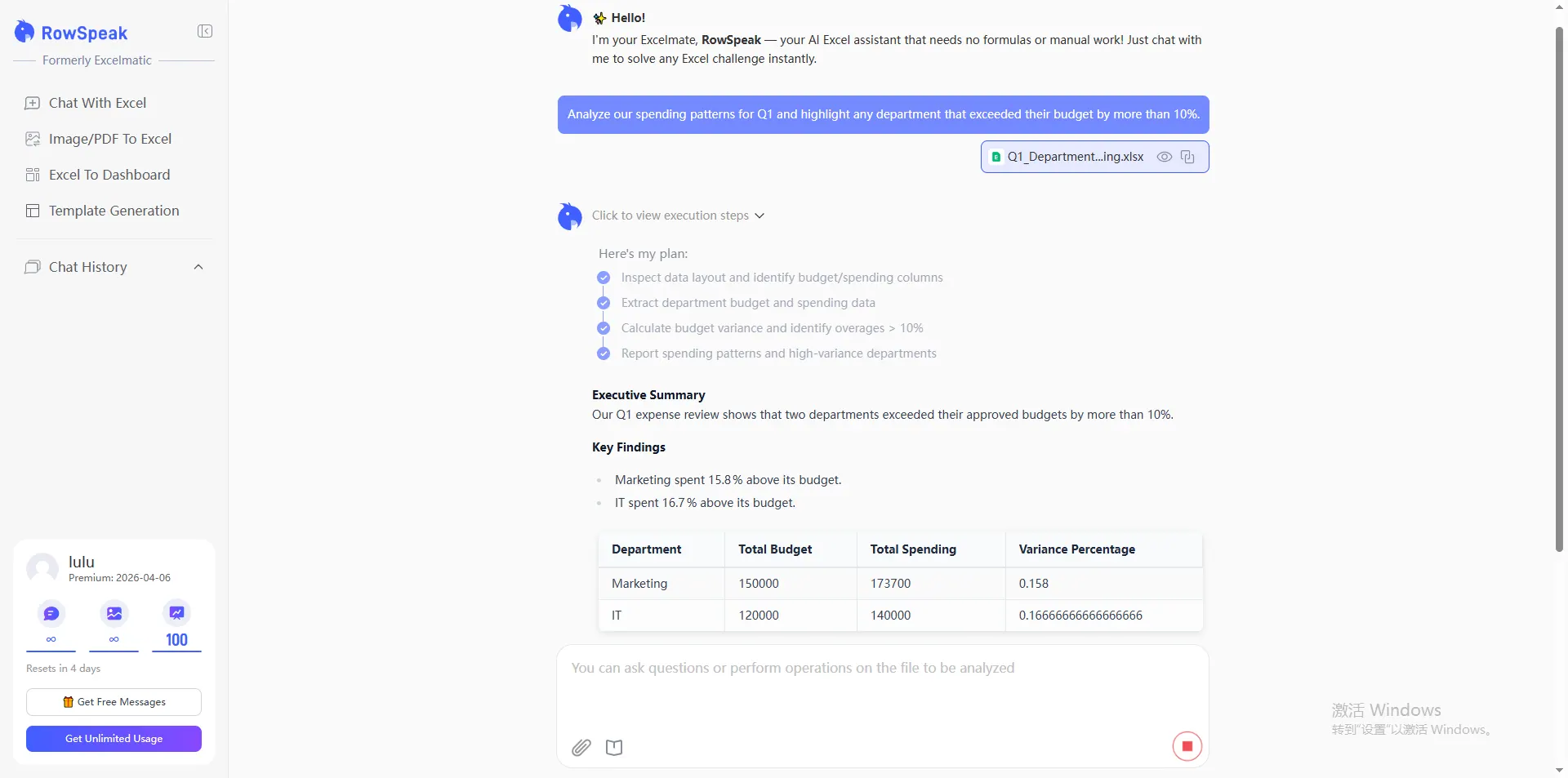
Le résultat est plus facile à relire lorsque le tableau des écarts, le graphique et l’explication sont regroupés. Vous pouvez aussi consulter la fonctionnalité de reporting IA lorsque le résultat récurrent nécessite un workflow de rapport plus formel.
Claude Google Sheets vs Excel AI vs RowSpeak
| Workflow | Claude in Google Sheets | Excel AI / Copilot | RowSpeak |
|---|---|---|---|
| Meilleur point de départ | Une Google Sheet partagée | Un classeur Excel structuré | Excel, CSV, PDF, captures d’écran et exports métier |
| Tâche principale | Poser des questions et modifier des cellules | Aider sur les formules et l’analyse de classeur | Transformer des fichiers en analyses et en livrables de reporting |
| Budget vs réel | Calculer et inspecter les valeurs dans la feuille | Travailler dans un modèle Excel existant | Résumer les écarts, classer les facteurs et préparer graphiques et texte de rapport |
| Résultat | Une Google Sheet modifiée | Un classeur Excel modifié | Tableaux, graphiques, synthèses, tableaux de bord et analyses prêtes à intégrer dans un rapport |
| Revue | Vérifier les formules, les cellules et les modifications | Vérifier la logique du classeur et les résultats | Demander des hypothèses, des exceptions et des contrôles de réconciliation avec l’analyse |
| Répétabilité | Dépend de la feuille et du prompt | Dépend de la structure du classeur | Mieux adapté aux workflows de reporting récurrents basés sur des fichiers |
Si votre source est une Google Sheet, exportez-la au format CSV avant de la téléverser dans RowSpeak. La synchronisation directe avec Google Sheets n’est pas disponible actuellement ; la démarche la plus honnête est donc : exporter, téléverser, analyser et relire.
Contrôles à effectuer avant de partager un rapport financier
Quel que soit l’outil utilisé, vérifiez ces points avant qu’un chiffre n’arrive à la direction :
- Budget et réel utilisent la même période et la même définition de calendrier.
- Les signes des revenus et des dépenses suivent la même convention.
- Le pourcentage d’écart utilise le dénominateur convenu, généralement le budget.
- Les lignes en doublon et les centres de coûts manquants sont visibles.
- Les totaux regroupés se réconcilient avec le fichier source.
- « Favorable » et « défavorable » sont définis pour l’indicateur analysé.
- Les libellés du graphique correspondent au tableau et à la synthèse écrite.
Pour les dépenses, une règle simple est généralement claire : des dépenses réelles supérieures au budget sont défavorables, tandis que des dépenses réelles inférieures au budget sont favorables. Les revenus peuvent suivre la direction opposée. Indiquez à l’outil la règle qui s’applique au lieu de laisser la définition implicite.
Pour plus d’exemples de transformation de fichiers source en visuels, consultez Excel vers tableau de bord et analyse de données avec IA.
Quel outil une équipe finance doit-elle choisir ?
Choisissez Claude in Google Sheets lorsque le travail doit rester dans une Google Sheet partagée et que la tâche principale est l’assistance au niveau des cellules.
Choisissez Excel AI ou Copilot lorsque votre équipe travaille déjà dans des classeurs Microsoft structurés et a besoin d’aide sur les formules, la mise en forme ou l’analyse native du classeur.
Choisissez RowSpeak lorsque le travail commence avec plusieurs exports ou des fichiers désordonnés et se termine par une analyse des écarts, un graphique, un tableau de bord ou un rapport managérial. RowSpeak fonctionne à partir de fichiers Excel, CSV, PDF et de tableaux sous forme d’images, ce qui vous permet de conserver vos systèmes sources en place et de commencer avec les fichiers que votre équipe exporte déjà. Consultez le workflow d’IA pour la finance et le workflow de reporting de gestion mensuel pour des exemples associés.
Si vous avez besoin d’un modèle BI complet, de permissions et d’une gouvernance des indicateurs sur le long terme, évaluez une plateforme BI comme Power BI en complément de ces outils.
Testez le même fichier
Exportez votre Google Sheet au format CSV, ou utilisez le fichier d’exemple de budget que vous avez déjà. Téléversez-le sur RowSpeak et demandez le tableau des écarts, les principaux facteurs, le graphique, la synthèse managériale et les contrôles de revue en une seule requête.
Vous pouvez aussi comparer les pages plus générales alternative à Claude Google Sheets et alternative à Copilot dans Excel avant de choisir un workflow.
Prêt à tester votre workflow finance ?
Exportez votre Google Sheet au format CSV et téléversez-la sur RowSpeak. Demandez le tableau des écarts, les principaux facteurs, le graphique, la synthèse managériale et les contrôles de revue en une seule requête. Vous pouvez commencer avec le fichier que votre équipe utilise déjà et relire le résultat avant de le partager avec la direction.
Voyez le workflow en action
La courte vidéo ci-dessous montre un résultat d’analyse de feuille de calcul transformé en visuel exploitable. C’est exactement le passage recommandé par cet article : commencez avec un fichier, posez une question métier, puis relisez le résultat avant de le partager.
Essayez RowSpeak gratuitement avec votre fichier budget-réel →