Un tableau de bord IA peut avoir des couleurs propres, des filtres utiles et un résumé assuré alors qu’un calcul est encore faux. C’est la partie inconfortable lorsqu’on transforme un export Excel ou CSV en tableau de bord : le résultat visuel arrive avant que vous ayez prouvé ce que signifie chaque chiffre.
Ce guide vous donne une méthode de vérification pour un tableau de bord IA issu d’Excel. Vous définirez le KPI avant de générer la vue, remonterez le résultat jusqu’aux lignes source, testerez les cas d’échec courants et déciderez si un workflow basé sur des fichiers suffit ou si votre équipe a besoin d’un système BI gouverné.
À retenir :
- Rédigez un contrat de KPI en cinq parties : source, granularité de ligne, filtre, formule et date de fin des données.
- Demandez un tableau de bord qui affiche ses règles de calcul et ses comptages de vérification, pas seulement des graphiques.
- Recalculez un chiffre clé et testez les doublons, les champs manquants, les périodes partielles et les filtres avant de partager.
- Utilisez un instantané Excel ou CSV importé pour une vérification ciblée ; choisissez la BI lorsque des définitions partagées, une actualisation planifiée et des autorisations sont l’exigence principale.
- RowSpeak peut transformer des fichiers métier désordonnés en un tableau de bord vérifiable et une explication, mais il ne transforme pas un instantané importé en connexion à un système en direct.
Pourquoi un tableau de bord soigné peut quand même être faux
La plupart des erreurs de tableau de bord ne sont pas des défaillances logicielles spectaculaires. Ce sont des erreurs de définition silencieuses :
- compter des lignes de commande au lieu de commandes distinctes ;
- additionner des montants dans deux devises ;
- inclure des lignes annulées dans le chiffre d’affaires ;
- comparer une semaine complète à une semaine partielle ;
- appliquer un filtre à un graphique mais pas au tableau de détail.
Ces erreurs persistent parce que le résultat paraît plausible. Un tableau de bord vérifiable rend les hypothèses visibles afin qu’une autre personne puisse reproduire le nombre sans demander au propriétaire initial du classeur.
Commencez par un contrat de KPI, pas par une demande de graphique
Un contrat de KPI est une brève description de la façon dont un indicateur doit être calculé. Il évite qu’une demande vague comme « afficher la performance des ventes » se transforme en un tableau de bord impressionnant mais ambigu.
Pour chaque indicateur clé, notez ces cinq champs :
| Champ | Question à laquelle répondre | Exemple ventes |
|---|---|---|
| Source | Quel fichier et quelles colonnes fournissent le nombre ? | weekly-sales.csv, net_sales |
| Granularité | Que représente une ligne ? | Une ligne de commande |
| Filtre | Quelles lignes comptent ? | status = completed |
| Formule | Quel calcul est utilisé ? | Somme de net_sales ; nombre de order_id uniques |
| Date de fin des données | Jusqu’à quand les données d’entrée sont-elles à jour ? | 4 octobre 2026 |
Conservez ce contrat à côté du tableau de bord ou dans les notes du rapport. Si une partie prenante demande pourquoi le nombre de commandes a changé, vous pouvez inspecter la règle et les lignes au lieu de deviner.
Un exemple concret : vérifier un tableau de bord hebdomadaire des ventes
Imaginez un CSV avec order_id, line_id, order_date, region, sales_rep, net_sales, status et currency. La question métier est : qu’est-ce qui a changé cette semaine, et quelle région nécessite un suivi ?
Le résultat attendu n’est pas seulement une rangée de cartes de KPI. Demandez :
- Le chiffre d’affaires net pour deux semaines complètes du lundi au dimanche.
- Le nombre de commandes terminées distinctes et de lignes de commande incluses comme deux comptages séparés.
- La valeur moyenne des commandes calculée comme le chiffre d’affaires net divisé par les commandes distinctes.
- Une comparaison par région et un tableau de détail qui obéissent aux mêmes filtres.
- La date de fin des données, la devise, les exclusions et les règles de calcul affichées sur la page.
Le workflow de tableau de bord des ventes à partir d’un CSV inclut un fichier synthétique et des totaux de référence que vous pouvez utiliser pour un test reproductible. Il est utile car vous pouvez comparer le résultat généré avec des valeurs connues plutôt que de juger le graphique à son apparence.
Utilisez un prompt axé sur la vérification
Donnez à l’outil une demande qui décrit la vérification, pas seulement le design souhaité :
Créez un tableau de bord hebdomadaire des ventes à partir de ce fichier Excel ou CSV pour une revue du chiffre d’affaires.
Indiquez d’abord le nom du fichier, la couverture des dates, les valeurs de devise, les champs manquants et
les valeurs `line_id` en double. Chaque ligne est une ligne de commande. Excluez `status = cancelled`.
Calculez le chiffre d’affaires net comme la somme de `net_sales` et le nombre de commandes comme les `order_id` uniques.
Calculez la valeur moyenne des commandes comme le chiffre d’affaires net divisé par le nombre de commandes distinctes.
Comparez la dernière semaine complète du lundi au dimanche avec la semaine complète précédente.
Affichez la date de fin des données, les filtres, les règles de calcul, le nombre de lignes incluses
et un tableau de détail. Si un champ requis est manquant, arrêtez-vous et identifiez-le.
N’inventez pas d’objectifs, de marge, de taux de réussite ou de causes qui ne figurent pas dans le fichier.
La demande nomme l’entrée, la granularité de ligne, les exclusions et les contrôles de sortie. Elle donne aussi à l’outil la permission de s’arrêter lorsque le fichier ne peut pas étayer un indicateur. C’est plus sûr que de combler un vide par une hypothèse plausible.
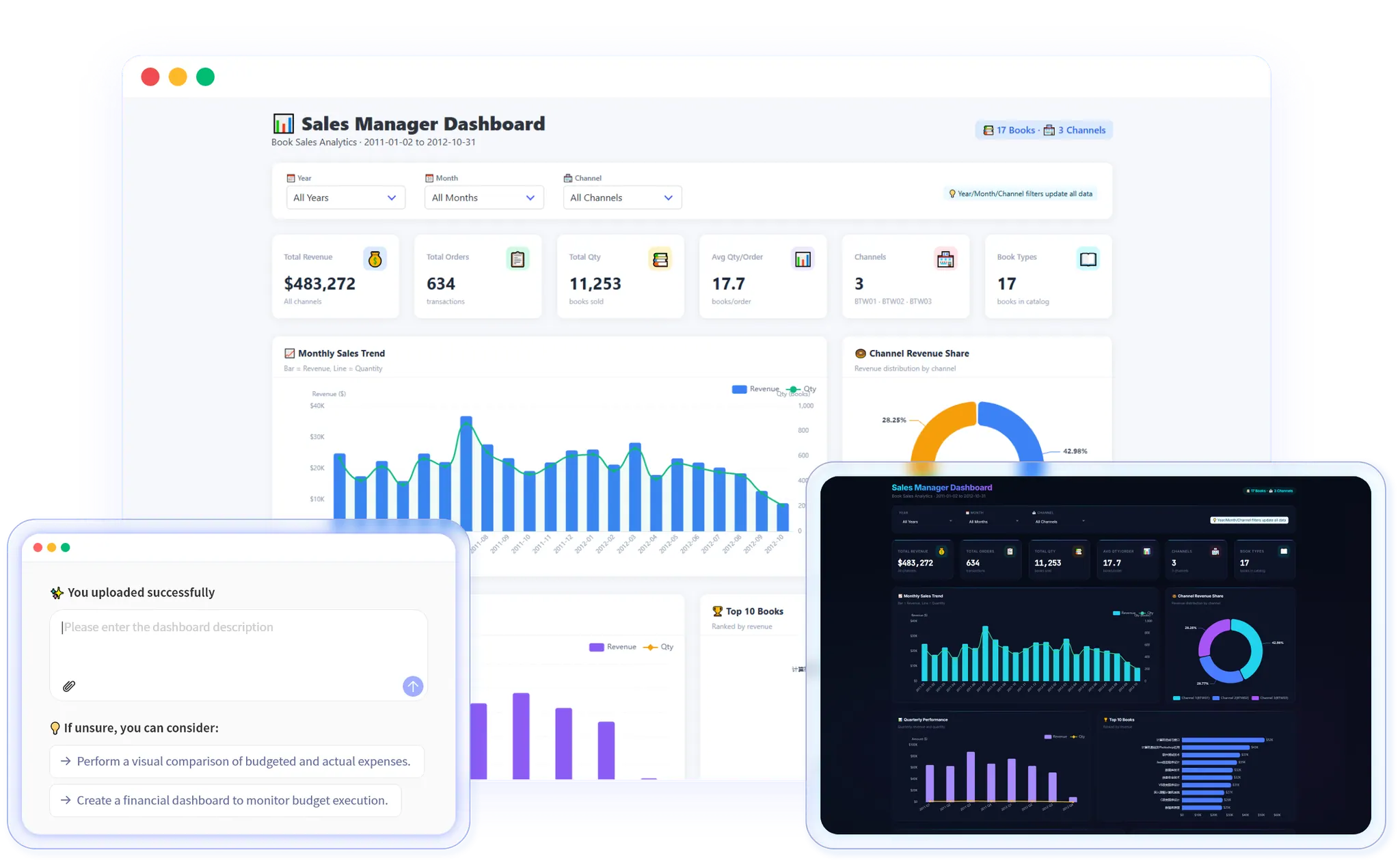
La courte démonstration produit ci-dessous montre l’étape du fichier au tableau de bord. Considérez la vue générée comme un point de départ pour les contrôles de cet article, et non comme une preuve que chaque indicateur est déjà correct.
Recalculez un chiffre avant de partager
Vous n’avez pas besoin de recalculer manuellement chaque graphique. Choisissez un chiffre clé et vérifiez-le à partir des lignes source :
- Filtrez le fichier source sur la plage de dates et le statut indiqués.
- Vérifiez que la devise est cohérente.
- Additionnez les valeurs
net_salesincluses. - Comptez les valeurs
order_iduniques, et non les lignes. - Comparez votre résultat avec la carte du tableau de bord.
Vérifiez ensuite que les valeurs régionales s’additionnent pour donner le total et que la sélection d’une région modifie ensemble la carte, le graphique et le tableau de détail. Une divergence est une raison de réviser le prompt ou le fichier d’entrée, pas une raison d’accepter en silence le nombre le plus joli.
Testez les cas d’échec qui changent les décisions
Exécutez quatre petits tests avant la première réunion réelle :
| Test | Quoi ajouter ou modifier | Comportement attendu |
|---|---|---|
| Ligne en double | Répétez un line_id |
Le signaler ou expliquer comment il est traité |
| Identifiant manquant | Laissez un order_id vide |
L’exclure ou l’isoler ; ne jamais le compter comme une nouvelle commande |
| Période partielle | Supprimez les premiers jours d’une semaine | Indiquer que la période est incomplète |
| Devise mixte | Ajoutez une ligne dans une autre devise | Arrêter l’addition jusqu’à ce qu’une règle de conversion existe |
Ces tests sont assez petits pour être exécutés sur une copie du fichier. Ils révèlent si le tableau de bord suit vos règles ou produit simplement une réponse d’apparence complète.
Choisissez le bon modèle de livraison
Un fichier importé est un bon point de départ lorsque l’équipe dispose d’un export hebdomadaire ou mensuel, d’une petite audience, de questions changeantes et d’une personne capable de vérifier le résultat. C’est souvent plus rapide que de construire un modèle avant que la question de reporting ne soit stabilisée.
Évoluez vers la BI lorsque de nombreuses équipes ont besoin des mêmes définitions, qu’un système doit s’actualiser selon un calendrier sans qu’une personne importe un fichier, ou que les autorisations et l’historique d’audit sont des exigences centrales. La comparaison avec Power BI explique ces compromis.
Ne confondez pas un tableau de bord interactif avec une connexion en direct. Les filtres permettent d’explorer l’import actuel ; ils n’ajoutent pas de nouveaux enregistrements. Décidez comment la période suivante arrivera avant de promettre un reporting « en temps réel ».
Où se situe RowSpeak
RowSpeak est utile lorsque le point de départ est un fichier Excel, CSV, PDF, une capture d’écran ou un tableau métier exporté en désordre et que l’étape suivante est une réponse, un rapport ou un tableau de bord vérifiable. Vous pouvez importer le fichier, décrire la décision, demander le contrat de KPI et les contrôles ci-dessus, puis corriger le résultat avec une demande de suivi. Le workflow Excel vers tableau de bord montre le parcours produit.
La limite compte : RowSpeak ne transforme pas chaque fichier importé en entrepôt de données gouverné et ne garantit pas qu’un nombre non vérifié est correct. Vous devez toujours confirmer les lignes source, les définitions, la couverture des dates et les exceptions avant de partager le résultat.
Liste de contrôle finale
Avant d’envoyer à un responsable un tableau de bord IA issu d’Excel, répondez oui à chaque question :
- Une autre personne peut-elle trouver le fichier source et la date de fin des données ?
- Chaque KPI indique-t-il sa granularité de ligne, son filtre et sa formule ?
- Avez-vous vérifié un chiffre clé par rapport aux lignes source ?
- Les totaux, les filtres et les lignes de détail restent-ils cohérents ?
- Avez-vous testé au moins un doublon, un champ manquant et une période incomplète ?
- Le tableau de bord indique-t-il clairement s’il s’agit d’un instantané ou d’une connexion en direct ?
- Le résultat permet-il de prendre une décision, ou n’est-il qu’une collection de graphiques ?
Si une réponse est non, gardez le tableau de bord en vérification. Un tableau de bord plus petit avec des règles visibles est plus utile qu’un plus grand que personne ne peut expliquer.
Quand vous êtes prêt, testez la liste de contrôle sur le CSV de ventes d’exemple, appliquez les règles de KPI ci-dessus et vérifiez un résultat à partir des lignes source. Essayez ensuite la même vérification sur votre propre export avec RowSpeak.