Vous avez besoin d'un tableau PDF dans Excel pour pouvoir le modifier, filtrer les lignes ou additionner les nombres. Un convertisseur gratuit peut vous éviter de copier chaque cellule, mais le classeur téléchargé peut encore nécessiter un nettoyage. La conversion suivante peut aussi entraîner une invite de connexion ou une limite quotidienne.
Nous avons comparé iLovePDF, Adobe Acrobat Online, PDFtoExcel.com, Smallpdf et Nitro à partir du même PDF d'une page, puis avons examiné RowSpeak comme première option dans un flux distinct d'OCR vers l'analyse. Ci-dessous, vous pouvez voir les résultats réels, comparer les limites d'utilisation gratuite et suivre quatre vérifications avant d'utiliser votre feuille de calcul.
Le principal constat du test sur le même fichier : les cinq convertisseurs traditionnels ont préservé les valeurs de données de cet échantillon. RowSpeak ajoute un flux de travail différent autour de la conversion : OCR pour les PDF constitués d'images, classeur modifiable, analyse, graphiques, réécriture dans Excel et partage de tableaux de bord. Les sections indiquent quelles preuves proviennent du test sur le même fichier et lesquelles proviennent de la session RowSpeak distincte.
À retenir :
- Vérifiez si vous pouvez sélectionner du texte dans votre PDF. Un tableau enregistré sous forme d'image nécessite une reconnaissance de texte, qui peut avoir des conditions gratuites différentes.
- Les cinq convertisseurs testés sur le même fichier ont conservé les 36 enregistrements de ce test. PDFtoExcel.com a ajouté des colonnes vides supplémentaires ; les quatre autres présentaient encore des différences de mise en forme visibles.
- Testez le téléchargement et une deuxième conversion. La conversion gratuite, le téléchargement gratuit et la poursuite de l'utilisation sans compte sont des questions distinctes.
- RowSpeak est le premier flux de travail à envisager lorsque la conversion n'est qu'un point de départ : il peut enchaîner depuis l'OCR et un Excel modifiable vers l'analyse, les graphiques, la réécriture et un tableau de bord partageable.
- Avant de calculer ou de produire un rapport, vérifiez le nombre de lignes, les cellules numériques, les en-têtes et un total connu.
Outils PDF vers Excel : résultats en un coup d'œil
Il s'agit d'observations issues de la session de test enregistrée, et non d'un guide actuel des tarifs ou des quotas. Les captures d'écran et les classeurs ont été examinés pour cet article ; la date de conversion n'a pas été enregistrée. Les limites peuvent varier selon le compte, le forfait et le moment où vous utilisez le service.
| Outil | Résultat pour cet échantillon | Couleurs et logo | Expérience d'utilisation gratuite lors du test |
|---|---|---|---|
| RowSpeak | Un flux OCR distinct a produit un classeur Excel modifiable, puis une feuille de synthèse | Aperçu du classeur et mise en forme source montrés dans la session RowSpeak | 20 premières pages gratuites, selon les informations de flux de travail fournies pour cet article |
| iLovePDF | Données conservées ; disposition et alignement du texte modifiés | Fond bleu et logo conservés | Publicités sur la page ; quota quotidien exact non établi ; OCR payant selon l'expérience du testeur |
| Adobe Acrobat Online | Données conservées ; certains nombres voisins semblaient serrés | Fond bleu et logo conservés | La deuxième conversion exigeait une connexion pour télécharger ; l'invite proposait explicitement un téléchargement gratuit |
| PDFtoExcel.com | Données conservées ; colonnes vides, en-têtes fractionnés, largeurs irrégulières, deux feuilles vides supplémentaires | Fond bleu conservé ; logo absent | Une conversion gratuite ce jour-là, puis une invite de limite quotidienne proposant une mise à niveau ou un retour le lendemain |
| Smallpdf | Données conservées ; mise en forme toujours différente de la source | Fond bleu et logo conservés | Plusieurs conversions ont fonctionné ce jour-là ; quota exact non établi |
| Nitro | Données conservées ; disposition et alignement du texte modifiés | Fond bleu et logo conservés | Le testeur a signalé une conversion quotidienne sans connexion, puis une connexion requise pour davantage |
Choix rapide : commencez par RowSpeak lorsque vous avez besoin d'OCR, d'un classeur modifiable et d'une analyse après conversion. iLovePDF vaut la peine d'être essayé pour un PDF avec texte sélectionnable lorsque vous voulez conserver les couleurs et les éléments graphiques. Smallpdf est un candidat si vous avez besoin de plus d'une tentative dans la journée. Adobe est un candidat si la connexion vous convient. PDFtoExcel.com a nécessité le plus de nettoyage structurel dans cet échantillon. Aucun de ces constats n'établit un gagnant en exactitude pour tous les PDF.
Ce que nous avons testé et vérifié
Le fichier d'entrée était un PDF d'une page d'environ 60 Ko avec 36 enregistrements et neuf champs. Il contenait du texte sélectionnable, un fond de tableau bleu, des bordures, un en-tête groupé sur deux lignes et un logo. Cela le rendait utile pour vérifier à la fois les valeurs et l'apparence d'un tableau converti.
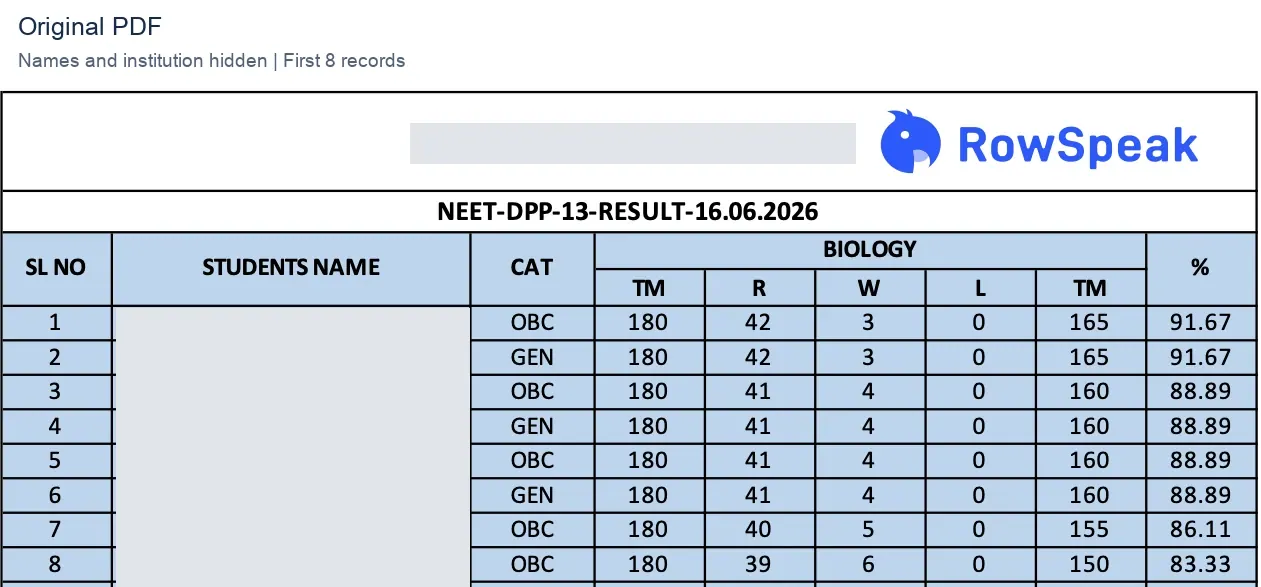
PDF d'origine, recadré sur l'en-tête et les huit premiers enregistrements. Les noms et le nom de l'établissement sont masqués de façon cohérente dans les captures d'écran de tableaux publiées. Les valeurs numériques sont inchangées. Le logo RowSpeak était déjà présent dans le fichier d'entrée ; il ne prouve pas qu'une conversion RowSpeak a eu lieu.
Nous avons comparé les fichiers Excel téléchargés des cinq convertisseurs testés sur le même fichier avec le classeur d'origine et vérifié les enregistrements du PDF source. Après avoir fait correspondre les colonnes de champs réelles, les 324 valeurs d'enregistrement par convertisseur correspondaient à l'original : 36 enregistrements multipliés par neuf champs. Les 252 cellules de données numériques de chaque résultat étaient stockées sous forme de nombres, donc utilisables dans des calculs. Le flux OCR de RowSpeak a été examiné séparément pour sa sortie modifiable et son analyse ultérieure ; il n'a pas été inclus dans ce décompte d'exactitude des valeurs.
Nous avons examiné quatre aspects :
- Données : des enregistrements ou des valeurs manquaient-ils ou avaient-ils changé ?
- Structure : les champs sont-ils restés dans des colonnes utilisables, avec des en-têtes compréhensibles ?
- Apparence : qu'est-il advenu des couleurs, des éléments graphiques, des largeurs et de l'alignement ?
- Accès : le résultat pouvait-il être téléchargé, et que se passait-il lors d'une utilisation prolongée ?
Cette comparaison porte sur le PDF ordinaire à texte sélectionnable. Elle n'établit pas les performances sur les scans, les tableaux multipages, le texte chinois, l'écriture manuscrite, les dates, les devises ou les fichiers volumineux. Nous n'avons pas mesuré la vitesse de conversion ni le temps de nettoyage.
L'expérience d'utilisation de chaque outil PDF vers Excel
1. RowSpeak : conversion suivie d'analyse et de partage
RowSpeak est le premier flux de travail de cette comparaison, car la conversion PDF n'est souvent qu'un début. Il peut recourir à l'OCR pour les PDF constitués d'images ou numérisés, produire un classeur Excel modifiable, puis poursuivre avec l'analyse, les graphiques, la réécriture dans Excel et le partage de tableaux de bord. Son flux PDF vers Excel offre les 20 premières pages gratuites, de quoi tester un relevé, un rapport ou une liste représentatifs avant de traiter un fichier plus long. Les captures d'écran ci-dessous proviennent d'une session RowSpeak PDF vers Excel distincte ; elles constituent donc une preuve du flux de travail, et non une partie du test d'exactitude à cinq convertisseurs.
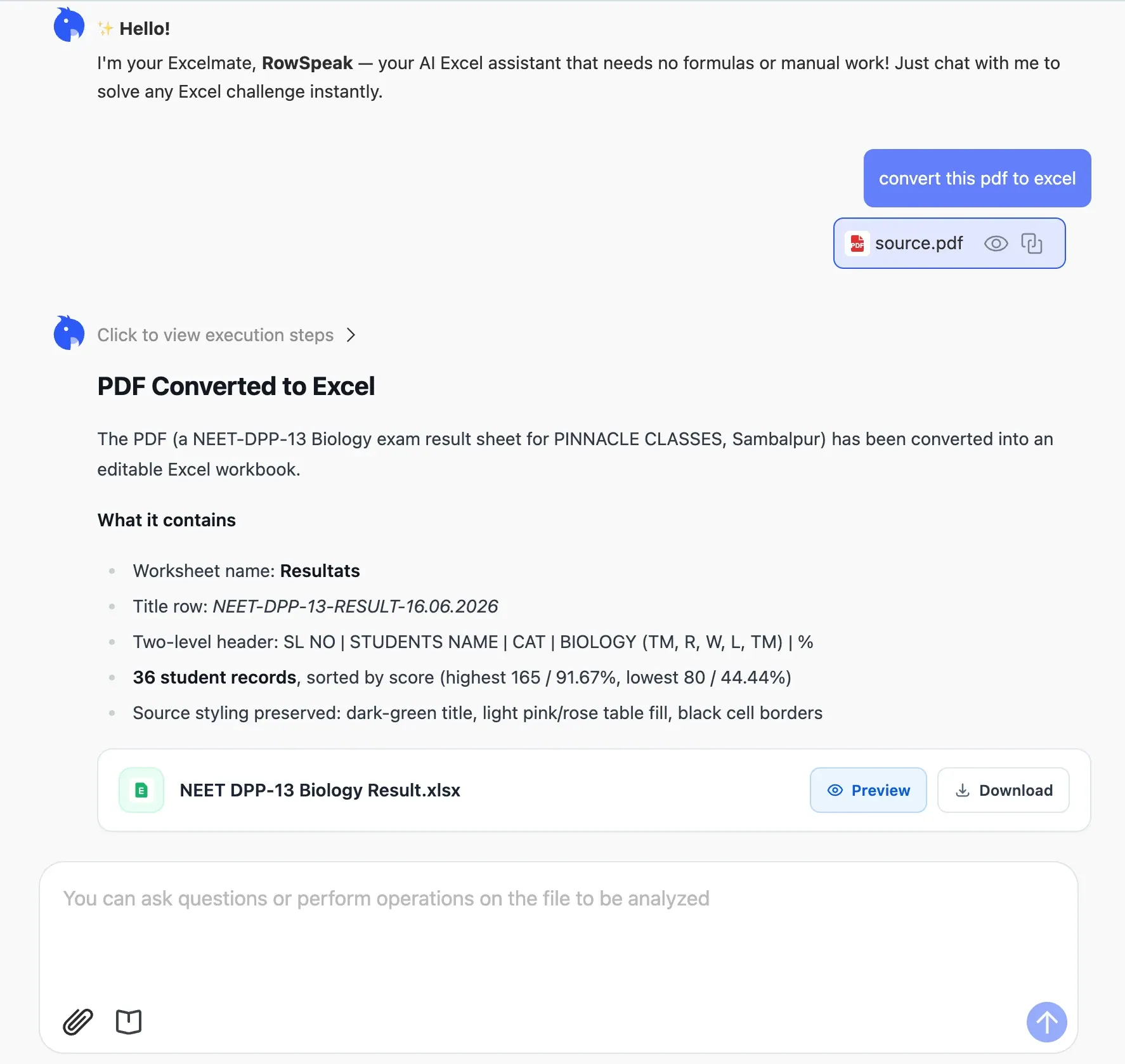
Flux PDF vers Excel de RowSpeak : l'OCR est utilisé pour le PDF, et le résultat peut être téléchargé sous forme de fichier Excel modifiable. L'écran de conversion recommande de vérifier par échantillonnage les noms et les scores avant de se fier aux champs sensibles à l'OCR.
Après la conversion, vous pouvez poursuivre avec une question sur le classeur au lieu d'ouvrir un outil d'analyse séparé. Dans la session enregistrée, RowSpeak proposait des actions pour ajouter une feuille de synthèse, créer des graphiques, filtrer les données et réécrire le résultat dans Excel.
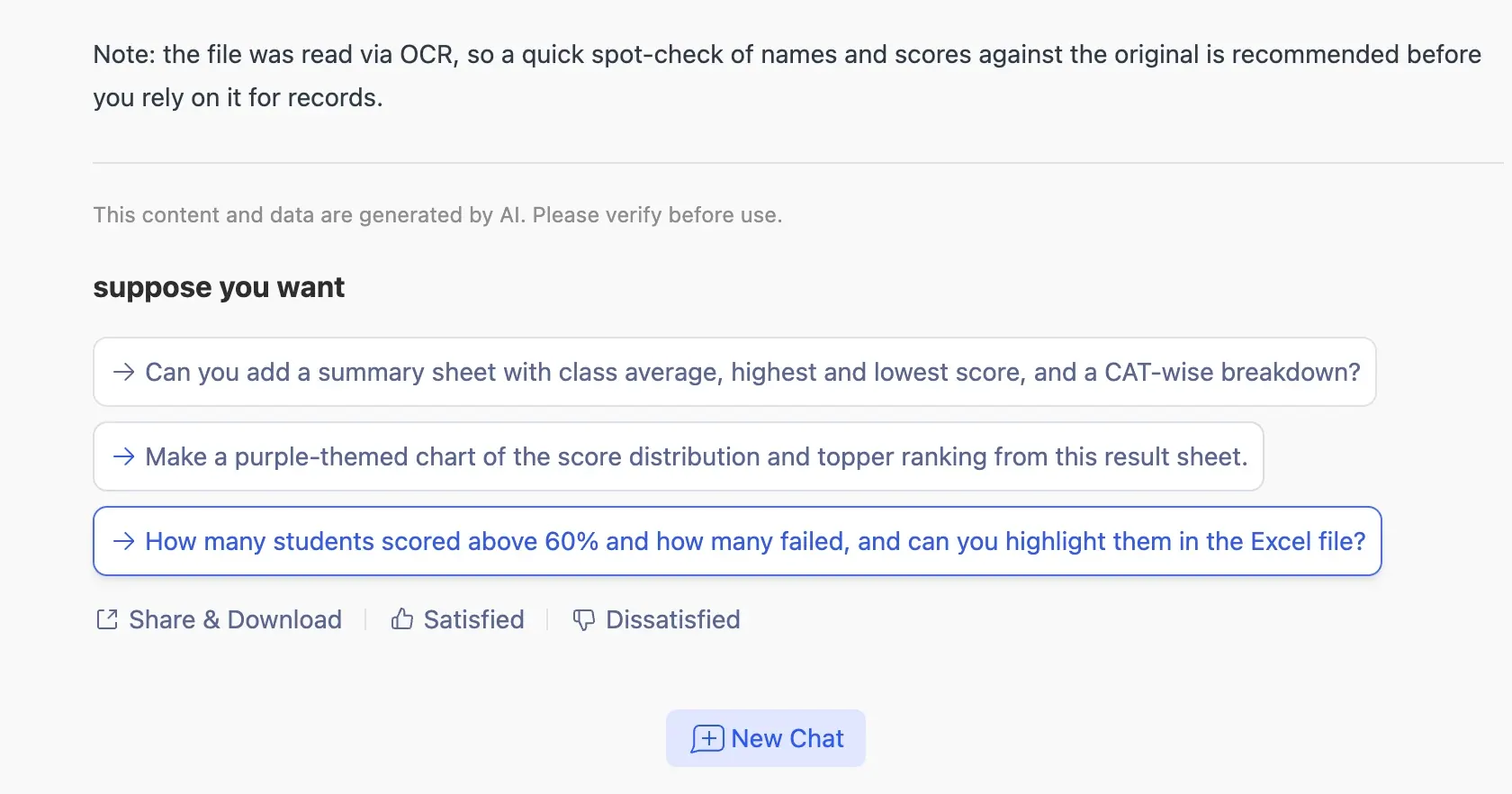
Les actions de l'étape suivante relient la conversion à l'analyse, à la création de graphiques, au filtrage et à la sortie Excel.
Par exemple, vous pouvez demander à RowSpeak de calculer les moyennes de classe, de trouver les scores les plus élevés et les plus faibles, et de ventiler une catégorie. Le résultat est une feuille de synthèse qui reste aux côtés des données converties plutôt que d'exister uniquement dans une réponse de chat.
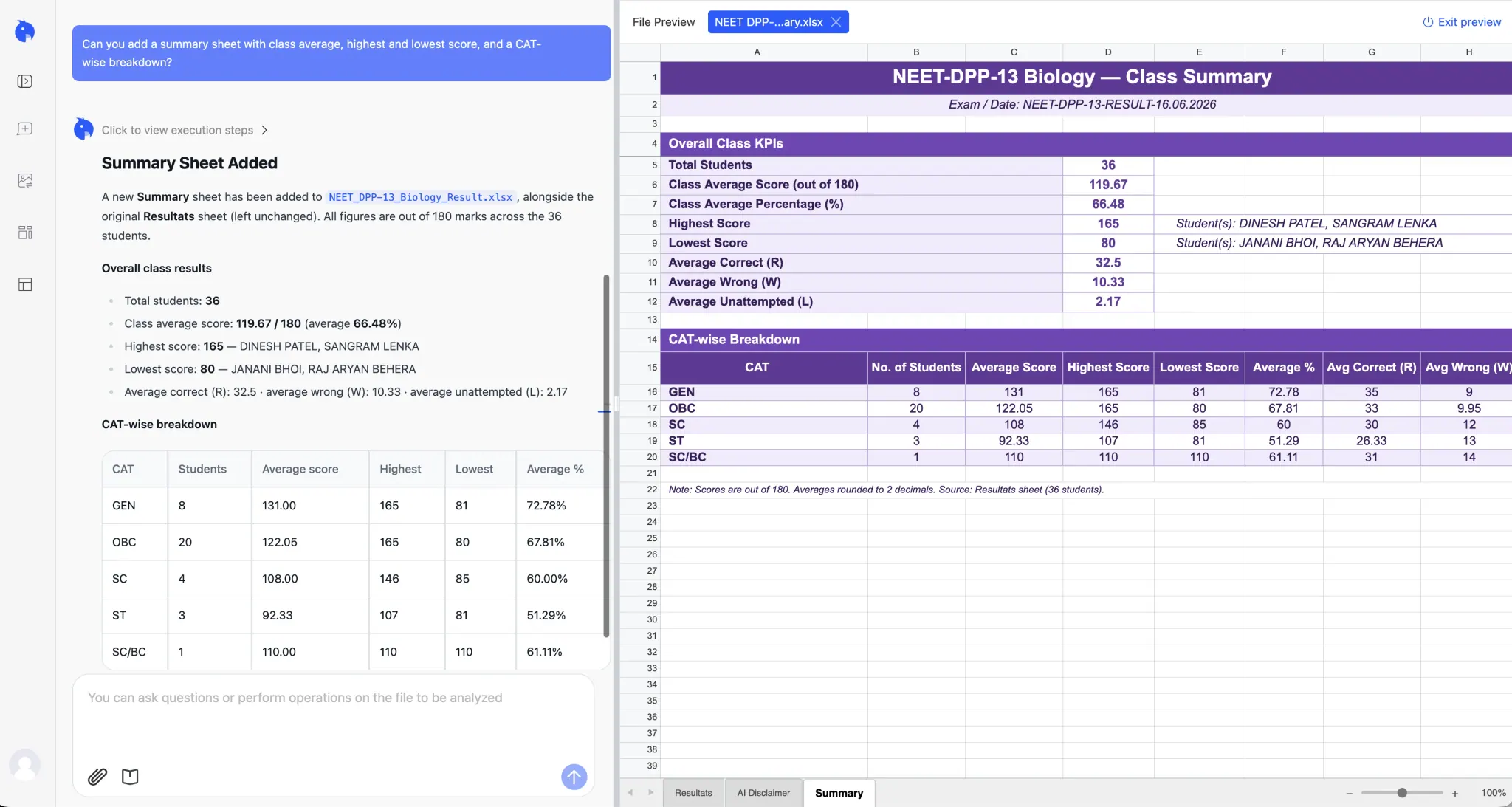
Une feuille de synthèse générée peut être réécrite dans le classeur afin que les calculs et le tableau source restent ensemble.
Une demande utile après avoir téléversé le fichier est :
Examinez ce fichier Excel converti à partir d'un PDF.
Créez une feuille de synthèse avec le nombre de lignes, les moyennes,
les valeurs les plus élevées et les plus faibles, et une ventilation par catégorie.
Ajoutez un graphique qui aide un responsable à comparer les catégories.
Conservez les données d'origine inchangées, indiquez les valeurs OCR à vérifier,
et réécrivez la synthèse et le graphique dans le fichier Excel.
Examinez les problèmes signalés, la synthèse proposée et les questions non résolues. Vérifiez vous-même les valeurs importantes par rapport au PDF si la source et le classeur ne peuvent pas être comparés ensemble.
Lorsque le classeur doit être utilisé de façon répétée, vous pouvez passer de la synthèse vérifiée à un tableau de bord interactif. RowSpeak peut transformer les données tabulaires en éléments de tableau de bord tels que des métriques, des graphiques et des filtres, puis vous fournir un résultat partageable pour vos collègues. C'est utile lorsqu'un responsable doit explorer les mêmes données issues du PDF sans modifier la feuille de calcul brute.
Consultez le flux PDF vers Excel de RowSpeak, puis utilisez Excel vers tableau de bord lorsque le résultat nécessite des filtres interactifs et une vue prête à présenter. Pour une explication écrite des chiffres, le flux de reporting IA peut transformer le classeur vérifié en un rapport que vous pouvez modifier et partager.
2. iLovePDF : couleurs et éléments graphiques conservés, alignement modifié
L'outil PDF vers Excel d'iLovePDF a produit un classeur qui conservait le fond bleu, les bordures du tableau et le logo. Les valeurs des enregistrements correspondaient à l'original, et les neuf champs restaient dans les colonnes A à I.
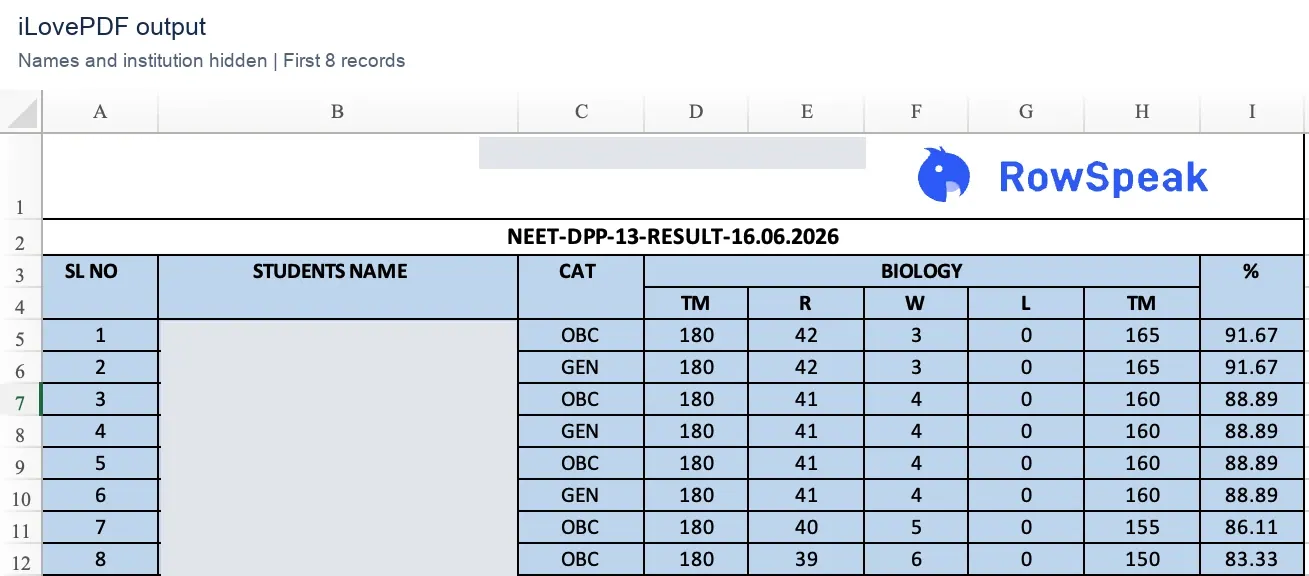
Sortie iLovePDF : le style visuel a survécu, mais la mise en forme et l'alignement du texte différaient du PDF.
Le fichier nécessitait encore une vérification visuelle. La présentation du texte n'était pas une reproduction exacte ; il convient donc de vérifier l'alignement, la largeur des colonnes et l'espacement des en-têtes avant de partager le classeur comme document mis en forme.
La page du convertisseur affichait aussi une publicité. Cela n'a pas affecté les valeurs de notre fichier téléchargé, mais faisait partie de l'expérience gratuite.
Deux zones de la même page ; l'espace intermédiaire est omis.
Limite d'utilisation gratuite : le testeur a constaté que l'OCR nécessitait un paiement. L'OCR consiste à reconnaître le texte contenu dans une image ; c'est une exigence distincte de l'extraction de texte PDF sélectionnable. Nous n'avons pas établi l'allocation quotidienne exacte d'iLovePDF.
Quand l'essayer : pour un PDF classique à base de texte où la conservation des couleurs du tableau et d'un logo compte. Après le téléchargement, inspectez l'en-tête et l'alignement plutôt que de supposer que le classeur est prêt à présenter.
3. Adobe Acrobat Online : un résultat gratuit, puis une étape de connexion
Adobe Acrobat Online a conservé les données de l'échantillon, le fond bleu et le logo. Son classeur gardait les neuf champs en A à I, bien que certains nombres voisins semblaient serrés dans Excel.
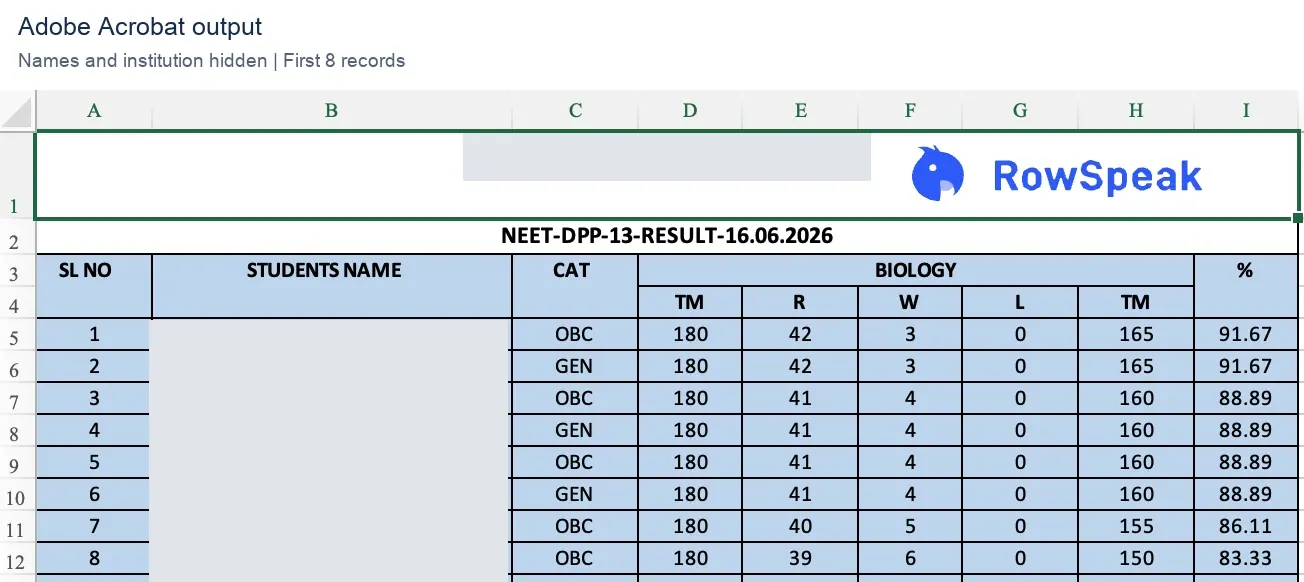
Sortie Adobe : vérifiez le contenu des cellules ainsi que l'apparence des nombres à l'écran.
Par exemple, un 0 et un 165 voisin pouvaient ressembler à 0165 dans la capture d'écran. L'inspection du fichier a montré qu'il s'agissait toujours de valeurs distinctes en G5 et H5. Le problème était un encombrement visuel, et non un nombre combiné.
La deuxième conversion a révélé une autre limitation : le téléchargement nécessitait une connexion. L'écran capturé indiquait : « Connectez-vous pour le télécharger gratuitement — aucune carte bancaire requise. »
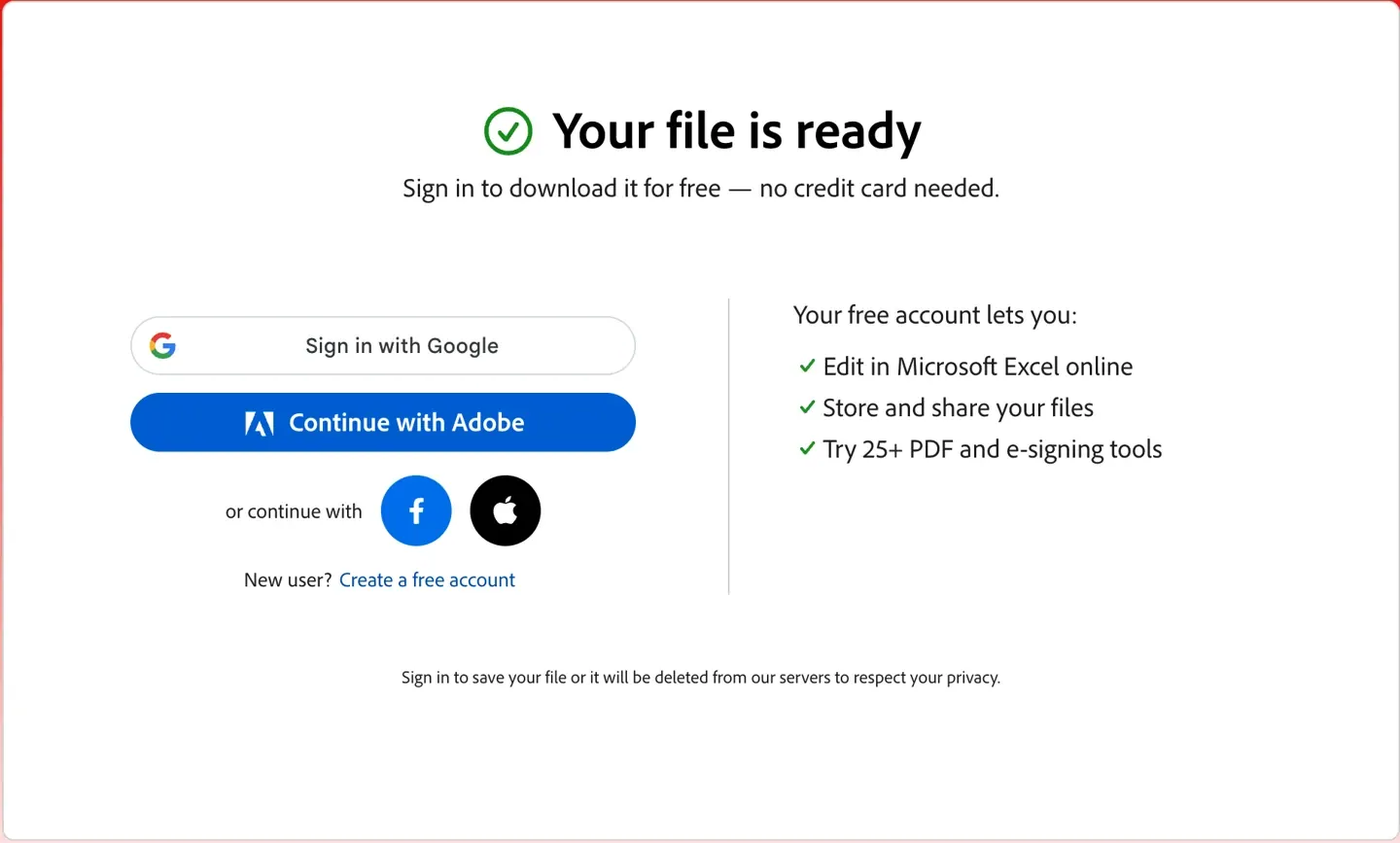
La limite enregistrée était l'obligation de créer un compte. Cette invite n'exigeait pas d'abonnement payant.
Limite d'utilisation gratuite : attendez-vous à ce que le téléchargement répété puisse impliquer un compte. Le testeur a aussi signalé une prise en charge de l'OCR, mais ces fichiers n'établissent pas son allocation OCR gratuite ni la qualité de conversion des scans.
Quand l'essayer : lorsque vous êtes à l'aise avec un compte Adobe. Dans le classeur, vérifiez les colonnes numériques serrées et ajustez leur présentation seulement après avoir confirmé les valeurs.
4. PDFtoExcel.com : davantage de nettoyage du tableau dans cet échantillon
PDFtoExcel.com a conservé les 36 enregistrements et leurs valeurs, mais son résultat différait davantage de la structure d'origine.
Les neuf champs se répartissaient sur douze colonnes, avec des colonnes vides insérées en B, D et G. Certaines parties de l'en-tête groupé ont été séparées, les largeurs étaient irrégulières et le logo n'a pas survécu. Le fond bleu est resté.
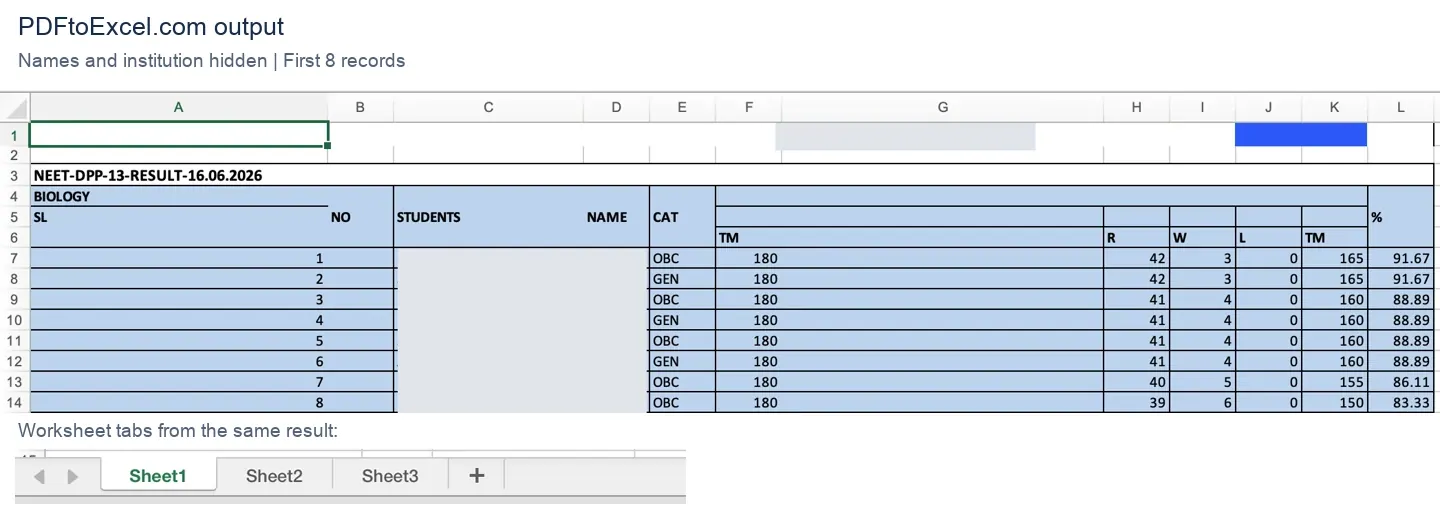
Sortie PDFtoExcel.com : la capture d'écran conserve les lettres de colonnes et un recadrage séparé des onglets de feuille de calcul pour montrer les différences structurelles.
Les champs réels se trouvaient en A, C, E, F, H, I, J, K et L, avec les données aux lignes 7–42. Deux feuilles de calcul supplémentaires étaient vides. Avant de filtrer ou de créer une synthèse, vous devriez identifier les colonnes utiles et créer une ligne d'en-tête claire dans une copie de travail.
L'absence du logo montre un problème avec l'élément graphique de cet échantillon. Cela ne prouve pas que le service ne peut traiter aucune image ni aucun PDF numérisé.
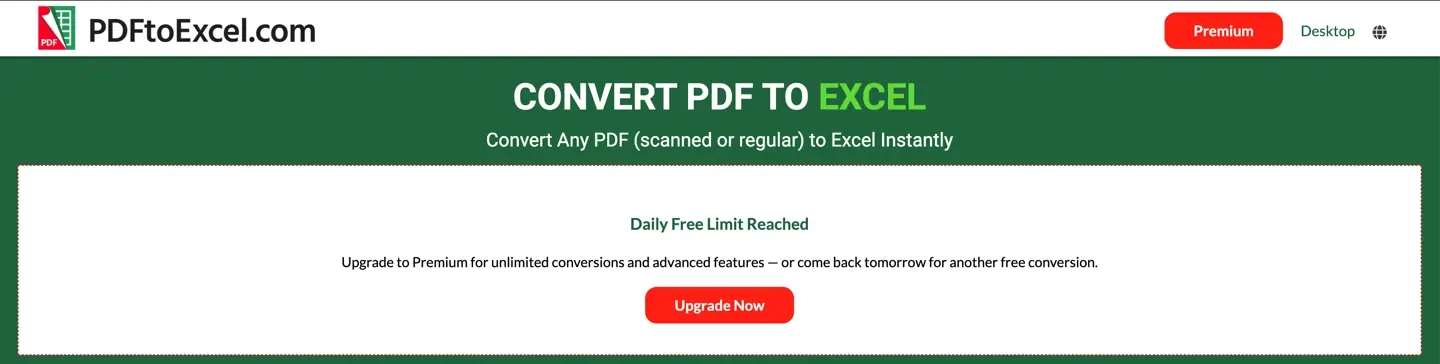
Limite d'utilisation gratuite : le testeur a obtenu une conversion gratuite ce jour-là. Un écran ultérieur affichait « Daily Free Limit Reached » (« Limite gratuite quotidienne atteinte »), proposant une mise à niveau Premium ou une autre conversion gratuite le lendemain.
Quand l'essayer : lorsque vous êtes prêt à inspecter et à restructurer le résultat. Pour un fichier comme le nôtre, avec des en-têtes groupés et un élément graphique, ce ne serait pas notre premier choix si réduire le nettoyage est la priorité.
5. Smallpdf : les conversions répétées ont fonctionné lors de la session de test
Le convertisseur PDF vers Excel de Smallpdf a conservé les 36 enregistrements, les valeurs numériques, le fond bleu et le logo. Les neuf champs restaient en A à I.
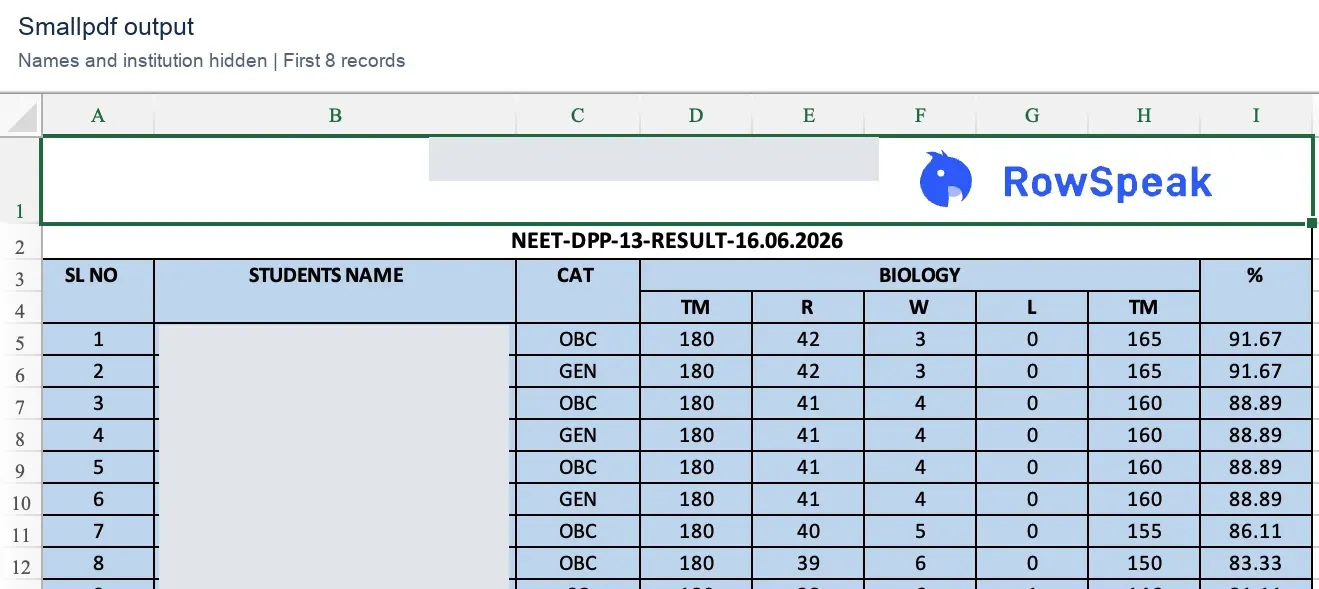
Sortie Smallpdf : structure de tableau reconnaissable, avec des différences de mise en forme qui méritent encore d'être examinées.
La disposition et l'alignement du texte différaient de la source ; la sortie n'était donc pas une copie visuelle exacte. Vérifiez si les libellés d'en-tête se trouvent au-dessus des bons champs et si les largeurs conviennent à votre prochaine tâche. Un tableau utilisé pour des calculs peut nécessiter un en-tête plus simple qu'un tableau destiné à l'impression.
Expérience d'utilisation gratuite : le testeur a pu convertir plusieurs fois le même jour. Smallpdf mérite donc d'être envisagé lorsque vous voulez essayer un autre fichier ou refaire une conversion. L'allocation exacte n'a pas été enregistrée ; cela ne doit donc pas être interprété comme une utilisation gratuite illimitée.
L'interface capturée montrait une option Conversion Basic. Cela ne suffit pas à établir si l'OCR des fichiers numérisés était gratuit.
Quand l'essayer : lorsque vous avez besoin de plus d'une tentative de conversion dans la journée et souhaitez comparer le résultat avant de choisir un outil. Confirmez l'allocation actuelle, puis examinez le fichier téléchargé.
6. Nitro : une conversion ponctuelle avant une barrière de connexion
La page PDF vers Excel de Nitro a produit un classeur qui conservait les valeurs de l'échantillon, le fond du tableau et le logo. Les champs restaient en A à I, avec les données aux lignes 5–40.
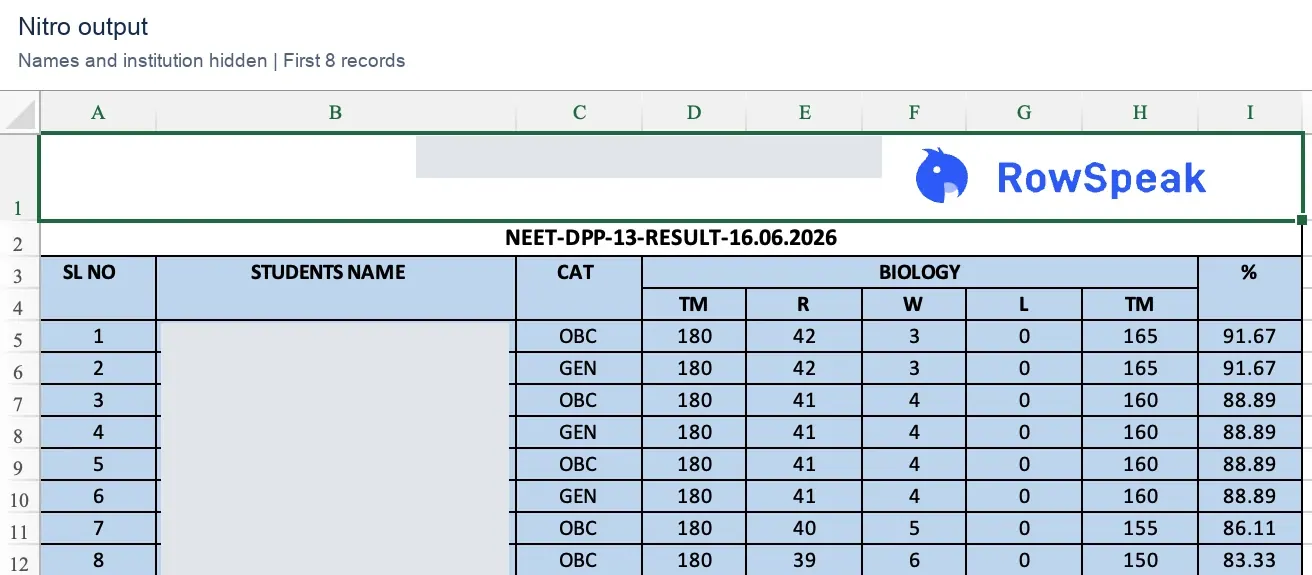
Sortie Nitro : les valeurs ont survécu à cette conversion, tandis que le placement et la mise en forme du texte différaient.
Comme pour les autres sorties, examinez l'en-tête groupé et l'alignement numérique avant d'utiliser le classeur comme document fini. Conserver un tableau coloré ne rend pas automatiquement son en-tête adapté au tri ou à l'analyse.
Limite d'utilisation gratuite : le testeur a signalé une conversion par jour sans connexion, une connexion étant requise pour continuer. La capture d'écran enregistrée de la page Nitro ne montre pas cette invite de limite ; ce point provient donc de l'expérience du testeur plutôt que d'un libellé de quota capturé. Nous n'avons pas établi l'allocation après connexion.
La page produit plus générale de Nitro mentionne la conversion et l'OCR. Cela n'établit pas quelles fonctionnalités OCR sont incluses dans ce flux en ligne gratuit.
Quand l'essayer : pour une conversion occasionnelle lorsqu'une éventuelle étape de compte est acceptable. Vérifiez à la fois le premier téléchargement et les conditions requises pour votre prochain fichier.
Peut-on convertir gratuitement un PDF numérisé en Excel ?
Commencez par essayer de sélectionner et de copier quelques mots du tableau. Si la page n'est qu'une image et que ses mots ne peuvent pas être sélectionnés, le convertisseur a besoin de la reconnaissance optique de caractères (OCR) pour les lire d'abord. Un PDF peut aussi contenir un mélange de texte sélectionnable et de pages numérisées.
C'est important, car une conversion gratuite basée sur le texte ne vous dit pas ce qui se passera avec un scan.
| Outil | Ce que nos preuves disent sur l'OCR |
|---|---|
| RowSpeak | Un flux OCR distinct a produit un classeur Excel modifiable ; la session recommandait de vérifier par échantillonnage les noms et les scores ; 20 premières pages gratuites dans le flux de travail examiné |
| iLovePDF | Le testeur a rencontré une option OCR payante |
| Adobe | Le testeur a signalé une prise en charge de l'OCR ; l'allocation gratuite et la qualité des scans n'ont pas été établies |
| PDFtoExcel.com | La page capturée annonçait les PDF numérisés ou ordinaires ; aucune sortie de scan comparable n'était disponible |
| Smallpdf | La capture d'écran montrait une conversion Basic ; les conditions d'OCR gratuit n'ont pas été établies |
| Nitro | La communication de la page produit sur l'OCR n'a pas établi un accès OCR en ligne gratuit |
Nous disposions d'un PDF distinct composé uniquement d'images, mais pas d'un ensemble comparable de sorties clairement identifiées comme des conversions de ce fichier. Les preuves OCR de RowSpeak proviennent du flux distinct montré ci-dessus, et non de ce test d'exactitude sur le même fichier. Cet article ne classe donc pas l'exactitude de l'OCR gratuit.
Pour votre scan, testez une page représentative et confirmez que le résultat peut être téléchargé gratuitement avant de traiter le reste. Vérifiez les séparateurs décimaux, les caractères similaires tels que 0 et O, et tout signe moins manquant. Notre guide sur les factures numérisées et les tableaux à base d'images explique les vérifications suivantes.
Quatre vérifications avant d'utiliser le fichier Excel converti
Choisissez l'outil qui correspond à vos exigences d'accès, puis vérifiez sa sortie. Conservez le PDF d'origine et une copie intacte du classeur téléchargé.
1. Comptez les lignes de données
Notre échantillon doit contenir 36 enregistrements, hors titres et en-têtes. Sur un document plus long, vérifiez le premier et le dernier enregistrement de chaque page afin que les en-têtes répétés ou les sauts de page ne masquent pas des lignes manquantes.
2. Confirmez que les nombres peuvent être calculés
La fonction COUNT d'Excel compte les cellules numériques. Pour la deuxième colonne TM des fichiers iLovePDF, Adobe, Smallpdf et Nitro :
=COUNT(H5:H40)
Le résultat attendu est 36. Dans le classeur PDFtoExcel.com, la plage correspondante est K7:K42. Identifiez toujours votre colonne de données réelle avant de copier une formule. Un comptage peut signaler un problème de type ; il ne peut pas prouver que chaque valeur est correcte.
3. Vérifiez la structure des champs
Recherchez les colonnes vides insérées, les libellés fractionnés et les en-têtes en double. Cet échantillon comporte deux en-têtes nommés TM ; leur signification doit être confirmée avant de les renommer. Créez une ligne d'en-tête claire dans une copie de travail si vous devez filtrer ou synthétiser le tableau.
Pour le résultat de PDFtoExcel.com, vérifiez B, D et G avant de supprimer les colonnes vides. Inspectez la colonne entière afin de ne pas supprimer d'informations en dehors du recadrage visible.
4. Comparez les valeurs clés et un total connu
Vérifiez le premier enregistrement, un enregistrement intermédiaire et le dernier par rapport au PDF. Comparez ensuite un total calculé indépendamment. Dans cet échantillon, la deuxième colonne TM totalise 4308 :
=SUM(H5:H40)
Pour PDFtoExcel.com, utilisez =SUM(K7:K42). Des totaux identiques sont utiles, mais deux erreurs peuvent s'annuler ; conservez donc aussi les vérifications individuelles.
Une erreur de formatage fréquente : la colonne de pourcentages de l'échantillon stocke des valeurs telles que 91.67, et non 0.9167. Appliquer directement le format pourcentage d'Excel afficherait 9167%. Si vous avez besoin d'une véritable valeur en pourcentage, divisez d'abord par 100, puis appliquez le format. Il s'agissait de la convention de la source, et non d'une erreur de conversion.
Pour un examen plus complet, utilisez la checklist d'exactitude PDF vers Excel.
Questions fréquentes
Quel convertisseur PDF vers Excel gratuit a été le plus exact ici ?
Les cinq ont conservé les 324 valeurs d'enregistrement de l'échantillon. Ce résultat ne nous permet pas de désigner un gagnant en exactitude des valeurs. PDFtoExcel.com a nécessité plus de nettoyage structurel ; les autres choix dépendent des préférences de mise en forme et des exigences d'accès.
L'invite de connexion d'Adobe signifie-t-elle que je dois payer ?
L'invite capturée lors du deuxième téléchargement proposait explicitement un téléchargement gratuit après connexion, sans carte bancaire requise. Lisez attentivement l'invite : créer un compte et souscrire un abonnement sont deux étapes différentes.
Pourquoi la disposition change-t-elle même lorsque les valeurs sont correctes ?
Un PDF décrit où se trouvent le texte et les éléments graphiques sur une page. Un convertisseur doit reconstruire les lignes et les colonnes de la feuille de calcul à partir de ces positions. Les largeurs, les espacements et les en-têtes groupés peuvent changer tandis que les valeurs des cellules restent intactes.
Un logo conservé prouve-t-il que l'OCR fonctionne ?
Non. Conserver un élément graphique et reconnaître des mots dans une image numérisée sont deux tâches différentes. Testez votre tableau numérisé séparément.
Essayez RowSpeak pour votre prochain PDF
Si vous n'avez besoin que d'un tableau ponctuel, comparez les cinq convertisseurs testés sur le même fichier ci-dessus et effectuez les quatre vérifications avant de partager le fichier. Si le PDF est numérisé, si le classeur doit être analysé ou si le même rapport doit être expliqué à vos collègues chaque mois, commencez par la première option de l'outil PDF vers Excel de RowSpeak. Vous pouvez tester l'OCR et les 20 premières pages gratuitement, télécharger un fichier Excel modifiable, demander une analyse et des graphiques, réécrire les résultats dans le classeur, puis passer à un tableau de bord ou à un rapport partagé après avoir vérifié les valeurs.