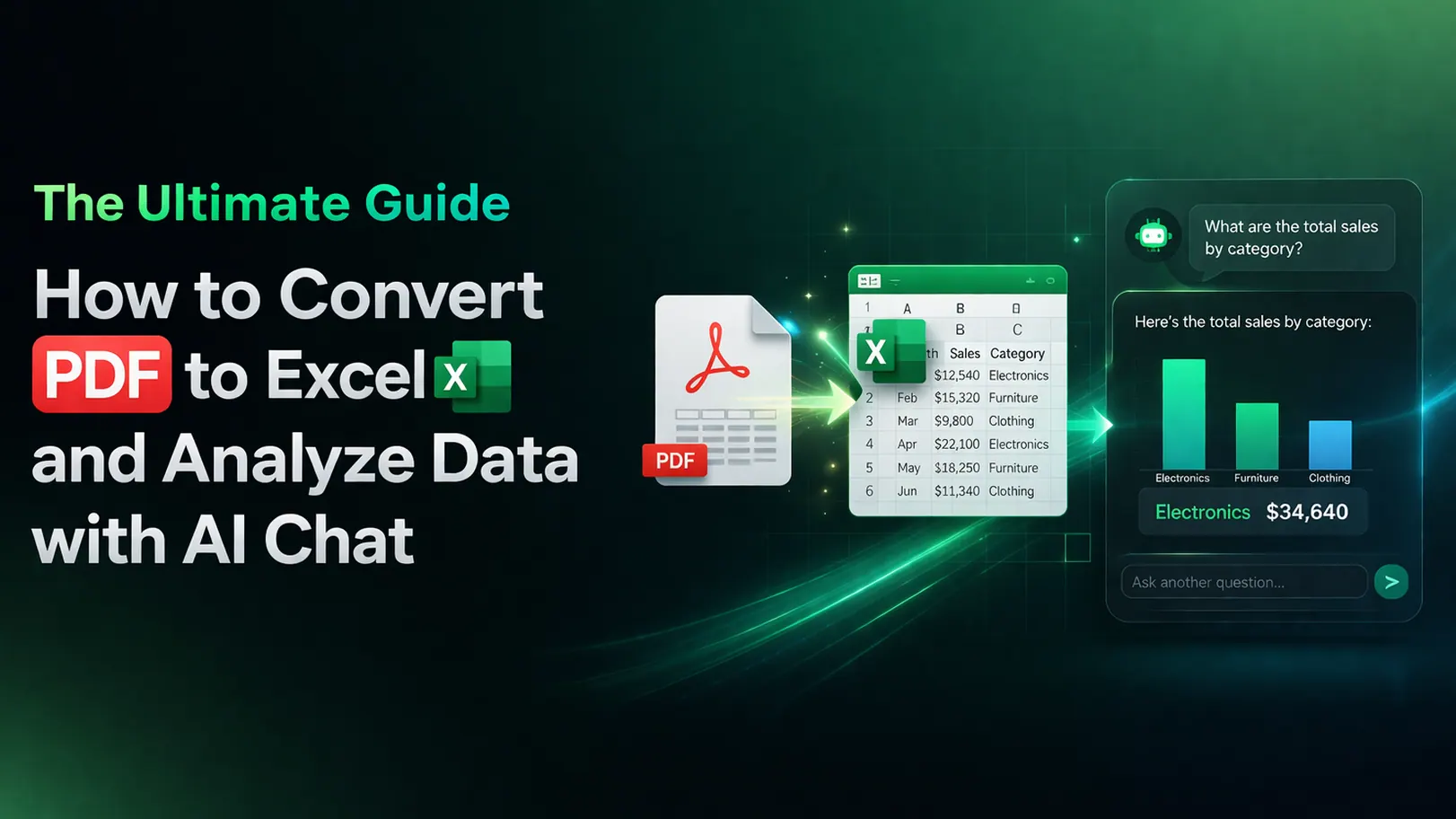
Points clés
- L'extraction de relevés bancaires doit générer des lignes de transaction accompagnées de vérifications de solde, et non une simple copie de texte.
- Les champs essentiels sont : date, description, débit, crédit, montant, solde, référence et identifiant de compte.
- Un bon flux de travail signale les écarts de solde, les doublons, les dates manquantes et les totaux du relevé avant toute utilisation du fichier pour le reporting.
- RowSpeak permet de convertir le PDF du relevé, puis de réviser et catégoriser les transactions au sein d'un même processus basé sur les fichiers.
Les relevés bancaires sont souvent transmis au format PDF car ils constituent des documents officiels. Or, le travail financier exige l'inverse : des transactions triables, des catégories, des totaux mensuels et des contrôles prouvant que les données n'ont pas été altérées lors de la conversion.
Un simple copier-coller d'un tableau de relevé produit généralement des lignes tronquées, des descriptions mal formatées, l'omission des signes négatifs ou un solde progressif qui ne correspond plus à la réalité. Un flux de travail efficace part du résultat souhaité : une feuille de calcul capable de supporter la revue de trésorerie, le rapprochement et l'explication des écarts.
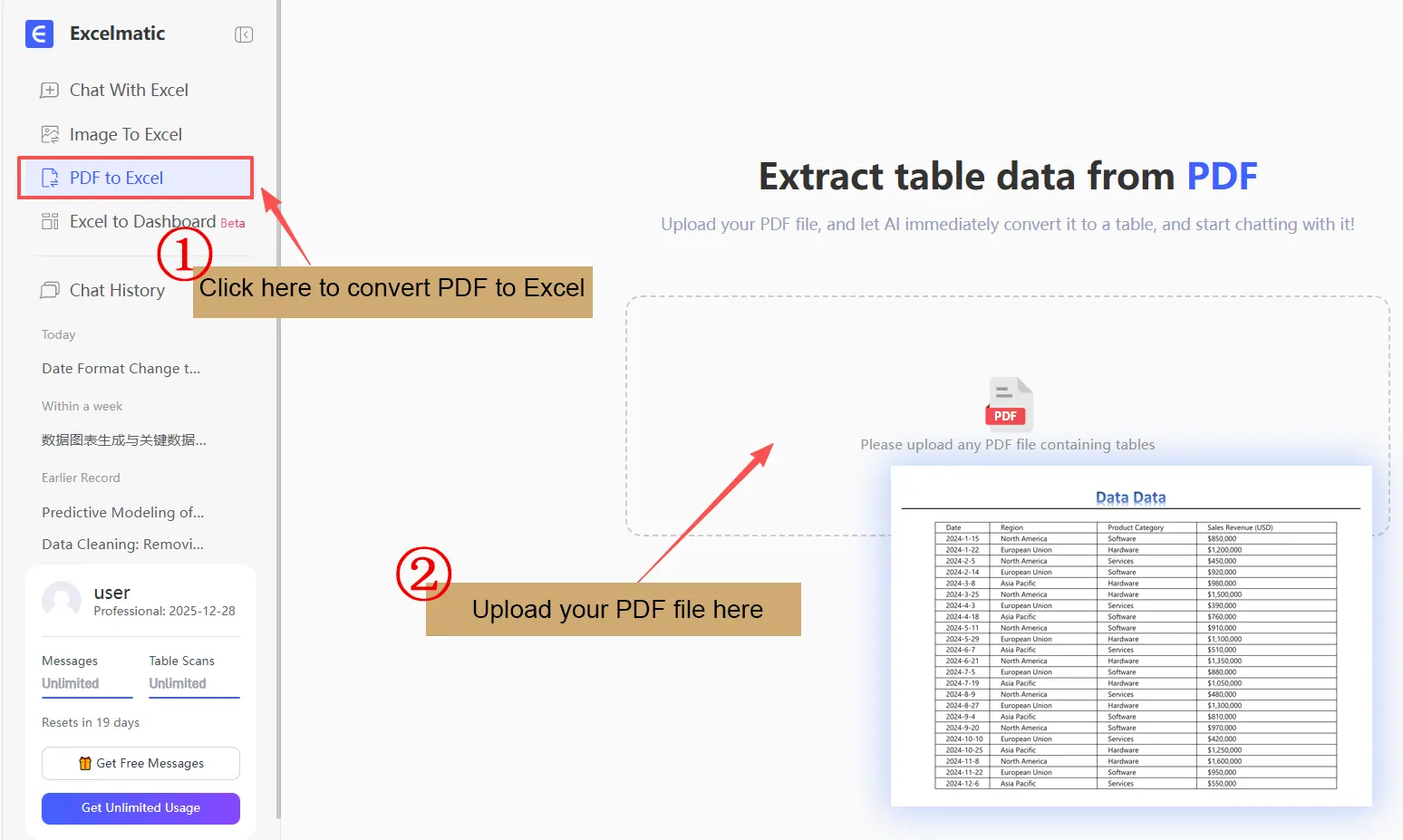
La structure de feuille de calcul idéale
Pour un relevé bancaire PDF, demandez un classeur structuré ainsi :
| Feuille | Rôle | Exemples de colonnes |
|---|---|---|
| Transactions | Une ligne par activité bancaire | Date, description, débit, crédit, montant, solde, référence |
| Résumé du relevé | Totaux de contrôle d'ouverture et de clôture | Compte, période, solde initial, total dépôts, total retraits, solde final |
| Catégories | Catégories professionnelles révisables | Paie, loyer, taxes, paiement fournisseur, encaissement client, transfert |
| Exceptions | Problèmes de conversion et de rapprochement | Date manquante, saut de solde, doublon, valeur OCR incertaine |
Cette structure permet aux réviseurs d'accorder leur confiance aux données produites. Elle permet également aux analystes de passer directement au reporting de flux de trésorerie sans perdre de temps à corriger les colonnes.
Étape 1 : Convertir le relevé PDF
Commencez par un prompt direct :
Convertissez ce relevé bancaire PDF en classeur Excel. Extrayez chaque transaction sur une ligne avec la date, la description, la référence, le débit, le crédit, le montant et le solde progressif. Conservez les signes négatifs et la devise. Créez une feuille séparée "Statement_Summary" avec le solde d'ouverture, le solde de clôture, le total des débits et le total des crédits.
Si le PDF utilise des colonnes débit et crédit séparées, conservez-les. S'il utilise une seule colonne de montant signé, demandez à RowSpeak de préserver le signe tout en ajoutant une colonne de montant normalisée.
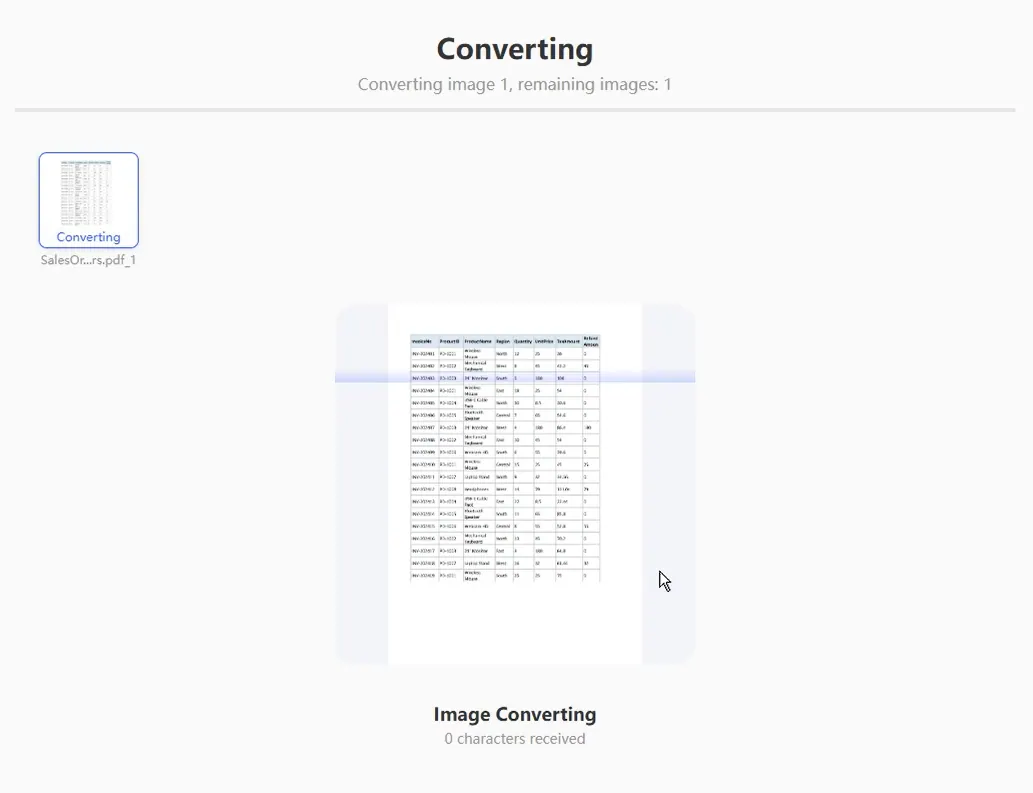
Étape 2 : Effectuer les contrôles de solde
Le solde progressif est votre meilleur indicateur d'audit. Après l'extraction, demandez :
Vérifiez si le solde de chaque transaction correspond au solde précédent plus les crédits moins les débits. Retournez un tableau des lignes où le solde ne concorde pas, incluant le solde précédent, le débit, le crédit, le solde extrait, le solde attendu et la différence.
Cela permet de détecter les erreurs de conversion courantes :
- Une description de transaction sur plusieurs lignes devenue une nouvelle ligne de données.
- Un débit extrait en tant que crédit.
- Des parenthèses ignorées.
- Un sous-total de page traité comme une transaction réelle.
- Une transaction dupliquée lors d'un saut de page.
Étape 3 : Catégoriser les transactions avec précision
La catégorisation par IA est utile, mais elle doit rester vérifiable. Ne demandez pas seulement un total final par catégorie. Demandez une catégorie par ligne et un indicateur de confiance :
Catégorisez chaque transaction : Paie, Loyer, Taxes, Paiement fournisseur, Encaissement client, Frais bancaires, Transfert, Prêt, Intérêts ou Autre. Ajoutez une colonne de confiance et une colonne de justification courte. Marquez les lignes incertaines comme "À réviser".
Pour les travaux récurrents de fin de mois, ajoutez une feuille de correspondance (mapping) :
| Type de règle | Exemple |
|---|---|
| Contient le texte | "ADP" -> Paie |
| Contrepartie exacte | "EDF" -> Services publics |
| Modèle de montant | Montant fixe mensuel -> Loyer |
| Transfert interne | Référence de compte de la même société -> Transfert |
Cela donne à l'équipe financière une base solide à inspecter et à améliorer mois après mois.
Étape 4 : Préparer le fichier pour la revue de trésorerie
Une fois les données validées, créez un tableau de revue de trésorerie :
| Indicateur | Importance |
|---|---|
| Flux entrants totaux | Affiche les liquidités collectées sur la période |
| Flux sortants totaux | Affiche les dépenses sur la période |
| Mouvement net de trésorerie | Explique la variation entre solde initial et final |
| Paiements principaux | Identifie les sorties de fonds importantes ou inhabituelles |
| Transactions inhabituelles | Met en évidence les éléments nécessitant une révision avant le reporting |
Vous pouvez demander à RowSpeak :
Créez un résumé de revue de trésorerie à partir de ce relevé bancaire. Affichez les flux entrants totaux, les flux sortants totaux, le mouvement net, les 10 paiements les plus élevés, les 10 encaissements les plus élevés et toute transaction inhabituelle par rapport au reste du mois.
Quand utiliser ce flux de travail
Utilisez cette méthode lorsque les données bancaires arrivent sous forme de relevés PDF, lorsque vous devez justifier un rapprochement, ou lorsqu'une partie prenante demande une vue rapide de la trésorerie avant la clôture comptable.
Si vous disposez déjà d'un flux bancaire direct ou d'un export CSV, privilégiez cette source structurée. L'extraction PDF est particulièrement précieuse lorsque l'accès au CSV est indisponible, retardé ou non autorisé.
Guides associés
- Pour les factures fournisseurs, voir PDF invoice to Excel.
- Pour les contrôles de clôture financière, voir PDF to Excel for finance teams.
- Pour la révision de conversion, utilisez la PDF to Excel accuracy checklist.
FAQ
RowSpeak peut-il gérer des relevés bancaires de plusieurs pages ?
Oui. Demandez-lui de combiner les transactions de toutes les pages et de supprimer les en-têtes de page répétés. Il est tout de même recommandé d'effectuer les contrôles de solde après conversion.
Les colonnes débit et crédit doivent-elles être séparées ?
Conservez la structure d'origine si possible, puis ajoutez une colonne de montant signé normalisée. Cela facilite la révision et rend l'analyse plus propre.
Quelle est la première chose à vérifier après la conversion ?
Vérifiez si le solde d'ouverture plus le total des crédits moins le total des débits est égal au solde de clôture. Si ce n'est pas le cas, n'utilisez pas le fichier pour le reporting tant que les exceptions ne sont pas résolues.
Transformez votre relevé en fichier de travail
Utilisez RowSpeak PDF to Excel pour convertir votre relevé, puis intégrez les contrôles de solde et les exceptions au classeur. Une bonne feuille de calcul n'est pas seulement modifiable : elle est auditable.