Points clés
- Les tableaux PDF multipages posent souvent problème car les en-têtes, pieds de page et lignes scindées se transforment en lignes de données parasites.
- Le résultat idéal est un tableau unique et continu avec une seule ligne d'en-tête, des références aux pages sources et une gestion des exceptions pour les sauts de page incertains.
- RowSpeak permet de fusionner les fragments de tableaux et de supprimer les artefacts de page grâce à des instructions précises.
- Vérifiez toujours le nombre de lignes, les en-têtes répétés et les totaux avant d'utiliser le classeur pour vos analyses.
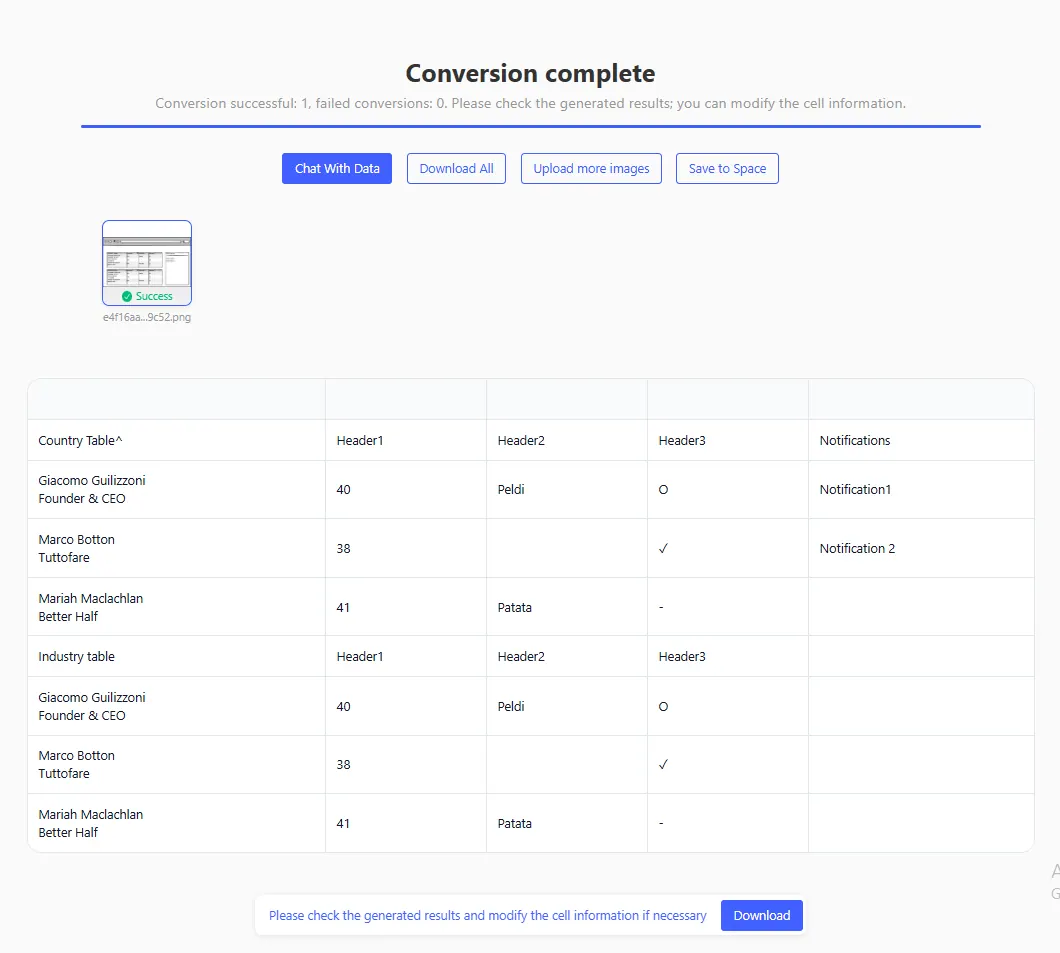
Certains tableaux PDF sont simples : une page, un tableau, des colonnes claires. Les tableaux multipages sont d'une autre nature. Un rapport peut répéter le même en-tête sur chaque page, scinder une description longue lors d'un saut de page, ou insérer des sous-totaux et des notes de bas de page entre les sections du tableau.
Si vous convertissez ce PDF sans instructions spécifiques, le fichier Excel risque d'inclure des en-têtes répétés, des numéros de page, des lignes dupliquées ou des valeurs manquantes. Le tableau semble complet jusqu'à ce que vous tentiez de le trier ou de créer un tableau croisé dynamique.
Ce guide vous explique comment transformer un long tableau PDF en un tableau Excel unique et exploitable.
Problèmes courants des tableaux PDF multipages
| Structure du PDF | Problème dans le tableur |
|---|---|
| En-tête répété sur chaque page | Des lignes d'en-tête apparaissent au milieu des données |
| Pied de page avec numéro de page | Le texte de la page devient des lignes supplémentaires |
| Ligne scindée sur plusieurs pages | Un seul enregistrement devient deux lignes incomplètes |
| Sous-total en fin de page | Le sous-total se mélange aux lignes de transactions |
| Mention "Suite du tableau" | La mention "Suite" apparaît comme une donnée |
| Largeur de colonnes variable par page | Les valeurs se décalent dans les mauvaises colonnes |
C'est pourquoi un flux de travail pour tableaux multipages nécessite des étapes de révision, et pas seulement une conversion brute.
Étape 1 : Demander un tableau continu unique
Commencez par un prompt décrivant la structure souhaitée :
Convertis ce tableau PDF multipage en un seul tableau Excel continu. Utilise une seule ligne d'en-tête. Supprime les en-têtes et pieds de page répétés, les numéros de page et les mentions "suite". Si une ligne est scindée sur plusieurs pages, fusionne-la en une seule ligne lorsque les champs appartiennent manifestement au même enregistrement. Ajoute une colonne Source_Page.
La colonne Source_Page est précieuse car elle permet aux réviseurs de remonter à la page d'origine du PDF en cas de doute sur une ligne.
Étape 2 : Normaliser les en-têtes
Les tableaux multipages utilisent souvent des en-têtes groupés. Par exemple, un PDF peut afficher un en-tête large "Année en cours" au-dessus de plusieurs colonnes. Dans Excel, chaque colonne doit avoir un nom unique.
Demandez :
Normalise les en-têtes pour que chaque colonne ait un nom unique et descriptif. Si le PDF utilise des en-têtes groupés, combine le nom du groupe avec celui de la colonne. Par exemple, "Année en cours" plus "Réel" doit devenir "Année en cours Réel".
Cela évite de se retrouver avec des colonnes vagues comme "Réel", "Réel.1" ou des en-têtes vides.
Étape 3 : Supprimer les artefacts de page
Après l'extraction, recherchez le texte qui appartient à la mise en page et non au tableau :
- Page 2 sur 12.
- Confidentiel.
- Rapport généré le [date].
- Suite à la page suivante.
- Nom de l'entreprise répété.
- Titre du tableau répété.
Utilisez RowSpeak :
Identifie les lignes qui ressemblent à des artefacts de page plutôt qu'à des données. Cherche les en-têtes répétés, les pieds de page, les numéros de page, les titres de rapport et les libellés de sous-totaux. Déplace-les vers une feuille "Exceptions" au lieu de les garder dans le tableau principal.
Étape 4 : Vérifier les lignes scindées
Les lignes scindées sont le problème le plus complexe car elles peuvent ressembler à des données valides. Surveillez les lignes où les champs clés sont vides mais où la description continue.
Exemple :
| Date | Description | Montant |
|---|---|---|
| 2026-05-12 | Abonnement logiciel annuel pour | |
| espace de travail reporting finance | 2 400 |
La ligne correcte devrait être :
| Date | Description | Montant |
|---|---|---|
| 2026-05-12 | Abonnement logiciel annuel pour espace de travail reporting finance | 2 400 |
Prompt :
Trouve les lignes qui pourraient être scindées par des sauts de page ou des descriptions sur plusieurs lignes. Ne fusionne les lignes que lorsque la structure (date, description, montant) montre clairement qu'elles appartiennent au même enregistrement. Place les cas incertains dans la feuille Exceptions.
Étape 5 : Rapprocher les totaux et les décomptes
Si le PDF contient des sous-totaux, des totaux ou des décomptes d'enregistrements, utilisez-les pour vérifier l'extraction.
| Vérification | Exemple |
|---|---|
| Montant total | La somme de la colonne montant égale le total du PDF |
| Nombre de lignes | Le nombre d'enregistrements extraits égale le décompte source |
| Sous-total par page | Chaque sous-total de page concorde avant suppression |
| Sous-total par catégorie | Les totaux groupés correspondent au rapport source |
Pour un tableau sans totaux publiés, échantillonnez des lignes sur chaque page. Vérifiez la première ligne, la dernière ligne et toute ligne proche d'un saut de page.
Un prompt complet pour les longs tableaux
Extrais ce long tableau PDF vers Excel.
Exigences :
1. Combine toutes les pages en un seul tableau continu.
2. Conserve une seule ligne d'en-tête normalisée avec des noms de colonnes uniques.
3. Ajoute une colonne Source_Page pour la traçabilité.
4. Supprime les en-têtes répétés, les pieds de page, les numéros de page, les titres de rapport et les mentions "suite".
5. Fusionne les lignes scindées lorsque c'est manifestement approprié.
6. Place les lignes de sous-totaux sur une feuille séparée, sauf si elles constituent des données réelles.
7. Crée une feuille Exceptions pour les lignes de saut de page incertaines, les problèmes d'OCR et les écarts de totaux.
Guides associés
- Pour une extraction générale sans outils PDF de bureau, consultez extraire des tableaux d'un PDF sans Adobe.
- Pour un processus de révision complet, utilisez la checklist de précision PDF vers Excel.
- Pour les rapports financiers spécifiques, lisez PDF vers Excel pour les équipes finance.
FAQ
RowSpeak peut-il combiner des tableaux sur de très nombreuses pages ?
Oui, si la structure du tableau est lisible. Donnez des instructions pour supprimer les en-têtes répétés et conservez une référence à la page source pour la révision.
Faut-il garder les sous-totaux dans le tableau principal ?
Généralement non. Déplacez les sous-totaux vers une feuille séparée ou une section de révision, à moins que le sous-total lui-même ne soit une donnée que vous devez analyser.
Quelle est la vérification la plus importante ?
Examinez les zones proches des sauts de page. C'est là que les lignes scindées, les en-têtes répétés et les valeurs manquantes sont les plus fréquents.
Créez le tableau que le PDF aurait dû être
Utilisez RowSpeak PDF vers Excel pour convertir vos longs PDF, puis nettoyez les artefacts de page et vérifiez les totaux. Le bon résultat n'est pas une copie page par page, mais un tableau Excel unique et fiable.